
- 전체
- Native Apps
- WinJS App
- C# Apps
- XAML
- VB.net
- VisualC.net
- C++
- MFC
- visual studio mobile app dev
- Azure ms cloud service
- Asp.net
- 인공지능 (AI)
- wpf
- UWP
- MAUI
- asp.net
C++ Visual Studio 2013을 사용하여 앱 개발
2014.05.30 15:34
[출처] http://msdn.microsoft.com/ko-kr/library/windows/apps/br211384.aspx
Visual Studio 2013을 사용하여 앱 개발
Microsoft Visual Studio 2013은 Windows 또는 Windows Phone 8.1을 대상으로 하는 앱을 만들고, 코딩하고, 디버그하고, 지역화하고, 패키징하고, 배포하는 데 사용할 수 있는 도구 모음입니다. 즉, Visual Studio는 앱을 개발하는 데 필요한 모든 작업을 지원합니다.
Visual Studio를 사용해 본 적이 없는 경우에는 코드를 작성하기 전에 내용을 간단히 살펴보세요. Visual Studio는 많은 부분으로 이루어져 있지만, 시작하기 전에 모두 알 필요는 없습니다. 새 프로젝트를 설정하는 기본 단계를 설명한 후 코드 편집기와 그 외 Visual Studio 기능을 살펴봅니다.
중요
- 앱을 만들려면 Windows 8.1을 실행하는 컴퓨터에서 Visual Studio 2013을 사용해야 합니다.
- Windows 7을 사용하여 앱을 만들 수 없습니다. 또한 개발자 라이선스는 Windows Server 2012에 사용할 수 없으므로 해당 운영 체제에서는 Windows 스토어 앱을 개발할 수 없습니다.
- Windows 8 버전의 Windows 스토어 앱을 만들려면 Microsoft Visual Studio 2012를 사용해야 합니다. Visual Studio 2013을 사용하여 Windows 8 버전의 Windows 스토어 앱을 유지 관리하는 방법에 대한 자세한 내용은 Windows 8 버전의 앱 서비스를 참조하세요.
- Windows Phone 스토어 앱을 만들려면 Microsoft Visual Studio 2013 Update 2 이상을 설치하여 Windows Phone 8.1용 개발 도구를 설치해야 합니다.
- Windows Phone 스토어 앱의 Windows Phone 8 버전을 만들거나 유지 관리하려면 Windows Phone SDK 8.0을 설치해야 합니다. 이 SDK는 Visual Studio 2013의 선택적 구성 요소입니다.
Visual Studio의 새로운 기능에 대한 정보는 Visual Studio 2013의 새로운 기능 및 JavaScript IntelliSense를 참조하세요.
Visual Studio 2013 Update 2 이상을 설치할 때 설치된 Windows Phone 스토어 앱의 개발 도구에 대한 자세한 내용은 Windows Phone 앱용 개발 도구를 참조하세요.
Windows 스토어 앱을 개발하는 개발자 라이선스 가져오기
먼저 개발자 라이선스를 얻습니다. Windows 스토어 앱을 개발하고 테스트하는 라이선스가 있어야 스토어가 앱을 인증할 수 있습니다.
Visual Studio를 처음 실행하면 개발자 라이선스를 다운로드하라는 메시지가 표시됩니다. 사용 조건을 읽고 동의하면 동의함을 클릭합니다. UAC(사용자 계정 컨트롤) 대화 상자에서 예를 클릭하여 계속합니다.
Windows Phone 스토어 앱을 테스트하도록 전화 등록
실제 전화에서 Windows Phone 스토어 앱을 테스트하는 것이 중요합니다. 전화를 개발 등록해야 Windows Phone에 앱을 배포할 수 있습니다. 전화를 등록한 후 전화에서 앱을 설치, 실행 및 디버그할 수 있습니다.
자세한 정보는 개발을 위해 Windows Phone 장치 등록을 참조하세요.
프로젝트 만들기 및 템플릿 선택
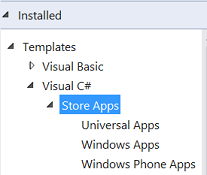
다음으로 사용할 프로그래밍 언어를 결정합니다. JavaScript, Visual Basic, Visual C# 또는 Visual C++를 선택한 다음 새 프로젝트 대화 상자에서 스토어 프로젝트 템플릿을 찾을 수 있습니다. 새 프로젝트 대화 상자에서는 템플릿이 세 개의 그룹, 즉 Windows 앱, Windows Phone 앱 및 범용 앱(Windows 및 Windows Phone 8.1 둘 다를 대상으로 하는 앱)으로 구성됩니다. 이 이미지는 Visual C# 언어 노드의 이러한 그룹을 보여 줍니다.

참고 Microsoft Visual Studio Express 2013 for Windows에서 새 템플릿으로 마이그레이션하는 방법에 대한 자세한 내용은 Windows 8 앱의 대상을 Windows 8.1로 변경을 참조하세요.
프로젝트를 만들 때 Visual Studio에서는 다양한 소스 요소(코드 파일, 이미지, 스타일시트, 설정 등)를 관리할 수 있는 솔루션이 만들어집니다. 솔루션 컨테이너는 여러 프로젝트를 포함할 수 있고, 프로젝트 컨테이너는 일반적으로 앱을 만드는 데 필요한 참조, 폴더, 파일 등을 나타내는 항목이 여러 개 포함되어 있습니다.
솔루션 탐색기에는 솔루션, 솔루션 프로젝트 및 프로젝트에 포함된 항목이 표시됩니다. 솔루션 탐색기에서는 편집을 위해 파일을 열고 새 파일을 프로젝트에 추가하고 솔루션, 프로젝트 및 항목 속성을 볼 수 있습니다. JavaScript 프로젝트에서는 솔루션 탐색기의 모양이 다음과 같습니다.
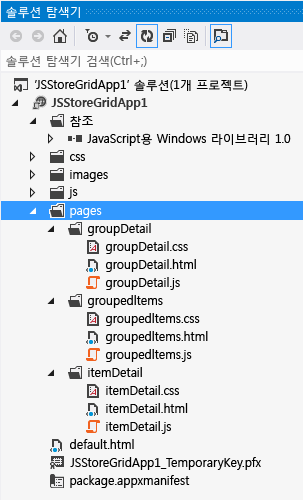
소스 코드 파일 외에도 각 프로젝트에는 package.appxmanifest 파일도 있습니다. 이 파일은 Windows의 앱 패키지뿐 아니라 시작 화면 이미지에 사용되는 splashscreen.png 및 스토어에 사용되는 storelogo.png와 같은 여러 이미지 파일에 대해서도 설명합니다. 패키지에 서명하는 데 필요한 프로젝트 원본 인증서(.pfx) 파일도 각 프로젝트에 포함되어 있습니다.
사용자 인터페이스 디자인
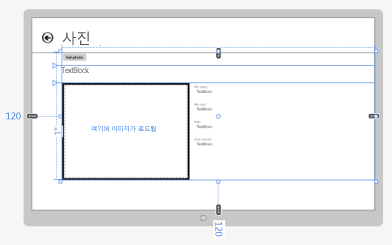
사용자 인터페이스를 계획할 때는 시작 지점에 가장 적절한 Visual Studio 프로젝트 템플릿을 선택하는 것이 중요합니다. 코드를 작성하거나 비주얼 디자이너를 사용하여 UI를 개발할 수 있습니다. 비주얼 디자이너는 UI를 작성하는 데 유용한 끌어서 놓기 인터페이스를 비롯하여 앱 디자인을 위한 디자이너 지향 인터페이스를 제공합니다.
Blend for Microsoft Visual Studio 2013에 제공된 비주얼 디자이너도 사용할 수 있습니다. 솔루션 탐색기에서 프로젝트를 마우스 오른쪽 단추로 클릭하고 Blend에서 열기를 클릭하면 Blend for Visual Studio에서 Visual Studio 프로젝트를 열 수 있습니다. 또는 Blend for Visual Studio에서 솔루션 파일(.sln)을 엽니다.
앱 매니페스트 업데이트
Visual Studio의 디자이너를 사용하여 앱 패키지에 대해 설명하는 앱 매니페스트 파일을 편집할 수 있습니다. 매니페스트 디자이너에는 다음 5개의 탭이 있습니다.


- 응용 프로그램. 시작 페이지 및 초기 방향과 같은 설정을 구성 합니다.
- 시각적 자산. 앱에 대해 표시되는 로고를 지정합니다.
- 접근 권한 값. 인터넷 액세스, 현재 위치, 음악 액세스 등 앱에서 사용할 수 있는 시스템 기능이나 장치를 지정합니다.
- 선언. 검색 및 대상 공유 계약 등 앱 계약에 대한 선언을 추가하고 속성을 지정합니다.
- 콘텐츠 URI. 앱에서 액세스할 수 있는 또는 없는 URI를 지정합니다. 이 탭은 JavaScript 프로젝트에만 나타납니다.
- 패키징. 패키지 배포 시 이를 식별하고 설명하는 속성을 설정합니다.
앱 매니페스트 설정에 대한 자세한 내용은 매니페스트 디자이너를 사용하여 앱 패키지 구성을 참조하세요.
매니페스트 디자이너를 열려면 솔루션 탐색기에서 package.appxmanifest 파일을 두 번 클릭하거나, 파일을 마우스 오른쪽 단추로 클릭하고 디자이너 보기를 선택합니다.
코드 작성
Visual Studio 2013에는 JavaScript, HTML/XML/XAML, CSS, C#, Visual Basic, C++, HLSL 등과 같은 언어에 대한 모든 기능을 갖춘 편집기가 포함되어 있습니다. 편집기는 앱을 만들기 위해 사용자 지정할 수 있는 많은 언어별 기능을 제공합니다.
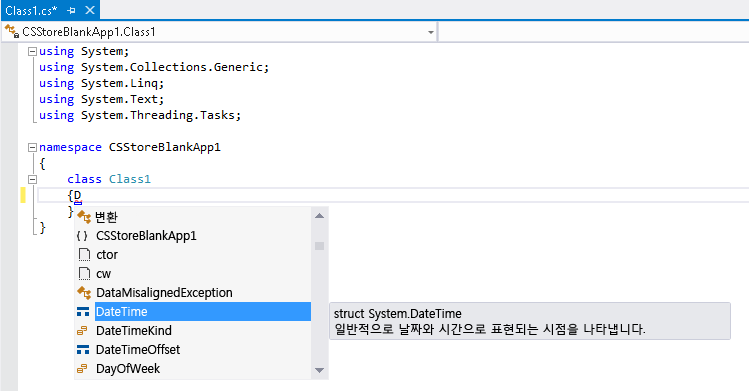
- 코드 입력 시 문 완성 및 매개 변수 도움말 등의 기능을 제공하는 IntelliSense. 다음 그림은 C# 코드 편집기의 멤버 목록을 보여 줍니다. 선택한 항목에 대한 요약 정보 상자도 목록에 표시됩니다.
- 코드 파일에서 마우스 오른쪽 단추를 클릭하고 코드 조각 삽입을 클릭하여 사용할 수 있는 코드 조각 삽입.
- 정의로 이동, 책갈피, 탐색 등의 탐색 지원.
정의로 이동 명령을 사용하면 클래스나 함수의 정의를 찾을 수 있습니다. 식별자를 마우스 오른쪽 단추로 클릭하고 정의로 이동을 클릭하면 됩니다. Visual Basic 및 Visual C++에서는 Windows 런타임 유형에 대한 정보를 표시하는 데 개체 브라우저를 사용합니다.
다음 그림은 JavaScript 코드 편집기에 있는 정의로 이동 및 코드 조각 삽입 등의 옵션을 보여 줍니다.
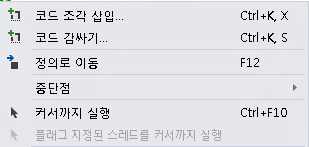
책갈피를 설정하고 사용하려면 편집 > 책갈피를 사용하거나, 책갈피 하위 메뉴에 표시되는 바로 가기 키를 사용합니다.
코드 편집기가 열려 있을 때 Ctrl + 쉼표를 누르거나 편집 > 탐색을 클릭하여 탐색 창을 엽니다. 탐색 명령을 사용하면 솔루션에서 기호 정의 및 파일 이름을 찾을 수 있습니다. 그러나 로컬 변수는 찾을 수 없습니다.
- 개요, 자동 줄 바꿈, 줄 번호 표시 및 기타 기능
코드 편집기 동작을 사용자 지정할 수 있으며 들여쓰기, 자동 줄 바꿈, 문 완성과 같은 기능의 사용 여부를 지정할 수 있습니다. 코드 편집기 동작을 사용자 지정하려면 도구 > 옵션을 클릭하고 텍스트 편집기를 확장하고 해당 코드 편집기를 확장하여 구성한 다음, 적절한 옵션 범주를 선택합니다.
앱 빌드
앱을 빌드하려면 빌드 메뉴에서 솔루션 빌드(또는 F7 누름) 또는 솔루션 다시 빌드(또는 Ctrl+Alt+F7 누름)를 클릭합니다. 출력 창에 작성 프로세스 결과가 표시됩니다.

디버그 모드에서 새 앱을 실행하려면 디버그 > 디버깅 시작을 클릭하거나 F5 키를 누릅니다. 기본적으로 호스트 컴퓨터(Windows 스토어 앱용) 및 Windows Phone 에뮬레이터(Windows Phone 스토어 앱)에서 앱을 실행합니다. 시뮬레이터 또는 원격 장치를 사용하여 Windows 스토어 앱을 실행하도록 선택할 수 있습니다. 다른 에뮬레이터 또는 컴퓨터에 연결된 Windows Phone에서 Windows Phone 스토어 앱을 실행하도록 선택할 수 있습니다. 자세한 내용은 Visual Studio에서 Windows 스토어 앱 실행을 참조하세요.
앱 패키지 작성
디자이너를 사용하여 앱의 배포 패키지를 구성합니다. 솔루션 탐색기에서 package.appxmanifest 파일을 두 번 클릭하기만 하면 매니페스트 디자이너가 표시됩니다. 디자이너에서 패키징 탭을 선택합니다. 자세한 내용은 매니페스트 디자이너를 사용하여 앱 패키지 구성을 참조하세요.
앱 지역화
Visual Studio에서 앱을 지역화하려면 프로젝트에 리소스 파일(예: JavaScript용 .resjson 파일)을 하나 이상 추가하는 것이 좋습니다. 리소스 파일을 사용하면 앱에서 식별한 문자열 리소스에 대한 지역화된 값을 지정할 수 있습니다. 지역화에 대한 자세한 내용과 관련 자습서는 앱 전역화를 참조하세요.
앱을 디버그하고 테스트합니다.
Visual Studio에는 앱 디버깅을 지원하는 많은 새로운 기능을 갖춘 강력한 디버거가 포함되어 있습니다. Windows 데스크톱 앱을 디버그하듯 로컬에서 앱을 디버그할 수 있습니다. 로컬 컴퓨터의 시뮬레이터에서 디버그하거나, 이더넷 케이블을 통해 직접 연결된 원격 장치에서 디버그할 수도 있습니다. Windows Phone 스토어 앱의 경우 여러 에뮬레이터 중 하나를 사용하거나 Windows Phone을 컴퓨터에 직접 연결하여 앱을 디버그할 수 있습니다. 일반 디버그 정보는 앱 디버그 및 테스트를 참조하세요. JavaScript로 작성한 앱을 디버그하는 방법에 대한 자세한 내용은 빠른 시작: HTML, CSS 및 JavaScript 디버그 및 CSS 규칙을 검사하는 방법을 참조하세요.
다음 단계
첫 번째 앱을 작성하려면 첫 번째 앱을 참조하세요.
Visual Studio 템플릿을 사용하여 앱을 개발하는 방법은 다음 항목을 참조하세요.
관련 항목
- Windows 8 앱의 대상을 Windows 8.1로 변경
- 제품 지원 및 접근성
- JavaScript를 사용한 스토어 앱의 접근성
- 스토어 앱의 접근성(VB/C#/C++ 및 XAML)
광고 클릭에서 발생하는 수익금은 모두 웹사이트 서버의 유지 및 관리, 그리고 기술 콘텐츠 향상을 위해 쓰여집니다.
댓글 0
| 번호 | 제목 | 글쓴이 | 날짜 | 조회 수 |
|---|---|---|---|---|
| 1 |
[asp.net] [ASP.NET Core] IIS 배포 (게시)
 | 졸리운_곰 | 2024.09.20 | 228 |