
- 전체
- 게임 일반 (make game basics)
- 모바일 기획 및 디자인
- GameMaker Studio
- Unity3D
- Cocos2D
- 3D Engine OGRE
- 3D Engine irrlicht
- copperCube
- corona SDK
- Windows Basic Game
- BaaS (Mobile Backend)
- phnegap & cordova
- ionic & anguler
- parse (backend)
- firebase (backend)
- Game Backend Server / Opt
- web assembly
- Smart Makers
- pyGame & Ren'Py
- 머드(MUD) 게임 만들기
- Xamarin(자마린)
- flutter (플루터 앱 개발)
- construct 2 / 3
- pocketbase
- RPG Maker 시리즈
- godot engine
- playmaker(unity)
- react native
Unity3D [Unity] 3D 씬(Scene) 뷰 조작법
2024.12.23 15:28
[Unity] 3D 씬(Scene) 뷰 조작법
씬(Scene) 뷰 조작법
이번 섹션에서는 유니티 에디터의 씬 뷰에 대한 기초적인 조작법을 알아본다.
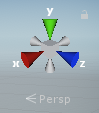
씬 기즈모는 씬 뷰에 우측 상단에 표시되며, 씬 뷰 카메라가 현재 바라보는 방향을 나타낸다. 각 축을 클릭해서 씬 뷰의 카메라가 해당 축을 기준으로 씬을 바라보게 할 수 있다.
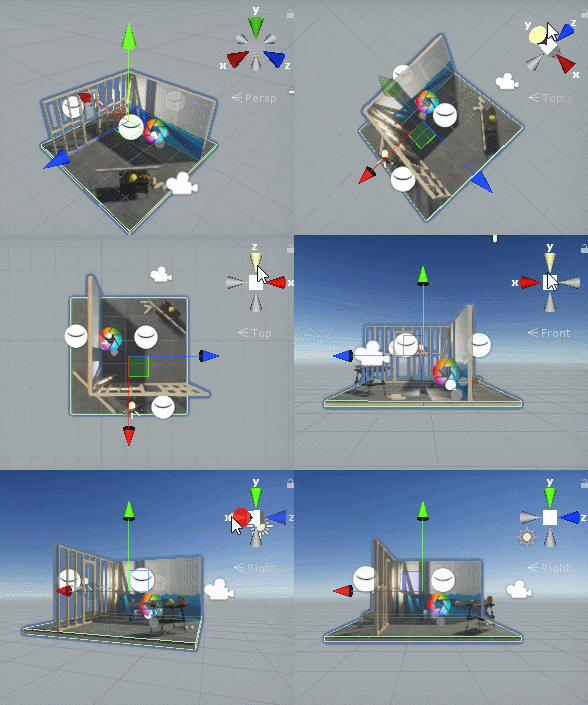
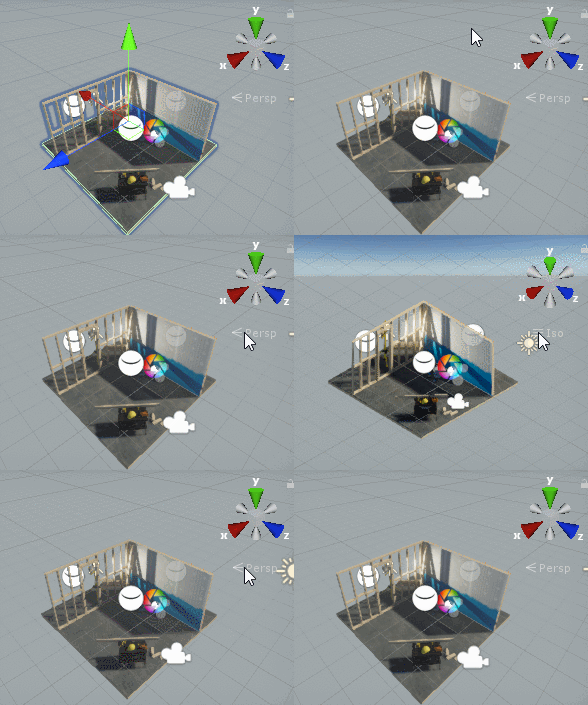
그리고 씬 기즈모 아래에 Persp이라는 글자가 적혀있는데 이것은 현재 씬 뷰의 카메라가 원근 모드(Perspective Mode)라는 뜻으로 이것을 클릭하면 씬 뷰의 카메라를 직교 모드(Orthographic Mode)로 전환해서 원근감으로 왜곡되어 보이지 않게 만들 수 있다.
화살표 이동
씬 뷰에서는 키보드 화살표를 이용해서 카메라 정면을 기준으로 전후좌우로 움직일 수 있다.
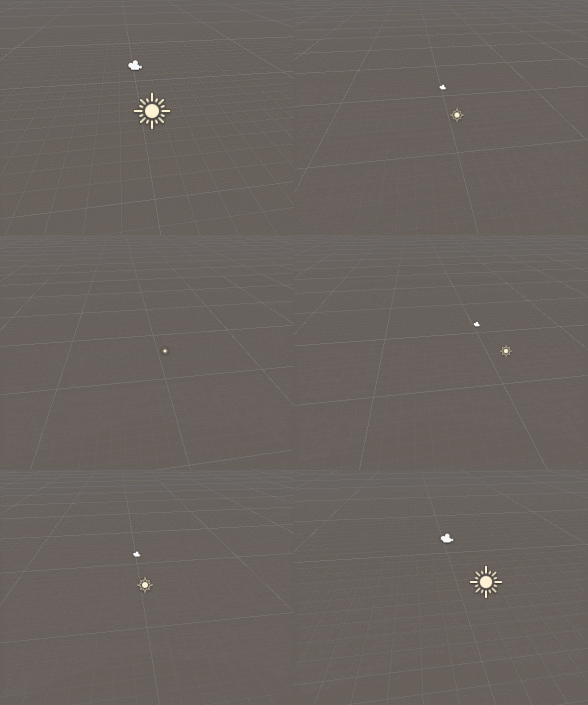
Shift 키를 누르면 더 빠르게 움직일 수 있다.
핸드 툴
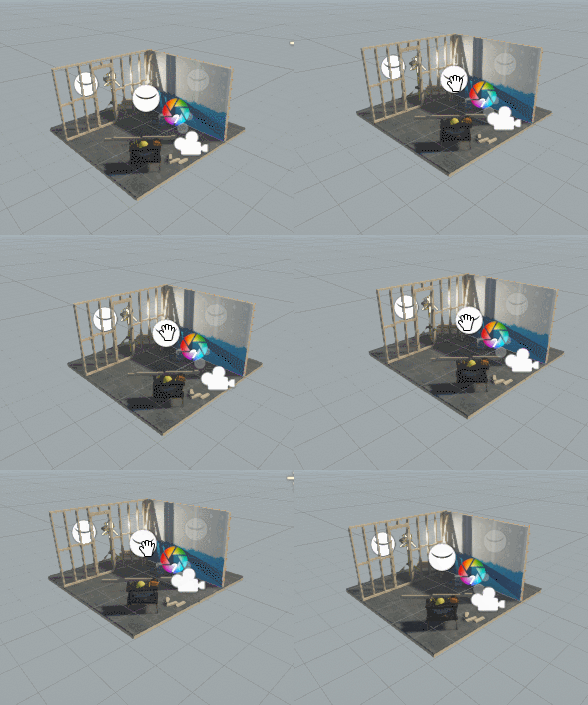
단축키 Q를 누르거나 핸드툴을 선택하면 아래와 같은 마우스 컨트롤을 할 수 있다.
Move : 좌클릭 드래그 하면 카메라를 기준으로 화면을 상하좌우로 움직일 수 있다.

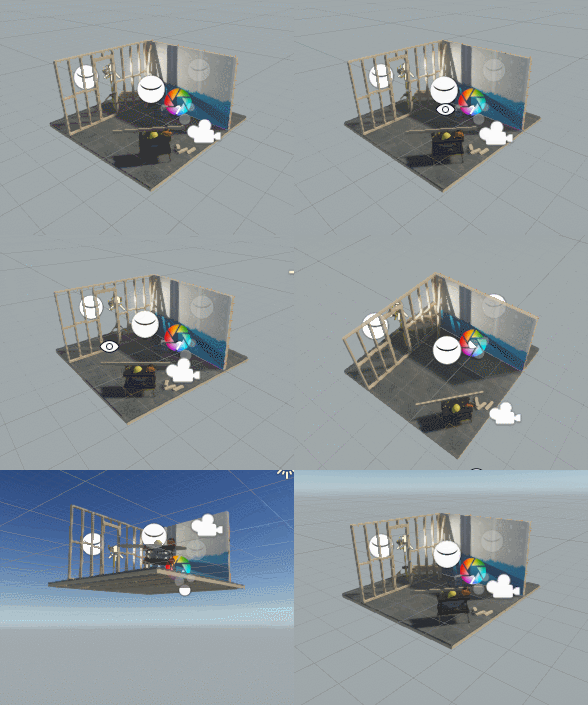
Orbit : Alt 키를 누르고 좌클릭 드래그를 하면 카메라가 바라보는 피벗을 기준으로 궤도를 따라서 회전한다.



Zoom : Alt 키를 누르고 우클릭 드래그를 하면 씬 뷰를 확대/축소할 수 있다. Mac은 Control 키를 누르고 좌클릭 드래그해서 확대/축소할 수 있다. 마우스 스크롤을 회전시켜도 줌 조절이 가능하다.

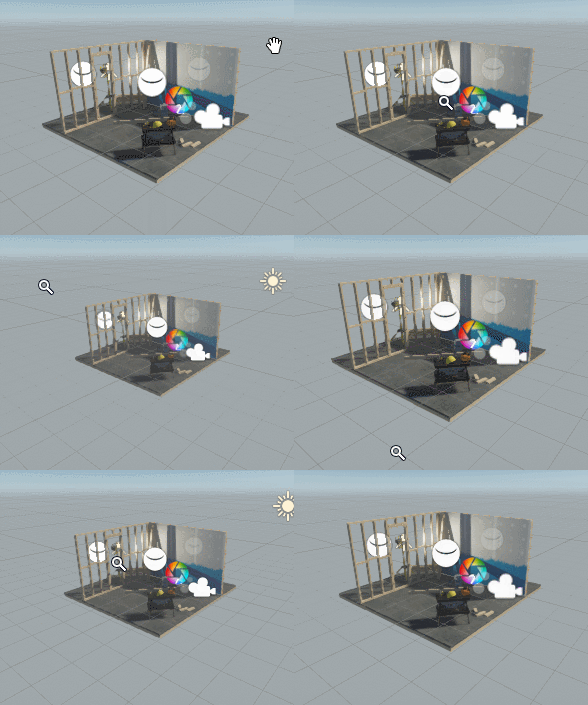
Shift 키를 누르고 조작하면 이동, 회전, 줌 속도가 빨라진다.
플라이스루(Flythrough) 모드
플라이스루 모드를 통해서 1인칭 게임과 같은 동작으로 씬을 날아다니면서 탐색할 수 있다.
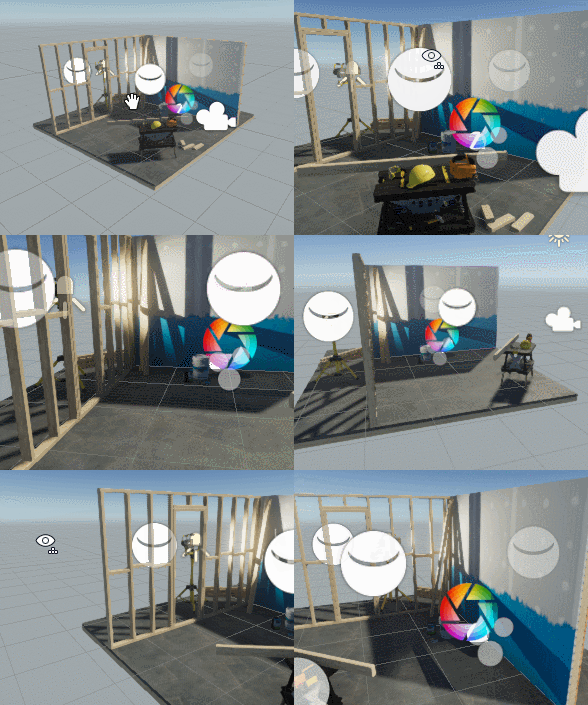
씬 뷰에 마우스를 우클릭한 채로 FPS 게임처럼 WASD를 통해서 전후좌우로 움직일 수 있다. QE 키로는 상하로 움직일 수 있다.
플라이스루 모드는 Perspective Mode에서만 동작하며, Orthgraphic Mode에서는 우클릭 드래그를 하면 피벗을 중심으로 회전하는 동작만 보인다. 더불어 2D모드에서도 플라이스루 모드가 동작하지 않고, 우클릭 드래그하면 화면을 이동시키는 동작만 보인다.
출처: https://wergia.tistory.com/159 [베르의 프로그래밍 노트:티스토리]
광고 클릭에서 발생하는 수익금은 모두 웹사이트 서버의 유지 및 관리, 그리고 기술 콘텐츠 향상을 위해 쓰여집니다.
댓글 0
| 번호 | 제목 | 글쓴이 | 날짜 | 조회 수 |
|---|---|---|---|---|
| 1 |
[no code 게임개발] PlayMaker 요약
 | 졸리운_곰 | 2025.03.05 | 250 |