
- 전체
- Python 일반
- Python 수학
- Python 그래픽
- Python 자료구조
- Python 인공지능
- Python 인터넷
- Python SAGE
- wxPython
- TkInter
- iPython
- wxPython
- pyQT
- Jython
- django
- flask
- blender python scripting
- python for minecraft
- Python 데이터 분석
- Python RPA
- cython
- PyCharm
- pySide
- kivy (python)
django [Django 04] Django 프로젝트
2017.01.28 23:43
1. Django 프로젝트
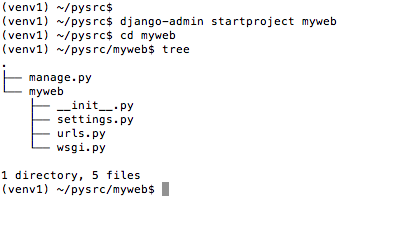
Django에서 새로운 웹 프로젝트를 만들기 위해서는 django-admin.py라는 Django 관리자 모듈을 사용한다. 먼저 가상환경을 활성화하고, 프로젝트를 만들 디렉토리로 이동한 후, 아래와 같이 "django-admin startproject 프로젝트명" 를 실행하여 새 프로젝트를 생성한다. 아래 예에서는 ~/pysrc/myweb 폴더에 새 웹 프로젝트를 만들게 된다.
(venv1) ~$ cd ~/pysrc
(venv1) ~/pysrc $ django-admin startproject myweb
# 윈도우즈에서 예
(venv1) C:\PySrc> C:\PyEnv\venv1\Scripts\django-admin.exe startproject myweb
위의 명령은 새 프로젝트를 myweb 이라는 서브폴더에 생성하고, myweb 안에 아래 그림과 같이 몇 개의 파일들을 생성한다. 여기서 manage.py 는 웹 프로젝트를 개발, 관리하는데 필요한 여러 기능을 제공한다. manage.py 이외에 myweb 이라는 서브폴더에 4개의 파이썬 파일들이 존재하는데, settings.py는 웹 프로젝트의 셋팅을 설정하는 파일이고, urls.py는 URL 매핑을 위한 파일이다.
2. Django 서버 실행
그러면 기본적으로 생성된 웹 프로젝트(myweb)를 먼저 실행해 보자. 웹 프로젝트로부터 웹 서비스를 시작하기 위해서는 "manage.py runserver" 를 실행하면 된다. Mac 혹은 리눅스에서는 아래와 같이 실행할 수 있다.
(venv1) ~/pysrc/myweb $ ./manage.py runserver
윈도우즈인 경우 아래와 같이 실행한다.
(venv1) C:\PySrc\myweb> python manage.py runserver
위의 명령으로 Django Development Server가 시작되면 아래와 같은 메시지가 출력되는데, 메시지 중간에 웹 서비스의 URL 주소( http://127.0.0.1:8000 )를 찾을 수 있다. 웹 브라우져에서 이 URL 주소로 접속하면 웹페이지를 볼 수 있다. 이때 웹 브라우져에 표시되는 웹페이지는 Django 프레임워크에서 디폴트로 보여주는 웹페이지이다.


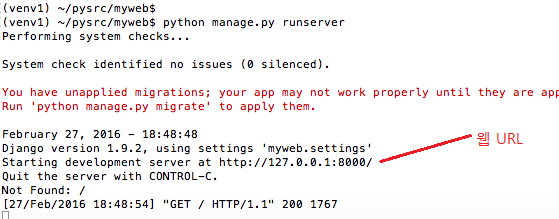
만약 8000 포트가 사용 중이라면, runserver 뒤에 다른 포트 번호를 지정하면 된다. 웹서버를 중지시키기 위해서는 Ctrl+C 를 누른다.
# 다른 포트(8080) 사용시
python manage.py runserver 8080
[출처] http://pythonstudy.xyz/python/article/304-Django-%ED%94%84%EB%A1%9C%EC%A0%9D%ED%8A%B8
광고 클릭에서 발생하는 수익금은 모두 웹사이트 서버의 유지 및 관리, 그리고 기술 콘텐츠 향상을 위해 쓰여집니다.
