[PyQT5] 파이썬(Python)PyQt5 - QMessageBox 사용하기

PyQt5

QMessageBox 사용하기


들어가는 글

예정했던 대로 QMessageBox 글을 올립니다.

단순하지만 편하고 실용성 있죠.

closeEvent 때처럼 UI 없이 진행해보겠습니다.


UI가 없는 클래스를 만들겠습니다.

from PyQt5 import QtCore, QtWidgets class MainForm(QtWidgets.QMainWindow): def __init__(self): super().__init__() self.initUI() def initUI(self): self.setWindowTitle("MainWindow") self.show() if __name__ == "__main__": import sys app = QtWidgets.QApplication(sys.argv) MainWindow = MainForm() sys.exit(app.exec_())

QMessageBox를 사용하는 방법은 다음과 같습니다 :

QtWidgets.QMessageBox

메시지 종류

MainWindow

제목

내용

버튼 종류들

진한 버튼

"

about

QtWidgets.QMainWindow

str

str

QtWidgets.QMessageBox.Discard

"

"

information

"

"

'

QtWidgets.QMessageBox.Yes

"

"

warning

"

"

"

QtWidgets.QMessageBox.No

"

"

question

"

"

"

QtWidgets.QMessageBox.Cancel

"

"

critical

"

"

"

QtWidgets.QMessageBox.Ignore 외

"

간단한 예제로는

QtWidgets.QMessageBox.information(self, "QMessageBox", "QMessageBox Activated")

이렇게 할 수 있습니다.

실행할 수 있도록 간단한 버튼을 추가하겠습니다.

def initUI(self): ... self.centralwidget = QtWidgets.QWidget(self) self.pushbutton = QtWidgets.QPushButton(self.centralwidget) self.pushbutton.setText("Activate QMessageBox") self.pushbutton.clicked.connect(self.activateMessage) self.setCentralWidget(self.centralwidget) ... def activateMessage(self): QtWidgets.QMessageBox.information(self, "QMessageBox", "QMessageBox Activated")

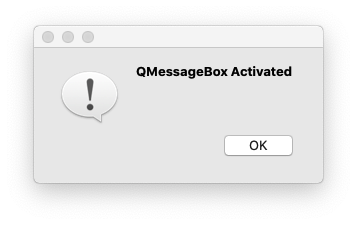
버튼을 클릭하면

이런 창이 나오죠.

다른 것들도 해보겠습니다.

QtWidgets.QMessageBox.about(self, "QMessageBox", "About QMessageBox") QtWidgets.QMessageBox.warning(self, "QMessageBox", "QMessageBox Warning") QtWidgets.QMessageBox.critical(self, "QMessageBox", "QMessageBox Error") QtWidgets.QMessageBox.question(self, "QMessageBox", "Do you want QMessageBox?")

그럼 버튼은 뭐냐고요?

OK나 No, Yes 같은 버튼을 꾸밀 수 있다는 겁니다.

QtWidgets.QMessageBox.warning(self, "QMessageBox", "QMessageBox Warning", QtWidgets.QMessageBox.Ignore | QtWidgets.QMessageBox.Ok)

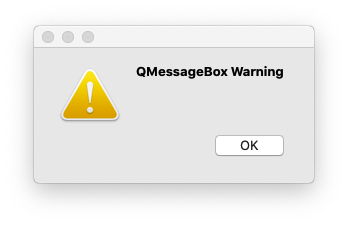
이 코드는 이렇게 됩니다.

경고에 Ignore이라는 버튼이 새로 생겼네요.

cancel 버튼도 추가해 보겠습니다.

QtWidgets.QMessageBox.question(self, "QMessageBox", "Do you want to add your option?", QtWidgets.QMessageBox.No | QtWidgets.QMessageBox.Yes | QtWidgets.QMessageBox.Cancel)

현재 사용할 수 있는 버튼의 종류입니다.

QtWidgets.QMessageBox.Cancel

QtWidgets.QMessageBox.Ok

QtWidgets.QMessageBox.Help

QtWidgets.QMessageBox.Open

QtWidgets.QMessageBox.Save

QtWidgets.QMessageBox.SaveAll

QtWidgets.QMessageBox.Discard

QtWidgets.QMessageBox.Close

QtWidgets.QMessageBox.Apply

QtWidgets.QMessageBox.Reset

QtWidgets.QMessageBox.Yes

QtWidgets.QMessageBox.YesToAll

QtWidgets.QMessageBox.No

QtWidgets.QMessageBox.NoToAll

QtWidgets.QMessageBox.NoButton

QtWidgets.QMessageBox.RestoreDefaults

QtWidgets.QMessageBox.Abort

QtWidgets.QMessageBox.Retry

QtWidgets.QMessageBox.Ignore


그럼 진한 버튼은 뭘까요?

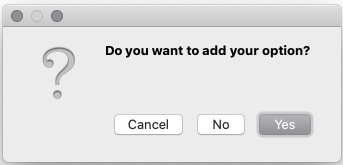
이렇게 색이 어두운(윈도우에서는 이미 선택되어 있는) 버튼을 말합니다.

이 창을 보여주는 코드에서 Yes를 Default로 설정하겠습니다.
QtWidgets.QMessageBox.question(self, "QMessageBox", "Do you want to add your option?", QtWidgets.QMessageBox.No | QtWidgets.QMessageBox.Yes | QtWidgets.QMessageBox.Cancel, QtWidgets.QMessageBox.Yes)

Yes 버튼이 진해졌습니다.

윈도우든 맥이든 클릭하지 않고 Enter을 누르면 Default로 설정된 버튼이 실행됩니다.

이제 버튼을 클릭하면 특정 행동이 실행되게 해볼까요?

option = QtWidgets.QMessageBox.question(self, "QMessageBox", "Do you want to add your option?", QtWidgets.QMessageBox.No | QtWidgets.QMessageBox.Yes | QtWidgets.QMessageBox.Cancel, QtWidgets.QMessageBox.Yes) if option == QtWidgets.QMessageBox.Yes: #버튼의 이름을 넣으면 됩니다. QtWidgets.QMessageBox.information(self, "QMessageBox", "Option Added")

값을 변수에 저장하고 그 값이 Yes라면 알림을 생성합니다.


화면_녹화_2020-02-26_위치_오전_11.43.47 (1).gif


완벽하죠?

여담으로 Qt 설명을 띄우는 aboutQt도 있습니다.

QtWidgets.QMessageBox.aboutQt(self, "QMessageBox") #내용 추가 x

이런 게 있다고만 아시면 됩니다.

그럼 이만!


경축! 아무것도 안하여 에스천사게임즈가 새로운 모습으로 재오픈 하였습니다.
어린이용이며, 설치가 필요없는 브라우저 게임입니다.
https://s1004games.com


[PyQT5] 파이썬(Python)PyQt5 - QMessageBox 사용하기

PyQt5

QMessageBox 사용하기


들어가는 글

예정했던 대로 QMessageBox 글을 올립니다.

단순하지만 편하고 실용성 있죠.

closeEvent 때처럼 UI 없이 진행해보겠습니다.


UI가 없는 클래스를 만들겠습니다.

from PyQt5 import QtCore, QtWidgets class MainForm(QtWidgets.QMainWindow): def __init__(self): super().__init__() self.initUI() def initUI(self): self.setWindowTitle("MainWindow") self.show() if __name__ == "__main__": import sys app = QtWidgets.QApplication(sys.argv) MainWindow = MainForm() sys.exit(app.exec_())

QMessageBox를 사용하는 방법은 다음과 같습니다 :

QtWidgets.QMessageBox

메시지 종류

MainWindow

제목

내용

버튼 종류들

진한 버튼

"

about

QtWidgets.QMainWindow

str

str

QtWidgets.QMessageBox.Discard

"

"

information

"

"

'

QtWidgets.QMessageBox.Yes

"

"

warning

"

"

"

QtWidgets.QMessageBox.No

"

"

question

"

"

"

QtWidgets.QMessageBox.Cancel

"

"

critical

"

"

"

QtWidgets.QMessageBox.Ignore 외

"

간단한 예제로는

QtWidgets.QMessageBox.information(self, "QMessageBox", "QMessageBox Activated")

이렇게 할 수 있습니다.

실행할 수 있도록 간단한 버튼을 추가하겠습니다.

def initUI(self): ... self.centralwidget = QtWidgets.QWidget(self) self.pushbutton = QtWidgets.QPushButton(self.centralwidget) self.pushbutton.setText("Activate QMessageBox") self.pushbutton.clicked.connect(self.activateMessage) self.setCentralWidget(self.centralwidget) ... def activateMessage(self): QtWidgets.QMessageBox.information(self, "QMessageBox", "QMessageBox Activated")

버튼을 클릭하면

이런 창이 나오죠.

다른 것들도 해보겠습니다.

QtWidgets.QMessageBox.about(self, "QMessageBox", "About QMessageBox") QtWidgets.QMessageBox.warning(self, "QMessageBox", "QMessageBox Warning") QtWidgets.QMessageBox.critical(self, "QMessageBox", "QMessageBox Error") QtWidgets.QMessageBox.question(self, "QMessageBox", "Do you want QMessageBox?")

그럼 버튼은 뭐냐고요?

OK나 No, Yes 같은 버튼을 꾸밀 수 있다는 겁니다.

QtWidgets.QMessageBox.warning(self, "QMessageBox", "QMessageBox Warning", QtWidgets.QMessageBox.Ignore | QtWidgets.QMessageBox.Ok)

이 코드는 이렇게 됩니다.

경고에 Ignore이라는 버튼이 새로 생겼네요.

cancel 버튼도 추가해 보겠습니다.

QtWidgets.QMessageBox.question(self, "QMessageBox", "Do you want to add your option?", QtWidgets.QMessageBox.No | QtWidgets.QMessageBox.Yes | QtWidgets.QMessageBox.Cancel)

현재 사용할 수 있는 버튼의 종류입니다.

QtWidgets.QMessageBox.Cancel

QtWidgets.QMessageBox.Ok

QtWidgets.QMessageBox.Help

QtWidgets.QMessageBox.Open

QtWidgets.QMessageBox.Save

QtWidgets.QMessageBox.SaveAll

QtWidgets.QMessageBox.Discard

QtWidgets.QMessageBox.Close

QtWidgets.QMessageBox.Apply

QtWidgets.QMessageBox.Reset

QtWidgets.QMessageBox.Yes

QtWidgets.QMessageBox.YesToAll

QtWidgets.QMessageBox.No

QtWidgets.QMessageBox.NoToAll

QtWidgets.QMessageBox.NoButton

QtWidgets.QMessageBox.RestoreDefaults

QtWidgets.QMessageBox.Abort

QtWidgets.QMessageBox.Retry

QtWidgets.QMessageBox.Ignore


그럼 진한 버튼은 뭘까요?

이렇게 색이 어두운(윈도우에서는 이미 선택되어 있는) 버튼을 말합니다.

이 창을 보여주는 코드에서 Yes를 Default로 설정하겠습니다.

QtWidgets.QMessageBox.question(self, "QMessageBox", "Do you want to add your option?", QtWidgets.QMessageBox.No | QtWidgets.QMessageBox.Yes | QtWidgets.QMessageBox.Cancel, QtWidgets.QMessageBox.Yes)

Yes 버튼이 진해졌습니다.

윈도우든 맥이든 클릭하지 않고 Enter을 누르면 Default로 설정된 버튼이 실행됩니다.

이제 버튼을 클릭하면 특정 행동이 실행되게 해볼까요?

option = QtWidgets.QMessageBox.question(self, "QMessageBox", "Do you want to add your option?", QtWidgets.QMessageBox.No | QtWidgets.QMessageBox.Yes | QtWidgets.QMessageBox.Cancel, QtWidgets.QMessageBox.Yes) if option == QtWidgets.QMessageBox.Yes: #버튼의 이름을 넣으면 됩니다. QtWidgets.QMessageBox.information(self, "QMessageBox", "Option Added")

값을 변수에 저장하고 그 값이 Yes라면 알림을 생성합니다.


화면_녹화_2020-02-26_위치_오전_11.43.47 (1).gif


완벽하죠?

여담으로 Qt 설명을 띄우는 aboutQt도 있습니다.

QtWidgets.QMessageBox.aboutQt(self, "QMessageBox") #내용 추가 x

이런 게 있다고만 아시면 됩니다.

그럼 이만!


본 웹사이트는 광고를 포함하고 있습니다.
광고 클릭에서 발생하는 수익금은 모두 웹사이트 서버의 유지 및 관리, 그리고 기술 콘텐츠 향상을 위해 쓰여집니다.
번호 제목 글쓴이 날짜 조회 수
87 [python 일반] 파이썬에서 도커 사용하기: 기초부터 배포까지 졸리운_곰 2024.12.01 410
86 [python 일반] 파이썬 디컴파일 방지 난독화 초간단 방법 file 졸리운_곰 2024.08.13 539
85 [python 일반] [Python] python 예제 - 프로그램 실행 위치 확인 방법 3종 - os.getcwd,... 졸리운_곰 2024.07.28 451
84 [python 일반] [Python] How to capture output of Python's interpreter and show in a Text widget? 졸리운_곰 2024.07.26 230
83 [python 일반] [Python] How to Fix Python’s “List Index Out of Range” Error in For Loops 졸리운_곰 2024.07.26 284
82 [python 일반] [Python] Python 리스트에 특정 값이 있는지 체크하기 졸리운_곰 2024.07.26 418
81 [python 일반] [Python] 원하는 시간마다 파이썬 자동 실행 file 졸리운_곰 2024.07.25 337
80 [python 일반] [Python] pyinstaller] PyInstaller -i, --add-data로 아이콘(icon)을 포함하자 file 졸리운_곰 2024.07.19 428
79 [python 일반] [Python] pyinstaller : 파이썬 컴파일 시 코드 암호화 & 복호화 file 졸리운_곰 2024.06.10 374
78 [python 일반] ** Date형식을 String형식으로 변환 ** 졸리운_곰 2024.06.08 297
77 [python 일반] [Python] strftime과 strptime file 졸리운_곰 2024.06.07 377
76 [python 일반] How to Run a Periodic Background Task in Python 졸리운_곰 2024.06.07 324
75 [python 일반] *win32ctypes.pywin32.pywintypes.error when using pyinstaller in VS Code - Possible Virus/Trojan? 졸리운_곰 2024.06.07 453
74 [python 일반] 【Python】The 'pathlib' package is an obsolete backport of a standard library ・・・ 졸리운_곰 2024.05.30 318
73 [Python 일반] 파이썬 exe 파일 만들기 졸리운_곰 2024.05.30 307
72 [Python] 클립보드 무엇인가? Pyperclip을 통한 자동화 file 졸리운_곰 2024.05.06 364
71 [Python] PyQt와 PySide에 대한 잡설 file 졸리운_곰 2024.04.25 253
70 [python 일반] How to Update All Python Packages : 설치된 파이썬 패키지 모두 업데이트 하기 file 졸리운_곰 2024.03.16 604
69 [python, C++] Interfacing C++ and Python with the Python API : C++ 및 Python과 Python API의 인터페이스 file 졸리운_곰 2023.08.18 302
68 [python 일반] 파이참 에러 : Fatal Python error: init_stdio_encoding: failed to get the Python codec name of the stdio encoding file 졸리운_곰 2023.07.06 354
대표 김성준 주소 : 경기 용인 분당수지 U타워 등록번호 : 142-07-27414
통신판매업 신고 : 제2012-용인수지-0185호 출판업 신고 : 수지구청 제 123호 개인정보보호최고책임자 : 김성준 sjkim70@stechstar.com
대표전화 : 010-4589-2193 [fax] 02-6280-1294 COPYRIGHT(C) stechstar.com ALL RIGHTS RESERVED