[PyQT5] 파이썬(Python)PyQt5 - QMessageBox 사용하기

PyQt5

QMessageBox 사용하기


들어가는 글

예정했던 대로 QMessageBox 글을 올립니다.

단순하지만 편하고 실용성 있죠.

closeEvent 때처럼 UI 없이 진행해보겠습니다.


UI가 없는 클래스를 만들겠습니다.

from PyQt5 import QtCore, QtWidgets class MainForm(QtWidgets.QMainWindow): def __init__(self): super().__init__() self.initUI() def initUI(self): self.setWindowTitle("MainWindow") self.show() if __name__ == "__main__": import sys app = QtWidgets.QApplication(sys.argv) MainWindow = MainForm() sys.exit(app.exec_())

QMessageBox를 사용하는 방법은 다음과 같습니다 :

QtWidgets.QMessageBox

메시지 종류

MainWindow

제목

내용

버튼 종류들

진한 버튼

"

about

QtWidgets.QMainWindow

str

str

QtWidgets.QMessageBox.Discard

"

"

information

"

"

'

QtWidgets.QMessageBox.Yes

"

"

warning

"

"

"

QtWidgets.QMessageBox.No

"

"

question

"

"

"

QtWidgets.QMessageBox.Cancel

"

"

critical

"

"

"

QtWidgets.QMessageBox.Ignore 외

"

간단한 예제로는

QtWidgets.QMessageBox.information(self, "QMessageBox", "QMessageBox Activated")

이렇게 할 수 있습니다.

실행할 수 있도록 간단한 버튼을 추가하겠습니다.

def initUI(self): ... self.centralwidget = QtWidgets.QWidget(self) self.pushbutton = QtWidgets.QPushButton(self.centralwidget) self.pushbutton.setText("Activate QMessageBox") self.pushbutton.clicked.connect(self.activateMessage) self.setCentralWidget(self.centralwidget) ... def activateMessage(self): QtWidgets.QMessageBox.information(self, "QMessageBox", "QMessageBox Activated")

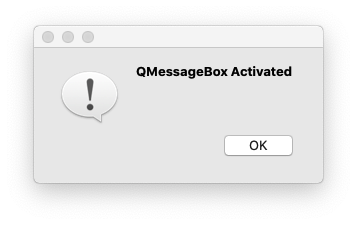
버튼을 클릭하면

이런 창이 나오죠.

다른 것들도 해보겠습니다.

QtWidgets.QMessageBox.about(self, "QMessageBox", "About QMessageBox") QtWidgets.QMessageBox.warning(self, "QMessageBox", "QMessageBox Warning") QtWidgets.QMessageBox.critical(self, "QMessageBox", "QMessageBox Error") QtWidgets.QMessageBox.question(self, "QMessageBox", "Do you want QMessageBox?")

그럼 버튼은 뭐냐고요?

OK나 No, Yes 같은 버튼을 꾸밀 수 있다는 겁니다.

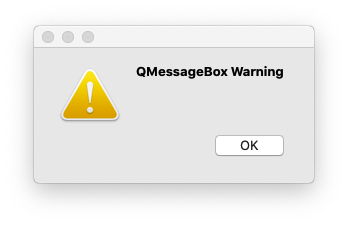
QtWidgets.QMessageBox.warning(self, "QMessageBox", "QMessageBox Warning", QtWidgets.QMessageBox.Ignore | QtWidgets.QMessageBox.Ok)

이 코드는 이렇게 됩니다.

경고에 Ignore이라는 버튼이 새로 생겼네요.

cancel 버튼도 추가해 보겠습니다.

QtWidgets.QMessageBox.question(self, "QMessageBox", "Do you want to add your option?", QtWidgets.QMessageBox.No | QtWidgets.QMessageBox.Yes | QtWidgets.QMessageBox.Cancel)

현재 사용할 수 있는 버튼의 종류입니다.

QtWidgets.QMessageBox.Cancel

QtWidgets.QMessageBox.Ok

QtWidgets.QMessageBox.Help

QtWidgets.QMessageBox.Open

QtWidgets.QMessageBox.Save

QtWidgets.QMessageBox.SaveAll

QtWidgets.QMessageBox.Discard

QtWidgets.QMessageBox.Close

QtWidgets.QMessageBox.Apply

QtWidgets.QMessageBox.Reset

QtWidgets.QMessageBox.Yes

QtWidgets.QMessageBox.YesToAll

QtWidgets.QMessageBox.No

QtWidgets.QMessageBox.NoToAll

QtWidgets.QMessageBox.NoButton

QtWidgets.QMessageBox.RestoreDefaults

QtWidgets.QMessageBox.Abort

QtWidgets.QMessageBox.Retry

QtWidgets.QMessageBox.Ignore


그럼 진한 버튼은 뭘까요?

이렇게 색이 어두운(윈도우에서는 이미 선택되어 있는) 버튼을 말합니다.

이 창을 보여주는 코드에서 Yes를 Default로 설정하겠습니다.
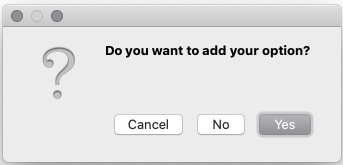
QtWidgets.QMessageBox.question(self, "QMessageBox", "Do you want to add your option?", QtWidgets.QMessageBox.No | QtWidgets.QMessageBox.Yes | QtWidgets.QMessageBox.Cancel, QtWidgets.QMessageBox.Yes)

Yes 버튼이 진해졌습니다.

윈도우든 맥이든 클릭하지 않고 Enter을 누르면 Default로 설정된 버튼이 실행됩니다.

이제 버튼을 클릭하면 특정 행동이 실행되게 해볼까요?

option = QtWidgets.QMessageBox.question(self, "QMessageBox", "Do you want to add your option?", QtWidgets.QMessageBox.No | QtWidgets.QMessageBox.Yes | QtWidgets.QMessageBox.Cancel, QtWidgets.QMessageBox.Yes) if option == QtWidgets.QMessageBox.Yes: #버튼의 이름을 넣으면 됩니다. QtWidgets.QMessageBox.information(self, "QMessageBox", "Option Added")

값을 변수에 저장하고 그 값이 Yes라면 알림을 생성합니다.


화면_녹화_2020-02-26_위치_오전_11.43.47 (1).gif


완벽하죠?

여담으로 Qt 설명을 띄우는 aboutQt도 있습니다.

QtWidgets.QMessageBox.aboutQt(self, "QMessageBox") #내용 추가 x

이런 게 있다고만 아시면 됩니다.

그럼 이만!


경축! 아무것도 안하여 에스천사게임즈가 새로운 모습으로 재오픈 하였습니다.
어린이용이며, 설치가 필요없는 브라우저 게임입니다.
https://s1004games.com


[PyQT5] 파이썬(Python)PyQt5 - QMessageBox 사용하기

PyQt5

QMessageBox 사용하기


들어가는 글

예정했던 대로 QMessageBox 글을 올립니다.

단순하지만 편하고 실용성 있죠.

closeEvent 때처럼 UI 없이 진행해보겠습니다.


UI가 없는 클래스를 만들겠습니다.

from PyQt5 import QtCore, QtWidgets class MainForm(QtWidgets.QMainWindow): def __init__(self): super().__init__() self.initUI() def initUI(self): self.setWindowTitle("MainWindow") self.show() if __name__ == "__main__": import sys app = QtWidgets.QApplication(sys.argv) MainWindow = MainForm() sys.exit(app.exec_())

QMessageBox를 사용하는 방법은 다음과 같습니다 :

QtWidgets.QMessageBox

메시지 종류

MainWindow

제목

내용

버튼 종류들

진한 버튼

"

about

QtWidgets.QMainWindow

str

str

QtWidgets.QMessageBox.Discard

"

"

information

"

"

'

QtWidgets.QMessageBox.Yes

"

"

warning

"

"

"

QtWidgets.QMessageBox.No

"

"

question

"

"

"

QtWidgets.QMessageBox.Cancel

"

"

critical

"

"

"

QtWidgets.QMessageBox.Ignore 외

"

간단한 예제로는

QtWidgets.QMessageBox.information(self, "QMessageBox", "QMessageBox Activated")

이렇게 할 수 있습니다.

실행할 수 있도록 간단한 버튼을 추가하겠습니다.

def initUI(self): ... self.centralwidget = QtWidgets.QWidget(self) self.pushbutton = QtWidgets.QPushButton(self.centralwidget) self.pushbutton.setText("Activate QMessageBox") self.pushbutton.clicked.connect(self.activateMessage) self.setCentralWidget(self.centralwidget) ... def activateMessage(self): QtWidgets.QMessageBox.information(self, "QMessageBox", "QMessageBox Activated")

버튼을 클릭하면

이런 창이 나오죠.

다른 것들도 해보겠습니다.

QtWidgets.QMessageBox.about(self, "QMessageBox", "About QMessageBox") QtWidgets.QMessageBox.warning(self, "QMessageBox", "QMessageBox Warning") QtWidgets.QMessageBox.critical(self, "QMessageBox", "QMessageBox Error") QtWidgets.QMessageBox.question(self, "QMessageBox", "Do you want QMessageBox?")

그럼 버튼은 뭐냐고요?

OK나 No, Yes 같은 버튼을 꾸밀 수 있다는 겁니다.

QtWidgets.QMessageBox.warning(self, "QMessageBox", "QMessageBox Warning", QtWidgets.QMessageBox.Ignore | QtWidgets.QMessageBox.Ok)

이 코드는 이렇게 됩니다.

경고에 Ignore이라는 버튼이 새로 생겼네요.

cancel 버튼도 추가해 보겠습니다.

QtWidgets.QMessageBox.question(self, "QMessageBox", "Do you want to add your option?", QtWidgets.QMessageBox.No | QtWidgets.QMessageBox.Yes | QtWidgets.QMessageBox.Cancel)

현재 사용할 수 있는 버튼의 종류입니다.

QtWidgets.QMessageBox.Cancel

QtWidgets.QMessageBox.Ok

QtWidgets.QMessageBox.Help

QtWidgets.QMessageBox.Open

QtWidgets.QMessageBox.Save

QtWidgets.QMessageBox.SaveAll

QtWidgets.QMessageBox.Discard

QtWidgets.QMessageBox.Close

QtWidgets.QMessageBox.Apply

QtWidgets.QMessageBox.Reset

QtWidgets.QMessageBox.Yes

QtWidgets.QMessageBox.YesToAll

QtWidgets.QMessageBox.No

QtWidgets.QMessageBox.NoToAll

QtWidgets.QMessageBox.NoButton

QtWidgets.QMessageBox.RestoreDefaults

QtWidgets.QMessageBox.Abort

QtWidgets.QMessageBox.Retry

QtWidgets.QMessageBox.Ignore


그럼 진한 버튼은 뭘까요?

이렇게 색이 어두운(윈도우에서는 이미 선택되어 있는) 버튼을 말합니다.

이 창을 보여주는 코드에서 Yes를 Default로 설정하겠습니다.

QtWidgets.QMessageBox.question(self, "QMessageBox", "Do you want to add your option?", QtWidgets.QMessageBox.No | QtWidgets.QMessageBox.Yes | QtWidgets.QMessageBox.Cancel, QtWidgets.QMessageBox.Yes)

Yes 버튼이 진해졌습니다.

윈도우든 맥이든 클릭하지 않고 Enter을 누르면 Default로 설정된 버튼이 실행됩니다.

이제 버튼을 클릭하면 특정 행동이 실행되게 해볼까요?

option = QtWidgets.QMessageBox.question(self, "QMessageBox", "Do you want to add your option?", QtWidgets.QMessageBox.No | QtWidgets.QMessageBox.Yes | QtWidgets.QMessageBox.Cancel, QtWidgets.QMessageBox.Yes) if option == QtWidgets.QMessageBox.Yes: #버튼의 이름을 넣으면 됩니다. QtWidgets.QMessageBox.information(self, "QMessageBox", "Option Added")

값을 변수에 저장하고 그 값이 Yes라면 알림을 생성합니다.


화면_녹화_2020-02-26_위치_오전_11.43.47 (1).gif


완벽하죠?

여담으로 Qt 설명을 띄우는 aboutQt도 있습니다.

QtWidgets.QMessageBox.aboutQt(self, "QMessageBox") #내용 추가 x

이런 게 있다고만 아시면 됩니다.

그럼 이만!


본 웹사이트는 광고를 포함하고 있습니다.
광고 클릭에서 발생하는 수익금은 모두 웹사이트 서버의 유지 및 관리, 그리고 기술 콘텐츠 향상을 위해 쓰여집니다.
번호 제목 글쓴이 날짜 조회 수
17 [python 수학] FizzBuzz를 '개발자답게' 구현해보자 file 졸리운_곰 2024.12.26 317
16 [python 수학] matplot ylim How to set the axis limits y축 범위 고정 졸리운_곰 2024.06.08 434
15 [python 수학] [PYTHON] bar 그래프에 백분율 표시하기 file 졸리운_곰 2024.06.08 476
14 [python 수학] [Python] 막대 그래프 (Bar Chart) file 졸리운_곰 2024.06.08 357
13 [Python 수학] Plotting With PyQtGraph 졸리운_곰 2024.06.07 558
12 [Python 수학] 그래프 라이브러리 PyQtGraph 2D Graph 예제 코드 file 졸리운_곰 2024.06.06 498
11 [python 수학] [PYTHON] bar 그래프에 백분율 표시하기 file 졸리운_곰 2024.06.06 721
10 [python 수학] [Numpy] 넘파이 기본 문법 정리 졸리운_곰 2023.11.28 605
9 [python 수학] Numpy 많이쓰는 함수 정리 졸리운_곰 2023.11.28 533
8 [Python 수학] Python/데이터 사이언스 [파이썬] Numpy 정리 졸리운_곰 2023.11.28 428
7 [python][anaconda] 파이썬3(python3) 설치하고 환경(env) 관리하기 - 아나콘다3(anaconda3)를 활용한 설치 file 졸리운_곰 2022.01.20 358
6 [python][anaconda] 파이선 아나콘다 최신 버전 업데이트하기 file 졸리운_곰 2022.01.20 714
5 [python] 시험삼아 만들어본 로또 번호 생성기 졸리운_곰 2017.02.28 2214
4 Introduction to Python for Econometrics_Statistics and Data Analysis.pdf file 졸리운_곰 2016.06.07 2529
3 Numerical.Methods.in.Engineering.with.Python.2nd.Edition.Jaan.Kiusalaas.2010.pdf file 졸리운_곰 2016.06.07 2499
2 NumMethodPython.pdf file 졸리운_곰 2016.06.07 2419
1 Python-for-Computational-Science-and-Engineering.pdf file 졸리운_곰 2016.06.07 2316
대표 김성준 주소 : 경기 용인 분당수지 U타워 등록번호 : 142-07-27414
통신판매업 신고 : 제2012-용인수지-0185호 출판업 신고 : 수지구청 제 123호 개인정보보호최고책임자 : 김성준 sjkim70@stechstar.com
대표전화 : 010-4589-2193 [fax] 02-6280-1294 COPYRIGHT(C) stechstar.com ALL RIGHTS RESERVED