
- 전체
- Python 일반
- Python 수학
- Python 그래픽
- Python 자료구조
- Python 인공지능
- Python 인터넷
- Python SAGE
- wxPython
- TkInter
- iPython
- wxPython
- pyQT
- Jython
- django
- flask
- blender python scripting
- python for minecraft
- Python 데이터 분석
- Python RPA
- cython
- PyCharm
- pySide
- kivy (python)
Python 인터넷 PS4 프로 자동 구입 매크로 만들기 -1-
2020.11.21 23:50
PS4 프로 자동 구입 매크로 만들기 -1-

과도한 매크로 사용은 서버에 큰 부담이 될 수 있으므로 반복적인 작업을 자동화 하거나 테스트 용도로 한정해서 사용하시기 바랍니다. 매크로 사용 시 발생하는 모든 문제에 대한 책임은 전적으로 매크로 사용자 본인에게 있습니다.
본 포스팅은 PS4 자동 구입 매크로라고 이름 지었지만 실제로는 python + selenium 강좌입니다. 예제를 쇼핑몰에서 물건 구입하는 것으로 들 뿐 대부분은 python + selenium 사용법에 치중할 것입니다. 또한 내용이 IT 비전공자에겐 어려울 수 있으며 기본적인 파이썬 사용법은 알고 있어야 합니다. 파이썬을 전혀 모르신다면 “파이썬 강좌”를 구글링하시면 좋은 강좌를 찾을 수 있습니다. 또한 셀레늄은 파이썬 뿐 아니라 java, c#, php, javascript 등 다양한 언어로 사용 가능하므로 본인에게 편한 것으로 고르면 되지만 여기서는 파이썬만을 다룹니다.
OS
우분투, 맥, 윈도우 등 모두 가능하지만 여기선 Windows 10 PowerShell 환경만을 설명합니다.
패키지 설치
우선 파이썬을 설치합니다. 아래 웹사이트에 가서 Windows X86 MSI Installer 를 받아 설치하면 됩니다.
https://www.python.org/downloads/release/python-2713/
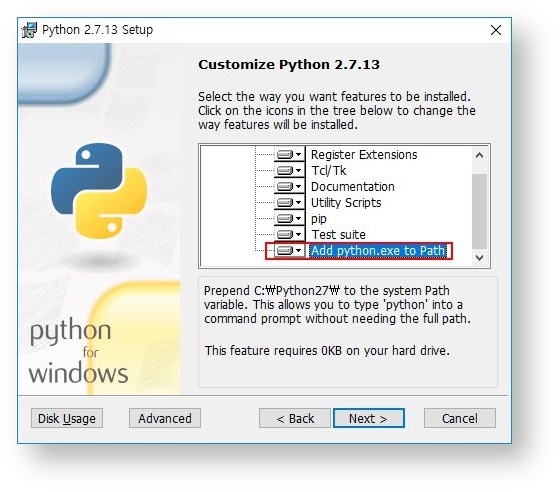
이제 파워쉘을 실행해 봅니다. 그냥 명령 프롬프트(cmd.exe)를 사용해도 상관은 없습니다만 우리는 파워유저니까 파워쉘을 씁시다.
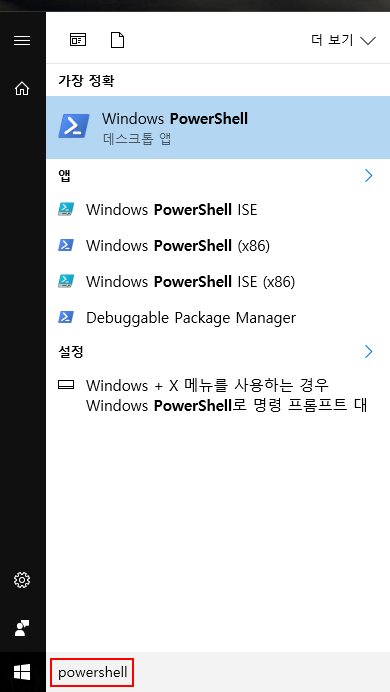
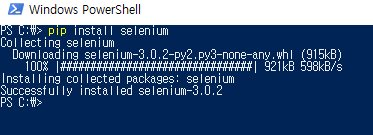
셀레늄 설치는 파워쉘에서 진행합니다. “pip install selenium” 을 입력하면 아래처럼 설치가 진행됩니다.
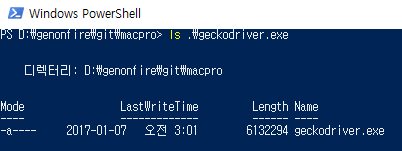
작업폴더를 만듭니다. 내문서 안에 macro 라고 폴더를 만들어도 되고 그냥 C:\ 에 다 때려 박아도 됩니다. 본인 취향대로 하세요. 전 기존에 쓰고 있던 git 저장소 밑에 “macro for ps4 pro” 라는 뜻으로 macpro 라고 만들었습니다.
이제 게코드라이버를 받아야 되는데 아래 사이트로 가서 64bit 윈도우면 geckodriver-v0.13.0-win64.zip, 32bit 윈도우를 쓰고 있거나 뭔지 모르면 그냥 geckodriver-v0.13.0-win32.zip를 받습니다.
https://github.com/mozilla/geckodriver/releases
압축을 풀어보면 geckodriver.exe 파일이 하나 있는데 이걸 아까 만든 작업폴더로 복사합니다.


마지막으로 웹브라우저를 설치합니다. 셀레늄은 chrome, firefox, IE 다 지원하지만 여기선 제일 잘 되는 파이어폭스를 사용합니다. 파이어폭스 설치는 아래 웹사이트에서 가능합니다.
https://www.mozilla.org/ko/firefox/new/?scene=2
테스트
설치가 다 잘되었는지 테스트를 해 보겠습니다. 우선 앞으로 쭉 사용할 파이썬 스크립트 파일을 만듭니다. 탐색기에서 새로만들기 하거나 파워쉘에서 “New-Item -ItemType file game.py” 라고 입력하면 됩니다.
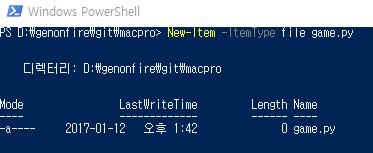
이제 game.py 를 에디터로 열어서 아래처럼 코드를 입력합니다.
#-*- coding: utf-8 -*-
from selenium import webdriver
from selenium.webdriver.common.by import By
from selenium.webdriver.support.ui import WebDriverWait
from selenium.webdriver.support import expected_conditions as EC
import time

import sys
reload(sys)
sys.setdefaultencoding('utf-8')

if __name__ == "__main__":
    driver = webdriver.Firefox()
    driver.wait = WebDriverWait(driver, 2)

    driver.get("http://google.com")
if __name__ 아래 줄 인덴트도 정확히 입력하세요. 파이썬은 인덴트도 문법이기 때문에 인덴트 안 맞으면 에러 납니다. 인덴트로 탭을 쓰든 스페이스를 쓰든 상관없지만 전 스페이스 4칸을 인덴트 하나로 사용합니다.
저장 후 아래처럼 실행합니다. 파이썬은 이처럼 python <script name> 으로 실행됩니다.
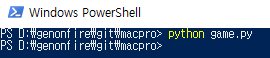
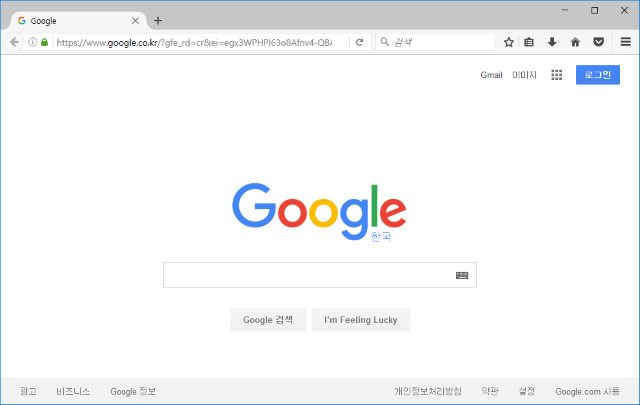
실행했을 때 파이어폭스가 떠 주면 성공입니다.
이제 준비는 다 됐고 다음 포스팅 부터는 실제 웹페이지를 분석해 어떻게 자동화를 하는지 살펴보겠습니다.
[출처] https://gencode.me/blogs/post/43/
광고 클릭에서 발생하는 수익금은 모두 웹사이트 서버의 유지 및 관리, 그리고 기술 콘텐츠 향상을 위해 쓰여집니다.
댓글 0
| 번호 | 제목 | 글쓴이 | 날짜 | 조회 수 |
|---|---|---|---|---|
| 8 |
[python, 그래픽] [파이썬 활용] 마우스 자동화 (pyautogui)
 | 졸리운_곰 | 2022.11.26 | 437 |
| 7 |
[python, 그래픽] 파이썬 자동화 툴 - pyautogui 사용하기
| 졸리운_곰 | 2022.11.26 | 568 |
| 6 |
[python][image processing][파이썬][이미지프로세싱] 파이썬 영상 처리 (OpenCV)
| 졸리운_곰 | 2021.11.12 | 629 |
| 5 |
[Python, GUI tool] GUI drag & drop style GUI Builder for Python Tkinter
| 졸리운_곰 | 2021.05.17 | 613 |
| 4 |
[python 파이썬 2d 그래픽스] The Interesting Python Graphics Libraries for Python Programmers
| 졸리운_곰 | 2021.04.27 | 1227 |
| 3 | 파이선 텍스트 게임 샘플 Code for my First Text-Based Game | 졸리운_곰 | 2018.09.01 | 745 |
| 2 |
python Collada dae file Reading : 파이썬으로 콜라다 dae 파일 분석
| 졸리운_곰 | 2017.08.01 | 1064 |
| 1 |
matplotlib으로 하트 그리기
| 졸리운_곰 | 2017.03.04 | 2278 |