[python 일반] [Python]  원하는 시간마다 파이썬 자동 실행

원하는 시간마다 파이썬 자동 실행

시작하기에 앞서, 오늘은 VS Code에서 파이썬 파일(.py)를 개발환경으로 사용하는 점 참고바랍니다.

schedule 패키지를 쥬피터 노트북(.ipynb)으로 다루니 프로그램이 종료되지 않고 계속 함수를 실행하는 문제가 있더라구요.

1. schedule 설치

우리가 오늘 배워볼 패키지는 앞서 언급했 듯이 schedule 입니다. 자세한 설명 없이 바로 설치하고 코드로 보여 드리겠습니다.

터미널 창에 아래의 코드를 입력하시고 엔터를 누르시면 설치가 완료됩니다.

pip install schedule
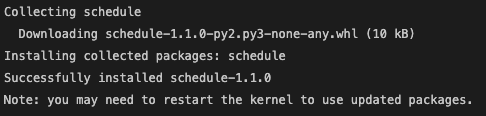
설치 완료 시 출력되는 문구

2. schedule & time 모듈 불러오기

schedule 패키지는 파이썬 내장 라이브러리에 포함되어 있는 time 모듈과 함께 사용됩니다.

import schedule
import time

3. schedule 패키지 주기 설정법

잠시 schedule 패키지로 다양한 주기를 설정하는 방법을 살펴보겠습니다.

1) 시, 분, 초 단위로 실행

# 5초에 한번씩 함수 실행
schedule.every(5).seconds.do(함수)

# 10분에 한번씩 함수 실행
schedule.every(10).minutes.do(함수)

# 2시간에 한번씩 함수 실행
schedule.every(2).hour.do(함수)

2) 일, 주 단위로 실행

# 3일에 한번씩 함수 실행
schedule.every(3).days.do(함수)

# 2주에 한번씩 함수 실행
schedule.every(2).weeks.do(함수)

3) 매일 정해진 시각에 실행

위에서 언급한 시, 분, 초, 일, 주 단위와 조합하여 더 디테일하게 주기를 설정할 수도 있습니다.

# 매일 13시 30분에 함수 실행
schedule.every().day.at("13:30").do(함수)

# 매일 "11:11:11"에 함수 실행
schedule.every().day.at("11:11:11").do(함수)

4) 매주 정해진 요일의 특정 시각에 실행

요일도 설정 가능합니다. 모두 소문자로 입력하는 점 주의해주세요.

(monday, tuesday, wednesday, thursday, friday, saturday, sunday)

# 매주 월요일 13시 30분에 함수 실행
schedule.every().monday.at("13:30").do(함수)

4. schedule 패키지 실행

실행 방법은 아주 간단합니다. 이 부분은 전체적인 코드로 보여드리겠습니다.

가장 step4의 무한루프 코드를 넣어주지 않으면 파이썬 파일이 종료되면서 바로 스케쥴링도 작동하지 않습니다.

# step1.관련 패키지 및 모듈 import
import schedule
import time

# step2.실행할 함수 선언
def message():
    print("스케쥴 실행중...")

# step3.실행 주기 설정
schedule.every(1).seconds.do(message1)

# step4.스캐쥴 시작
while True:
    schedule.run_pending()
    time.sleep(1)

<실행 결과>
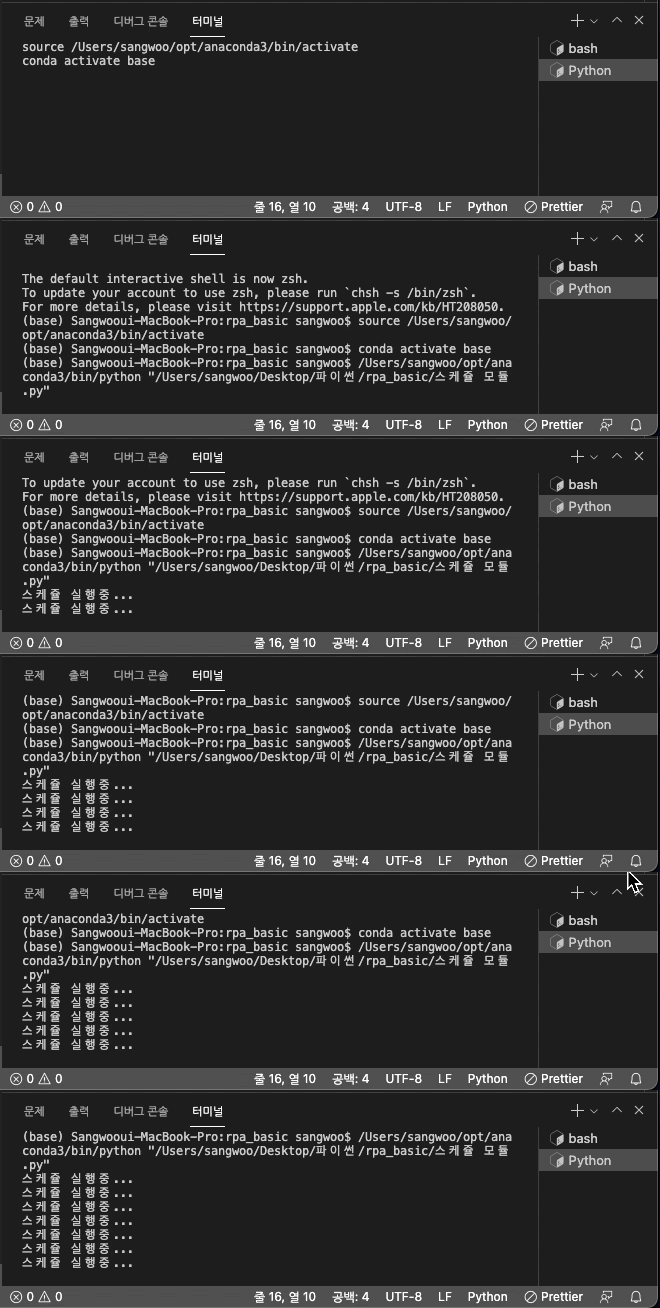
5. 인자를 받는 함수 사용법

위에서는 아주 단순한 print 함수를 사용한 함수를 사용해서 문제 없었지만, 우리는 분명 인자를 받는 함수를 사용할 일이 있습니다.

이럴 때는 기본적인 함수가 인자를 받는 방법과 다르니 알아두시면 도움이 되실거예요.

# text라는 파라미터가 존재하여, 실제 사용 시엔 인자를 받아야함

def message2(text):
    print(text)

# 사용방법
schedule.every(2).seconds.do(message2,'2초마다 알려줄게요')

보시다시피 message2(인자)가 아닌 점에 주의해주세요. 작동하는 것은 아래에서 보여드리겠습니다.

6. schedule 중지하는 법

제가 아는한 schedule을 중지하는 법은 크게 3가지 입니다.

  1. while문에 조건을 걸어서 무한루프를 종료시키고 파이썬 파일을 종료한다.

  2. sys 모듈의 exit( ) 함수로 파이썬 파일을 강제 종료

3. schedule 패키지의 cancel_job( ) 함수 사용

제가 이번 시간에 알려드릴 방법은 세번째 방법인 cancel_job( ) 함수입니다.

추가적인 모듈을 import할 필요도 없고, 주기 설정한 함수 별로 종료할 수 있기 때문입니다.

코드는 아래와 같습니다.

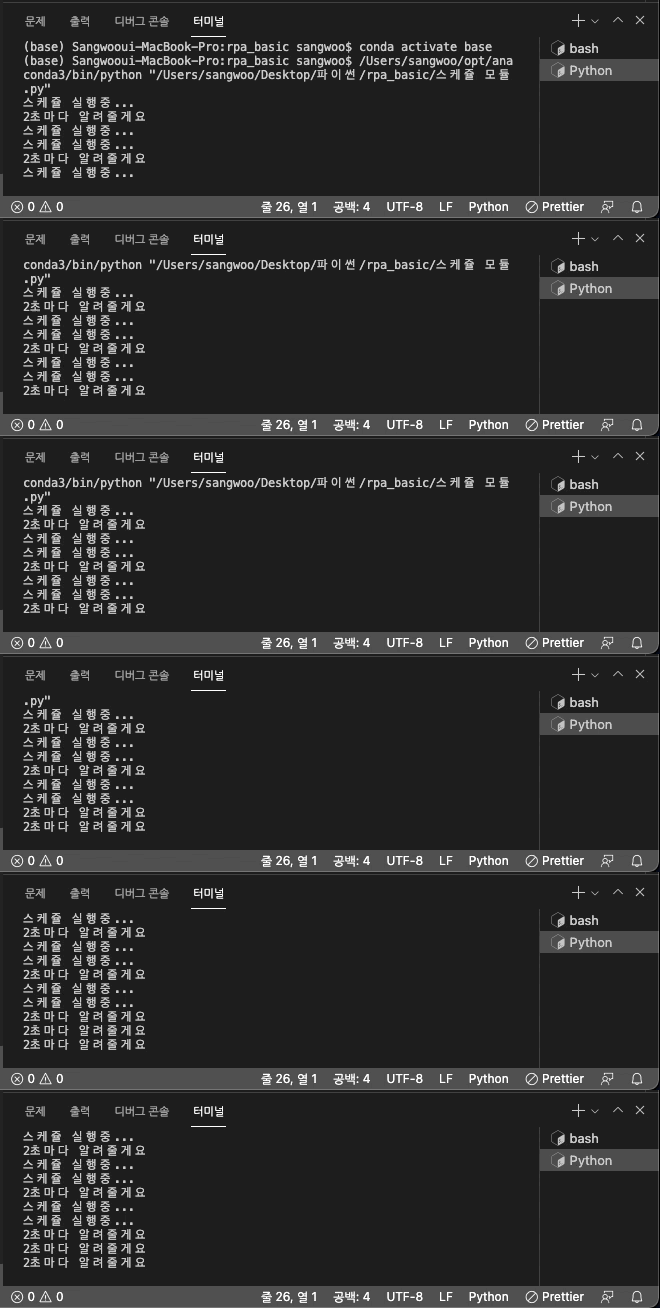
여기서 주목할 점은 설정한 주기를 변수(job1, job2)에 넣어주었고, 이 job들을 cancel_job( )의 인자로 넣어 준다는 것입니다.

바로 실행 시켜보겠습니다.

import schedule
import time

def message1():
    print("스케쥴 실행중...")

def message2(text):
    print(text)

# 주기 설정
job1 = schedule.every(1).seconds.do(message1)
job2 = schedule.every(2).seconds.do(message2,'2초마다 알려줄게요')


count = 0

while True:

    schedule.run_pending()
    time.sleep(1)

    count = count + 1

    if count > 5:
        schedule.cancel_job(job1)

<출력 결과>


[출처] https://wikidocs.net/137924


경축! 아무것도 안하여 에스천사게임즈가 새로운 모습으로 재오픈 하였습니다.
어린이용이며, 설치가 필요없는 브라우저 게임입니다.
https://s1004games.com


[python 일반] [Python]  원하는 시간마다 파이썬 자동 실행

원하는 시간마다 파이썬 자동 실행

시작하기에 앞서, 오늘은 VS Code에서 파이썬 파일(.py)를 개발환경으로 사용하는 점 참고바랍니다.

schedule 패키지를 쥬피터 노트북(.ipynb)으로 다루니 프로그램이 종료되지 않고 계속 함수를 실행하는 문제가 있더라구요.

1. schedule 설치

우리가 오늘 배워볼 패키지는 앞서 언급했 듯이 schedule 입니다. 자세한 설명 없이 바로 설치하고 코드로 보여 드리겠습니다.

터미널 창에 아래의 코드를 입력하시고 엔터를 누르시면 설치가 완료됩니다.

pip install schedule

설치 완료 시 출력되는 문구

2. schedule & time 모듈 불러오기

schedule 패키지는 파이썬 내장 라이브러리에 포함되어 있는 time 모듈과 함께 사용됩니다.

import schedule
import time

3. schedule 패키지 주기 설정법

잠시 schedule 패키지로 다양한 주기를 설정하는 방법을 살펴보겠습니다.

1) 시, 분, 초 단위로 실행

# 5초에 한번씩 함수 실행
schedule.every(5).seconds.do(함수)

# 10분에 한번씩 함수 실행
schedule.every(10).minutes.do(함수)

# 2시간에 한번씩 함수 실행
schedule.every(2).hour.do(함수)

2) 일, 주 단위로 실행

# 3일에 한번씩 함수 실행
schedule.every(3).days.do(함수)

# 2주에 한번씩 함수 실행
schedule.every(2).weeks.do(함수)

3) 매일 정해진 시각에 실행

위에서 언급한 시, 분, 초, 일, 주 단위와 조합하여 더 디테일하게 주기를 설정할 수도 있습니다.

# 매일 13시 30분에 함수 실행
schedule.every().day.at("13:30").do(함수)

# 매일 "11:11:11"에 함수 실행
schedule.every().day.at("11:11:11").do(함수)

4) 매주 정해진 요일의 특정 시각에 실행

요일도 설정 가능합니다. 모두 소문자로 입력하는 점 주의해주세요.

(monday, tuesday, wednesday, thursday, friday, saturday, sunday)

# 매주 월요일 13시 30분에 함수 실행
schedule.every().monday.at("13:30").do(함수)

4. schedule 패키지 실행

실행 방법은 아주 간단합니다. 이 부분은 전체적인 코드로 보여드리겠습니다.

가장 step4의 무한루프 코드를 넣어주지 않으면 파이썬 파일이 종료되면서 바로 스케쥴링도 작동하지 않습니다.

# step1.관련 패키지 및 모듈 import
import schedule
import time

# step2.실행할 함수 선언
def message():
    print("스케쥴 실행중...")

# step3.실행 주기 설정
schedule.every(1).seconds.do(message1)

# step4.스캐쥴 시작
while True:
    schedule.run_pending()
    time.sleep(1)

<실행 결과>

5. 인자를 받는 함수 사용법

위에서는 아주 단순한 print 함수를 사용한 함수를 사용해서 문제 없었지만, 우리는 분명 인자를 받는 함수를 사용할 일이 있습니다.

이럴 때는 기본적인 함수가 인자를 받는 방법과 다르니 알아두시면 도움이 되실거예요.

# text라는 파라미터가 존재하여, 실제 사용 시엔 인자를 받아야함

def message2(text):
    print(text)

# 사용방법
schedule.every(2).seconds.do(message2,'2초마다 알려줄게요')

보시다시피 message2(인자)가 아닌 점에 주의해주세요. 작동하는 것은 아래에서 보여드리겠습니다.

6. schedule 중지하는 법

제가 아는한 schedule을 중지하는 법은 크게 3가지 입니다.

  1. while문에 조건을 걸어서 무한루프를 종료시키고 파이썬 파일을 종료한다.

  2. sys 모듈의 exit( ) 함수로 파이썬 파일을 강제 종료

3. schedule 패키지의 cancel_job( ) 함수 사용

제가 이번 시간에 알려드릴 방법은 세번째 방법인 cancel_job( ) 함수입니다.

추가적인 모듈을 import할 필요도 없고, 주기 설정한 함수 별로 종료할 수 있기 때문입니다.

코드는 아래와 같습니다.

여기서 주목할 점은 설정한 주기를 변수(job1, job2)에 넣어주었고, 이 job들을 cancel_job( )의 인자로 넣어 준다는 것입니다.

바로 실행 시켜보겠습니다.

import schedule
import time

def message1():
    print("스케쥴 실행중...")

def message2(text):
    print(text)

# 주기 설정
job1 = schedule.every(1).seconds.do(message1)
job2 = schedule.every(2).seconds.do(message2,'2초마다 알려줄게요')


count = 0

while True:

    schedule.run_pending()
    time.sleep(1)

    count = count + 1

    if count > 5:
        schedule.cancel_job(job1)

<출력 결과>


[출처] https://wikidocs.net/137924


본 웹사이트는 광고를 포함하고 있습니다.
광고 클릭에서 발생하는 수익금은 모두 웹사이트 서버의 유지 및 관리, 그리고 기술 콘텐츠 향상을 위해 쓰여집니다.
번호 제목 글쓴이 날짜 조회 수
57 [python 인공지능] Deploy ML models with FastAPI, Docker, and Heroku | Tutorial 졸리운_곰 2025.07.08 467
56 [python 인공지능] [VSCode] VSCode에서 ipynb 파일을 HTML(PDF 등..)로 졸리운_곰 2025.05.27 289
55 [Python 인공지능] [파이썬을 이용한 한글 NLP] 03. 간단한 키워드 추출기 졸리운_곰 2025.01.29 459
54 [Python 인공지능] [ 한글 키워드 시각화 ] 파이썬 python 텍스트 마이닝 한글 ( 워드 클라우드 WordCloud, squrify 트리맵으로 빅데이터 마스터) file 졸리운_곰 2025.01.29 403
53 [Python 인공지능] 기계 학습의 A to Z : IPython notebook과 scikit-learn을 활용한 기계 학습 file 졸리운_곰 2024.08.10 523
52 [python] 인공지능 python : 한글 문서 자동 요약 - lexrank 졸리운_곰 2023.07.06 404
51 [python] 인공지능 katiehouse / django-scikit-learn-tutorial file 졸리운_곰 2023.06.03 664
50 [python] [Anaconda]가상환경 설치,삭제 file 졸리운_곰 2022.12.03 405
49 [python][머신러닝] Scikit-learn Tutorial: Machine Learning in Python file 졸리운_곰 2022.11.29 497
48 [python] 파이썬(sklearn) 사이킷런(sklearn) 기초 졸리운_곰 2022.08.20 321
47 [python] scikit-learn이란 file 졸리운_곰 2022.08.20 455
46 [anaconde3][python] Create environment for tensorflow 1.4 in Anaconda 3 졸리운_곰 2022.07.02 563
45 [python][인공지능] [TensorFlow] Anaconda 가상환경 이용하여 TensorFlow GPU 설치 졸리운_곰 2022.01.20 438
44 [Python 인공지능] TextRank 를 이용한 키워드 추출과 핵심 문장 추출 (구현과 실험) file 졸리운_곰 2021.11.22 597
43 [python][인공지능] FLASK를 이용하여 PYTHON에서 PYTORCH를 REST API로 배포하기 졸리운_곰 2021.03.20 364
42 [python 파이썬] Creating REST API for TensorFlow models file 졸리운_곰 2021.02.01 488
41 [python 파이썬 인공지능] Keras 모델을 REST API로 배포해보기 file 졸리운_곰 2021.02.01 411
40 [파이썬 머신러닝] Scikit-learn 기초 졸리운_곰 2020.01.31 579
39 파이썬으로 간단한 뉴럴 네트워크 만들기 How to Create a Simple Neural Network in Python file 졸리운_곰 2020.01.29 22636
38 Keras를 활용한 주식 가격 예측 file 졸리운_곰 2019.02.25 984
대표 김성준 주소 : 경기 용인 분당수지 U타워 등록번호 : 142-07-27414
통신판매업 신고 : 제2012-용인수지-0185호 출판업 신고 : 수지구청 제 123호 개인정보보호최고책임자 : 김성준 sjkim70@stechstar.com
대표전화 : 010-4589-2193 [fax] 02-6280-1294 COPYRIGHT(C) stechstar.com ALL RIGHTS RESERVED