[kivy (python)] [Python] 파이썬 키비(kivy) 앱 개발 - kv 파일과 한글 폰트

파이썬 키비 앱 만들기

- kv 파일과 한글 폰트 -


참고 사이트

키비 kv 파일

키비(Kivy)는 kv 디자인 언어를 가진다. 웹 페이지를 만들 때 HTML로 웹만 구성한다면 볼품없는 비시각적인 디자인이기에 디자인 언어인 CSS를 사용하는 것과 같다.

=> 키비에서 지원하는 kv 디자인 언어는 CSS와 유사한 디자인 언어다.

=> kv 언어는 화면에 요소를 스타일링하고 추가하는 역할을 하며 논리 기능은 없다.

kv 파일로 kivy 앱 화면을 디자인하기 전 kv 파일의 몇 규칙을 살펴보자.

1. 내용을 모두 LowCase 로 작성해야 한다.

2. 메인 클래스의 이름과 일치해야 한다.

3. 기본 클래스 이름이 app으로 끝나면 파일 이름에 app을 포함하지 않아야 한다.

4. 파일 위치는 python kivy 스크립트와 같은 경로에 있어야 한다.

5. 확장자는 .kv 파일로 작성하자.

kv 파일 사용해 화면 꾸미기

다음은 이전 글에서 예로 든 GridLayout으로 라벨과 입력창 두 개가 격자로 구성된 화면의 코드다.
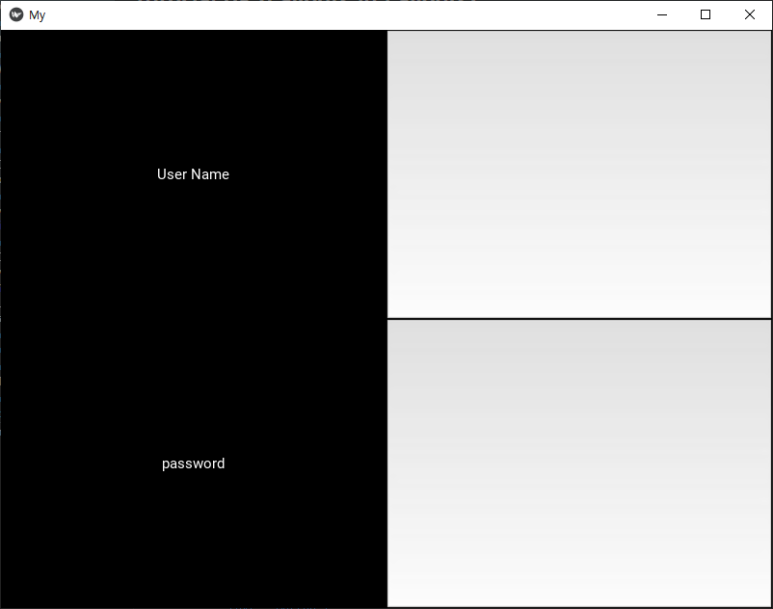
from kivy.app import App from kivy.uix.gridlayout import GridLayout from kivy.uix.label import Label from kivy.uix.textinput import TextInput class LoginScreen(GridLayout): def __init__(self, **kwargs): super(LoginScreen, self).__init__(**kwargs) self.cols = 2 self.add_widget(Label(text='User Name')) self.username = TextInput(multiline=False) self.add_widget(self.username) self.add_widget(Label(text='password')) self.password = TextInput(password=True, multiline=False) self.add_widget(self.password) class MyApp(App): def build(self): return LoginScreen() if __name__ == '__main__': MyApp().run()
 

여기서 코드를 수정하고 kv 파일로 padding 등 값을 줘 보자. 보면 cols와 클래스만 선언되어있다. 변수를 선언하고 위젯을 추가하는 부분을 kv 파일에서 작성해 표시해본다.

from kivy.app import App from kivy.uix.gridlayout import GridLayout from kivy.uix.label import Label from kivy.uix.textinput import TextInput class LoginScreen(GridLayout): def __init__(self, **kwargs): super(LoginScreen, self).__init__(**kwargs) self.cols = 2 class MyApp(App): def build(self): return LoginScreen() if __name__ == '__main__': MyApp().run()

다음은 kv 파일이다. 로그인 스크린에서 각 변수를 선언하고 GridLayout으로 2행 2열로 패딩 10, 공백 10을 주면서 라벨과 입력창을 구성한다.
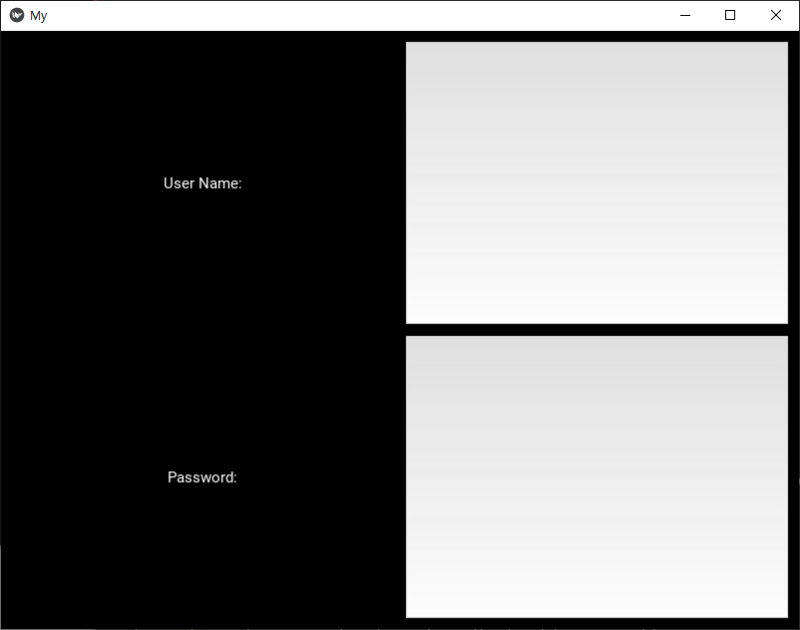
# my.kv #:kivy 1.2.0 <LoginScreen> f_username: username f_password: password GridLayout: rows: 2 cols: 2 padding: 10 spacing: 10 Label: text: 'User Name:' TextInput: id: username Label: text: 'Password:' TextInput: id: password password: True
 

kv 파일을 이용해 보다 다양한 디자인 요소를 삽입해 보기 좋게 꾸밀 수 있을 것이다.

키비 한글 사용하기

공식 문서에서는 키비 내에서 한글을 사용하는 방법이 별도로 적혀있지 않다.

키비 내부에 한글을 적용하기 위해서는 원하는 한글 폰트 글씨체 파일(.ttf / ttf)을 main.py가 위치한 경로에 넣고 내부 코드에서 글씨체 파일을 정의해주면 된다.

필자는 가독성을 가지는 무료 폰트, 갓눔고딕 폰트 파일을 넣어줬다.

따로 넣기 싫다면 코드에 폰트 파일의 경로를 입력하면 된다. 내부 코드를 살피자. 코드는 kv 파일없이 기본 코드를 가져와 사용했다. 또한 css도 내부에 삽입 가능하고 외부에서 분리할 수 있는것처럼 동일하다.

from kivy.app import App from kivy.uix.gridlayout import GridLayout from kivy.uix.label import Label from kivy.uix.textinput import TextInput fontName = 'NanumGothicBold.ttf' class LoginScreen(GridLayout): def __init__(self, **kwargs): super(LoginScreen, self).__init__(**kwargs) self.padding = 10 self.spacing = 10 self.cols = 2 self.add_widget(Label(text='사용자명:', font_name=fontName, font_size=40)) self.username = TextInput(multiline=False) self.add_widget(self.username) self.add_widget(Label(text='비밀번호:', font_name=fontName, font_size=40)) self.password = TextInput(password=True, multiline=False) self.add_widget(self.password) class MyApp(App): def build(self): return LoginScreen() if __name__ == '__main__': MyApp().run()

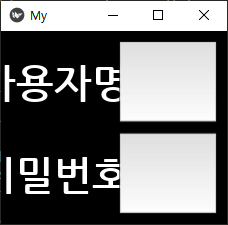
글씨가 한글로 크게 설정되어 잘 보인다.

고정크기로 설정되어 강제로 크기를 줄이면 잘려나온다.
[출처] https://m.blog.naver.com/PostView.naver?blogId=dsz08082&logNo=222056134777&navType=by


[kivy (python)] [Python] 파이썬 키비(kivy) 앱 개발 - kv 파일과 한글 폰트

파이썬 키비 앱 만들기

경축! 아무것도 안하여 에스천사게임즈가 새로운 모습으로 재오픈 하였습니다.
어린이용이며, 설치가 필요없는 브라우저 게임입니다.
https://s1004games.com

- kv 파일과 한글 폰트 -


참고 사이트

키비 kv 파일

키비(Kivy)는 kv 디자인 언어를 가진다. 웹 페이지를 만들 때 HTML로 웹만 구성한다면 볼품없는 비시각적인 디자인이기에 디자인 언어인 CSS를 사용하는 것과 같다.

=> 키비에서 지원하는 kv 디자인 언어는 CSS와 유사한 디자인 언어다.

=> kv 언어는 화면에 요소를 스타일링하고 추가하는 역할을 하며 논리 기능은 없다.

kv 파일로 kivy 앱 화면을 디자인하기 전 kv 파일의 몇 규칙을 살펴보자.

1. 내용을 모두 LowCase 로 작성해야 한다.

2. 메인 클래스의 이름과 일치해야 한다.

3. 기본 클래스 이름이 app으로 끝나면 파일 이름에 app을 포함하지 않아야 한다.

4. 파일 위치는 python kivy 스크립트와 같은 경로에 있어야 한다.

5. 확장자는 .kv 파일로 작성하자.

kv 파일 사용해 화면 꾸미기

다음은 이전 글에서 예로 든 GridLayout으로 라벨과 입력창 두 개가 격자로 구성된 화면의 코드다.

from kivy.app import App from kivy.uix.gridlayout import GridLayout from kivy.uix.label import Label from kivy.uix.textinput import TextInput class LoginScreen(GridLayout): def __init__(self, **kwargs): super(LoginScreen, self).__init__(**kwargs) self.cols = 2 self.add_widget(Label(text='User Name')) self.username = TextInput(multiline=False) self.add_widget(self.username) self.add_widget(Label(text='password')) self.password = TextInput(password=True, multiline=False) self.add_widget(self.password) class MyApp(App): def build(self): return LoginScreen() if __name__ == '__main__': MyApp().run()
 

여기서 코드를 수정하고 kv 파일로 padding 등 값을 줘 보자. 보면 cols와 클래스만 선언되어있다. 변수를 선언하고 위젯을 추가하는 부분을 kv 파일에서 작성해 표시해본다.

from kivy.app import App from kivy.uix.gridlayout import GridLayout from kivy.uix.label import Label from kivy.uix.textinput import TextInput class LoginScreen(GridLayout): def __init__(self, **kwargs): super(LoginScreen, self).__init__(**kwargs) self.cols = 2 class MyApp(App): def build(self): return LoginScreen() if __name__ == '__main__': MyApp().run()

다음은 kv 파일이다. 로그인 스크린에서 각 변수를 선언하고 GridLayout으로 2행 2열로 패딩 10, 공백 10을 주면서 라벨과 입력창을 구성한다.

# my.kv #:kivy 1.2.0 <LoginScreen> f_username: username f_password: password GridLayout: rows: 2 cols: 2 padding: 10 spacing: 10 Label: text: 'User Name:' TextInput: id: username Label: text: 'Password:' TextInput: id: password password: True
 

kv 파일을 이용해 보다 다양한 디자인 요소를 삽입해 보기 좋게 꾸밀 수 있을 것이다.

키비 한글 사용하기

공식 문서에서는 키비 내에서 한글을 사용하는 방법이 별도로 적혀있지 않다.

키비 내부에 한글을 적용하기 위해서는 원하는 한글 폰트 글씨체 파일(.ttf / ttf)을 main.py가 위치한 경로에 넣고 내부 코드에서 글씨체 파일을 정의해주면 된다.

필자는 가독성을 가지는 무료 폰트, 갓눔고딕 폰트 파일을 넣어줬다.

따로 넣기 싫다면 코드에 폰트 파일의 경로를 입력하면 된다. 내부 코드를 살피자. 코드는 kv 파일없이 기본 코드를 가져와 사용했다. 또한 css도 내부에 삽입 가능하고 외부에서 분리할 수 있는것처럼 동일하다.

from kivy.app import App from kivy.uix.gridlayout import GridLayout from kivy.uix.label import Label from kivy.uix.textinput import TextInput fontName = 'NanumGothicBold.ttf' class LoginScreen(GridLayout): def __init__(self, **kwargs): super(LoginScreen, self).__init__(**kwargs) self.padding = 10 self.spacing = 10 self.cols = 2 self.add_widget(Label(text='사용자명:', font_name=fontName, font_size=40)) self.username = TextInput(multiline=False) self.add_widget(self.username) self.add_widget(Label(text='비밀번호:', font_name=fontName, font_size=40)) self.password = TextInput(password=True, multiline=False) self.add_widget(self.password) class MyApp(App): def build(self): return LoginScreen() if __name__ == '__main__': MyApp().run()

글씨가 한글로 크게 설정되어 잘 보인다.

고정크기로 설정되어 강제로 크기를 줄이면 잘려나온다.

[출처] https://m.blog.naver.com/PostView.naver?blogId=dsz08082&logNo=222056134777&navType=by


본 웹사이트는 광고를 포함하고 있습니다.
광고 클릭에서 발생하는 수익금은 모두 웹사이트 서버의 유지 및 관리, 그리고 기술 콘텐츠 향상을 위해 쓰여집니다.
번호 제목 글쓴이 날짜 조회 수
142 [Python 인터넷] PM2로 Python Flask 앱 관리하기 : Managing Python Flask App with PM2 file 졸리운_곰 2025.01.08 452
141 [Python 인터넷] Telegram bot! 봇 만들기 with 파이썬 file 졸리운_곰 2024.06.19 531
140 [Python 인터넷] python-screenshot-to-FTP /screengrab.py 졸리운_곰 2024.06.07 389
139 [Python 인터넷] IP 주소를 찾는 Python 프로그램 file 졸리운_곰 2024.06.07 365
138 [Python 인터넷] python 을 사용한 instagram (인스타그램) 자동 포스팅 : Automate Instagram Posts with Python: A Step-by-Step Guide 졸리운_곰 2024.05.19 317
137 [Python 인터넷] python 을 사용한 instagram (인스타그램) 자동 포스팅 : Automating Instagram Posts with Python: A Quick Guide file 졸리운_곰 2024.05.19 374
136 [Python 인터넷] 파이썬 셀레늄 네이버 포스트 자동 포스팅 방법 졸리운_곰 2024.05.05 442
135 [Python 인터넷] websocket을 이용한 python server에 대용량 파일 전송하기 졸리운_곰 2023.12.14 310
134 [Python 인터넷] [Python] Websocket을 사용하는 방법 file 졸리운_곰 2023.12.12 321
133 [Python 인터넷] 네이버 뉴스 기사 크롤링 졸리운_곰 2023.05.13 462
132 [Python 인터넷] 웹 페이지를 mhtml로 저장하기 python web page save as mthml 졸리운_곰 2023.04.12 448
131 [Python 인터넷] 16 - 셀레니움 이미지 크롤링, 스크롤 다운 file 졸리운_곰 2023.04.06 259
130 [Python 인터넷] 15 - 셀레니움 크롤링 (input) file 졸리운_곰 2023.04.06 406
129 [Python 인터넷] 14 - 셀레니움 click file 졸리운_곰 2023.04.06 538
128 [Python 인터넷] 13 - 셀레니움 사용해보기 file 졸리운_곰 2023.04.06 358
127 [Python 인터넷] 12 - 데이터 엑셀로 저장 file 졸리운_곰 2023.03.31 334
126 [Python 인터넷] 11 - Page 숫자 설정 file 졸리운_곰 2023.03.31 387
125 [Python 인터넷] 10 - 다음 뉴스 키워드로 크롤링 file 졸리운_곰 2023.03.30 363
124 [Python 인터넷] 9 - Flask POST file 졸리운_곰 2023.03.30 489
123 [Python 인터넷] 8 - 약간의 레이아웃 설정하기 file 졸리운_곰 2023.03.30 347
대표 김성준 주소 : 경기 용인 분당수지 U타워 등록번호 : 142-07-27414
통신판매업 신고 : 제2012-용인수지-0185호 출판업 신고 : 수지구청 제 123호 개인정보보호최고책임자 : 김성준 sjkim70@stechstar.com
대표전화 : 010-4589-2193 [fax] 02-6280-1294 COPYRIGHT(C) stechstar.com ALL RIGHTS RESERVED