
- 전체
- Python 일반
- Python 수학
- Python 그래픽
- Python 자료구조
- Python 인공지능
- Python 인터넷
- Python SAGE
- wxPython
- TkInter
- iPython
- wxPython
- pyQT
- Jython
- django
- flask
- blender python scripting
- python for minecraft
- Python 데이터 분석
- Python RPA
- cython
- PyCharm
- pySide
- kivy (python)
iPython 주피터 노트북(Jupyter Notebook) 시작 폴더 변경
2020.05.09 18:33
주피터 노트북(Jupyter Notebook) 시작 폴더 변경
주피터 노트북을 실행하면 최초 폴더 경로가 사용자 폴더로 돼있습니다.
다른 폴더에서 작업을 하려 해도 하위 폴더 외에는 이동할 수가 없습니다. 예를 들어 제 경우 D 드라이브에 있는 특정 폴더에서 작업을 하고 싶어도 안 되는 거죠.
주피터 노트북 시작 폴더를 내가 원하는 폴더로 변경
사용환경 : 윈도우 10, 아나콘다3(64bit)
1. cmd 창에서 jupyter notebook --generate-config을 입력합니다.
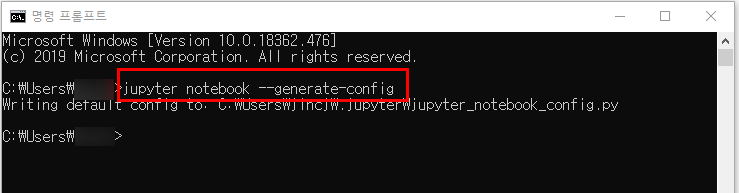
2. 사용자 폴더에 보면 .jupyter 폴더가 생성 되었습니다.(사용자 폴더 C:\Users\사용자이름 또는 바탕화면 사용자 폴더)
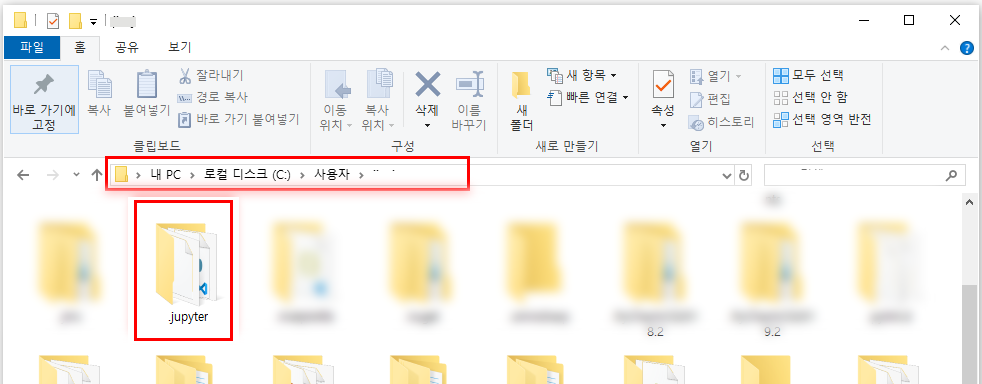
3. 폴더 안에 jupyter_notebook_config.py 파일을 열어 #c.NotebookApp.notebook_dir 이 부분을 찾습니다.
4. 주석을 제거하고 c.NotebookApp.notebook_dir = '원하는 폴더 경로' 로 수정하고 저장합니다.
## The directory to use for notebooks and kernels.
c.NotebookApp.notebook_dir = '폴더경로' # 예) 'D:\jupyter_proj'
5. 윈도우 시작 메뉴에서 주피터 노트북 아이콘을 마우스 오른쪽 메뉴를 이용해 파일 위치 열기를 합니다.


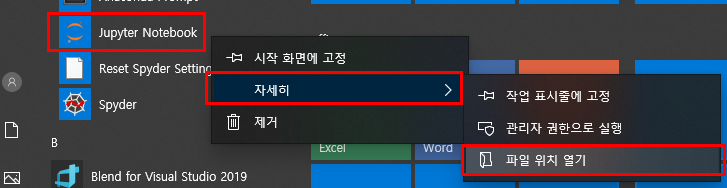
6. 주피터 노트북 아이콘을 마우스 오른쪽 메뉴에서 속성을 선택합니다.
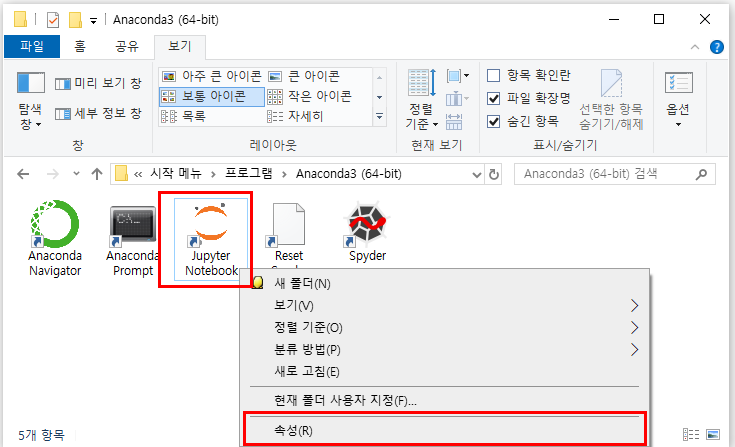
7. 주피터 노트북 속성 창에서 대상 입력란에 있는 %USERPROFILE%을 삭제합니다. 그리고 시작 위치 란은 공란으로 하고 확인합니다.
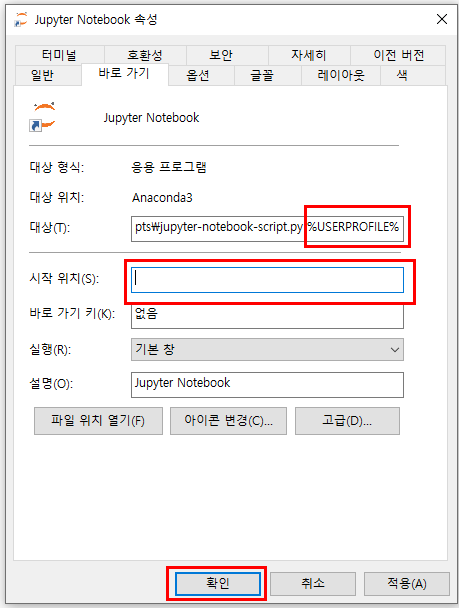
참고: 바탕화면에 주피터 노트북 바로 가기 아이콘을 설정하려면 5번 생략하고 아콘을 마우스 오른쪽 누르고 7번 과정만 진행합니다.
출처: https://wonderbout.tistory.com/50 [원더바웃]
광고 클릭에서 발생하는 수익금은 모두 웹사이트 서버의 유지 및 관리, 그리고 기술 콘텐츠 향상을 위해 쓰여집니다.