Caffe 설치하기 ๑•‿•๑ (1) 


안녕하세요, 기메링입니다(키메링아님) ♪(*´∀`)

이번에 제가 노트북을 새로 구입해서, 환경이 많이 달라졌는데요.
그래서 새로운 제 환경에 맞추어 다시 ( ;∀;) 처음부터(ノTДT)ノ 설치해보도록 하겠습니다.

제 컴퓨터 환경은 아래와 같습니다(・ิω・ิ)
Windows 10 64bit
Visual Studio 2015 community

설치에 대한 방법은 아래 그림 0 에서 볼 수 있는 것 처럼, Caffe 깃허브의 위키에서 Installation 을 찾아 볼 수 있습니다. 하지만 저는 꿋꿋하게 글을 쓰겠습니다( ;ㅅ; )
 

그림 0


저는 아래와 같은 순서로 진행하려고 합니다!
 

  • 1. Caffe 다운로드
  • 2. 관련 패키지/프로그램 설치
  • 3. Caffe 첫 컴파일 하기


이번 포스팅에서는 1. Caffe 다운로드에 대해 이야기 해보려고 합니다!

먼저 Caffe를 다운로드 해야겠죠?
까페 깃허브에 접속해 다운로드 받아보도록 합시다 (*≧∇≦*)
 
그림 1
위 링크로 접속하면 위 그림1과 같은 화면을 보실 수 있는데요. (데스크탑 기준)
우리는 윈도우에 설치를 해 줄 것이기 때문에 윈도우용 branch를 선택해 주도록 합시다.
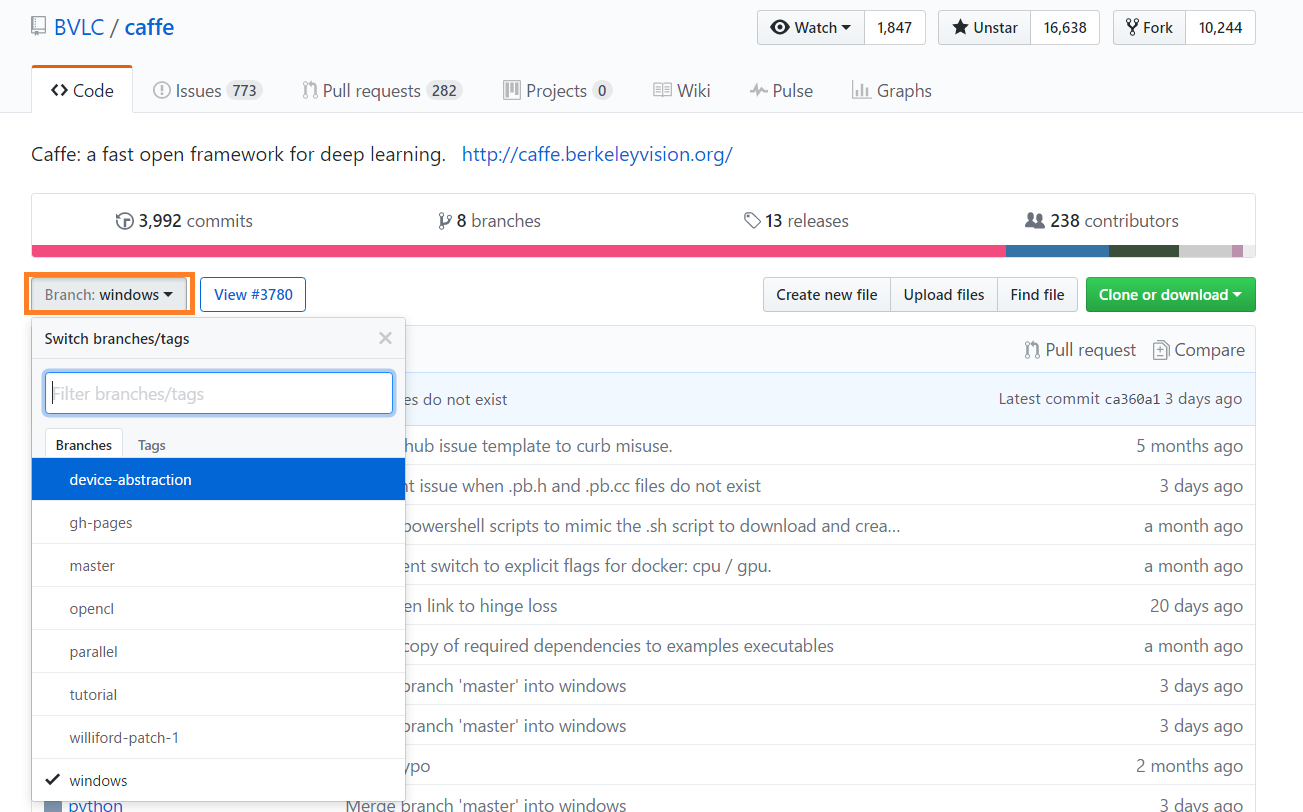
 
그림 2
자, 여기 그림2처럼 브렌치를 골라줍니다. windows라는 이름이 있으니 그대로 골라주세요. 잘못 선택하면 윈도우에서 안 깔리거나, 그건 둘째치고라도 저랑 과정이 달라서 헷갈리실 것 같아요  (;﹏;)

 
그림 3

 이제 다운로드를 받아볼까요? 그림 3과 같이 맨 왼쪽 녹색 버튼, 'Clone or download'를 선택하고 'Download ZIP' 까지 클릭해주면 까페 다운로드 완료! 이제 설치를 위한 준비의 준비가 완료되었습니다!(??)

다음 포스팅에서는 2. 관련 패키지/프로그램 설치를 진행하려고 합니다!
그럼 다음시간에 만나요~!~!!(◕‿‿◕。)
 

경축! 아무것도 안하여 에스천사게임즈가 새로운 모습으로 재오픈 하였습니다.
어린이용이며, 설치가 필요없는 브라우저 게임입니다.
https://s1004games.com


[출처] http://kimering.blogspot.kr/2017/03/caffe-1.html


본 웹사이트는 광고를 포함하고 있습니다.
광고 클릭에서 발생하는 수익금은 모두 웹사이트 서버의 유지 및 관리, 그리고 기술 콘텐츠 향상을 위해 쓰여집니다.
대표 김성준 주소 : 경기 용인 분당수지 U타워 등록번호 : 142-07-27414
통신판매업 신고 : 제2012-용인수지-0185호 출판업 신고 : 수지구청 제 123호 개인정보보호최고책임자 : 김성준 sjkim70@stechstar.com
대표전화 : 010-4589-2193 [fax] 02-6280-1294 COPYRIGHT(C) stechstar.com ALL RIGHTS RESERVED