
- 전체
- C/C++ 일반
- C/C++ 수학
- C/C++ 그래픽
- C/C++ 자료구조
- C/C++ 인공지능
- C/C++ 인터넷
- wxWidget
- GTK+
- UNIX or LINUX programming
- 리눅스 마스터 - 국가공인자격
- VC++/ MFC
- C#/CLI/.NET
- QT/기타UI
- Boost lib
- 오픈소스 C 분석자료
- MSA (마이크로서비스), Docker, kubernetes
- WSL(windows subsystem linux)
C/C++ 일반 [Linux] [C/C++] CMake를 이용한 패키지 빌드
2020.11.08 21:01
[Linux] [C/C++] CMake를 이용한 패키지 빌드
CMake를 이용한 패키지 빌드
CMake는 make파일을 좀 더 쉽게 만들어 줍니다.
모든 툴이 그러하듯이 처음에는 문법이 낯설다가 익숙해지면 편해지고 개발 속도도 빨라지는데요,
CMake도 그런 종류 중 하나라고 생각됩니다.
Sample App 작성을 해보고, CMake 문법 관련 설명을 드리겠습니다.
※cmake가 설치되어 있어야 합니다. ($sudo apt-get install cmake)
※Sample Code 위치입니다. (https://github.com/z-wony/c_tutorial/tree/master/Tutorial2_CMake_build)
CMake Example (hello-cmake)
- hello-cmake-0.1 폴더를 생성 후 하위에 아래와 같이 디렉토리 구성을 해보았습니다.
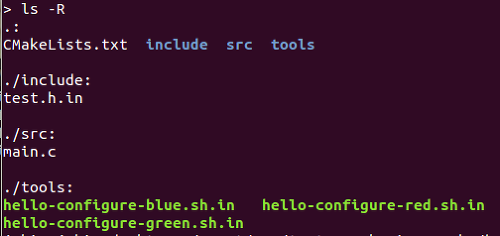
- CMakeLists.txt : 작성하게 될 CMake 파일입니다.
- include/test.h.in : 사용할 헤더인데 CMake를 이용해 test.h로 변환할 예정입니다.
- src/main.c : hello를 print 하며, test.h에 있는 define들도 print합니다.
- tools/*.sh.in : 각자 색깔별로 test 구문을 print합니다.
CMake에서 조건을 걸어 셋중에 하나만 hello-configuire.sh 로 변환하겠습니다.
- tools/ 의 shell 파일 작성
- hello-configure-red.sh.in
13[0m'3[31mHi! This is Red!
#!/bin/sh<br>echo '[Linux] [C/C++] CMake를 이용한 패키지 빌드
CMake를 이용한 패키지 빌드
CMake는 make파일을 좀 더 쉽게 만들어 줍니다.
모든 툴이 그러하듯이 처음에는 문법이 낯설다가 익숙해지면 편해지고 개발 속도도 빨라지는데요,
CMake도 그런 종류 중 하나라고 생각됩니다.
Sample App 작성을 해보고, CMake 문법 관련 설명을 드리겠습니다.
※cmake가 설치되어 있어야 합니다. ($sudo apt-get install cmake)
※Sample Code 위치입니다. (https://github.com/z-wony/c_tutorial/tree/master/Tutorial2_CMake_build)
CMake Example (hello-cmake)
- hello-cmake-0.1 폴더를 생성 후 하위에 아래와 같이 디렉토리 구성을 해보았습니다.
- CMakeLists.txt : 작성하게 될 CMake 파일입니다.
- include/test.h.in : 사용할 헤더인데 CMake를 이용해 test.h로 변환할 예정입니다.
- src/main.c : hello를 print 하며, test.h에 있는 define들도 print합니다.
- tools/*.sh.in : 각자 색깔별로 test 구문을 print합니다.
CMake에서 조건을 걸어 셋중에 하나만 hello-configuire.sh 로 변환하겠습니다.
- tools/ 의 shell 파일 작성
- hello-configure-red.sh.in
1
#!/bin/sh<br>echo '\033[31mHi! This is Red!\033[0m' - hello-configure-blue.sh.in
1
#!/bin/sh<br>echo '\033[34mHi! This is Blue!\033[0m' - hello-configure-green.sh.in
1
#!/bin/sh<br>echo '\033[32mHi! This is Green!\033[0m' - 각각 자기만의 색깔로 문구를 출력하는 shell을 작성해 보았습니다.
- \033[32m 등은 bash에서 폰트 색깔을 바꿔줍니다.
- 색깔 예제 : http://misc.flogisoft.com/bash/tip_colors_and_formatting
- hello-configure-red.sh.in
- include/test.h.in 작성
-
1234567
#ifndef __MY_TEST_HEADER__#define MY_PROJECT_NAME "@PROJECT_NAME@"#define MY_COLOR_CONFIG "@FONT_COLOR@"#define MY_AUTHOR_NAME "@AUTHOR_NAME@"#endif /* __MY_TEST_HEADER__ */ - @어쩌구@ 로 붙은 값들은 cmake에서 configure 라는 동작을 수행하게 되면 CMake의 안에 있는 변수가 저 자리에 채워집니다.
- CMake 안에 AUTHOR_NAME 이라는 변수에 "z-wony"라는 값을 넣어 놓았다면 configure를 거쳐서 저 헤더 안의 @AUTHOR_NAME@ 은 z-wony 로 치환됩니다.
- 흔히들 configure를 이용할 파일들은 <파일명>.in 으로 네이밍한 후 cmake에서 configure 동작 시 <파일명> 으로 새 파일을 생성합니다.
- 문법은 뒤쪽에서 다시 설명하겠습니다.
- @PROJECT_NAME@ : 얘는 CMake가 자동으로 만들어준 변수입니다.
- @FONT_COLOR@ : 얘는 잠시 후 cmake 명령을 칠 때, 직접 -D<변수> 옵션으로 넣어주겠습니다.
- @AUTHOR_NAME@ : 얘는 CMakeLists.txt 파일 안에서 변수를 선언해 보겠습니다.
-
- src/main.c 작성
-
12345678910111213
#include <stdio.h>#include <test.h>intmain(intargc,char*argv[]){printf("Hello CMake!\n");printf("definition 'MY_PROJECT_NAME' : %s\n", MY_PROJECT_NAME);printf("definition 'MY_COLOR_CONFIG' : %s\n", MY_COLOR_CONFIG);printf("definition 'MY_AUTHOR_NAME' : %s\n", MY_AUTHOR_NAME);printf("definition 'BLOG_ADDRESS' : %s\n", BLOG_ADDRESS);return0;} - #include <test.h> : 위의 test.h.in을 CMake로 configuration 해서 test.h로 변환 후 include하였습니다.
- BLOG_ADDRESS : 이 difine은 header파일(test.h)에 존재하지 않는데, CMake에서 define을 선언하였습니다.
- 이런 류는 CMake에서 필요 시 특정 log level을 출력하지 않게 하거나,
- 다수 architecture를 대상으로 cross-compile 시 달라질 수 있는 부분을 handling 하는 데에 사용할 수 있습니다.
-
- CMakeLists.txt 작성
-
12345678910111213141516171819202122232425
cmake_minimum_required(VERSION 2.6)project(hello-cmake C)set(BINDIR"/usr/bin")set(AUTHOR_NAME"z-wony")add_definitions(-DBLOG_ADDRESS="z-wony.tistory.com")include_directories(${CMAKE_SOURCE_DIR}/include)file(GLOB SRCS src/*.c)add_executable(${PROJECT_NAME} ${SRCS})install(TARGETS ${PROJECT_NAME} DESTINATION ${BINDIR})if(FONT_COLOR STREQUAL"RED")configure_file(${CMAKE_SOURCE_DIR}/tools/hello-configure-red.sh.in ${CMAKE_SOURCE_DIR}/hello-configure.sh)elseif(FONT_COLOR STREQUAL"BLUE")configure_file(${CMAKE_SOURCE_DIR}/tools/hello-configure-blue.sh.in ${CMAKE_SOURCE_DIR}/hello-configure.sh)else(FONT_COLOR STREQUAL"RED")configure_file(${CMAKE_SOURCE_DIR}/tools/hello-configure-green.sh.in ${CMAKE_SOURCE_DIR}/hello-configure.sh)endif(FONT_COLOR STREQUAL"RED")configure_file(${CMAKE_SOURCE_DIR}/include/test.h.in ${CMAKE_SOURCE_DIR}/include/test.h)install(PROGRAMS hello-configure.sh DESTINATION ${BINDIR}) - CMake의 문법 중 간단하게 필요한 부분만 사용했습니다.
- 나머지는 https://cmake.org/cmake/help/v3.0/manual/cmake-commands.7.html 에서 보실 수 있습니다.
- project : 프로젝트명을 지정합니다.
- set : 필요한 변수를 지정할 수 있습니다.
- 여기서 지정한 AUTHOR_NAME 변수를 include/test.h.in 에서 사용하였는데, cmake configuration을 통해 변수가 값으로 치환됩니다.
- add_definitions : global한 define을 선언합니다. -D<define문> 으로 띄어쓰기 없이 -D 바로 뒤에 붙여서 사용합니다.
- 이 값도 src/main.c에서 바로 참조해서 print문 으로 출력했습니다.
- include_directories : 포함할 헤더의 디렉토리를 지정합니다. 여러 경로를 한칸씩 띄어 이어붙일 수 있습니다.)
- file : 사용할 파일들을 한개 변수에 포함시키는 정도 기능으로 보입니다.
- GLOB 키워드를 이용하면 *.c 와 같은 편리한 키워드를 사용 가능합니다.
- SRCS는 제가 사용한 변수입니다. 변경하셔도 됩니다.
- add_executable : 실행 파일을 만듭니다.
- <실행파일명> <소스> 순서로 파라미터에 넣습니다.
- install : 생성된 파일을 실제 install 시점에 어디에 놓을 지를 지정합니다.
- 실행 파일이므로 /usr/bin에 넣어 보았습니다.
- 앞에 TARGET 키워드가 붙는 것은 제가 의미 파악이 아직 잘 안되었습니다. 일단 빌드 결과물 앞에 붙여봤습니다.
- 앞에 PROGRAM 키워드가 붙으면 install 시 파일에 execute permission이 주어집니다.
- 앞에 LIBRARY 키워드가 붙으면 install 시 파일에 execute 없이, read permission이 주어집니다.
- if, elseif, else, endif
- 조금 생소한 형태의 if문입니다. 문법을 참조하며 작성하여야 합니다.
- 마지막 endif에도 처음 if에 사용한 것과 같은 조건문을 넣어줘야 합니다.
- 여기서 사용한 동작은 cmake 에서 사용자가 준 옵션 flag에 따라 다른 파일을 설치하게 해보았습니다.
- configure_file : 파일을 build 시점에 configuration 합니다.
- 지정된 변수를 값으로 치환하거나, 약속된 특정 파일을 빌드하거나 하는 등을 할 수 있습니다.
- 보통은 원본 파일에 .in 확장자를 붙여 놓았다가 configuration한 결과물에는 .in을 제거합니다.
-
- CMake 수행
- 보통은 "cmake ." 만 수행하면 되지만, 위에 configuration 동작을 보기 위해 변수를 입력하겠습니다.
- $cmake . -DFONT_COLOR="RED"
- 수행하면 configuration된 결과물들과 자동 생성된 Makefile 등을 볼 수 있습니다.
- make로 빌드
- $make
- $make
- make로 설치
- $sudo make install
- $sudo make install
- 결과 확인
- 결과물 삭제
- CMake는 아쉽게도 uninstall에 대한 설정을 제공하지 않습니다.
- 직접 지워줘야합니다.
- $sudo rm /usr/bin/hello-cmake /usr/bin/hello-configure
출처: https://z-wony.tistory.com/2 [끄적끄적 프로그래밍][Linux] [C/C++] CMake를 이용한 패키지 빌드
CMake를 이용한 패키지 빌드
CMake는 make파일을 좀 더 쉽게 만들어 줍니다.
모든 툴이 그러하듯이 처음에는 문법이 낯설다가 익숙해지면 편해지고 개발 속도도 빨라지는데요,
CMake도 그런 종류 중 하나라고 생각됩니다.
Sample App 작성을 해보고, CMake 문법 관련 설명을 드리겠습니다.
※cmake가 설치되어 있어야 합니다. ($sudo apt-get install cmake)
※Sample Code 위치입니다. (https://github.com/z-wony/c_tutorial/tree/master/Tutorial2_CMake_build)
CMake Example (hello-cmake)
- hello-cmake-0.1 폴더를 생성 후 하위에 아래와 같이 디렉토리 구성을 해보았습니다.
- CMakeLists.txt : 작성하게 될 CMake 파일입니다.
- include/test.h.in : 사용할 헤더인데 CMake를 이용해 test.h로 변환할 예정입니다.
- src/main.c : hello를 print 하며, test.h에 있는 define들도 print합니다.
- tools/*.sh.in : 각자 색깔별로 test 구문을 print합니다.
CMake에서 조건을 걸어 셋중에 하나만 hello-configuire.sh 로 변환하겠습니다.
- tools/ 의 shell 파일 작성
- hello-configure-red.sh.in
1
#!/bin/sh<br>echo '\033[31mHi! This is Red!\033[0m' - hello-configure-blue.sh.in
1
#!/bin/sh<br>echo '\033[34mHi! This is Blue!\033[0m' - hello-configure-green.sh.in
1
#!/bin/sh<br>echo '\033[32mHi! This is Green!\033[0m' - 각각 자기만의 색깔로 문구를 출력하는 shell을 작성해 보았습니다.
- \033[32m 등은 bash에서 폰트 색깔을 바꿔줍니다.
- 색깔 예제 : http://misc.flogisoft.com/bash/tip_colors_and_formatting
- hello-configure-red.sh.in
- include/test.h.in 작성
-
1234567
#ifndef __MY_TEST_HEADER__#define MY_PROJECT_NAME "@PROJECT_NAME@"#define MY_COLOR_CONFIG "@FONT_COLOR@"#define MY_AUTHOR_NAME "@AUTHOR_NAME@"#endif /* __MY_TEST_HEADER__ */ - @어쩌구@ 로 붙은 값들은 cmake에서 configure 라는 동작을 수행하게 되면 CMake의 안에 있는 변수가 저 자리에 채워집니다.
- CMake 안에 AUTHOR_NAME 이라는 변수에 "z-wony"라는 값을 넣어 놓았다면 configure를 거쳐서 저 헤더 안의 @AUTHOR_NAME@ 은 z-wony 로 치환됩니다.
- 흔히들 configure를 이용할 파일들은 <파일명>.in 으로 네이밍한 후 cmake에서 configure 동작 시 <파일명> 으로 새 파일을 생성합니다.
- 문법은 뒤쪽에서 다시 설명하겠습니다.
- @PROJECT_NAME@ : 얘는 CMake가 자동으로 만들어준 변수입니다.
- @FONT_COLOR@ : 얘는 잠시 후 cmake 명령을 칠 때, 직접 -D<변수> 옵션으로 넣어주겠습니다.
- @AUTHOR_NAME@ : 얘는 CMakeLists.txt 파일 안에서 변수를 선언해 보겠습니다.
-
- src/main.c 작성
-
12345678910111213
#include <stdio.h>#include <test.h>intmain(intargc,char*argv[]){printf("Hello CMake!\n");printf("definition 'MY_PROJECT_NAME' : %s\n", MY_PROJECT_NAME);printf("definition 'MY_COLOR_CONFIG' : %s\n", MY_COLOR_CONFIG);printf("definition 'MY_AUTHOR_NAME' : %s\n", MY_AUTHOR_NAME);printf("definition 'BLOG_ADDRESS' : %s\n", BLOG_ADDRESS);return0;} - #include <test.h> : 위의 test.h.in을 CMake로 configuration 해서 test.h로 변환 후 include하였습니다.
- BLOG_ADDRESS : 이 difine은 header파일(test.h)에 존재하지 않는데, CMake에서 define을 선언하였습니다.
- 이런 류는 CMake에서 필요 시 특정 log level을 출력하지 않게 하거나,
- 다수 architecture를 대상으로 cross-compile 시 달라질 수 있는 부분을 handling 하는 데에 사용할 수 있습니다.
-
- CMakeLists.txt 작성
-
12345678910111213141516171819202122232425
cmake_minimum_required(VERSION 2.6)project(hello-cmake C)set(BINDIR"/usr/bin")set(AUTHOR_NAME"z-wony")add_definitions(-DBLOG_ADDRESS="z-wony.tistory.com")include_directories(${CMAKE_SOURCE_DIR}/include)file(GLOB SRCS src/*.c)add_executable(${PROJECT_NAME} ${SRCS})install(TARGETS ${PROJECT_NAME} DESTINATION ${BINDIR})if(FONT_COLOR STREQUAL"RED")configure_file(${CMAKE_SOURCE_DIR}/tools/hello-configure-red.sh.in ${CMAKE_SOURCE_DIR}/hello-configure.sh)elseif(FONT_COLOR STREQUAL"BLUE")configure_file(${CMAKE_SOURCE_DIR}/tools/hello-configure-blue.sh.in ${CMAKE_SOURCE_DIR}/hello-configure.sh)else(FONT_COLOR STREQUAL"RED")configure_file(${CMAKE_SOURCE_DIR}/tools/hello-configure-green.sh.in ${CMAKE_SOURCE_DIR}/hello-configure.sh)endif(FONT_COLOR STREQUAL"RED")configure_file(${CMAKE_SOURCE_DIR}/include/test.h.in ${CMAKE_SOURCE_DIR}/include/test.h)install(PROGRAMS hello-configure.sh DESTINATION ${BINDIR}) - CMake의 문법 중 간단하게 필요한 부분만 사용했습니다.
- 나머지는 https://cmake.org/cmake/help/v3.0/manual/cmake-commands.7.html 에서 보실 수 있습니다.
- project : 프로젝트명을 지정합니다.
- set : 필요한 변수를 지정할 수 있습니다.
- 여기서 지정한 AUTHOR_NAME 변수를 include/test.h.in 에서 사용하였는데, cmake configuration을 통해 변수가 값으로 치환됩니다.
- add_definitions : global한 define을 선언합니다. -D<define문> 으로 띄어쓰기 없이 -D 바로 뒤에 붙여서 사용합니다.
- 이 값도 src/main.c에서 바로 참조해서 print문 으로 출력했습니다.
- include_directories : 포함할 헤더의 디렉토리를 지정합니다. 여러 경로를 한칸씩 띄어 이어붙일 수 있습니다.)
- file : 사용할 파일들을 한개 변수에 포함시키는 정도 기능으로 보입니다.
- GLOB 키워드를 이용하면 *.c 와 같은 편리한 키워드를 사용 가능합니다.
- SRCS는 제가 사용한 변수입니다. 변경하셔도 됩니다.
- add_executable : 실행 파일을 만듭니다.
- <실행파일명> <소스> 순서로 파라미터에 넣습니다.
- install : 생성된 파일을 실제 install 시점에 어디에 놓을 지를 지정합니다.
- 실행 파일이므로 /usr/bin에 넣어 보았습니다.
- 앞에 TARGET 키워드가 붙는 것은 제가 의미 파악이 아직 잘 안되었습니다. 일단 빌드 결과물 앞에 붙여봤습니다.
- 앞에 PROGRAM 키워드가 붙으면 install 시 파일에 execute permission이 주어집니다.
- 앞에 LIBRARY 키워드가 붙으면 install 시 파일에 execute 없이, read permission이 주어집니다.
- if, elseif, else, endif
- 조금 생소한 형태의 if문입니다. 문법을 참조하며 작성하여야 합니다.
- 마지막 endif에도 처음 if에 사용한 것과 같은 조건문을 넣어줘야 합니다.
- 여기서 사용한 동작은 cmake 에서 사용자가 준 옵션 flag에 따라 다른 파일을 설치하게 해보았습니다.
- configure_file : 파일을 build 시점에 configuration 합니다.
- 지정된 변수를 값으로 치환하거나, 약속된 특정 파일을 빌드하거나 하는 등을 할 수 있습니다.
- 보통은 원본 파일에 .in 확장자를 붙여 놓았다가 configuration한 결과물에는 .in을 제거합니다.
-
- CMake 수행
- 보통은 "cmake ." 만 수행하면 되지만, 위에 configuration 동작을 보기 위해 변수를 입력하겠습니다.
- $cmake . -DFONT_COLOR="RED"
- 수행하면 configuration된 결과물들과 자동 생성된 Makefile 등을 볼 수 있습니다.
- make로 빌드
- $make
- $make
- make로 설치
- $sudo make install
- $sudo make install
- 결과 확인
- 결과물 삭제
- CMake는 아쉽게도 uninstall에 대한 설정을 제공하지 않습니다.
- 직접 지워줘야합니다.
- $sudo rm /usr/bin/hello-cmake /usr/bin/hello-configure
출처: https://z-wony.tistory.com/2 [끄적끄적 프로그래밍][Linux] [C/C++] CMake를 이용한 패키지 빌드
CMake를 이용한 패키지 빌드
CMake는 make파일을 좀 더 쉽게 만들어 줍니다.
모든 툴이 그러하듯이 처음에는 문법이 낯설다가 익숙해지면 편해지고 개발 속도도 빨라지는데요,
CMake도 그런 종류 중 하나라고 생각됩니다.
Sample App 작성을 해보고, CMake 문법 관련 설명을 드리겠습니다.
※cmake가 설치되어 있어야 합니다. ($sudo apt-get install cmake)
※Sample Code 위치입니다. (https://github.com/z-wony/c_tutorial/tree/master/Tutorial2_CMake_build)
CMake Example (hello-cmake)
- hello-cmake-0.1 폴더를 생성 후 하위에 아래와 같이 디렉토리 구성을 해보았습니다.
- CMakeLists.txt : 작성하게 될 CMake 파일입니다.
- include/test.h.in : 사용할 헤더인데 CMake를 이용해 test.h로 변환할 예정입니다.
- src/main.c : hello를 print 하며, test.h에 있는 define들도 print합니다.
- tools/*.sh.in : 각자 색깔별로 test 구문을 print합니다.
CMake에서 조건을 걸어 셋중에 하나만 hello-configuire.sh 로 변환하겠습니다.
- tools/ 의 shell 파일 작성
- hello-configure-red.sh.in
1
#!/bin/sh<br>echo '\033[31mHi! This is Red!\033[0m' - hello-configure-blue.sh.in
1
#!/bin/sh<br>echo '\033[34mHi! This is Blue!\033[0m' - hello-configure-green.sh.in
1
#!/bin/sh<br>echo '\033[32mHi! This is Green!\033[0m' - 각각 자기만의 색깔로 문구를 출력하는 shell을 작성해 보았습니다.
- \033[32m 등은 bash에서 폰트 색깔을 바꿔줍니다.
- 색깔 예제 : http://misc.flogisoft.com/bash/tip_colors_and_formatting
- hello-configure-red.sh.in
- include/test.h.in 작성
-
1234567
#ifndef __MY_TEST_HEADER__#define MY_PROJECT_NAME "@PROJECT_NAME@"#define MY_COLOR_CONFIG "@FONT_COLOR@"#define MY_AUTHOR_NAME "@AUTHOR_NAME@"#endif /* __MY_TEST_HEADER__ */ - @어쩌구@ 로 붙은 값들은 cmake에서 configure 라는 동작을 수행하게 되면 CMake의 안에 있는 변수가 저 자리에 채워집니다.
- CMake 안에 AUTHOR_NAME 이라는 변수에 "z-wony"라는 값을 넣어 놓았다면 configure를 거쳐서 저 헤더 안의 @AUTHOR_NAME@ 은 z-wony 로 치환됩니다.
- 흔히들 configure를 이용할 파일들은 <파일명>.in 으로 네이밍한 후 cmake에서 configure 동작 시 <파일명> 으로 새 파일을 생성합니다.
- 문법은 뒤쪽에서 다시 설명하겠습니다.
- @PROJECT_NAME@ : 얘는 CMake가 자동으로 만들어준 변수입니다.
- @FONT_COLOR@ : 얘는 잠시 후 cmake 명령을 칠 때, 직접 -D<변수> 옵션으로 넣어주겠습니다.
- @AUTHOR_NAME@ : 얘는 CMakeLists.txt 파일 안에서 변수를 선언해 보겠습니다.
-
- src/main.c 작성
-
12345678910111213
#include <stdio.h>#include <test.h>intmain(intargc,char*argv[]){printf("Hello CMake!\n");printf("definition 'MY_PROJECT_NAME' : %s\n", MY_PROJECT_NAME);printf("definition 'MY_COLOR_CONFIG' : %s\n", MY_COLOR_CONFIG);printf("definition 'MY_AUTHOR_NAME' : %s\n", MY_AUTHOR_NAME);printf("definition 'BLOG_ADDRESS' : %s\n", BLOG_ADDRESS);return0;} - #include <test.h> : 위의 test.h.in을 CMake로 configuration 해서 test.h로 변환 후 include하였습니다.
- BLOG_ADDRESS : 이 difine은 header파일(test.h)에 존재하지 않는데, CMake에서 define을 선언하였습니다.
- 이런 류는 CMake에서 필요 시 특정 log level을 출력하지 않게 하거나,
- 다수 architecture를 대상으로 cross-compile 시 달라질 수 있는 부분을 handling 하는 데에 사용할 수 있습니다.
-
- CMakeLists.txt 작성
-
12345678910111213141516171819202122232425
cmake_minimum_required(VERSION 2.6)project(hello-cmake C)set(BINDIR"/usr/bin")set(AUTHOR_NAME"z-wony")add_definitions(-DBLOG_ADDRESS="z-wony.tistory.com")include_directories(${CMAKE_SOURCE_DIR}/include)file(GLOB SRCS src/*.c)add_executable(${PROJECT_NAME} ${SRCS})install(TARGETS ${PROJECT_NAME} DESTINATION ${BINDIR})if(FONT_COLOR STREQUAL"RED")configure_file(${CMAKE_SOURCE_DIR}/tools/hello-configure-red.sh.in ${CMAKE_SOURCE_DIR}/hello-configure.sh)elseif(FONT_COLOR STREQUAL"BLUE")configure_file(${CMAKE_SOURCE_DIR}/tools/hello-configure-blue.sh.in ${CMAKE_SOURCE_DIR}/hello-configure.sh)else(FONT_COLOR STREQUAL"RED")configure_file(${CMAKE_SOURCE_DIR}/tools/hello-configure-green.sh.in ${CMAKE_SOURCE_DIR}/hello-configure.sh)endif(FONT_COLOR STREQUAL"RED")configure_file(${CMAKE_SOURCE_DIR}/include/test.h.in ${CMAKE_SOURCE_DIR}/include/test.h)install(PROGRAMS hello-configure.sh DESTINATION ${BINDIR}) - CMake의 문법 중 간단하게 필요한 부분만 사용했습니다.
- 나머지는 https://cmake.org/cmake/help/v3.0/manual/cmake-commands.7.html 에서 보실 수 있습니다.
- project : 프로젝트명을 지정합니다.
- set : 필요한 변수를 지정할 수 있습니다.
- 여기서 지정한 AUTHOR_NAME 변수를 include/test.h.in 에서 사용하였는데, cmake configuration을 통해 변수가 값으로 치환됩니다.
- add_definitions : global한 define을 선언합니다. -D<define문> 으로 띄어쓰기 없이 -D 바로 뒤에 붙여서 사용합니다.
- 이 값도 src/main.c에서 바로 참조해서 print문 으로 출력했습니다.
- include_directories : 포함할 헤더의 디렉토리를 지정합니다. 여러 경로를 한칸씩 띄어 이어붙일 수 있습니다.)
- file : 사용할 파일들을 한개 변수에 포함시키는 정도 기능으로 보입니다.
- GLOB 키워드를 이용하면 *.c 와 같은 편리한 키워드를 사용 가능합니다.
- SRCS는 제가 사용한 변수입니다. 변경하셔도 됩니다.
- add_executable : 실행 파일을 만듭니다.
- <실행파일명> <소스> 순서로 파라미터에 넣습니다.
- install : 생성된 파일을 실제 install 시점에 어디에 놓을 지를 지정합니다.
- 실행 파일이므로 /usr/bin에 넣어 보았습니다.
- 앞에 TARGET 키워드가 붙는 것은 제가 의미 파악이 아직 잘 안되었습니다. 일단 빌드 결과물 앞에 붙여봤습니다.
- 앞에 PROGRAM 키워드가 붙으면 install 시 파일에 execute permission이 주어집니다.
- 앞에 LIBRARY 키워드가 붙으면 install 시 파일에 execute 없이, read permission이 주어집니다.
- if, elseif, else, endif
- 조금 생소한 형태의 if문입니다. 문법을 참조하며 작성하여야 합니다.
- 마지막 endif에도 처음 if에 사용한 것과 같은 조건문을 넣어줘야 합니다.
- 여기서 사용한 동작은 cmake 에서 사용자가 준 옵션 flag에 따라 다른 파일을 설치하게 해보았습니다.
- configure_file : 파일을 build 시점에 configuration 합니다.
- 지정된 변수를 값으로 치환하거나, 약속된 특정 파일을 빌드하거나 하는 등을 할 수 있습니다.
- 보통은 원본 파일에 .in 확장자를 붙여 놓았다가 configuration한 결과물에는 .in을 제거합니다.
-
- CMake 수행
- 보통은 "cmake ." 만 수행하면 되지만, 위에 configuration 동작을 보기 위해 변수를 입력하겠습니다.
- $cmake . -DFONT_COLOR="RED"
- 수행하면 configuration된 결과물들과 자동 생성된 Makefile 등을 볼 수 있습니다.
- make로 빌드
- $make
- $make
- make로 설치
- $sudo make install
- $sudo make install
- 결과 확인
- 결과물 삭제
- CMake는 아쉽게도 uninstall에 대한 설정을 제공하지 않습니다.
- 직접 지워줘야합니다.
- $sudo rm /usr/bin/hello-cmake /usr/bin/hello-configure
출처: https://z-wony.tistory.com/2 [끄적끄적 프로그래밍][Linux] [C/C++] CMake를 이용한 패키지 빌드
CMake를 이용한 패키지 빌드
CMake는 make파일을 좀 더 쉽게 만들어 줍니다.
모든 툴이 그러하듯이 처음에는 문법이 낯설다가 익숙해지면 편해지고 개발 속도도 빨라지는데요,
CMake도 그런 종류 중 하나라고 생각됩니다.
Sample App 작성을 해보고, CMake 문법 관련 설명을 드리겠습니다.
※cmake가 설치되어 있어야 합니다. ($sudo apt-get install cmake)
※Sample Code 위치입니다. (https://github.com/z-wony/c_tutorial/tree/master/Tutorial2_CMake_build)
CMake Example (hello-cmake)
- hello-cmake-0.1 폴더를 생성 후 하위에 아래와 같이 디렉토리 구성을 해보았습니다.
- CMakeLists.txt : 작성하게 될 CMake 파일입니다.
- include/test.h.in : 사용할 헤더인데 CMake를 이용해 test.h로 변환할 예정입니다.
- src/main.c : hello를 print 하며, test.h에 있는 define들도 print합니다.
- tools/*.sh.in : 각자 색깔별로 test 구문을 print합니다.
CMake에서 조건을 걸어 셋중에 하나만 hello-configuire.sh 로 변환하겠습니다.
- tools/ 의 shell 파일 작성
- hello-configure-red.sh.in
1
#!/bin/sh<br>echo '\033[31mHi! This is Red!\033[0m' - hello-configure-blue.sh.in
1
#!/bin/sh<br>echo '\033[34mHi! This is Blue!\033[0m' - hello-configure-green.sh.in
1
#!/bin/sh<br>echo '\033[32mHi! This is Green!\033[0m' - 각각 자기만의 색깔로 문구를 출력하는 shell을 작성해 보았습니다.
- \033[32m 등은 bash에서 폰트 색깔을 바꿔줍니다.
- 색깔 예제 : http://misc.flogisoft.com/bash/tip_colors_and_formatting
- hello-configure-red.sh.in
- include/test.h.in 작성
-
1234567
#ifndef __MY_TEST_HEADER__#define MY_PROJECT_NAME "@PROJECT_NAME@"#define MY_COLOR_CONFIG "@FONT_COLOR@"#define MY_AUTHOR_NAME "@AUTHOR_NAME@"#endif /* __MY_TEST_HEADER__ */ - @어쩌구@ 로 붙은 값들은 cmake에서 configure 라는 동작을 수행하게 되면 CMake의 안에 있는 변수가 저 자리에 채워집니다.
- CMake 안에 AUTHOR_NAME 이라는 변수에 "z-wony"라는 값을 넣어 놓았다면 configure를 거쳐서 저 헤더 안의 @AUTHOR_NAME@ 은 z-wony 로 치환됩니다.
- 흔히들 configure를 이용할 파일들은 <파일명>.in 으로 네이밍한 후 cmake에서 configure 동작 시 <파일명> 으로 새 파일을 생성합니다.
- 문법은 뒤쪽에서 다시 설명하겠습니다.
- @PROJECT_NAME@ : 얘는 CMake가 자동으로 만들어준 변수입니다.
- @FONT_COLOR@ : 얘는 잠시 후 cmake 명령을 칠 때, 직접 -D<변수> 옵션으로 넣어주겠습니다.
- @AUTHOR_NAME@ : 얘는 CMakeLists.txt 파일 안에서 변수를 선언해 보겠습니다.
-
- src/main.c 작성
-
12345678910111213
#include <stdio.h>#include <test.h>intmain(intargc,char*argv[]){printf("Hello CMake!\n");printf("definition 'MY_PROJECT_NAME' : %s\n", MY_PROJECT_NAME);printf("definition 'MY_COLOR_CONFIG' : %s\n", MY_COLOR_CONFIG);printf("definition 'MY_AUTHOR_NAME' : %s\n", MY_AUTHOR_NAME);printf("definition 'BLOG_ADDRESS' : %s\n", BLOG_ADDRESS);return0;} - #include <test.h> : 위의 test.h.in을 CMake로 configuration 해서 test.h로 변환 후 include하였습니다.
- BLOG_ADDRESS : 이 difine은 header파일(test.h)에 존재하지 않는데, CMake에서 define을 선언하였습니다.
- 이런 류는 CMake에서 필요 시 특정 log level을 출력하지 않게 하거나,
- 다수 architecture를 대상으로 cross-compile 시 달라질 수 있는 부분을 handling 하는 데에 사용할 수 있습니다.
-
- CMakeLists.txt 작성
-
12345678910111213141516171819202122232425
cmake_minimum_required(VERSION 2.6)project(hello-cmake C)set(BINDIR"/usr/bin")set(AUTHOR_NAME"z-wony")add_definitions(-DBLOG_ADDRESS="z-wony.tistory.com")include_directories(${CMAKE_SOURCE_DIR}/include)file(GLOB SRCS src/*.c)add_executable(${PROJECT_NAME} ${SRCS})install(TARGETS ${PROJECT_NAME} DESTINATION ${BINDIR})if(FONT_COLOR STREQUAL"RED")configure_file(${CMAKE_SOURCE_DIR}/tools/hello-configure-red.sh.in ${CMAKE_SOURCE_DIR}/hello-configure.sh)elseif(FONT_COLOR STREQUAL"BLUE")configure_file(${CMAKE_SOURCE_DIR}/tools/hello-configure-blue.sh.in ${CMAKE_SOURCE_DIR}/hello-configure.sh)else(FONT_COLOR STREQUAL"RED")configure_file(${CMAKE_SOURCE_DIR}/tools/hello-configure-green.sh.in ${CMAKE_SOURCE_DIR}/hello-configure.sh)endif(FONT_COLOR STREQUAL"RED")configure_file(${CMAKE_SOURCE_DIR}/include/test.h.in ${CMAKE_SOURCE_DIR}/include/test.h)install(PROGRAMS hello-configure.sh DESTINATION ${BINDIR}) - CMake의 문법 중 간단하게 필요한 부분만 사용했습니다.
- 나머지는 https://cmake.org/cmake/help/v3.0/manual/cmake-commands.7.html 에서 보실 수 있습니다.
- project : 프로젝트명을 지정합니다.
- set : 필요한 변수를 지정할 수 있습니다.
- 여기서 지정한 AUTHOR_NAME 변수를 include/test.h.in 에서 사용하였는데, cmake configuration을 통해 변수가 값으로 치환됩니다.
- add_definitions : global한 define을 선언합니다. -D<define문> 으로 띄어쓰기 없이 -D 바로 뒤에 붙여서 사용합니다.
- 이 값도 src/main.c에서 바로 참조해서 print문 으로 출력했습니다.
- include_directories : 포함할 헤더의 디렉토리를 지정합니다. 여러 경로를 한칸씩 띄어 이어붙일 수 있습니다.)
- file : 사용할 파일들을 한개 변수에 포함시키는 정도 기능으로 보입니다.
- GLOB 키워드를 이용하면 *.c 와 같은 편리한 키워드를 사용 가능합니다.
- SRCS는 제가 사용한 변수입니다. 변경하셔도 됩니다.
- add_executable : 실행 파일을 만듭니다.
- <실행파일명> <소스> 순서로 파라미터에 넣습니다.
- install : 생성된 파일을 실제 install 시점에 어디에 놓을 지를 지정합니다.
- 실행 파일이므로 /usr/bin에 넣어 보았습니다.
- 앞에 TARGET 키워드가 붙는 것은 제가 의미 파악이 아직 잘 안되었습니다. 일단 빌드 결과물 앞에 붙여봤습니다.
- 앞에 PROGRAM 키워드가 붙으면 install 시 파일에 execute permission이 주어집니다.
- 앞에 LIBRARY 키워드가 붙으면 install 시 파일에 execute 없이, read permission이 주어집니다.
- if, elseif, else, endif
- 조금 생소한 형태의 if문입니다. 문법을 참조하며 작성하여야 합니다.
- 마지막 endif에도 처음 if에 사용한 것과 같은 조건문을 넣어줘야 합니다.
- 여기서 사용한 동작은 cmake 에서 사용자가 준 옵션 flag에 따라 다른 파일을 설치하게 해보았습니다.
- configure_file : 파일을 build 시점에 configuration 합니다.
- 지정된 변수를 값으로 치환하거나, 약속된 특정 파일을 빌드하거나 하는 등을 할 수 있습니다.
- 보통은 원본 파일에 .in 확장자를 붙여 놓았다가 configuration한 결과물에는 .in을 제거합니다.
-
- CMake 수행
- 보통은 "cmake ." 만 수행하면 되지만, 위에 configuration 동작을 보기 위해 변수를 입력하겠습니다.
- $cmake . -DFONT_COLOR="RED"
- 수행하면 configuration된 결과물들과 자동 생성된 Makefile 등을 볼 수 있습니다.
- make로 빌드
- $make
- $make
- make로 설치
- $sudo make install
- $sudo make install
- 결과 확인
- 결과물 삭제
- CMake는 아쉽게도 uninstall에 대한 설정을 제공하지 않습니다.
- 직접 지워줘야합니다.
- $sudo rm /usr/bin/hello-cmake /usr/bin/hello-configure
출처: https://z-wony.tistory.com/2 [끄적끄적 프로그래밍] - hello-cmake-0.1 폴더를 생성 후 하위에 아래와 같이 디렉토리 구성을 해보았습니다.
- hello-configure-blue.sh.in
13[0m'3[34mHi! This is Blue!
#!/bin/sh<br>echo '[Linux] [C/C++] CMake를 이용한 패키지 빌드
CMake를 이용한 패키지 빌드
CMake는 make파일을 좀 더 쉽게 만들어 줍니다.
모든 툴이 그러하듯이 처음에는 문법이 낯설다가 익숙해지면 편해지고 개발 속도도 빨라지는데요,
CMake도 그런 종류 중 하나라고 생각됩니다.
Sample App 작성을 해보고, CMake 문법 관련 설명을 드리겠습니다.
※cmake가 설치되어 있어야 합니다. ($sudo apt-get install cmake)
※Sample Code 위치입니다. (https://github.com/z-wony/c_tutorial/tree/master/Tutorial2_CMake_build)
CMake Example (hello-cmake)
- hello-cmake-0.1 폴더를 생성 후 하위에 아래와 같이 디렉토리 구성을 해보았습니다.
- CMakeLists.txt : 작성하게 될 CMake 파일입니다.
- include/test.h.in : 사용할 헤더인데 CMake를 이용해 test.h로 변환할 예정입니다.
- src/main.c : hello를 print 하며, test.h에 있는 define들도 print합니다.
- tools/*.sh.in : 각자 색깔별로 test 구문을 print합니다.
CMake에서 조건을 걸어 셋중에 하나만 hello-configuire.sh 로 변환하겠습니다.
- tools/ 의 shell 파일 작성
- hello-configure-red.sh.in
1
#!/bin/sh<br>echo '\033[31mHi! This is Red!\033[0m' - hello-configure-blue.sh.in
1
#!/bin/sh<br>echo '\033[34mHi! This is Blue!\033[0m' - hello-configure-green.sh.in
1
#!/bin/sh<br>echo '\033[32mHi! This is Green!\033[0m' - 각각 자기만의 색깔로 문구를 출력하는 shell을 작성해 보았습니다.
- \033[32m 등은 bash에서 폰트 색깔을 바꿔줍니다.
- 색깔 예제 : http://misc.flogisoft.com/bash/tip_colors_and_formatting
- hello-configure-red.sh.in
- include/test.h.in 작성
-
1234567
#ifndef __MY_TEST_HEADER__#define MY_PROJECT_NAME "@PROJECT_NAME@"#define MY_COLOR_CONFIG "@FONT_COLOR@"#define MY_AUTHOR_NAME "@AUTHOR_NAME@"#endif /* __MY_TEST_HEADER__ */ - @어쩌구@ 로 붙은 값들은 cmake에서 configure 라는 동작을 수행하게 되면 CMake의 안에 있는 변수가 저 자리에 채워집니다.
- CMake 안에 AUTHOR_NAME 이라는 변수에 "z-wony"라는 값을 넣어 놓았다면 configure를 거쳐서 저 헤더 안의 @AUTHOR_NAME@ 은 z-wony 로 치환됩니다.
- 흔히들 configure를 이용할 파일들은 <파일명>.in 으로 네이밍한 후 cmake에서 configure 동작 시 <파일명> 으로 새 파일을 생성합니다.
- 문법은 뒤쪽에서 다시 설명하겠습니다.
- @PROJECT_NAME@ : 얘는 CMake가 자동으로 만들어준 변수입니다.
- @FONT_COLOR@ : 얘는 잠시 후 cmake 명령을 칠 때, 직접 -D<변수> 옵션으로 넣어주겠습니다.
- @AUTHOR_NAME@ : 얘는 CMakeLists.txt 파일 안에서 변수를 선언해 보겠습니다.
-
- src/main.c 작성
-
12345678910111213
#include <stdio.h>#include <test.h>intmain(intargc,char*argv[]){printf("Hello CMake!\n");printf("definition 'MY_PROJECT_NAME' : %s\n", MY_PROJECT_NAME);printf("definition 'MY_COLOR_CONFIG' : %s\n", MY_COLOR_CONFIG);printf("definition 'MY_AUTHOR_NAME' : %s\n", MY_AUTHOR_NAME);printf("definition 'BLOG_ADDRESS' : %s\n", BLOG_ADDRESS);return0;} - #include <test.h> : 위의 test.h.in을 CMake로 configuration 해서 test.h로 변환 후 include하였습니다.
- BLOG_ADDRESS : 이 difine은 header파일(test.h)에 존재하지 않는데, CMake에서 define을 선언하였습니다.
- 이런 류는 CMake에서 필요 시 특정 log level을 출력하지 않게 하거나,
- 다수 architecture를 대상으로 cross-compile 시 달라질 수 있는 부분을 handling 하는 데에 사용할 수 있습니다.
-
- CMakeLists.txt 작성
-
12345678910111213141516171819202122232425
cmake_minimum_required(VERSION 2.6)project(hello-cmake C)set(BINDIR"/usr/bin")set(AUTHOR_NAME"z-wony")add_definitions(-DBLOG_ADDRESS="z-wony.tistory.com")include_directories(${CMAKE_SOURCE_DIR}/include)file(GLOB SRCS src/*.c)add_executable(${PROJECT_NAME} ${SRCS})install(TARGETS ${PROJECT_NAME} DESTINATION ${BINDIR})if(FONT_COLOR STREQUAL"RED")configure_file(${CMAKE_SOURCE_DIR}/tools/hello-configure-red.sh.in ${CMAKE_SOURCE_DIR}/hello-configure.sh)elseif(FONT_COLOR STREQUAL"BLUE")configure_file(${CMAKE_SOURCE_DIR}/tools/hello-configure-blue.sh.in ${CMAKE_SOURCE_DIR}/hello-configure.sh)else(FONT_COLOR STREQUAL"RED")configure_file(${CMAKE_SOURCE_DIR}/tools/hello-configure-green.sh.in ${CMAKE_SOURCE_DIR}/hello-configure.sh)endif(FONT_COLOR STREQUAL"RED")configure_file(${CMAKE_SOURCE_DIR}/include/test.h.in ${CMAKE_SOURCE_DIR}/include/test.h)install(PROGRAMS hello-configure.sh DESTINATION ${BINDIR}) - CMake의 문법 중 간단하게 필요한 부분만 사용했습니다.
- 나머지는 https://cmake.org/cmake/help/v3.0/manual/cmake-commands.7.html 에서 보실 수 있습니다.
- project : 프로젝트명을 지정합니다.
- set : 필요한 변수를 지정할 수 있습니다.
- 여기서 지정한 AUTHOR_NAME 변수를 include/test.h.in 에서 사용하였는데, cmake configuration을 통해 변수가 값으로 치환됩니다.
- add_definitions : global한 define을 선언합니다. -D<define문> 으로 띄어쓰기 없이 -D 바로 뒤에 붙여서 사용합니다.
- 이 값도 src/main.c에서 바로 참조해서 print문 으로 출력했습니다.
- include_directories : 포함할 헤더의 디렉토리를 지정합니다. 여러 경로를 한칸씩 띄어 이어붙일 수 있습니다.)
- file : 사용할 파일들을 한개 변수에 포함시키는 정도 기능으로 보입니다.
- GLOB 키워드를 이용하면 *.c 와 같은 편리한 키워드를 사용 가능합니다.
- SRCS는 제가 사용한 변수입니다. 변경하셔도 됩니다.
- add_executable : 실행 파일을 만듭니다.
- <실행파일명> <소스> 순서로 파라미터에 넣습니다.
- install : 생성된 파일을 실제 install 시점에 어디에 놓을 지를 지정합니다.
- 실행 파일이므로 /usr/bin에 넣어 보았습니다.
- 앞에 TARGET 키워드가 붙는 것은 제가 의미 파악이 아직 잘 안되었습니다. 일단 빌드 결과물 앞에 붙여봤습니다.
- 앞에 PROGRAM 키워드가 붙으면 install 시 파일에 execute permission이 주어집니다.
- 앞에 LIBRARY 키워드가 붙으면 install 시 파일에 execute 없이, read permission이 주어집니다.
- if, elseif, else, endif
- 조금 생소한 형태의 if문입니다. 문법을 참조하며 작성하여야 합니다.
- 마지막 endif에도 처음 if에 사용한 것과 같은 조건문을 넣어줘야 합니다.
- 여기서 사용한 동작은 cmake 에서 사용자가 준 옵션 flag에 따라 다른 파일을 설치하게 해보았습니다.
- configure_file : 파일을 build 시점에 configuration 합니다.
- 지정된 변수를 값으로 치환하거나, 약속된 특정 파일을 빌드하거나 하는 등을 할 수 있습니다.
- 보통은 원본 파일에 .in 확장자를 붙여 놓았다가 configuration한 결과물에는 .in을 제거합니다.
-
- CMake 수행
- 보통은 "cmake ." 만 수행하면 되지만, 위에 configuration 동작을 보기 위해 변수를 입력하겠습니다.
- $cmake . -DFONT_COLOR="RED"
- 수행하면 configuration된 결과물들과 자동 생성된 Makefile 등을 볼 수 있습니다.
- make로 빌드
- $make
- $make
- make로 설치
- $sudo make install
- $sudo make install
- 결과 확인
- 결과물 삭제
- CMake는 아쉽게도 uninstall에 대한 설정을 제공하지 않습니다.
- 직접 지워줘야합니다.
- $sudo rm /usr/bin/hello-cmake /usr/bin/hello-configure
출처: https://z-wony.tistory.com/2 [끄적끄적 프로그래밍][Linux] [C/C++] CMake를 이용한 패키지 빌드
CMake를 이용한 패키지 빌드
CMake는 make파일을 좀 더 쉽게 만들어 줍니다.
모든 툴이 그러하듯이 처음에는 문법이 낯설다가 익숙해지면 편해지고 개발 속도도 빨라지는데요,
CMake도 그런 종류 중 하나라고 생각됩니다.
Sample App 작성을 해보고, CMake 문법 관련 설명을 드리겠습니다.
※cmake가 설치되어 있어야 합니다. ($sudo apt-get install cmake)
※Sample Code 위치입니다. (https://github.com/z-wony/c_tutorial/tree/master/Tutorial2_CMake_build)
CMake Example (hello-cmake)
- hello-cmake-0.1 폴더를 생성 후 하위에 아래와 같이 디렉토리 구성을 해보았습니다.
- CMakeLists.txt : 작성하게 될 CMake 파일입니다.
- include/test.h.in : 사용할 헤더인데 CMake를 이용해 test.h로 변환할 예정입니다.
- src/main.c : hello를 print 하며, test.h에 있는 define들도 print합니다.
- tools/*.sh.in : 각자 색깔별로 test 구문을 print합니다.
CMake에서 조건을 걸어 셋중에 하나만 hello-configuire.sh 로 변환하겠습니다.
- tools/ 의 shell 파일 작성
- hello-configure-red.sh.in
1
#!/bin/sh<br>echo '\033[31mHi! This is Red!\033[0m' - hello-configure-blue.sh.in
1
#!/bin/sh<br>echo '\033[34mHi! This is Blue!\033[0m' - hello-configure-green.sh.in
1
#!/bin/sh<br>echo '\033[32mHi! This is Green!\033[0m' - 각각 자기만의 색깔로 문구를 출력하는 shell을 작성해 보았습니다.
- \033[32m 등은 bash에서 폰트 색깔을 바꿔줍니다.
- 색깔 예제 : http://misc.flogisoft.com/bash/tip_colors_and_formatting
- hello-configure-red.sh.in
- include/test.h.in 작성
-
1234567
#ifndef __MY_TEST_HEADER__#define MY_PROJECT_NAME "@PROJECT_NAME@"#define MY_COLOR_CONFIG "@FONT_COLOR@"#define MY_AUTHOR_NAME "@AUTHOR_NAME@"#endif /* __MY_TEST_HEADER__ */ - @어쩌구@ 로 붙은 값들은 cmake에서 configure 라는 동작을 수행하게 되면 CMake의 안에 있는 변수가 저 자리에 채워집니다.
- CMake 안에 AUTHOR_NAME 이라는 변수에 "z-wony"라는 값을 넣어 놓았다면 configure를 거쳐서 저 헤더 안의 @AUTHOR_NAME@ 은 z-wony 로 치환됩니다.
- 흔히들 configure를 이용할 파일들은 <파일명>.in 으로 네이밍한 후 cmake에서 configure 동작 시 <파일명> 으로 새 파일을 생성합니다.
- 문법은 뒤쪽에서 다시 설명하겠습니다.
- @PROJECT_NAME@ : 얘는 CMake가 자동으로 만들어준 변수입니다.
- @FONT_COLOR@ : 얘는 잠시 후 cmake 명령을 칠 때, 직접 -D<변수> 옵션으로 넣어주겠습니다.
- @AUTHOR_NAME@ : 얘는 CMakeLists.txt 파일 안에서 변수를 선언해 보겠습니다.
-
- src/main.c 작성
-
12345678910111213
#include <stdio.h>#include <test.h>intmain(intargc,char*argv[]){printf("Hello CMake!\n");printf("definition 'MY_PROJECT_NAME' : %s\n", MY_PROJECT_NAME);printf("definition 'MY_COLOR_CONFIG' : %s\n", MY_COLOR_CONFIG);printf("definition 'MY_AUTHOR_NAME' : %s\n", MY_AUTHOR_NAME);printf("definition 'BLOG_ADDRESS' : %s\n", BLOG_ADDRESS);return0;} - #include <test.h> : 위의 test.h.in을 CMake로 configuration 해서 test.h로 변환 후 include하였습니다.
- BLOG_ADDRESS : 이 difine은 header파일(test.h)에 존재하지 않는데, CMake에서 define을 선언하였습니다.
- 이런 류는 CMake에서 필요 시 특정 log level을 출력하지 않게 하거나,
- 다수 architecture를 대상으로 cross-compile 시 달라질 수 있는 부분을 handling 하는 데에 사용할 수 있습니다.
-
- CMakeLists.txt 작성
-
12345678910111213141516171819202122232425
cmake_minimum_required(VERSION 2.6)project(hello-cmake C)set(BINDIR"/usr/bin")set(AUTHOR_NAME"z-wony")add_definitions(-DBLOG_ADDRESS="z-wony.tistory.com")include_directories(${CMAKE_SOURCE_DIR}/include)file(GLOB SRCS src/*.c)add_executable(${PROJECT_NAME} ${SRCS})install(TARGETS ${PROJECT_NAME} DESTINATION ${BINDIR})if(FONT_COLOR STREQUAL"RED")configure_file(${CMAKE_SOURCE_DIR}/tools/hello-configure-red.sh.in ${CMAKE_SOURCE_DIR}/hello-configure.sh)elseif(FONT_COLOR STREQUAL"BLUE")configure_file(${CMAKE_SOURCE_DIR}/tools/hello-configure-blue.sh.in ${CMAKE_SOURCE_DIR}/hello-configure.sh)else(FONT_COLOR STREQUAL"RED")configure_file(${CMAKE_SOURCE_DIR}/tools/hello-configure-green.sh.in ${CMAKE_SOURCE_DIR}/hello-configure.sh)endif(FONT_COLOR STREQUAL"RED")configure_file(${CMAKE_SOURCE_DIR}/include/test.h.in ${CMAKE_SOURCE_DIR}/include/test.h)install(PROGRAMS hello-configure.sh DESTINATION ${BINDIR}) - CMake의 문법 중 간단하게 필요한 부분만 사용했습니다.
- 나머지는 https://cmake.org/cmake/help/v3.0/manual/cmake-commands.7.html 에서 보실 수 있습니다.
- project : 프로젝트명을 지정합니다.
- set : 필요한 변수를 지정할 수 있습니다.
- 여기서 지정한 AUTHOR_NAME 변수를 include/test.h.in 에서 사용하였는데, cmake configuration을 통해 변수가 값으로 치환됩니다.
- add_definitions : global한 define을 선언합니다. -D<define문> 으로 띄어쓰기 없이 -D 바로 뒤에 붙여서 사용합니다.
- 이 값도 src/main.c에서 바로 참조해서 print문 으로 출력했습니다.
- include_directories : 포함할 헤더의 디렉토리를 지정합니다. 여러 경로를 한칸씩 띄어 이어붙일 수 있습니다.)
- file : 사용할 파일들을 한개 변수에 포함시키는 정도 기능으로 보입니다.
- GLOB 키워드를 이용하면 *.c 와 같은 편리한 키워드를 사용 가능합니다.
- SRCS는 제가 사용한 변수입니다. 변경하셔도 됩니다.
- add_executable : 실행 파일을 만듭니다.
- <실행파일명> <소스> 순서로 파라미터에 넣습니다.
- install : 생성된 파일을 실제 install 시점에 어디에 놓을 지를 지정합니다.
- 실행 파일이므로 /usr/bin에 넣어 보았습니다.
- 앞에 TARGET 키워드가 붙는 것은 제가 의미 파악이 아직 잘 안되었습니다. 일단 빌드 결과물 앞에 붙여봤습니다.
- 앞에 PROGRAM 키워드가 붙으면 install 시 파일에 execute permission이 주어집니다.
- 앞에 LIBRARY 키워드가 붙으면 install 시 파일에 execute 없이, read permission이 주어집니다.
- if, elseif, else, endif
- 조금 생소한 형태의 if문입니다. 문법을 참조하며 작성하여야 합니다.
- 마지막 endif에도 처음 if에 사용한 것과 같은 조건문을 넣어줘야 합니다.
- 여기서 사용한 동작은 cmake 에서 사용자가 준 옵션 flag에 따라 다른 파일을 설치하게 해보았습니다.
- configure_file : 파일을 build 시점에 configuration 합니다.
- 지정된 변수를 값으로 치환하거나, 약속된 특정 파일을 빌드하거나 하는 등을 할 수 있습니다.
- 보통은 원본 파일에 .in 확장자를 붙여 놓았다가 configuration한 결과물에는 .in을 제거합니다.
-
- CMake 수행
- 보통은 "cmake ." 만 수행하면 되지만, 위에 configuration 동작을 보기 위해 변수를 입력하겠습니다.
- $cmake . -DFONT_COLOR="RED"
- 수행하면 configuration된 결과물들과 자동 생성된 Makefile 등을 볼 수 있습니다.
- make로 빌드
- $make
- $make
- make로 설치
- $sudo make install
- $sudo make install
- 결과 확인
- 결과물 삭제
- CMake는 아쉽게도 uninstall에 대한 설정을 제공하지 않습니다.
- 직접 지워줘야합니다.
- $sudo rm /usr/bin/hello-cmake /usr/bin/hello-configure
출처: https://z-wony.tistory.com/2 [끄적끄적 프로그래밍][Linux] [C/C++] CMake를 이용한 패키지 빌드
CMake를 이용한 패키지 빌드
CMake는 make파일을 좀 더 쉽게 만들어 줍니다.
모든 툴이 그러하듯이 처음에는 문법이 낯설다가 익숙해지면 편해지고 개발 속도도 빨라지는데요,
CMake도 그런 종류 중 하나라고 생각됩니다.
Sample App 작성을 해보고, CMake 문법 관련 설명을 드리겠습니다.
※cmake가 설치되어 있어야 합니다. ($sudo apt-get install cmake)
※Sample Code 위치입니다. (https://github.com/z-wony/c_tutorial/tree/master/Tutorial2_CMake_build)
CMake Example (hello-cmake)
- hello-cmake-0.1 폴더를 생성 후 하위에 아래와 같이 디렉토리 구성을 해보았습니다.
- CMakeLists.txt : 작성하게 될 CMake 파일입니다.
- include/test.h.in : 사용할 헤더인데 CMake를 이용해 test.h로 변환할 예정입니다.
- src/main.c : hello를 print 하며, test.h에 있는 define들도 print합니다.
- tools/*.sh.in : 각자 색깔별로 test 구문을 print합니다.
CMake에서 조건을 걸어 셋중에 하나만 hello-configuire.sh 로 변환하겠습니다.
- tools/ 의 shell 파일 작성
- hello-configure-red.sh.in
1
#!/bin/sh<br>echo '\033[31mHi! This is Red!\033[0m' - hello-configure-blue.sh.in
1
#!/bin/sh<br>echo '\033[34mHi! This is Blue!\033[0m' - hello-configure-green.sh.in
1
#!/bin/sh<br>echo '\033[32mHi! This is Green!\033[0m' - 각각 자기만의 색깔로 문구를 출력하는 shell을 작성해 보았습니다.
- \033[32m 등은 bash에서 폰트 색깔을 바꿔줍니다.
- 색깔 예제 : http://misc.flogisoft.com/bash/tip_colors_and_formatting
- hello-configure-red.sh.in
- include/test.h.in 작성
-
1234567
#ifndef __MY_TEST_HEADER__#define MY_PROJECT_NAME "@PROJECT_NAME@"#define MY_COLOR_CONFIG "@FONT_COLOR@"#define MY_AUTHOR_NAME "@AUTHOR_NAME@"#endif /* __MY_TEST_HEADER__ */ - @어쩌구@ 로 붙은 값들은 cmake에서 configure 라는 동작을 수행하게 되면 CMake의 안에 있는 변수가 저 자리에 채워집니다.
- CMake 안에 AUTHOR_NAME 이라는 변수에 "z-wony"라는 값을 넣어 놓았다면 configure를 거쳐서 저 헤더 안의 @AUTHOR_NAME@ 은 z-wony 로 치환됩니다.
- 흔히들 configure를 이용할 파일들은 <파일명>.in 으로 네이밍한 후 cmake에서 configure 동작 시 <파일명> 으로 새 파일을 생성합니다.
- 문법은 뒤쪽에서 다시 설명하겠습니다.
- @PROJECT_NAME@ : 얘는 CMake가 자동으로 만들어준 변수입니다.
- @FONT_COLOR@ : 얘는 잠시 후 cmake 명령을 칠 때, 직접 -D<변수> 옵션으로 넣어주겠습니다.
- @AUTHOR_NAME@ : 얘는 CMakeLists.txt 파일 안에서 변수를 선언해 보겠습니다.
-
- src/main.c 작성
-
12345678910111213
#include <stdio.h>#include <test.h>intmain(intargc,char*argv[]){printf("Hello CMake!\n");printf("definition 'MY_PROJECT_NAME' : %s\n", MY_PROJECT_NAME);printf("definition 'MY_COLOR_CONFIG' : %s\n", MY_COLOR_CONFIG);printf("definition 'MY_AUTHOR_NAME' : %s\n", MY_AUTHOR_NAME);printf("definition 'BLOG_ADDRESS' : %s\n", BLOG_ADDRESS);return0;} - #include <test.h> : 위의 test.h.in을 CMake로 configuration 해서 test.h로 변환 후 include하였습니다.
- BLOG_ADDRESS : 이 difine은 header파일(test.h)에 존재하지 않는데, CMake에서 define을 선언하였습니다.
- 이런 류는 CMake에서 필요 시 특정 log level을 출력하지 않게 하거나,
- 다수 architecture를 대상으로 cross-compile 시 달라질 수 있는 부분을 handling 하는 데에 사용할 수 있습니다.
-
- CMakeLists.txt 작성
-
12345678910111213141516171819202122232425
cmake_minimum_required(VERSION 2.6)project(hello-cmake C)set(BINDIR"/usr/bin")set(AUTHOR_NAME"z-wony")add_definitions(-DBLOG_ADDRESS="z-wony.tistory.com")include_directories(${CMAKE_SOURCE_DIR}/include)file(GLOB SRCS src/*.c)add_executable(${PROJECT_NAME} ${SRCS})install(TARGETS ${PROJECT_NAME} DESTINATION ${BINDIR})if(FONT_COLOR STREQUAL"RED")configure_file(${CMAKE_SOURCE_DIR}/tools/hello-configure-red.sh.in ${CMAKE_SOURCE_DIR}/hello-configure.sh)elseif(FONT_COLOR STREQUAL"BLUE")configure_file(${CMAKE_SOURCE_DIR}/tools/hello-configure-blue.sh.in ${CMAKE_SOURCE_DIR}/hello-configure.sh)else(FONT_COLOR STREQUAL"RED")configure_file(${CMAKE_SOURCE_DIR}/tools/hello-configure-green.sh.in ${CMAKE_SOURCE_DIR}/hello-configure.sh)endif(FONT_COLOR STREQUAL"RED")configure_file(${CMAKE_SOURCE_DIR}/include/test.h.in ${CMAKE_SOURCE_DIR}/include/test.h)install(PROGRAMS hello-configure.sh DESTINATION ${BINDIR}) - CMake의 문법 중 간단하게 필요한 부분만 사용했습니다.
- 나머지는 https://cmake.org/cmake/help/v3.0/manual/cmake-commands.7.html 에서 보실 수 있습니다.
- project : 프로젝트명을 지정합니다.
- set : 필요한 변수를 지정할 수 있습니다.
- 여기서 지정한 AUTHOR_NAME 변수를 include/test.h.in 에서 사용하였는데, cmake configuration을 통해 변수가 값으로 치환됩니다.
- add_definitions : global한 define을 선언합니다. -D<define문> 으로 띄어쓰기 없이 -D 바로 뒤에 붙여서 사용합니다.
- 이 값도 src/main.c에서 바로 참조해서 print문 으로 출력했습니다.
- include_directories : 포함할 헤더의 디렉토리를 지정합니다. 여러 경로를 한칸씩 띄어 이어붙일 수 있습니다.)
- file : 사용할 파일들을 한개 변수에 포함시키는 정도 기능으로 보입니다.
- GLOB 키워드를 이용하면 *.c 와 같은 편리한 키워드를 사용 가능합니다.
- SRCS는 제가 사용한 변수입니다. 변경하셔도 됩니다.
- add_executable : 실행 파일을 만듭니다.
- <실행파일명> <소스> 순서로 파라미터에 넣습니다.
- install : 생성된 파일을 실제 install 시점에 어디에 놓을 지를 지정합니다.
- 실행 파일이므로 /usr/bin에 넣어 보았습니다.
- 앞에 TARGET 키워드가 붙는 것은 제가 의미 파악이 아직 잘 안되었습니다. 일단 빌드 결과물 앞에 붙여봤습니다.
- 앞에 PROGRAM 키워드가 붙으면 install 시 파일에 execute permission이 주어집니다.
- 앞에 LIBRARY 키워드가 붙으면 install 시 파일에 execute 없이, read permission이 주어집니다.
- if, elseif, else, endif
- 조금 생소한 형태의 if문입니다. 문법을 참조하며 작성하여야 합니다.
- 마지막 endif에도 처음 if에 사용한 것과 같은 조건문을 넣어줘야 합니다.
- 여기서 사용한 동작은 cmake 에서 사용자가 준 옵션 flag에 따라 다른 파일을 설치하게 해보았습니다.
- configure_file : 파일을 build 시점에 configuration 합니다.
- 지정된 변수를 값으로 치환하거나, 약속된 특정 파일을 빌드하거나 하는 등을 할 수 있습니다.
- 보통은 원본 파일에 .in 확장자를 붙여 놓았다가 configuration한 결과물에는 .in을 제거합니다.
-
- CMake 수행
- 보통은 "cmake ." 만 수행하면 되지만, 위에 configuration 동작을 보기 위해 변수를 입력하겠습니다.
- $cmake . -DFONT_COLOR="RED"
- 수행하면 configuration된 결과물들과 자동 생성된 Makefile 등을 볼 수 있습니다.
- make로 빌드
- $make
- $make
- make로 설치
- $sudo make install
- $sudo make install
- 결과 확인
- 결과물 삭제
- CMake는 아쉽게도 uninstall에 대한 설정을 제공하지 않습니다.
- 직접 지워줘야합니다.
- $sudo rm /usr/bin/hello-cmake /usr/bin/hello-configure
출처: https://z-wony.tistory.com/2 [끄적끄적 프로그래밍][Linux] [C/C++] CMake를 이용한 패키지 빌드
CMake를 이용한 패키지 빌드
CMake는 make파일을 좀 더 쉽게 만들어 줍니다.
모든 툴이 그러하듯이 처음에는 문법이 낯설다가 익숙해지면 편해지고 개발 속도도 빨라지는데요,
CMake도 그런 종류 중 하나라고 생각됩니다.
Sample App 작성을 해보고, CMake 문법 관련 설명을 드리겠습니다.
※cmake가 설치되어 있어야 합니다. ($sudo apt-get install cmake)
※Sample Code 위치입니다. (https://github.com/z-wony/c_tutorial/tree/master/Tutorial2_CMake_build)
CMake Example (hello-cmake)
- hello-cmake-0.1 폴더를 생성 후 하위에 아래와 같이 디렉토리 구성을 해보았습니다.
- CMakeLists.txt : 작성하게 될 CMake 파일입니다.
- include/test.h.in : 사용할 헤더인데 CMake를 이용해 test.h로 변환할 예정입니다.
- src/main.c : hello를 print 하며, test.h에 있는 define들도 print합니다.
- tools/*.sh.in : 각자 색깔별로 test 구문을 print합니다.
CMake에서 조건을 걸어 셋중에 하나만 hello-configuire.sh 로 변환하겠습니다.
- tools/ 의 shell 파일 작성
- hello-configure-red.sh.in
1
#!/bin/sh<br>echo '\033[31mHi! This is Red!\033[0m' - hello-configure-blue.sh.in
1
#!/bin/sh<br>echo '\033[34mHi! This is Blue!\033[0m' - hello-configure-green.sh.in
1
#!/bin/sh<br>echo '\033[32mHi! This is Green!\033[0m' - 각각 자기만의 색깔로 문구를 출력하는 shell을 작성해 보았습니다.
- \033[32m 등은 bash에서 폰트 색깔을 바꿔줍니다.
- 색깔 예제 : http://misc.flogisoft.com/bash/tip_colors_and_formatting
- hello-configure-red.sh.in
- include/test.h.in 작성
-
1234567
#ifndef __MY_TEST_HEADER__#define MY_PROJECT_NAME "@PROJECT_NAME@"#define MY_COLOR_CONFIG "@FONT_COLOR@"#define MY_AUTHOR_NAME "@AUTHOR_NAME@"#endif /* __MY_TEST_HEADER__ */ - @어쩌구@ 로 붙은 값들은 cmake에서 configure 라는 동작을 수행하게 되면 CMake의 안에 있는 변수가 저 자리에 채워집니다.
- CMake 안에 AUTHOR_NAME 이라는 변수에 "z-wony"라는 값을 넣어 놓았다면 configure를 거쳐서 저 헤더 안의 @AUTHOR_NAME@ 은 z-wony 로 치환됩니다.
- 흔히들 configure를 이용할 파일들은 <파일명>.in 으로 네이밍한 후 cmake에서 configure 동작 시 <파일명> 으로 새 파일을 생성합니다.
- 문법은 뒤쪽에서 다시 설명하겠습니다.
- @PROJECT_NAME@ : 얘는 CMake가 자동으로 만들어준 변수입니다.
- @FONT_COLOR@ : 얘는 잠시 후 cmake 명령을 칠 때, 직접 -D<변수> 옵션으로 넣어주겠습니다.
- @AUTHOR_NAME@ : 얘는 CMakeLists.txt 파일 안에서 변수를 선언해 보겠습니다.
-
- src/main.c 작성
-
12345678910111213
#include <stdio.h>#include <test.h>intmain(intargc,char*argv[]){printf("Hello CMake!\n");printf("definition 'MY_PROJECT_NAME' : %s\n", MY_PROJECT_NAME);printf("definition 'MY_COLOR_CONFIG' : %s\n", MY_COLOR_CONFIG);printf("definition 'MY_AUTHOR_NAME' : %s\n", MY_AUTHOR_NAME);printf("definition 'BLOG_ADDRESS' : %s\n", BLOG_ADDRESS);return0;} - #include <test.h> : 위의 test.h.in을 CMake로 configuration 해서 test.h로 변환 후 include하였습니다.
- BLOG_ADDRESS : 이 difine은 header파일(test.h)에 존재하지 않는데, CMake에서 define을 선언하였습니다.
- 이런 류는 CMake에서 필요 시 특정 log level을 출력하지 않게 하거나,
- 다수 architecture를 대상으로 cross-compile 시 달라질 수 있는 부분을 handling 하는 데에 사용할 수 있습니다.
-
- CMakeLists.txt 작성
-
12345678910111213141516171819202122232425
cmake_minimum_required(VERSION 2.6)project(hello-cmake C)set(BINDIR"/usr/bin")set(AUTHOR_NAME"z-wony")add_definitions(-DBLOG_ADDRESS="z-wony.tistory.com")include_directories(${CMAKE_SOURCE_DIR}/include)file(GLOB SRCS src/*.c)add_executable(${PROJECT_NAME} ${SRCS})install(TARGETS ${PROJECT_NAME} DESTINATION ${BINDIR})if(FONT_COLOR STREQUAL"RED")configure_file(${CMAKE_SOURCE_DIR}/tools/hello-configure-red.sh.in ${CMAKE_SOURCE_DIR}/hello-configure.sh)elseif(FONT_COLOR STREQUAL"BLUE")configure_file(${CMAKE_SOURCE_DIR}/tools/hello-configure-blue.sh.in ${CMAKE_SOURCE_DIR}/hello-configure.sh)else(FONT_COLOR STREQUAL"RED")configure_file(${CMAKE_SOURCE_DIR}/tools/hello-configure-green.sh.in ${CMAKE_SOURCE_DIR}/hello-configure.sh)endif(FONT_COLOR STREQUAL"RED")configure_file(${CMAKE_SOURCE_DIR}/include/test.h.in ${CMAKE_SOURCE_DIR}/include/test.h)install(PROGRAMS hello-configure.sh DESTINATION ${BINDIR}) - CMake의 문법 중 간단하게 필요한 부분만 사용했습니다.
- 나머지는 https://cmake.org/cmake/help/v3.0/manual/cmake-commands.7.html 에서 보실 수 있습니다.
- project : 프로젝트명을 지정합니다.
- set : 필요한 변수를 지정할 수 있습니다.
- 여기서 지정한 AUTHOR_NAME 변수를 include/test.h.in 에서 사용하였는데, cmake configuration을 통해 변수가 값으로 치환됩니다.
- add_definitions : global한 define을 선언합니다. -D<define문> 으로 띄어쓰기 없이 -D 바로 뒤에 붙여서 사용합니다.
- 이 값도 src/main.c에서 바로 참조해서 print문 으로 출력했습니다.
- include_directories : 포함할 헤더의 디렉토리를 지정합니다. 여러 경로를 한칸씩 띄어 이어붙일 수 있습니다.)
- file : 사용할 파일들을 한개 변수에 포함시키는 정도 기능으로 보입니다.
- GLOB 키워드를 이용하면 *.c 와 같은 편리한 키워드를 사용 가능합니다.
- SRCS는 제가 사용한 변수입니다. 변경하셔도 됩니다.
- add_executable : 실행 파일을 만듭니다.
- <실행파일명> <소스> 순서로 파라미터에 넣습니다.
- install : 생성된 파일을 실제 install 시점에 어디에 놓을 지를 지정합니다.
- 실행 파일이므로 /usr/bin에 넣어 보았습니다.
- 앞에 TARGET 키워드가 붙는 것은 제가 의미 파악이 아직 잘 안되었습니다. 일단 빌드 결과물 앞에 붙여봤습니다.
- 앞에 PROGRAM 키워드가 붙으면 install 시 파일에 execute permission이 주어집니다.
- 앞에 LIBRARY 키워드가 붙으면 install 시 파일에 execute 없이, read permission이 주어집니다.
- if, elseif, else, endif
- 조금 생소한 형태의 if문입니다. 문법을 참조하며 작성하여야 합니다.
- 마지막 endif에도 처음 if에 사용한 것과 같은 조건문을 넣어줘야 합니다.
- 여기서 사용한 동작은 cmake 에서 사용자가 준 옵션 flag에 따라 다른 파일을 설치하게 해보았습니다.
- configure_file : 파일을 build 시점에 configuration 합니다.
- 지정된 변수를 값으로 치환하거나, 약속된 특정 파일을 빌드하거나 하는 등을 할 수 있습니다.
- 보통은 원본 파일에 .in 확장자를 붙여 놓았다가 configuration한 결과물에는 .in을 제거합니다.
-
- CMake 수행
- 보통은 "cmake ." 만 수행하면 되지만, 위에 configuration 동작을 보기 위해 변수를 입력하겠습니다.
- $cmake . -DFONT_COLOR="RED"
- 수행하면 configuration된 결과물들과 자동 생성된 Makefile 등을 볼 수 있습니다.
- make로 빌드
- $make
- $make
- make로 설치
- $sudo make install
- $sudo make install
- 결과 확인
- 결과물 삭제
- CMake는 아쉽게도 uninstall에 대한 설정을 제공하지 않습니다.
- 직접 지워줘야합니다.
- $sudo rm /usr/bin/hello-cmake /usr/bin/hello-configure
출처: https://z-wony.tistory.com/2 [끄적끄적 프로그래밍] - hello-cmake-0.1 폴더를 생성 후 하위에 아래와 같이 디렉토리 구성을 해보았습니다.
- hello-configure-green.sh.in
13[0m'3[32mHi! This is Green!
#!/bin/sh<br>echo '[Linux] [C/C++] CMake를 이용한 패키지 빌드
CMake를 이용한 패키지 빌드
CMake는 make파일을 좀 더 쉽게 만들어 줍니다.
모든 툴이 그러하듯이 처음에는 문법이 낯설다가 익숙해지면 편해지고 개발 속도도 빨라지는데요,
CMake도 그런 종류 중 하나라고 생각됩니다.
Sample App 작성을 해보고, CMake 문법 관련 설명을 드리겠습니다.
※cmake가 설치되어 있어야 합니다. ($sudo apt-get install cmake)
※Sample Code 위치입니다. (https://github.com/z-wony/c_tutorial/tree/master/Tutorial2_CMake_build)
CMake Example (hello-cmake)
- hello-cmake-0.1 폴더를 생성 후 하위에 아래와 같이 디렉토리 구성을 해보았습니다.
- CMakeLists.txt : 작성하게 될 CMake 파일입니다.
- include/test.h.in : 사용할 헤더인데 CMake를 이용해 test.h로 변환할 예정입니다.
- src/main.c : hello를 print 하며, test.h에 있는 define들도 print합니다.
- tools/*.sh.in : 각자 색깔별로 test 구문을 print합니다.
CMake에서 조건을 걸어 셋중에 하나만 hello-configuire.sh 로 변환하겠습니다.
- tools/ 의 shell 파일 작성
- hello-configure-red.sh.in
1
#!/bin/sh<br>echo '\033[31mHi! This is Red!\033[0m' - hello-configure-blue.sh.in
1
#!/bin/sh<br>echo '\033[34mHi! This is Blue!\033[0m' - hello-configure-green.sh.in
1
#!/bin/sh<br>echo '\033[32mHi! This is Green!\033[0m' - 각각 자기만의 색깔로 문구를 출력하는 shell을 작성해 보았습니다.
- \033[32m 등은 bash에서 폰트 색깔을 바꿔줍니다.
- 색깔 예제 : http://misc.flogisoft.com/bash/tip_colors_and_formatting
- hello-configure-red.sh.in
- include/test.h.in 작성
-
1234567
#ifndef __MY_TEST_HEADER__#define MY_PROJECT_NAME "@PROJECT_NAME@"#define MY_COLOR_CONFIG "@FONT_COLOR@"#define MY_AUTHOR_NAME "@AUTHOR_NAME@"#endif /* __MY_TEST_HEADER__ */ - @어쩌구@ 로 붙은 값들은 cmake에서 configure 라는 동작을 수행하게 되면 CMake의 안에 있는 변수가 저 자리에 채워집니다.
- CMake 안에 AUTHOR_NAME 이라는 변수에 "z-wony"라는 값을 넣어 놓았다면 configure를 거쳐서 저 헤더 안의 @AUTHOR_NAME@ 은 z-wony 로 치환됩니다.
- 흔히들 configure를 이용할 파일들은 <파일명>.in 으로 네이밍한 후 cmake에서 configure 동작 시 <파일명> 으로 새 파일을 생성합니다.
- 문법은 뒤쪽에서 다시 설명하겠습니다.
- @PROJECT_NAME@ : 얘는 CMake가 자동으로 만들어준 변수입니다.
- @FONT_COLOR@ : 얘는 잠시 후 cmake 명령을 칠 때, 직접 -D<변수> 옵션으로 넣어주겠습니다.
- @AUTHOR_NAME@ : 얘는 CMakeLists.txt 파일 안에서 변수를 선언해 보겠습니다.
-
- src/main.c 작성
-
12345678910111213
#include <stdio.h>#include <test.h>intmain(intargc,char*argv[]){printf("Hello CMake!\n");printf("definition 'MY_PROJECT_NAME' : %s\n", MY_PROJECT_NAME);printf("definition 'MY_COLOR_CONFIG' : %s\n", MY_COLOR_CONFIG);printf("definition 'MY_AUTHOR_NAME' : %s\n", MY_AUTHOR_NAME);printf("definition 'BLOG_ADDRESS' : %s\n", BLOG_ADDRESS);return0;} - #include <test.h> : 위의 test.h.in을 CMake로 configuration 해서 test.h로 변환 후 include하였습니다.
- BLOG_ADDRESS : 이 difine은 header파일(test.h)에 존재하지 않는데, CMake에서 define을 선언하였습니다.
- 이런 류는 CMake에서 필요 시 특정 log level을 출력하지 않게 하거나,
- 다수 architecture를 대상으로 cross-compile 시 달라질 수 있는 부분을 handling 하는 데에 사용할 수 있습니다.
-
- CMakeLists.txt 작성
-
12345678910111213141516171819202122232425
cmake_minimum_required(VERSION 2.6)project(hello-cmake C)set(BINDIR"/usr/bin")set(AUTHOR_NAME"z-wony")add_definitions(-DBLOG_ADDRESS="z-wony.tistory.com")include_directories(${CMAKE_SOURCE_DIR}/include)file(GLOB SRCS src/*.c)add_executable(${PROJECT_NAME} ${SRCS})install(TARGETS ${PROJECT_NAME} DESTINATION ${BINDIR})if(FONT_COLOR STREQUAL"RED")configure_file(${CMAKE_SOURCE_DIR}/tools/hello-configure-red.sh.in ${CMAKE_SOURCE_DIR}/hello-configure.sh)elseif(FONT_COLOR STREQUAL"BLUE")configure_file(${CMAKE_SOURCE_DIR}/tools/hello-configure-blue.sh.in ${CMAKE_SOURCE_DIR}/hello-configure.sh)else(FONT_COLOR STREQUAL"RED")configure_file(${CMAKE_SOURCE_DIR}/tools/hello-configure-green.sh.in ${CMAKE_SOURCE_DIR}/hello-configure.sh)endif(FONT_COLOR STREQUAL"RED")configure_file(${CMAKE_SOURCE_DIR}/include/test.h.in ${CMAKE_SOURCE_DIR}/include/test.h)install(PROGRAMS hello-configure.sh DESTINATION ${BINDIR}) - CMake의 문법 중 간단하게 필요한 부분만 사용했습니다.
- 나머지는 https://cmake.org/cmake/help/v3.0/manual/cmake-commands.7.html 에서 보실 수 있습니다.
- project : 프로젝트명을 지정합니다.
- set : 필요한 변수를 지정할 수 있습니다.
- 여기서 지정한 AUTHOR_NAME 변수를 include/test.h.in 에서 사용하였는데, cmake configuration을 통해 변수가 값으로 치환됩니다.
- add_definitions : global한 define을 선언합니다. -D<define문> 으로 띄어쓰기 없이 -D 바로 뒤에 붙여서 사용합니다.
- 이 값도 src/main.c에서 바로 참조해서 print문 으로 출력했습니다.
- include_directories : 포함할 헤더의 디렉토리를 지정합니다. 여러 경로를 한칸씩 띄어 이어붙일 수 있습니다.)
- file : 사용할 파일들을 한개 변수에 포함시키는 정도 기능으로 보입니다.
- GLOB 키워드를 이용하면 *.c 와 같은 편리한 키워드를 사용 가능합니다.
- SRCS는 제가 사용한 변수입니다. 변경하셔도 됩니다.
- add_executable : 실행 파일을 만듭니다.
- <실행파일명> <소스> 순서로 파라미터에 넣습니다.
- install : 생성된 파일을 실제 install 시점에 어디에 놓을 지를 지정합니다.
- 실행 파일이므로 /usr/bin에 넣어 보았습니다.
- 앞에 TARGET 키워드가 붙는 것은 제가 의미 파악이 아직 잘 안되었습니다. 일단 빌드 결과물 앞에 붙여봤습니다.
- 앞에 PROGRAM 키워드가 붙으면 install 시 파일에 execute permission이 주어집니다.
- 앞에 LIBRARY 키워드가 붙으면 install 시 파일에 execute 없이, read permission이 주어집니다.
- if, elseif, else, endif
- 조금 생소한 형태의 if문입니다. 문법을 참조하며 작성하여야 합니다.
- 마지막 endif에도 처음 if에 사용한 것과 같은 조건문을 넣어줘야 합니다.
- 여기서 사용한 동작은 cmake 에서 사용자가 준 옵션 flag에 따라 다른 파일을 설치하게 해보았습니다.
- configure_file : 파일을 build 시점에 configuration 합니다.
- 지정된 변수를 값으로 치환하거나, 약속된 특정 파일을 빌드하거나 하는 등을 할 수 있습니다.
- 보통은 원본 파일에 .in 확장자를 붙여 놓았다가 configuration한 결과물에는 .in을 제거합니다.
-
- CMake 수행
- 보통은 "cmake ." 만 수행하면 되지만, 위에 configuration 동작을 보기 위해 변수를 입력하겠습니다.
- $cmake . -DFONT_COLOR="RED"
- 수행하면 configuration된 결과물들과 자동 생성된 Makefile 등을 볼 수 있습니다.
- make로 빌드
- $make
- $make
- make로 설치
- $sudo make install
- $sudo make install
- 결과 확인
- 결과물 삭제
- CMake는 아쉽게도 uninstall에 대한 설정을 제공하지 않습니다.
- 직접 지워줘야합니다.
- $sudo rm /usr/bin/hello-cmake /usr/bin/hello-configure
출처: https://z-wony.tistory.com/2 [끄적끄적 프로그래밍][Linux] [C/C++] CMake를 이용한 패키지 빌드
CMake를 이용한 패키지 빌드
CMake는 make파일을 좀 더 쉽게 만들어 줍니다.
모든 툴이 그러하듯이 처음에는 문법이 낯설다가 익숙해지면 편해지고 개발 속도도 빨라지는데요,
CMake도 그런 종류 중 하나라고 생각됩니다.
Sample App 작성을 해보고, CMake 문법 관련 설명을 드리겠습니다.
※cmake가 설치되어 있어야 합니다. ($sudo apt-get install cmake)
※Sample Code 위치입니다. (https://github.com/z-wony/c_tutorial/tree/master/Tutorial2_CMake_build)
CMake Example (hello-cmake)
- hello-cmake-0.1 폴더를 생성 후 하위에 아래와 같이 디렉토리 구성을 해보았습니다.
- CMakeLists.txt : 작성하게 될 CMake 파일입니다.
- include/test.h.in : 사용할 헤더인데 CMake를 이용해 test.h로 변환할 예정입니다.
- src/main.c : hello를 print 하며, test.h에 있는 define들도 print합니다.
- tools/*.sh.in : 각자 색깔별로 test 구문을 print합니다.
CMake에서 조건을 걸어 셋중에 하나만 hello-configuire.sh 로 변환하겠습니다.
- tools/ 의 shell 파일 작성
- hello-configure-red.sh.in
1
#!/bin/sh<br>echo '\033[31mHi! This is Red!\033[0m' - hello-configure-blue.sh.in
1
#!/bin/sh<br>echo '\033[34mHi! This is Blue!\033[0m' - hello-configure-green.sh.in
1
#!/bin/sh<br>echo '\033[32mHi! This is Green!\033[0m' - 각각 자기만의 색깔로 문구를 출력하는 shell을 작성해 보았습니다.
- \033[32m 등은 bash에서 폰트 색깔을 바꿔줍니다.
- 색깔 예제 : http://misc.flogisoft.com/bash/tip_colors_and_formatting
- hello-configure-red.sh.in
- include/test.h.in 작성
-
1234567
#ifndef __MY_TEST_HEADER__#define MY_PROJECT_NAME "@PROJECT_NAME@"#define MY_COLOR_CONFIG "@FONT_COLOR@"#define MY_AUTHOR_NAME "@AUTHOR_NAME@"#endif /* __MY_TEST_HEADER__ */ - @어쩌구@ 로 붙은 값들은 cmake에서 configure 라는 동작을 수행하게 되면 CMake의 안에 있는 변수가 저 자리에 채워집니다.
- CMake 안에 AUTHOR_NAME 이라는 변수에 "z-wony"라는 값을 넣어 놓았다면 configure를 거쳐서 저 헤더 안의 @AUTHOR_NAME@ 은 z-wony 로 치환됩니다.
- 흔히들 configure를 이용할 파일들은 <파일명>.in 으로 네이밍한 후 cmake에서 configure 동작 시 <파일명> 으로 새 파일을 생성합니다.
- 문법은 뒤쪽에서 다시 설명하겠습니다.
- @PROJECT_NAME@ : 얘는 CMake가 자동으로 만들어준 변수입니다.
- @FONT_COLOR@ : 얘는 잠시 후 cmake 명령을 칠 때, 직접 -D<변수> 옵션으로 넣어주겠습니다.
- @AUTHOR_NAME@ : 얘는 CMakeLists.txt 파일 안에서 변수를 선언해 보겠습니다.
-
- src/main.c 작성
-
12345678910111213
#include <stdio.h>#include <test.h>intmain(intargc,char*argv[]){printf("Hello CMake!\n");printf("definition 'MY_PROJECT_NAME' : %s\n", MY_PROJECT_NAME);printf("definition 'MY_COLOR_CONFIG' : %s\n", MY_COLOR_CONFIG);printf("definition 'MY_AUTHOR_NAME' : %s\n", MY_AUTHOR_NAME);printf("definition 'BLOG_ADDRESS' : %s\n", BLOG_ADDRESS);return0;} - #include <test.h> : 위의 test.h.in을 CMake로 configuration 해서 test.h로 변환 후 include하였습니다.
- BLOG_ADDRESS : 이 difine은 header파일(test.h)에 존재하지 않는데, CMake에서 define을 선언하였습니다.
- 이런 류는 CMake에서 필요 시 특정 log level을 출력하지 않게 하거나,
- 다수 architecture를 대상으로 cross-compile 시 달라질 수 있는 부분을 handling 하는 데에 사용할 수 있습니다.
-
- CMakeLists.txt 작성
-
12345678910111213141516171819202122232425
cmake_minimum_required(VERSION 2.6)project(hello-cmake C)set(BINDIR"/usr/bin")set(AUTHOR_NAME"z-wony")add_definitions(-DBLOG_ADDRESS="z-wony.tistory.com")include_directories(${CMAKE_SOURCE_DIR}/include)file(GLOB SRCS src/*.c)add_executable(${PROJECT_NAME} ${SRCS})install(TARGETS ${PROJECT_NAME} DESTINATION ${BINDIR})if(FONT_COLOR STREQUAL"RED")configure_file(${CMAKE_SOURCE_DIR}/tools/hello-configure-red.sh.in ${CMAKE_SOURCE_DIR}/hello-configure.sh)elseif(FONT_COLOR STREQUAL"BLUE")configure_file(${CMAKE_SOURCE_DIR}/tools/hello-configure-blue.sh.in ${CMAKE_SOURCE_DIR}/hello-configure.sh)else(FONT_COLOR STREQUAL"RED")configure_file(${CMAKE_SOURCE_DIR}/tools/hello-configure-green.sh.in ${CMAKE_SOURCE_DIR}/hello-configure.sh)endif(FONT_COLOR STREQUAL"RED")configure_file(${CMAKE_SOURCE_DIR}/include/test.h.in ${CMAKE_SOURCE_DIR}/include/test.h)install(PROGRAMS hello-configure.sh DESTINATION ${BINDIR}) - CMake의 문법 중 간단하게 필요한 부분만 사용했습니다.
- 나머지는 https://cmake.org/cmake/help/v3.0/manual/cmake-commands.7.html 에서 보실 수 있습니다.
- project : 프로젝트명을 지정합니다.
- set : 필요한 변수를 지정할 수 있습니다.
- 여기서 지정한 AUTHOR_NAME 변수를 include/test.h.in 에서 사용하였는데, cmake configuration을 통해 변수가 값으로 치환됩니다.
- add_definitions : global한 define을 선언합니다. -D<define문> 으로 띄어쓰기 없이 -D 바로 뒤에 붙여서 사용합니다.
- 이 값도 src/main.c에서 바로 참조해서 print문 으로 출력했습니다.
- include_directories : 포함할 헤더의 디렉토리를 지정합니다. 여러 경로를 한칸씩 띄어 이어붙일 수 있습니다.)
- file : 사용할 파일들을 한개 변수에 포함시키는 정도 기능으로 보입니다.
- GLOB 키워드를 이용하면 *.c 와 같은 편리한 키워드를 사용 가능합니다.
- SRCS는 제가 사용한 변수입니다. 변경하셔도 됩니다.
- add_executable : 실행 파일을 만듭니다.
- <실행파일명> <소스> 순서로 파라미터에 넣습니다.
- install : 생성된 파일을 실제 install 시점에 어디에 놓을 지를 지정합니다.
- 실행 파일이므로 /usr/bin에 넣어 보았습니다.
- 앞에 TARGET 키워드가 붙는 것은 제가 의미 파악이 아직 잘 안되었습니다. 일단 빌드 결과물 앞에 붙여봤습니다.
- 앞에 PROGRAM 키워드가 붙으면 install 시 파일에 execute permission이 주어집니다.
- 앞에 LIBRARY 키워드가 붙으면 install 시 파일에 execute 없이, read permission이 주어집니다.
- if, elseif, else, endif
- 조금 생소한 형태의 if문입니다. 문법을 참조하며 작성하여야 합니다.
- 마지막 endif에도 처음 if에 사용한 것과 같은 조건문을 넣어줘야 합니다.
- 여기서 사용한 동작은 cmake 에서 사용자가 준 옵션 flag에 따라 다른 파일을 설치하게 해보았습니다.
- configure_file : 파일을 build 시점에 configuration 합니다.
- 지정된 변수를 값으로 치환하거나, 약속된 특정 파일을 빌드하거나 하는 등을 할 수 있습니다.
- 보통은 원본 파일에 .in 확장자를 붙여 놓았다가 configuration한 결과물에는 .in을 제거합니다.
-
- CMake 수행
- 보통은 "cmake ." 만 수행하면 되지만, 위에 configuration 동작을 보기 위해 변수를 입력하겠습니다.
- $cmake . -DFONT_COLOR="RED"
- 수행하면 configuration된 결과물들과 자동 생성된 Makefile 등을 볼 수 있습니다.
- make로 빌드
- $make
- $make
- make로 설치
- $sudo make install
- $sudo make install
- 결과 확인
- 결과물 삭제
- CMake는 아쉽게도 uninstall에 대한 설정을 제공하지 않습니다.
- 직접 지워줘야합니다.
- $sudo rm /usr/bin/hello-cmake /usr/bin/hello-configure
출처: https://z-wony.tistory.com/2 [끄적끄적 프로그래밍][Linux] [C/C++] CMake를 이용한 패키지 빌드
CMake를 이용한 패키지 빌드
CMake는 make파일을 좀 더 쉽게 만들어 줍니다.
모든 툴이 그러하듯이 처음에는 문법이 낯설다가 익숙해지면 편해지고 개발 속도도 빨라지는데요,
CMake도 그런 종류 중 하나라고 생각됩니다.
Sample App 작성을 해보고, CMake 문법 관련 설명을 드리겠습니다.
※cmake가 설치되어 있어야 합니다. ($sudo apt-get install cmake)
※Sample Code 위치입니다. (https://github.com/z-wony/c_tutorial/tree/master/Tutorial2_CMake_build)
CMake Example (hello-cmake)
- hello-cmake-0.1 폴더를 생성 후 하위에 아래와 같이 디렉토리 구성을 해보았습니다.
- CMakeLists.txt : 작성하게 될 CMake 파일입니다.
- include/test.h.in : 사용할 헤더인데 CMake를 이용해 test.h로 변환할 예정입니다.
- src/main.c : hello를 print 하며, test.h에 있는 define들도 print합니다.
- tools/*.sh.in : 각자 색깔별로 test 구문을 print합니다.
CMake에서 조건을 걸어 셋중에 하나만 hello-configuire.sh 로 변환하겠습니다.
- tools/ 의 shell 파일 작성
- hello-configure-red.sh.in
1
#!/bin/sh<br>echo '\033[31mHi! This is Red!\033[0m' - hello-configure-blue.sh.in
1
#!/bin/sh<br>echo '\033[34mHi! This is Blue!\033[0m' - hello-configure-green.sh.in
1
#!/bin/sh<br>echo '\033[32mHi! This is Green!\033[0m' - 각각 자기만의 색깔로 문구를 출력하는 shell을 작성해 보았습니다.
- \033[32m 등은 bash에서 폰트 색깔을 바꿔줍니다.
- 색깔 예제 : http://misc.flogisoft.com/bash/tip_colors_and_formatting
- hello-configure-red.sh.in
- include/test.h.in 작성
-
1234567
#ifndef __MY_TEST_HEADER__#define MY_PROJECT_NAME "@PROJECT_NAME@"#define MY_COLOR_CONFIG "@FONT_COLOR@"#define MY_AUTHOR_NAME "@AUTHOR_NAME@"#endif /* __MY_TEST_HEADER__ */ - @어쩌구@ 로 붙은 값들은 cmake에서 configure 라는 동작을 수행하게 되면 CMake의 안에 있는 변수가 저 자리에 채워집니다.
- CMake 안에 AUTHOR_NAME 이라는 변수에 "z-wony"라는 값을 넣어 놓았다면 configure를 거쳐서 저 헤더 안의 @AUTHOR_NAME@ 은 z-wony 로 치환됩니다.
- 흔히들 configure를 이용할 파일들은 <파일명>.in 으로 네이밍한 후 cmake에서 configure 동작 시 <파일명> 으로 새 파일을 생성합니다.
- 문법은 뒤쪽에서 다시 설명하겠습니다.
- @PROJECT_NAME@ : 얘는 CMake가 자동으로 만들어준 변수입니다.
- @FONT_COLOR@ : 얘는 잠시 후 cmake 명령을 칠 때, 직접 -D<변수> 옵션으로 넣어주겠습니다.
- @AUTHOR_NAME@ : 얘는 CMakeLists.txt 파일 안에서 변수를 선언해 보겠습니다.
-
- src/main.c 작성
-
12345678910111213
#include <stdio.h>#include <test.h>intmain(intargc,char*argv[]){printf("Hello CMake!\n");printf("definition 'MY_PROJECT_NAME' : %s\n", MY_PROJECT_NAME);printf("definition 'MY_COLOR_CONFIG' : %s\n", MY_COLOR_CONFIG);printf("definition 'MY_AUTHOR_NAME' : %s\n", MY_AUTHOR_NAME);printf("definition 'BLOG_ADDRESS' : %s\n", BLOG_ADDRESS);return0;} - #include <test.h> : 위의 test.h.in을 CMake로 configuration 해서 test.h로 변환 후 include하였습니다.
- BLOG_ADDRESS : 이 difine은 header파일(test.h)에 존재하지 않는데, CMake에서 define을 선언하였습니다.
- 이런 류는 CMake에서 필요 시 특정 log level을 출력하지 않게 하거나,
- 다수 architecture를 대상으로 cross-compile 시 달라질 수 있는 부분을 handling 하는 데에 사용할 수 있습니다.
-
- CMakeLists.txt 작성
-
12345678910111213141516171819202122232425
cmake_minimum_required(VERSION 2.6)project(hello-cmake C)set(BINDIR"/usr/bin")set(AUTHOR_NAME"z-wony")add_definitions(-DBLOG_ADDRESS="z-wony.tistory.com")include_directories(${CMAKE_SOURCE_DIR}/include)file(GLOB SRCS src/*.c)add_executable(${PROJECT_NAME} ${SRCS})install(TARGETS ${PROJECT_NAME} DESTINATION ${BINDIR})if(FONT_COLOR STREQUAL"RED")configure_file(${CMAKE_SOURCE_DIR}/tools/hello-configure-red.sh.in ${CMAKE_SOURCE_DIR}/hello-configure.sh)elseif(FONT_COLOR STREQUAL"BLUE")configure_file(${CMAKE_SOURCE_DIR}/tools/hello-configure-blue.sh.in ${CMAKE_SOURCE_DIR}/hello-configure.sh)else(FONT_COLOR STREQUAL"RED")configure_file(${CMAKE_SOURCE_DIR}/tools/hello-configure-green.sh.in ${CMAKE_SOURCE_DIR}/hello-configure.sh)endif(FONT_COLOR STREQUAL"RED")configure_file(${CMAKE_SOURCE_DIR}/include/test.h.in ${CMAKE_SOURCE_DIR}/include/test.h)install(PROGRAMS hello-configure.sh DESTINATION ${BINDIR}) - CMake의 문법 중 간단하게 필요한 부분만 사용했습니다.
- 나머지는 https://cmake.org/cmake/help/v3.0/manual/cmake-commands.7.html 에서 보실 수 있습니다.
- project : 프로젝트명을 지정합니다.
- set : 필요한 변수를 지정할 수 있습니다.
- 여기서 지정한 AUTHOR_NAME 변수를 include/test.h.in 에서 사용하였는데, cmake configuration을 통해 변수가 값으로 치환됩니다.
- add_definitions : global한 define을 선언합니다. -D<define문> 으로 띄어쓰기 없이 -D 바로 뒤에 붙여서 사용합니다.
- 이 값도 src/main.c에서 바로 참조해서 print문 으로 출력했습니다.
- include_directories : 포함할 헤더의 디렉토리를 지정합니다. 여러 경로를 한칸씩 띄어 이어붙일 수 있습니다.)
- file : 사용할 파일들을 한개 변수에 포함시키는 정도 기능으로 보입니다.
- GLOB 키워드를 이용하면 *.c 와 같은 편리한 키워드를 사용 가능합니다.
- SRCS는 제가 사용한 변수입니다. 변경하셔도 됩니다.
- add_executable : 실행 파일을 만듭니다.
- <실행파일명> <소스> 순서로 파라미터에 넣습니다.
- install : 생성된 파일을 실제 install 시점에 어디에 놓을 지를 지정합니다.
- 실행 파일이므로 /usr/bin에 넣어 보았습니다.
- 앞에 TARGET 키워드가 붙는 것은 제가 의미 파악이 아직 잘 안되었습니다. 일단 빌드 결과물 앞에 붙여봤습니다.
- 앞에 PROGRAM 키워드가 붙으면 install 시 파일에 execute permission이 주어집니다.
- 앞에 LIBRARY 키워드가 붙으면 install 시 파일에 execute 없이, read permission이 주어집니다.
- if, elseif, else, endif
- 조금 생소한 형태의 if문입니다. 문법을 참조하며 작성하여야 합니다.
- 마지막 endif에도 처음 if에 사용한 것과 같은 조건문을 넣어줘야 합니다.
- 여기서 사용한 동작은 cmake 에서 사용자가 준 옵션 flag에 따라 다른 파일을 설치하게 해보았습니다.
- configure_file : 파일을 build 시점에 configuration 합니다.
- 지정된 변수를 값으로 치환하거나, 약속된 특정 파일을 빌드하거나 하는 등을 할 수 있습니다.
- 보통은 원본 파일에 .in 확장자를 붙여 놓았다가 configuration한 결과물에는 .in을 제거합니다.
-
- CMake 수행
- 보통은 "cmake ." 만 수행하면 되지만, 위에 configuration 동작을 보기 위해 변수를 입력하겠습니다.
- $cmake . -DFONT_COLOR="RED"
- 수행하면 configuration된 결과물들과 자동 생성된 Makefile 등을 볼 수 있습니다.
- make로 빌드
- $make
- $make
- make로 설치
- $sudo make install
- $sudo make install
- 결과 확인
- 결과물 삭제
- CMake는 아쉽게도 uninstall에 대한 설정을 제공하지 않습니다.
- 직접 지워줘야합니다.
- $sudo rm /usr/bin/hello-cmake /usr/bin/hello-configure
출처: https://z-wony.tistory.com/2 [끄적끄적 프로그래밍][Linux] [C/C++] CMake를 이용한 패키지 빌드
CMake를 이용한 패키지 빌드
CMake는 make파일을 좀 더 쉽게 만들어 줍니다.
모든 툴이 그러하듯이 처음에는 문법이 낯설다가 익숙해지면 편해지고 개발 속도도 빨라지는데요,
CMake도 그런 종류 중 하나라고 생각됩니다.
Sample App 작성을 해보고, CMake 문법 관련 설명을 드리겠습니다.
※cmake가 설치되어 있어야 합니다. ($sudo apt-get install cmake)
※Sample Code 위치입니다. (https://github.com/z-wony/c_tutorial/tree/master/Tutorial2_CMake_build)
CMake Example (hello-cmake)
- hello-cmake-0.1 폴더를 생성 후 하위에 아래와 같이 디렉토리 구성을 해보았습니다.
- CMakeLists.txt : 작성하게 될 CMake 파일입니다.
- include/test.h.in : 사용할 헤더인데 CMake를 이용해 test.h로 변환할 예정입니다.
- src/main.c : hello를 print 하며, test.h에 있는 define들도 print합니다.
- tools/*.sh.in : 각자 색깔별로 test 구문을 print합니다.
CMake에서 조건을 걸어 셋중에 하나만 hello-configuire.sh 로 변환하겠습니다.
- tools/ 의 shell 파일 작성
- hello-configure-red.sh.in
1
#!/bin/sh<br>echo '\033[31mHi! This is Red!\033[0m' - hello-configure-blue.sh.in
1
#!/bin/sh<br>echo '\033[34mHi! This is Blue!\033[0m' - hello-configure-green.sh.in
1
#!/bin/sh<br>echo '\033[32mHi! This is Green!\033[0m' - 각각 자기만의 색깔로 문구를 출력하는 shell을 작성해 보았습니다.
- \033[32m 등은 bash에서 폰트 색깔을 바꿔줍니다.
- 색깔 예제 : http://misc.flogisoft.com/bash/tip_colors_and_formatting
- hello-configure-red.sh.in
- include/test.h.in 작성
-
1234567
#ifndef __MY_TEST_HEADER__#define MY_PROJECT_NAME "@PROJECT_NAME@"#define MY_COLOR_CONFIG "@FONT_COLOR@"#define MY_AUTHOR_NAME "@AUTHOR_NAME@"#endif /* __MY_TEST_HEADER__ */ - @어쩌구@ 로 붙은 값들은 cmake에서 configure 라는 동작을 수행하게 되면 CMake의 안에 있는 변수가 저 자리에 채워집니다.
- CMake 안에 AUTHOR_NAME 이라는 변수에 "z-wony"라는 값을 넣어 놓았다면 configure를 거쳐서 저 헤더 안의 @AUTHOR_NAME@ 은 z-wony 로 치환됩니다.
- 흔히들 configure를 이용할 파일들은 <파일명>.in 으로 네이밍한 후 cmake에서 configure 동작 시 <파일명> 으로 새 파일을 생성합니다.
- 문법은 뒤쪽에서 다시 설명하겠습니다.
- @PROJECT_NAME@ : 얘는 CMake가 자동으로 만들어준 변수입니다.
- @FONT_COLOR@ : 얘는 잠시 후 cmake 명령을 칠 때, 직접 -D<변수> 옵션으로 넣어주겠습니다.
- @AUTHOR_NAME@ : 얘는 CMakeLists.txt 파일 안에서 변수를 선언해 보겠습니다.
-
- src/main.c 작성
-
12345678910111213
#include <stdio.h>#include <test.h>intmain(intargc,char*argv[]){printf("Hello CMake!\n");printf("definition 'MY_PROJECT_NAME' : %s\n", MY_PROJECT_NAME);printf("definition 'MY_COLOR_CONFIG' : %s\n", MY_COLOR_CONFIG);printf("definition 'MY_AUTHOR_NAME' : %s\n", MY_AUTHOR_NAME);printf("definition 'BLOG_ADDRESS' : %s\n", BLOG_ADDRESS);return0;} - #include <test.h> : 위의 test.h.in을 CMake로 configuration 해서 test.h로 변환 후 include하였습니다.
- BLOG_ADDRESS : 이 difine은 header파일(test.h)에 존재하지 않는데, CMake에서 define을 선언하였습니다.
- 이런 류는 CMake에서 필요 시 특정 log level을 출력하지 않게 하거나,
- 다수 architecture를 대상으로 cross-compile 시 달라질 수 있는 부분을 handling 하는 데에 사용할 수 있습니다.
-
- CMakeLists.txt 작성
-
12345678910111213141516171819202122232425
cmake_minimum_required(VERSION 2.6)project(hello-cmake C)set(BINDIR"/usr/bin")set(AUTHOR_NAME"z-wony")add_definitions(-DBLOG_ADDRESS="z-wony.tistory.com")include_directories(${CMAKE_SOURCE_DIR}/include)file(GLOB SRCS src/*.c)add_executable(${PROJECT_NAME} ${SRCS})install(TARGETS ${PROJECT_NAME} DESTINATION ${BINDIR})if(FONT_COLOR STREQUAL"RED")configure_file(${CMAKE_SOURCE_DIR}/tools/hello-configure-red.sh.in ${CMAKE_SOURCE_DIR}/hello-configure.sh)elseif(FONT_COLOR STREQUAL"BLUE")configure_file(${CMAKE_SOURCE_DIR}/tools/hello-configure-blue.sh.in ${CMAKE_SOURCE_DIR}/hello-configure.sh)else(FONT_COLOR STREQUAL"RED")configure_file(${CMAKE_SOURCE_DIR}/tools/hello-configure-green.sh.in ${CMAKE_SOURCE_DIR}/hello-configure.sh)endif(FONT_COLOR STREQUAL"RED")configure_file(${CMAKE_SOURCE_DIR}/include/test.h.in ${CMAKE_SOURCE_DIR}/include/test.h)install(PROGRAMS hello-configure.sh DESTINATION ${BINDIR}) - CMake의 문법 중 간단하게 필요한 부분만 사용했습니다.
- 나머지는 https://cmake.org/cmake/help/v3.0/manual/cmake-commands.7.html 에서 보실 수 있습니다.
- project : 프로젝트명을 지정합니다.
- set : 필요한 변수를 지정할 수 있습니다.
- 여기서 지정한 AUTHOR_NAME 변수를 include/test.h.in 에서 사용하였는데, cmake configuration을 통해 변수가 값으로 치환됩니다.
- add_definitions : global한 define을 선언합니다. -D<define문> 으로 띄어쓰기 없이 -D 바로 뒤에 붙여서 사용합니다.
- 이 값도 src/main.c에서 바로 참조해서 print문 으로 출력했습니다.
- include_directories : 포함할 헤더의 디렉토리를 지정합니다. 여러 경로를 한칸씩 띄어 이어붙일 수 있습니다.)
- file : 사용할 파일들을 한개 변수에 포함시키는 정도 기능으로 보입니다.
- GLOB 키워드를 이용하면 *.c 와 같은 편리한 키워드를 사용 가능합니다.
- SRCS는 제가 사용한 변수입니다. 변경하셔도 됩니다.
- add_executable : 실행 파일을 만듭니다.
- <실행파일명> <소스> 순서로 파라미터에 넣습니다.
- install : 생성된 파일을 실제 install 시점에 어디에 놓을 지를 지정합니다.
- 실행 파일이므로 /usr/bin에 넣어 보았습니다.
- 앞에 TARGET 키워드가 붙는 것은 제가 의미 파악이 아직 잘 안되었습니다. 일단 빌드 결과물 앞에 붙여봤습니다.
- 앞에 PROGRAM 키워드가 붙으면 install 시 파일에 execute permission이 주어집니다.
- 앞에 LIBRARY 키워드가 붙으면 install 시 파일에 execute 없이, read permission이 주어집니다.
- if, elseif, else, endif
- 조금 생소한 형태의 if문입니다. 문법을 참조하며 작성하여야 합니다.
- 마지막 endif에도 처음 if에 사용한 것과 같은 조건문을 넣어줘야 합니다.
- 여기서 사용한 동작은 cmake 에서 사용자가 준 옵션 flag에 따라 다른 파일을 설치하게 해보았습니다.
- configure_file : 파일을 build 시점에 configuration 합니다.
- 지정된 변수를 값으로 치환하거나, 약속된 특정 파일을 빌드하거나 하는 등을 할 수 있습니다.
- 보통은 원본 파일에 .in 확장자를 붙여 놓았다가 configuration한 결과물에는 .in을 제거합니다.
-
- CMake 수행
- 보통은 "cmake ." 만 수행하면 되지만, 위에 configuration 동작을 보기 위해 변수를 입력하겠습니다.
- $cmake . -DFONT_COLOR="RED"
- 수행하면 configuration된 결과물들과 자동 생성된 Makefile 등을 볼 수 있습니다.
- make로 빌드
- $make
- $make
- make로 설치
- $sudo make install
- $sudo make install
- 결과 확인
- 결과물 삭제
- CMake는 아쉽게도 uninstall에 대한 설정을 제공하지 않습니다.
- 직접 지워줘야합니다.
- $sudo rm /usr/bin/hello-cmake /usr/bin/hello-configure
출처: https://z-wony.tistory.com/2 [끄적끄적 프로그래밍] - hello-cmake-0.1 폴더를 생성 후 하위에 아래와 같이 디렉토리 구성을 해보았습니다.
- 각각 자기만의 색깔로 문구를 출력하는 shell을 작성해 보았습니다.
[Linux] [C/C++] CMake를 이용한 패키지 빌드
CMake를 이용한 패키지 빌드
CMake는 make파일을 좀 더 쉽게 만들어 줍니다.
모든 툴이 그러하듯이 처음에는 문법이 낯설다가 익숙해지면 편해지고 개발 속도도 빨라지는데요,
CMake도 그런 종류 중 하나라고 생각됩니다.
Sample App 작성을 해보고, CMake 문법 관련 설명을 드리겠습니다.
※cmake가 설치되어 있어야 합니다. ($sudo apt-get install cmake)
※Sample Code 위치입니다. (https://github.com/z-wony/c_tutorial/tree/master/Tutorial2_CMake_build)
CMake Example (hello-cmake)
- hello-cmake-0.1 폴더를 생성 후 하위에 아래와 같이 디렉토리 구성을 해보았습니다.
- CMakeLists.txt : 작성하게 될 CMake 파일입니다.
- include/test.h.in : 사용할 헤더인데 CMake를 이용해 test.h로 변환할 예정입니다.
- src/main.c : hello를 print 하며, test.h에 있는 define들도 print합니다.
- tools/*.sh.in : 각자 색깔별로 test 구문을 print합니다.
CMake에서 조건을 걸어 셋중에 하나만 hello-configuire.sh 로 변환하겠습니다.
- tools/ 의 shell 파일 작성
- hello-configure-red.sh.in
1
#!/bin/sh<br>echo '\033[31mHi! This is Red!\033[0m' - hello-configure-blue.sh.in
1
#!/bin/sh<br>echo '\033[34mHi! This is Blue!\033[0m' - hello-configure-green.sh.in
1
#!/bin/sh<br>echo '\033[32mHi! This is Green!\033[0m' - 각각 자기만의 색깔로 문구를 출력하는 shell을 작성해 보았습니다.
- \033[32m 등은 bash에서 폰트 색깔을 바꿔줍니다.
- 색깔 예제 : http://misc.flogisoft.com/bash/tip_colors_and_formatting
- hello-configure-red.sh.in
- include/test.h.in 작성
-
1234567
#ifndef __MY_TEST_HEADER__#define MY_PROJECT_NAME "@PROJECT_NAME@"#define MY_COLOR_CONFIG "@FONT_COLOR@"#define MY_AUTHOR_NAME "@AUTHOR_NAME@"#endif /* __MY_TEST_HEADER__ */ - @어쩌구@ 로 붙은 값들은 cmake에서 configure 라는 동작을 수행하게 되면 CMake의 안에 있는 변수가 저 자리에 채워집니다.
- CMake 안에 AUTHOR_NAME 이라는 변수에 "z-wony"라는 값을 넣어 놓았다면 configure를 거쳐서 저 헤더 안의 @AUTHOR_NAME@ 은 z-wony 로 치환됩니다.
- 흔히들 configure를 이용할 파일들은 <파일명>.in 으로 네이밍한 후 cmake에서 configure 동작 시 <파일명> 으로 새 파일을 생성합니다.
- 문법은 뒤쪽에서 다시 설명하겠습니다.
- @PROJECT_NAME@ : 얘는 CMake가 자동으로 만들어준 변수입니다.
- @FONT_COLOR@ : 얘는 잠시 후 cmake 명령을 칠 때, 직접 -D<변수> 옵션으로 넣어주겠습니다.
- @AUTHOR_NAME@ : 얘는 CMakeLists.txt 파일 안에서 변수를 선언해 보겠습니다.
-
- src/main.c 작성
-
12345678910111213
#include <stdio.h>#include <test.h>intmain(intargc,char*argv[]){printf("Hello CMake!\n");printf("definition 'MY_PROJECT_NAME' : %s\n", MY_PROJECT_NAME);printf("definition 'MY_COLOR_CONFIG' : %s\n", MY_COLOR_CONFIG);printf("definition 'MY_AUTHOR_NAME' : %s\n", MY_AUTHOR_NAME);printf("definition 'BLOG_ADDRESS' : %s\n", BLOG_ADDRESS);return0;} - #include <test.h> : 위의 test.h.in을 CMake로 configuration 해서 test.h로 변환 후 include하였습니다.
- BLOG_ADDRESS : 이 difine은 header파일(test.h)에 존재하지 않는데, CMake에서 define을 선언하였습니다.
- 이런 류는 CMake에서 필요 시 특정 log level을 출력하지 않게 하거나,
- 다수 architecture를 대상으로 cross-compile 시 달라질 수 있는 부분을 handling 하는 데에 사용할 수 있습니다.
-
- CMakeLists.txt 작성
-
12345678910111213141516171819202122232425
cmake_minimum_required(VERSION 2.6)project(hello-cmake C)set(BINDIR"/usr/bin")set(AUTHOR_NAME"z-wony")add_definitions(-DBLOG_ADDRESS="z-wony.tistory.com")include_directories(${CMAKE_SOURCE_DIR}/include)file(GLOB SRCS src/*.c)add_executable(${PROJECT_NAME} ${SRCS})install(TARGETS ${PROJECT_NAME} DESTINATION ${BINDIR})if(FONT_COLOR STREQUAL"RED")configure_file(${CMAKE_SOURCE_DIR}/tools/hello-configure-red.sh.in ${CMAKE_SOURCE_DIR}/hello-configure.sh)elseif(FONT_COLOR STREQUAL"BLUE")configure_file(${CMAKE_SOURCE_DIR}/tools/hello-configure-blue.sh.in ${CMAKE_SOURCE_DIR}/hello-configure.sh)else(FONT_COLOR STREQUAL"RED")configure_file(${CMAKE_SOURCE_DIR}/tools/hello-configure-green.sh.in ${CMAKE_SOURCE_DIR}/hello-configure.sh)endif(FONT_COLOR STREQUAL"RED")configure_file(${CMAKE_SOURCE_DIR}/include/test.h.in ${CMAKE_SOURCE_DIR}/include/test.h)install(PROGRAMS hello-configure.sh DESTINATION ${BINDIR}) - CMake의 문법 중 간단하게 필요한 부분만 사용했습니다.
- 나머지는 https://cmake.org/cmake/help/v3.0/manual/cmake-commands.7.html 에서 보실 수 있습니다.
- project : 프로젝트명을 지정합니다.
- set : 필요한 변수를 지정할 수 있습니다.
- 여기서 지정한 AUTHOR_NAME 변수를 include/test.h.in 에서 사용하였는데, cmake configuration을 통해 변수가 값으로 치환됩니다.
- add_definitions : global한 define을 선언합니다. -D<define문> 으로 띄어쓰기 없이 -D 바로 뒤에 붙여서 사용합니다.
- 이 값도 src/main.c에서 바로 참조해서 print문 으로 출력했습니다.
- include_directories : 포함할 헤더의 디렉토리를 지정합니다. 여러 경로를 한칸씩 띄어 이어붙일 수 있습니다.)
- file : 사용할 파일들을 한개 변수에 포함시키는 정도 기능으로 보입니다.
- GLOB 키워드를 이용하면 *.c 와 같은 편리한 키워드를 사용 가능합니다.
- SRCS는 제가 사용한 변수입니다. 변경하셔도 됩니다.
- add_executable : 실행 파일을 만듭니다.
- <실행파일명> <소스> 순서로 파라미터에 넣습니다.
- install : 생성된 파일을 실제 install 시점에 어디에 놓을 지를 지정합니다.
- 실행 파일이므로 /usr/bin에 넣어 보았습니다.
- 앞에 TARGET 키워드가 붙는 것은 제가 의미 파악이 아직 잘 안되었습니다. 일단 빌드 결과물 앞에 붙여봤습니다.
- 앞에 PROGRAM 키워드가 붙으면 install 시 파일에 execute permission이 주어집니다.
- 앞에 LIBRARY 키워드가 붙으면 install 시 파일에 execute 없이, read permission이 주어집니다.
- if, elseif, else, endif
- 조금 생소한 형태의 if문입니다. 문법을 참조하며 작성하여야 합니다.
- 마지막 endif에도 처음 if에 사용한 것과 같은 조건문을 넣어줘야 합니다.
- 여기서 사용한 동작은 cmake 에서 사용자가 준 옵션 flag에 따라 다른 파일을 설치하게 해보았습니다.
- configure_file : 파일을 build 시점에 configuration 합니다.
- 지정된 변수를 값으로 치환하거나, 약속된 특정 파일을 빌드하거나 하는 등을 할 수 있습니다.
- 보통은 원본 파일에 .in 확장자를 붙여 놓았다가 configuration한 결과물에는 .in을 제거합니다.
-
- CMake 수행
- 보통은 "cmake ." 만 수행하면 되지만, 위에 configuration 동작을 보기 위해 변수를 입력하겠습니다.
- $cmake . -DFONT_COLOR="RED"
- 수행하면 configuration된 결과물들과 자동 생성된 Makefile 등을 볼 수 있습니다.
- make로 빌드
- $make
- $make
- make로 설치
- $sudo make install
- $sudo make install
- 결과 확인
- 결과물 삭제
- CMake는 아쉽게도 uninstall에 대한 설정을 제공하지 않습니다.
- 직접 지워줘야합니다.
- $sudo rm /usr/bin/hello-cmake /usr/bin/hello-configure
출처: https://z-wony.tistory.com/2 [끄적끄적 프로그래밍][Linux] [C/C++] CMake를 이용한 패키지 빌드
CMake를 이용한 패키지 빌드
CMake는 make파일을 좀 더 쉽게 만들어 줍니다.
모든 툴이 그러하듯이 처음에는 문법이 낯설다가 익숙해지면 편해지고 개발 속도도 빨라지는데요,
CMake도 그런 종류 중 하나라고 생각됩니다.
Sample App 작성을 해보고, CMake 문법 관련 설명을 드리겠습니다.
※cmake가 설치되어 있어야 합니다. ($sudo apt-get install cmake)
※Sample Code 위치입니다. (https://github.com/z-wony/c_tutorial/tree/master/Tutorial2_CMake_build)
CMake Example (hello-cmake)
- hello-cmake-0.1 폴더를 생성 후 하위에 아래와 같이 디렉토리 구성을 해보았습니다.
- CMakeLists.txt : 작성하게 될 CMake 파일입니다.
- include/test.h.in : 사용할 헤더인데 CMake를 이용해 test.h로 변환할 예정입니다.
- src/main.c : hello를 print 하며, test.h에 있는 define들도 print합니다.
- tools/*.sh.in : 각자 색깔별로 test 구문을 print합니다.
CMake에서 조건을 걸어 셋중에 하나만 hello-configuire.sh 로 변환하겠습니다.
- tools/ 의 shell 파일 작성
- hello-configure-red.sh.in
1
#!/bin/sh<br>echo '\033[31mHi! This is Red!\033[0m' - hello-configure-blue.sh.in
1
#!/bin/sh<br>echo '\033[34mHi! This is Blue!\033[0m' - hello-configure-green.sh.in
1
#!/bin/sh<br>echo '\033[32mHi! This is Green!\033[0m' - 각각 자기만의 색깔로 문구를 출력하는 shell을 작성해 보았습니다.
- \033[32m 등은 bash에서 폰트 색깔을 바꿔줍니다.
- 색깔 예제 : http://misc.flogisoft.com/bash/tip_colors_and_formatting
- hello-configure-red.sh.in
- include/test.h.in 작성
-
1234567
#ifndef __MY_TEST_HEADER__#define MY_PROJECT_NAME "@PROJECT_NAME@"#define MY_COLOR_CONFIG "@FONT_COLOR@"#define MY_AUTHOR_NAME "@AUTHOR_NAME@"#endif /* __MY_TEST_HEADER__ */ - @어쩌구@ 로 붙은 값들은 cmake에서 configure 라는 동작을 수행하게 되면 CMake의 안에 있는 변수가 저 자리에 채워집니다.
- CMake 안에 AUTHOR_NAME 이라는 변수에 "z-wony"라는 값을 넣어 놓았다면 configure를 거쳐서 저 헤더 안의 @AUTHOR_NAME@ 은 z-wony 로 치환됩니다.
- 흔히들 configure를 이용할 파일들은 <파일명>.in 으로 네이밍한 후 cmake에서 configure 동작 시 <파일명> 으로 새 파일을 생성합니다.
- 문법은 뒤쪽에서 다시 설명하겠습니다.
- @PROJECT_NAME@ : 얘는 CMake가 자동으로 만들어준 변수입니다.
- @FONT_COLOR@ : 얘는 잠시 후 cmake 명령을 칠 때, 직접 -D<변수> 옵션으로 넣어주겠습니다.
- @AUTHOR_NAME@ : 얘는 CMakeLists.txt 파일 안에서 변수를 선언해 보겠습니다.
-
- src/main.c 작성
-
12345678910111213
#include <stdio.h>#include <test.h>intmain(intargc,char*argv[]){printf("Hello CMake!\n");printf("definition 'MY_PROJECT_NAME' : %s\n", MY_PROJECT_NAME);printf("definition 'MY_COLOR_CONFIG' : %s\n", MY_COLOR_CONFIG);printf("definition 'MY_AUTHOR_NAME' : %s\n", MY_AUTHOR_NAME);printf("definition 'BLOG_ADDRESS' : %s\n", BLOG_ADDRESS);return0;} - #include <test.h> : 위의 test.h.in을 CMake로 configuration 해서 test.h로 변환 후 include하였습니다.
- BLOG_ADDRESS : 이 difine은 header파일(test.h)에 존재하지 않는데, CMake에서 define을 선언하였습니다.
- 이런 류는 CMake에서 필요 시 특정 log level을 출력하지 않게 하거나,
- 다수 architecture를 대상으로 cross-compile 시 달라질 수 있는 부분을 handling 하는 데에 사용할 수 있습니다.
-
- CMakeLists.txt 작성
-
12345678910111213141516171819202122232425
cmake_minimum_required(VERSION 2.6)project(hello-cmake C)set(BINDIR"/usr/bin")set(AUTHOR_NAME"z-wony")add_definitions(-DBLOG_ADDRESS="z-wony.tistory.com")include_directories(${CMAKE_SOURCE_DIR}/include)file(GLOB SRCS src/*.c)add_executable(${PROJECT_NAME} ${SRCS})install(TARGETS ${PROJECT_NAME} DESTINATION ${BINDIR})if(FONT_COLOR STREQUAL"RED")configure_file(${CMAKE_SOURCE_DIR}/tools/hello-configure-red.sh.in ${CMAKE_SOURCE_DIR}/hello-configure.sh)elseif(FONT_COLOR STREQUAL"BLUE")configure_file(${CMAKE_SOURCE_DIR}/tools/hello-configure-blue.sh.in ${CMAKE_SOURCE_DIR}/hello-configure.sh)else(FONT_COLOR STREQUAL"RED")configure_file(${CMAKE_SOURCE_DIR}/tools/hello-configure-green.sh.in ${CMAKE_SOURCE_DIR}/hello-configure.sh)endif(FONT_COLOR STREQUAL"RED")configure_file(${CMAKE_SOURCE_DIR}/include/test.h.in ${CMAKE_SOURCE_DIR}/include/test.h)install(PROGRAMS hello-configure.sh DESTINATION ${BINDIR}) - CMake의 문법 중 간단하게 필요한 부분만 사용했습니다.
- 나머지는 https://cmake.org/cmake/help/v3.0/manual/cmake-commands.7.html 에서 보실 수 있습니다.
- project : 프로젝트명을 지정합니다.
- set : 필요한 변수를 지정할 수 있습니다.
- 여기서 지정한 AUTHOR_NAME 변수를 include/test.h.in 에서 사용하였는데, cmake configuration을 통해 변수가 값으로 치환됩니다.
- add_definitions : global한 define을 선언합니다. -D<define문> 으로 띄어쓰기 없이 -D 바로 뒤에 붙여서 사용합니다.
- 이 값도 src/main.c에서 바로 참조해서 print문 으로 출력했습니다.
- include_directories : 포함할 헤더의 디렉토리를 지정합니다. 여러 경로를 한칸씩 띄어 이어붙일 수 있습니다.)
- file : 사용할 파일들을 한개 변수에 포함시키는 정도 기능으로 보입니다.
- GLOB 키워드를 이용하면 *.c 와 같은 편리한 키워드를 사용 가능합니다.
- SRCS는 제가 사용한 변수입니다. 변경하셔도 됩니다.
- add_executable : 실행 파일을 만듭니다.
- <실행파일명> <소스> 순서로 파라미터에 넣습니다.
- install : 생성된 파일을 실제 install 시점에 어디에 놓을 지를 지정합니다.
- 실행 파일이므로 /usr/bin에 넣어 보았습니다.
- 앞에 TARGET 키워드가 붙는 것은 제가 의미 파악이 아직 잘 안되었습니다. 일단 빌드 결과물 앞에 붙여봤습니다.
- 앞에 PROGRAM 키워드가 붙으면 install 시 파일에 execute permission이 주어집니다.
- 앞에 LIBRARY 키워드가 붙으면 install 시 파일에 execute 없이, read permission이 주어집니다.
- if, elseif, else, endif
- 조금 생소한 형태의 if문입니다. 문법을 참조하며 작성하여야 합니다.
- 마지막 endif에도 처음 if에 사용한 것과 같은 조건문을 넣어줘야 합니다.
- 여기서 사용한 동작은 cmake 에서 사용자가 준 옵션 flag에 따라 다른 파일을 설치하게 해보았습니다.
- configure_file : 파일을 build 시점에 configuration 합니다.
- 지정된 변수를 값으로 치환하거나, 약속된 특정 파일을 빌드하거나 하는 등을 할 수 있습니다.
- 보통은 원본 파일에 .in 확장자를 붙여 놓았다가 configuration한 결과물에는 .in을 제거합니다.
-
- CMake 수행
- 보통은 "cmake ." 만 수행하면 되지만, 위에 configuration 동작을 보기 위해 변수를 입력하겠습니다.
- $cmake . -DFONT_COLOR="RED"
- 수행하면 configuration된 결과물들과 자동 생성된 Makefile 등을 볼 수 있습니다.
- make로 빌드
- $make
- $make
- make로 설치
- $sudo make install
- $sudo make install
- 결과 확인
- 결과물 삭제
- CMake는 아쉽게도 uninstall에 대한 설정을 제공하지 않습니다.
- 직접 지워줘야합니다.
- $sudo rm /usr/bin/hello-cmake /usr/bin/hello-configure
출처: https://z-wony.tistory.com/2 [끄적끄적 프로그래밍]- hello-cmake-0.1 폴더를 생성 후 하위에 아래와 같이 디렉토리 구성을 해보았습니다.
- hello-configure-red.sh.in
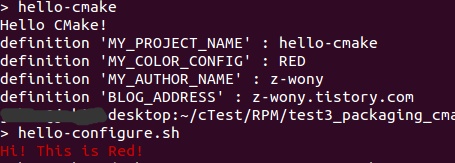
-
1234567
#ifndef __MY_TEST_HEADER__#define MY_PROJECT_NAME "@PROJECT_NAME@"#define MY_COLOR_CONFIG "@FONT_COLOR@"#define MY_AUTHOR_NAME "@AUTHOR_NAME@"#endif /* __MY_TEST_HEADER__ */ - @어쩌구@ 로 붙은 값들은 cmake에서 configure 라는 동작을 수행하게 되면 CMake의 안에 있는 변수가 저 자리에 채워집니다.
- CMake 안에 AUTHOR_NAME 이라는 변수에 "z-wony"라는 값을 넣어 놓았다면 configure를 거쳐서 저 헤더 안의 @AUTHOR_NAME@ 은 z-wony 로 치환됩니다.
- 흔히들 configure를 이용할 파일들은 <파일명>.in 으로 네이밍한 후 cmake에서 configure 동작 시 <파일명> 으로 새 파일을 생성합니다.
- 문법은 뒤쪽에서 다시 설명하겠습니다.
- @PROJECT_NAME@ : 얘는 CMake가 자동으로 만들어준 변수입니다.
- @FONT_COLOR@ : 얘는 잠시 후 cmake 명령을 칠 때, 직접 -D<변수> 옵션으로 넣어주겠습니다.
- @AUTHOR_NAME@ : 얘는 CMakeLists.txt 파일 안에서 변수를 선언해 보겠습니다.
-
12345678910111213
#include <stdio.h>#include <test.h>intmain(intargc,char*argv[]){printf("Hello CMake!\n");printf("definition 'MY_PROJECT_NAME' : %s\n", MY_PROJECT_NAME);printf("definition 'MY_COLOR_CONFIG' : %s\n", MY_COLOR_CONFIG);printf("definition 'MY_AUTHOR_NAME' : %s\n", MY_AUTHOR_NAME);printf("definition 'BLOG_ADDRESS' : %s\n", BLOG_ADDRESS);return0;} - #include <test.h> : 위의 test.h.in을 CMake로 configuration 해서 test.h로 변환 후 include하였습니다.
- BLOG_ADDRESS : 이 difine은 header파일(test.h)에 존재하지 않는데, CMake에서 define을 선언하였습니다.
- 이런 류는 CMake에서 필요 시 특정 log level을 출력하지 않게 하거나,
- 다수 architecture를 대상으로 cross-compile 시 달라질 수 있는 부분을 handling 하는 데에 사용할 수 있습니다.
-
12345678910111213141516171819202122232425
cmake_minimum_required(VERSION 2.6)project(hello-cmake C)set(BINDIR"/usr/bin")set(AUTHOR_NAME"z-wony")add_definitions(-DBLOG_ADDRESS="z-wony.tistory.com")include_directories(${CMAKE_SOURCE_DIR}/include)file(GLOB SRCS src/*.c)add_executable(${PROJECT_NAME} ${SRCS})install(TARGETS ${PROJECT_NAME} DESTINATION ${BINDIR})if(FONT_COLOR STREQUAL"RED")configure_file(${CMAKE_SOURCE_DIR}/tools/hello-configure-red.sh.in ${CMAKE_SOURCE_DIR}/hello-configure.sh)elseif(FONT_COLOR STREQUAL"BLUE")configure_file(${CMAKE_SOURCE_DIR}/tools/hello-configure-blue.sh.in ${CMAKE_SOURCE_DIR}/hello-configure.sh)else(FONT_COLOR STREQUAL"RED")configure_file(${CMAKE_SOURCE_DIR}/tools/hello-configure-green.sh.in ${CMAKE_SOURCE_DIR}/hello-configure.sh)endif(FONT_COLOR STREQUAL"RED")configure_file(${CMAKE_SOURCE_DIR}/include/test.h.in ${CMAKE_SOURCE_DIR}/include/test.h)install(PROGRAMS hello-configure.sh DESTINATION ${BINDIR}) - CMake의 문법 중 간단하게 필요한 부분만 사용했습니다.
- 나머지는 https://cmake.org/cmake/help/v3.0/manual/cmake-commands.7.html 에서 보실 수 있습니다.
- project : 프로젝트명을 지정합니다.
- set : 필요한 변수를 지정할 수 있습니다.
- 여기서 지정한 AUTHOR_NAME 변수를 include/test.h.in 에서 사용하였는데, cmake configuration을 통해 변수가 값으로 치환됩니다.
- add_definitions : global한 define을 선언합니다. -D<define문> 으로 띄어쓰기 없이 -D 바로 뒤에 붙여서 사용합니다.
- 이 값도 src/main.c에서 바로 참조해서 print문 으로 출력했습니다.
- include_directories : 포함할 헤더의 디렉토리를 지정합니다. 여러 경로를 한칸씩 띄어 이어붙일 수 있습니다.)
- file : 사용할 파일들을 한개 변수에 포함시키는 정도 기능으로 보입니다.
- GLOB 키워드를 이용하면 *.c 와 같은 편리한 키워드를 사용 가능합니다.
- SRCS는 제가 사용한 변수입니다. 변경하셔도 됩니다.
- add_executable : 실행 파일을 만듭니다.
- <실행파일명> <소스> 순서로 파라미터에 넣습니다.
- install : 생성된 파일을 실제 install 시점에 어디에 놓을 지를 지정합니다.
- 실행 파일이므로 /usr/bin에 넣어 보았습니다.
- 앞에 TARGET 키워드가 붙는 것은 제가 의미 파악이 아직 잘 안되었습니다. 일단 빌드 결과물 앞에 붙여봤습니다.
- 앞에 PROGRAM 키워드가 붙으면 install 시 파일에 execute permission이 주어집니다.
- 앞에 LIBRARY 키워드가 붙으면 install 시 파일에 execute 없이, read permission이 주어집니다.
- if, elseif, else, endif
- 조금 생소한 형태의 if문입니다. 문법을 참조하며 작성하여야 합니다.
- 마지막 endif에도 처음 if에 사용한 것과 같은 조건문을 넣어줘야 합니다.
- 여기서 사용한 동작은 cmake 에서 사용자가 준 옵션 flag에 따라 다른 파일을 설치하게 해보았습니다.
- configure_file : 파일을 build 시점에 configuration 합니다.
- 지정된 변수를 값으로 치환하거나, 약속된 특정 파일을 빌드하거나 하는 등을 할 수 있습니다.
- 보통은 원본 파일에 .in 확장자를 붙여 놓았다가 configuration한 결과물에는 .in을 제거합니다.
- 보통은 "cmake ." 만 수행하면 되지만, 위에 configuration 동작을 보기 위해 변수를 입력하겠습니다.
- $cmake . -DFONT_COLOR="RED"
- 수행하면 configuration된 결과물들과 자동 생성된 Makefile 등을 볼 수 있습니다.
- $make
- $sudo make install
- CMake는 아쉽게도 uninstall에 대한 설정을 제공하지 않습니다.
- 직접 지워줘야합니다.
- $sudo rm /usr/bin/hello-cmake /usr/bin/hello-configure
출처: https://z-wony.tistory.com/2 [끄적끄적 프로그래밍]
[Linux] [C/C++] CMake를 이용한 패키지 빌드
CMake를 이용한 패키지 빌드
CMake는 make파일을 좀 더 쉽게 만들어 줍니다.


모든 툴이 그러하듯이 처음에는 문법이 낯설다가 익숙해지면 편해지고 개발 속도도 빨라지는데요,
CMake도 그런 종류 중 하나라고 생각됩니다.
Sample App 작성을 해보고, CMake 문법 관련 설명을 드리겠습니다.
※cmake가 설치되어 있어야 합니다. ($sudo apt-get install cmake)
※Sample Code 위치입니다. (https://github.com/z-wony/c_tutorial/tree/master/Tutorial2_CMake_build)
CMake Example (hello-cmake)
- hello-cmake-0.1 폴더를 생성 후 하위에 아래와 같이 디렉토리 구성을 해보았습니다.
- CMakeLists.txt : 작성하게 될 CMake 파일입니다.
- include/test.h.in : 사용할 헤더인데 CMake를 이용해 test.h로 변환할 예정입니다.
- src/main.c : hello를 print 하며, test.h에 있는 define들도 print합니다.
- tools/*.sh.in : 각자 색깔별로 test 구문을 print합니다.
CMake에서 조건을 걸어 셋중에 하나만 hello-configuire.sh 로 변환하겠습니다.
- tools/ 의 shell 파일 작성
- hello-configure-red.sh.in
13[0m'3[31mHi! This is Red!
#!/bin/sh<br>echo '[Linux] [C/C++] CMake를 이용한 패키지 빌드
CMake를 이용한 패키지 빌드
CMake는 make파일을 좀 더 쉽게 만들어 줍니다.
모든 툴이 그러하듯이 처음에는 문법이 낯설다가 익숙해지면 편해지고 개발 속도도 빨라지는데요,
CMake도 그런 종류 중 하나라고 생각됩니다.
Sample App 작성을 해보고, CMake 문법 관련 설명을 드리겠습니다.
※cmake가 설치되어 있어야 합니다. ($sudo apt-get install cmake)
※Sample Code 위치입니다. (https://github.com/z-wony/c_tutorial/tree/master/Tutorial2_CMake_build)
CMake Example (hello-cmake)
- hello-cmake-0.1 폴더를 생성 후 하위에 아래와 같이 디렉토리 구성을 해보았습니다.
- CMakeLists.txt : 작성하게 될 CMake 파일입니다.
- include/test.h.in : 사용할 헤더인데 CMake를 이용해 test.h로 변환할 예정입니다.
- src/main.c : hello를 print 하며, test.h에 있는 define들도 print합니다.
- tools/*.sh.in : 각자 색깔별로 test 구문을 print합니다.
CMake에서 조건을 걸어 셋중에 하나만 hello-configuire.sh 로 변환하겠습니다.
- tools/ 의 shell 파일 작성
- hello-configure-red.sh.in
1
#!/bin/sh<br>echo '\033[31mHi! This is Red!\033[0m' - hello-configure-blue.sh.in
1
#!/bin/sh<br>echo '\033[34mHi! This is Blue!\033[0m' - hello-configure-green.sh.in
1
#!/bin/sh<br>echo '\033[32mHi! This is Green!\033[0m' - 각각 자기만의 색깔로 문구를 출력하는 shell을 작성해 보았습니다.
- \033[32m 등은 bash에서 폰트 색깔을 바꿔줍니다.
- 색깔 예제 : http://misc.flogisoft.com/bash/tip_colors_and_formatting
- hello-configure-red.sh.in
- include/test.h.in 작성
-
1234567
#ifndef __MY_TEST_HEADER__#define MY_PROJECT_NAME "@PROJECT_NAME@"#define MY_COLOR_CONFIG "@FONT_COLOR@"#define MY_AUTHOR_NAME "@AUTHOR_NAME@"#endif /* __MY_TEST_HEADER__ */ - @어쩌구@ 로 붙은 값들은 cmake에서 configure 라는 동작을 수행하게 되면 CMake의 안에 있는 변수가 저 자리에 채워집니다.
- CMake 안에 AUTHOR_NAME 이라는 변수에 "z-wony"라는 값을 넣어 놓았다면 configure를 거쳐서 저 헤더 안의 @AUTHOR_NAME@ 은 z-wony 로 치환됩니다.
- 흔히들 configure를 이용할 파일들은 <파일명>.in 으로 네이밍한 후 cmake에서 configure 동작 시 <파일명> 으로 새 파일을 생성합니다.
- 문법은 뒤쪽에서 다시 설명하겠습니다.
- @PROJECT_NAME@ : 얘는 CMake가 자동으로 만들어준 변수입니다.
- @FONT_COLOR@ : 얘는 잠시 후 cmake 명령을 칠 때, 직접 -D<변수> 옵션으로 넣어주겠습니다.
- @AUTHOR_NAME@ : 얘는 CMakeLists.txt 파일 안에서 변수를 선언해 보겠습니다.
-
- src/main.c 작성
-
12345678910111213
#include <stdio.h>#include <test.h>intmain(intargc,char*argv[]){printf("Hello CMake!\n");printf("definition 'MY_PROJECT_NAME' : %s\n", MY_PROJECT_NAME);printf("definition 'MY_COLOR_CONFIG' : %s\n", MY_COLOR_CONFIG);printf("definition 'MY_AUTHOR_NAME' : %s\n", MY_AUTHOR_NAME);printf("definition 'BLOG_ADDRESS' : %s\n", BLOG_ADDRESS);return0;} - #include <test.h> : 위의 test.h.in을 CMake로 configuration 해서 test.h로 변환 후 include하였습니다.
- BLOG_ADDRESS : 이 difine은 header파일(test.h)에 존재하지 않는데, CMake에서 define을 선언하였습니다.
- 이런 류는 CMake에서 필요 시 특정 log level을 출력하지 않게 하거나,
- 다수 architecture를 대상으로 cross-compile 시 달라질 수 있는 부분을 handling 하는 데에 사용할 수 있습니다.
-
- CMakeLists.txt 작성
-
12345678910111213141516171819202122232425
cmake_minimum_required(VERSION 2.6)project(hello-cmake C)set(BINDIR"/usr/bin")set(AUTHOR_NAME"z-wony")add_definitions(-DBLOG_ADDRESS="z-wony.tistory.com")include_directories(${CMAKE_SOURCE_DIR}/include)file(GLOB SRCS src/*.c)add_executable(${PROJECT_NAME} ${SRCS})install(TARGETS ${PROJECT_NAME} DESTINATION ${BINDIR})if(FONT_COLOR STREQUAL"RED")configure_file(${CMAKE_SOURCE_DIR}/tools/hello-configure-red.sh.in ${CMAKE_SOURCE_DIR}/hello-configure.sh)elseif(FONT_COLOR STREQUAL"BLUE")configure_file(${CMAKE_SOURCE_DIR}/tools/hello-configure-blue.sh.in ${CMAKE_SOURCE_DIR}/hello-configure.sh)else(FONT_COLOR STREQUAL"RED")configure_file(${CMAKE_SOURCE_DIR}/tools/hello-configure-green.sh.in ${CMAKE_SOURCE_DIR}/hello-configure.sh)endif(FONT_COLOR STREQUAL"RED")configure_file(${CMAKE_SOURCE_DIR}/include/test.h.in ${CMAKE_SOURCE_DIR}/include/test.h)install(PROGRAMS hello-configure.sh DESTINATION ${BINDIR}) - CMake의 문법 중 간단하게 필요한 부분만 사용했습니다.
- 나머지는 https://cmake.org/cmake/help/v3.0/manual/cmake-commands.7.html 에서 보실 수 있습니다.
- project : 프로젝트명을 지정합니다.
- set : 필요한 변수를 지정할 수 있습니다.
- 여기서 지정한 AUTHOR_NAME 변수를 include/test.h.in 에서 사용하였는데, cmake configuration을 통해 변수가 값으로 치환됩니다.
- add_definitions : global한 define을 선언합니다. -D<define문> 으로 띄어쓰기 없이 -D 바로 뒤에 붙여서 사용합니다.
- 이 값도 src/main.c에서 바로 참조해서 print문 으로 출력했습니다.
- include_directories : 포함할 헤더의 디렉토리를 지정합니다. 여러 경로를 한칸씩 띄어 이어붙일 수 있습니다.)
- file : 사용할 파일들을 한개 변수에 포함시키는 정도 기능으로 보입니다.
- GLOB 키워드를 이용하면 *.c 와 같은 편리한 키워드를 사용 가능합니다.
- SRCS는 제가 사용한 변수입니다. 변경하셔도 됩니다.
- add_executable : 실행 파일을 만듭니다.
- <실행파일명> <소스> 순서로 파라미터에 넣습니다.
- install : 생성된 파일을 실제 install 시점에 어디에 놓을 지를 지정합니다.
- 실행 파일이므로 /usr/bin에 넣어 보았습니다.
- 앞에 TARGET 키워드가 붙는 것은 제가 의미 파악이 아직 잘 안되었습니다. 일단 빌드 결과물 앞에 붙여봤습니다.
- 앞에 PROGRAM 키워드가 붙으면 install 시 파일에 execute permission이 주어집니다.
- 앞에 LIBRARY 키워드가 붙으면 install 시 파일에 execute 없이, read permission이 주어집니다.
- if, elseif, else, endif
- 조금 생소한 형태의 if문입니다. 문법을 참조하며 작성하여야 합니다.
- 마지막 endif에도 처음 if에 사용한 것과 같은 조건문을 넣어줘야 합니다.
- 여기서 사용한 동작은 cmake 에서 사용자가 준 옵션 flag에 따라 다른 파일을 설치하게 해보았습니다.
- configure_file : 파일을 build 시점에 configuration 합니다.
- 지정된 변수를 값으로 치환하거나, 약속된 특정 파일을 빌드하거나 하는 등을 할 수 있습니다.
- 보통은 원본 파일에 .in 확장자를 붙여 놓았다가 configuration한 결과물에는 .in을 제거합니다.
-
- CMake 수행
- 보통은 "cmake ." 만 수행하면 되지만, 위에 configuration 동작을 보기 위해 변수를 입력하겠습니다.
- $cmake . -DFONT_COLOR="RED"
- 수행하면 configuration된 결과물들과 자동 생성된 Makefile 등을 볼 수 있습니다.
- make로 빌드
- $make
- $make
- make로 설치
- $sudo make install
- $sudo make install
- 결과 확인
- 결과물 삭제
- CMake는 아쉽게도 uninstall에 대한 설정을 제공하지 않습니다.
- 직접 지워줘야합니다.
- $sudo rm /usr/bin/hello-cmake /usr/bin/hello-configure
출처: https://z-wony.tistory.com/2 [끄적끄적 프로그래밍][Linux] [C/C++] CMake를 이용한 패키지 빌드
CMake를 이용한 패키지 빌드
CMake는 make파일을 좀 더 쉽게 만들어 줍니다.
모든 툴이 그러하듯이 처음에는 문법이 낯설다가 익숙해지면 편해지고 개발 속도도 빨라지는데요,
CMake도 그런 종류 중 하나라고 생각됩니다.
Sample App 작성을 해보고, CMake 문법 관련 설명을 드리겠습니다.
※cmake가 설치되어 있어야 합니다. ($sudo apt-get install cmake)
※Sample Code 위치입니다. (https://github.com/z-wony/c_tutorial/tree/master/Tutorial2_CMake_build)
CMake Example (hello-cmake)
- hello-cmake-0.1 폴더를 생성 후 하위에 아래와 같이 디렉토리 구성을 해보았습니다.
- CMakeLists.txt : 작성하게 될 CMake 파일입니다.
- include/test.h.in : 사용할 헤더인데 CMake를 이용해 test.h로 변환할 예정입니다.
- src/main.c : hello를 print 하며, test.h에 있는 define들도 print합니다.
- tools/*.sh.in : 각자 색깔별로 test 구문을 print합니다.
CMake에서 조건을 걸어 셋중에 하나만 hello-configuire.sh 로 변환하겠습니다.
- tools/ 의 shell 파일 작성
- hello-configure-red.sh.in
1
#!/bin/sh<br>echo '\033[31mHi! This is Red!\033[0m' - hello-configure-blue.sh.in
1
#!/bin/sh<br>echo '\033[34mHi! This is Blue!\033[0m' - hello-configure-green.sh.in
1
#!/bin/sh<br>echo '\033[32mHi! This is Green!\033[0m' - 각각 자기만의 색깔로 문구를 출력하는 shell을 작성해 보았습니다.
- \033[32m 등은 bash에서 폰트 색깔을 바꿔줍니다.
- 색깔 예제 : http://misc.flogisoft.com/bash/tip_colors_and_formatting
- hello-configure-red.sh.in
- include/test.h.in 작성
-
1234567
#ifndef __MY_TEST_HEADER__#define MY_PROJECT_NAME "@PROJECT_NAME@"#define MY_COLOR_CONFIG "@FONT_COLOR@"#define MY_AUTHOR_NAME "@AUTHOR_NAME@"#endif /* __MY_TEST_HEADER__ */ - @어쩌구@ 로 붙은 값들은 cmake에서 configure 라는 동작을 수행하게 되면 CMake의 안에 있는 변수가 저 자리에 채워집니다.
- CMake 안에 AUTHOR_NAME 이라는 변수에 "z-wony"라는 값을 넣어 놓았다면 configure를 거쳐서 저 헤더 안의 @AUTHOR_NAME@ 은 z-wony 로 치환됩니다.
- 흔히들 configure를 이용할 파일들은 <파일명>.in 으로 네이밍한 후 cmake에서 configure 동작 시 <파일명> 으로 새 파일을 생성합니다.
- 문법은 뒤쪽에서 다시 설명하겠습니다.
- @PROJECT_NAME@ : 얘는 CMake가 자동으로 만들어준 변수입니다.
- @FONT_COLOR@ : 얘는 잠시 후 cmake 명령을 칠 때, 직접 -D<변수> 옵션으로 넣어주겠습니다.
- @AUTHOR_NAME@ : 얘는 CMakeLists.txt 파일 안에서 변수를 선언해 보겠습니다.
-
- src/main.c 작성
-
12345678910111213
#include <stdio.h>#include <test.h>intmain(intargc,char*argv[]){printf("Hello CMake!\n");printf("definition 'MY_PROJECT_NAME' : %s\n", MY_PROJECT_NAME);printf("definition 'MY_COLOR_CONFIG' : %s\n", MY_COLOR_CONFIG);printf("definition 'MY_AUTHOR_NAME' : %s\n", MY_AUTHOR_NAME);printf("definition 'BLOG_ADDRESS' : %s\n", BLOG_ADDRESS);return0;} - #include <test.h> : 위의 test.h.in을 CMake로 configuration 해서 test.h로 변환 후 include하였습니다.
- BLOG_ADDRESS : 이 difine은 header파일(test.h)에 존재하지 않는데, CMake에서 define을 선언하였습니다.
- 이런 류는 CMake에서 필요 시 특정 log level을 출력하지 않게 하거나,
- 다수 architecture를 대상으로 cross-compile 시 달라질 수 있는 부분을 handling 하는 데에 사용할 수 있습니다.
-
- CMakeLists.txt 작성
-
12345678910111213141516171819202122232425
cmake_minimum_required(VERSION 2.6)project(hello-cmake C)set(BINDIR"/usr/bin")set(AUTHOR_NAME"z-wony")add_definitions(-DBLOG_ADDRESS="z-wony.tistory.com")include_directories(${CMAKE_SOURCE_DIR}/include)file(GLOB SRCS src/*.c)add_executable(${PROJECT_NAME} ${SRCS})install(TARGETS ${PROJECT_NAME} DESTINATION ${BINDIR})if(FONT_COLOR STREQUAL"RED")configure_file(${CMAKE_SOURCE_DIR}/tools/hello-configure-red.sh.in ${CMAKE_SOURCE_DIR}/hello-configure.sh)elseif(FONT_COLOR STREQUAL"BLUE")configure_file(${CMAKE_SOURCE_DIR}/tools/hello-configure-blue.sh.in ${CMAKE_SOURCE_DIR}/hello-configure.sh)else(FONT_COLOR STREQUAL"RED")configure_file(${CMAKE_SOURCE_DIR}/tools/hello-configure-green.sh.in ${CMAKE_SOURCE_DIR}/hello-configure.sh)endif(FONT_COLOR STREQUAL"RED")configure_file(${CMAKE_SOURCE_DIR}/include/test.h.in ${CMAKE_SOURCE_DIR}/include/test.h)install(PROGRAMS hello-configure.sh DESTINATION ${BINDIR}) - CMake의 문법 중 간단하게 필요한 부분만 사용했습니다.
- 나머지는 https://cmake.org/cmake/help/v3.0/manual/cmake-commands.7.html 에서 보실 수 있습니다.
- project : 프로젝트명을 지정합니다.
- set : 필요한 변수를 지정할 수 있습니다.
- 여기서 지정한 AUTHOR_NAME 변수를 include/test.h.in 에서 사용하였는데, cmake configuration을 통해 변수가 값으로 치환됩니다.
- add_definitions : global한 define을 선언합니다. -D<define문> 으로 띄어쓰기 없이 -D 바로 뒤에 붙여서 사용합니다.
- 이 값도 src/main.c에서 바로 참조해서 print문 으로 출력했습니다.
- include_directories : 포함할 헤더의 디렉토리를 지정합니다. 여러 경로를 한칸씩 띄어 이어붙일 수 있습니다.)
- file : 사용할 파일들을 한개 변수에 포함시키는 정도 기능으로 보입니다.
- GLOB 키워드를 이용하면 *.c 와 같은 편리한 키워드를 사용 가능합니다.
- SRCS는 제가 사용한 변수입니다. 변경하셔도 됩니다.
- add_executable : 실행 파일을 만듭니다.
- <실행파일명> <소스> 순서로 파라미터에 넣습니다.
- install : 생성된 파일을 실제 install 시점에 어디에 놓을 지를 지정합니다.
- 실행 파일이므로 /usr/bin에 넣어 보았습니다.
- 앞에 TARGET 키워드가 붙는 것은 제가 의미 파악이 아직 잘 안되었습니다. 일단 빌드 결과물 앞에 붙여봤습니다.
- 앞에 PROGRAM 키워드가 붙으면 install 시 파일에 execute permission이 주어집니다.
- 앞에 LIBRARY 키워드가 붙으면 install 시 파일에 execute 없이, read permission이 주어집니다.
- if, elseif, else, endif
- 조금 생소한 형태의 if문입니다. 문법을 참조하며 작성하여야 합니다.
- 마지막 endif에도 처음 if에 사용한 것과 같은 조건문을 넣어줘야 합니다.
- 여기서 사용한 동작은 cmake 에서 사용자가 준 옵션 flag에 따라 다른 파일을 설치하게 해보았습니다.
- configure_file : 파일을 build 시점에 configuration 합니다.
- 지정된 변수를 값으로 치환하거나, 약속된 특정 파일을 빌드하거나 하는 등을 할 수 있습니다.
- 보통은 원본 파일에 .in 확장자를 붙여 놓았다가 configuration한 결과물에는 .in을 제거합니다.
-
- CMake 수행
- 보통은 "cmake ." 만 수행하면 되지만, 위에 configuration 동작을 보기 위해 변수를 입력하겠습니다.
- $cmake . -DFONT_COLOR="RED"
- 수행하면 configuration된 결과물들과 자동 생성된 Makefile 등을 볼 수 있습니다.
- make로 빌드
- $make
- $make
- make로 설치
- $sudo make install
- $sudo make install
- 결과 확인
- 결과물 삭제
- CMake는 아쉽게도 uninstall에 대한 설정을 제공하지 않습니다.
- 직접 지워줘야합니다.
- $sudo rm /usr/bin/hello-cmake /usr/bin/hello-configure
출처: https://z-wony.tistory.com/2 [끄적끄적 프로그래밍][Linux] [C/C++] CMake를 이용한 패키지 빌드
CMake를 이용한 패키지 빌드
CMake는 make파일을 좀 더 쉽게 만들어 줍니다.
모든 툴이 그러하듯이 처음에는 문법이 낯설다가 익숙해지면 편해지고 개발 속도도 빨라지는데요,
CMake도 그런 종류 중 하나라고 생각됩니다.
Sample App 작성을 해보고, CMake 문법 관련 설명을 드리겠습니다.
※cmake가 설치되어 있어야 합니다. ($sudo apt-get install cmake)
※Sample Code 위치입니다. (https://github.com/z-wony/c_tutorial/tree/master/Tutorial2_CMake_build)
CMake Example (hello-cmake)
- hello-cmake-0.1 폴더를 생성 후 하위에 아래와 같이 디렉토리 구성을 해보았습니다.
- CMakeLists.txt : 작성하게 될 CMake 파일입니다.
- include/test.h.in : 사용할 헤더인데 CMake를 이용해 test.h로 변환할 예정입니다.
- src/main.c : hello를 print 하며, test.h에 있는 define들도 print합니다.
- tools/*.sh.in : 각자 색깔별로 test 구문을 print합니다.
CMake에서 조건을 걸어 셋중에 하나만 hello-configuire.sh 로 변환하겠습니다.
- tools/ 의 shell 파일 작성
- hello-configure-red.sh.in
1
#!/bin/sh<br>echo '\033[31mHi! This is Red!\033[0m' - hello-configure-blue.sh.in
1
#!/bin/sh<br>echo '\033[34mHi! This is Blue!\033[0m' - hello-configure-green.sh.in
1
#!/bin/sh<br>echo '\033[32mHi! This is Green!\033[0m' - 각각 자기만의 색깔로 문구를 출력하는 shell을 작성해 보았습니다.
- \033[32m 등은 bash에서 폰트 색깔을 바꿔줍니다.
- 색깔 예제 : http://misc.flogisoft.com/bash/tip_colors_and_formatting
- hello-configure-red.sh.in
- include/test.h.in 작성
-
1234567
#ifndef __MY_TEST_HEADER__#define MY_PROJECT_NAME "@PROJECT_NAME@"#define MY_COLOR_CONFIG "@FONT_COLOR@"#define MY_AUTHOR_NAME "@AUTHOR_NAME@"#endif /* __MY_TEST_HEADER__ */ - @어쩌구@ 로 붙은 값들은 cmake에서 configure 라는 동작을 수행하게 되면 CMake의 안에 있는 변수가 저 자리에 채워집니다.
- CMake 안에 AUTHOR_NAME 이라는 변수에 "z-wony"라는 값을 넣어 놓았다면 configure를 거쳐서 저 헤더 안의 @AUTHOR_NAME@ 은 z-wony 로 치환됩니다.
- 흔히들 configure를 이용할 파일들은 <파일명>.in 으로 네이밍한 후 cmake에서 configure 동작 시 <파일명> 으로 새 파일을 생성합니다.
- 문법은 뒤쪽에서 다시 설명하겠습니다.
- @PROJECT_NAME@ : 얘는 CMake가 자동으로 만들어준 변수입니다.
- @FONT_COLOR@ : 얘는 잠시 후 cmake 명령을 칠 때, 직접 -D<변수> 옵션으로 넣어주겠습니다.
- @AUTHOR_NAME@ : 얘는 CMakeLists.txt 파일 안에서 변수를 선언해 보겠습니다.
-
- src/main.c 작성
-
12345678910111213
#include <stdio.h>#include <test.h>intmain(intargc,char*argv[]){printf("Hello CMake!\n");printf("definition 'MY_PROJECT_NAME' : %s\n", MY_PROJECT_NAME);printf("definition 'MY_COLOR_CONFIG' : %s\n", MY_COLOR_CONFIG);printf("definition 'MY_AUTHOR_NAME' : %s\n", MY_AUTHOR_NAME);printf("definition 'BLOG_ADDRESS' : %s\n", BLOG_ADDRESS);return0;} - #include <test.h> : 위의 test.h.in을 CMake로 configuration 해서 test.h로 변환 후 include하였습니다.
- BLOG_ADDRESS : 이 difine은 header파일(test.h)에 존재하지 않는데, CMake에서 define을 선언하였습니다.
- 이런 류는 CMake에서 필요 시 특정 log level을 출력하지 않게 하거나,
- 다수 architecture를 대상으로 cross-compile 시 달라질 수 있는 부분을 handling 하는 데에 사용할 수 있습니다.
-
- CMakeLists.txt 작성
-
12345678910111213141516171819202122232425
cmake_minimum_required(VERSION 2.6)project(hello-cmake C)set(BINDIR"/usr/bin")set(AUTHOR_NAME"z-wony")add_definitions(-DBLOG_ADDRESS="z-wony.tistory.com")include_directories(${CMAKE_SOURCE_DIR}/include)file(GLOB SRCS src/*.c)add_executable(${PROJECT_NAME} ${SRCS})install(TARGETS ${PROJECT_NAME} DESTINATION ${BINDIR})if(FONT_COLOR STREQUAL"RED")configure_file(${CMAKE_SOURCE_DIR}/tools/hello-configure-red.sh.in ${CMAKE_SOURCE_DIR}/hello-configure.sh)elseif(FONT_COLOR STREQUAL"BLUE")configure_file(${CMAKE_SOURCE_DIR}/tools/hello-configure-blue.sh.in ${CMAKE_SOURCE_DIR}/hello-configure.sh)else(FONT_COLOR STREQUAL"RED")configure_file(${CMAKE_SOURCE_DIR}/tools/hello-configure-green.sh.in ${CMAKE_SOURCE_DIR}/hello-configure.sh)endif(FONT_COLOR STREQUAL"RED")configure_file(${CMAKE_SOURCE_DIR}/include/test.h.in ${CMAKE_SOURCE_DIR}/include/test.h)install(PROGRAMS hello-configure.sh DESTINATION ${BINDIR}) - CMake의 문법 중 간단하게 필요한 부분만 사용했습니다.
- 나머지는 https://cmake.org/cmake/help/v3.0/manual/cmake-commands.7.html 에서 보실 수 있습니다.
- project : 프로젝트명을 지정합니다.
- set : 필요한 변수를 지정할 수 있습니다.
- 여기서 지정한 AUTHOR_NAME 변수를 include/test.h.in 에서 사용하였는데, cmake configuration을 통해 변수가 값으로 치환됩니다.
- add_definitions : global한 define을 선언합니다. -D<define문> 으로 띄어쓰기 없이 -D 바로 뒤에 붙여서 사용합니다.
- 이 값도 src/main.c에서 바로 참조해서 print문 으로 출력했습니다.
- include_directories : 포함할 헤더의 디렉토리를 지정합니다. 여러 경로를 한칸씩 띄어 이어붙일 수 있습니다.)
- file : 사용할 파일들을 한개 변수에 포함시키는 정도 기능으로 보입니다.
- GLOB 키워드를 이용하면 *.c 와 같은 편리한 키워드를 사용 가능합니다.
- SRCS는 제가 사용한 변수입니다. 변경하셔도 됩니다.
- add_executable : 실행 파일을 만듭니다.
- <실행파일명> <소스> 순서로 파라미터에 넣습니다.
- install : 생성된 파일을 실제 install 시점에 어디에 놓을 지를 지정합니다.
- 실행 파일이므로 /usr/bin에 넣어 보았습니다.
- 앞에 TARGET 키워드가 붙는 것은 제가 의미 파악이 아직 잘 안되었습니다. 일단 빌드 결과물 앞에 붙여봤습니다.
- 앞에 PROGRAM 키워드가 붙으면 install 시 파일에 execute permission이 주어집니다.
- 앞에 LIBRARY 키워드가 붙으면 install 시 파일에 execute 없이, read permission이 주어집니다.
- if, elseif, else, endif
- 조금 생소한 형태의 if문입니다. 문법을 참조하며 작성하여야 합니다.
- 마지막 endif에도 처음 if에 사용한 것과 같은 조건문을 넣어줘야 합니다.
- 여기서 사용한 동작은 cmake 에서 사용자가 준 옵션 flag에 따라 다른 파일을 설치하게 해보았습니다.
- configure_file : 파일을 build 시점에 configuration 합니다.
- 지정된 변수를 값으로 치환하거나, 약속된 특정 파일을 빌드하거나 하는 등을 할 수 있습니다.
- 보통은 원본 파일에 .in 확장자를 붙여 놓았다가 configuration한 결과물에는 .in을 제거합니다.
-
- CMake 수행
- 보통은 "cmake ." 만 수행하면 되지만, 위에 configuration 동작을 보기 위해 변수를 입력하겠습니다.
- $cmake . -DFONT_COLOR="RED"
- 수행하면 configuration된 결과물들과 자동 생성된 Makefile 등을 볼 수 있습니다.
- make로 빌드
- $make
- $make
- make로 설치
- $sudo make install
- $sudo make install
- 결과 확인
- 결과물 삭제
- CMake는 아쉽게도 uninstall에 대한 설정을 제공하지 않습니다.
- 직접 지워줘야합니다.
- $sudo rm /usr/bin/hello-cmake /usr/bin/hello-configure
출처: https://z-wony.tistory.com/2 [끄적끄적 프로그래밍][Linux] [C/C++] CMake를 이용한 패키지 빌드
CMake를 이용한 패키지 빌드
CMake는 make파일을 좀 더 쉽게 만들어 줍니다.
모든 툴이 그러하듯이 처음에는 문법이 낯설다가 익숙해지면 편해지고 개발 속도도 빨라지는데요,
CMake도 그런 종류 중 하나라고 생각됩니다.
Sample App 작성을 해보고, CMake 문법 관련 설명을 드리겠습니다.
※cmake가 설치되어 있어야 합니다. ($sudo apt-get install cmake)
※Sample Code 위치입니다. (https://github.com/z-wony/c_tutorial/tree/master/Tutorial2_CMake_build)
CMake Example (hello-cmake)
- hello-cmake-0.1 폴더를 생성 후 하위에 아래와 같이 디렉토리 구성을 해보았습니다.
- CMakeLists.txt : 작성하게 될 CMake 파일입니다.
- include/test.h.in : 사용할 헤더인데 CMake를 이용해 test.h로 변환할 예정입니다.
- src/main.c : hello를 print 하며, test.h에 있는 define들도 print합니다.
- tools/*.sh.in : 각자 색깔별로 test 구문을 print합니다.
CMake에서 조건을 걸어 셋중에 하나만 hello-configuire.sh 로 변환하겠습니다.
- tools/ 의 shell 파일 작성
- hello-configure-red.sh.in
1
#!/bin/sh<br>echo '\033[31mHi! This is Red!\033[0m' - hello-configure-blue.sh.in
1
#!/bin/sh<br>echo '\033[34mHi! This is Blue!\033[0m' - hello-configure-green.sh.in
1
#!/bin/sh<br>echo '\033[32mHi! This is Green!\033[0m' - 각각 자기만의 색깔로 문구를 출력하는 shell을 작성해 보았습니다.
- \033[32m 등은 bash에서 폰트 색깔을 바꿔줍니다.
- 색깔 예제 : http://misc.flogisoft.com/bash/tip_colors_and_formatting
- hello-configure-red.sh.in
- include/test.h.in 작성
-
1234567
#ifndef __MY_TEST_HEADER__#define MY_PROJECT_NAME "@PROJECT_NAME@"#define MY_COLOR_CONFIG "@FONT_COLOR@"#define MY_AUTHOR_NAME "@AUTHOR_NAME@"#endif /* __MY_TEST_HEADER__ */ - @어쩌구@ 로 붙은 값들은 cmake에서 configure 라는 동작을 수행하게 되면 CMake의 안에 있는 변수가 저 자리에 채워집니다.
- CMake 안에 AUTHOR_NAME 이라는 변수에 "z-wony"라는 값을 넣어 놓았다면 configure를 거쳐서 저 헤더 안의 @AUTHOR_NAME@ 은 z-wony 로 치환됩니다.
- 흔히들 configure를 이용할 파일들은 <파일명>.in 으로 네이밍한 후 cmake에서 configure 동작 시 <파일명> 으로 새 파일을 생성합니다.
- 문법은 뒤쪽에서 다시 설명하겠습니다.
- @PROJECT_NAME@ : 얘는 CMake가 자동으로 만들어준 변수입니다.
- @FONT_COLOR@ : 얘는 잠시 후 cmake 명령을 칠 때, 직접 -D<변수> 옵션으로 넣어주겠습니다.
- @AUTHOR_NAME@ : 얘는 CMakeLists.txt 파일 안에서 변수를 선언해 보겠습니다.
-
- src/main.c 작성
-
12345678910111213
#include <stdio.h>#include <test.h>intmain(intargc,char*argv[]){printf("Hello CMake!\n");printf("definition 'MY_PROJECT_NAME' : %s\n", MY_PROJECT_NAME);printf("definition 'MY_COLOR_CONFIG' : %s\n", MY_COLOR_CONFIG);printf("definition 'MY_AUTHOR_NAME' : %s\n", MY_AUTHOR_NAME);printf("definition 'BLOG_ADDRESS' : %s\n", BLOG_ADDRESS);return0;} - #include <test.h> : 위의 test.h.in을 CMake로 configuration 해서 test.h로 변환 후 include하였습니다.
- BLOG_ADDRESS : 이 difine은 header파일(test.h)에 존재하지 않는데, CMake에서 define을 선언하였습니다.
- 이런 류는 CMake에서 필요 시 특정 log level을 출력하지 않게 하거나,
- 다수 architecture를 대상으로 cross-compile 시 달라질 수 있는 부분을 handling 하는 데에 사용할 수 있습니다.
-
- CMakeLists.txt 작성
-
12345678910111213141516171819202122232425
cmake_minimum_required(VERSION 2.6)project(hello-cmake C)set(BINDIR"/usr/bin")set(AUTHOR_NAME"z-wony")add_definitions(-DBLOG_ADDRESS="z-wony.tistory.com")include_directories(${CMAKE_SOURCE_DIR}/include)file(GLOB SRCS src/*.c)add_executable(${PROJECT_NAME} ${SRCS})install(TARGETS ${PROJECT_NAME} DESTINATION ${BINDIR})if(FONT_COLOR STREQUAL"RED")configure_file(${CMAKE_SOURCE_DIR}/tools/hello-configure-red.sh.in ${CMAKE_SOURCE_DIR}/hello-configure.sh)elseif(FONT_COLOR STREQUAL"BLUE")configure_file(${CMAKE_SOURCE_DIR}/tools/hello-configure-blue.sh.in ${CMAKE_SOURCE_DIR}/hello-configure.sh)else(FONT_COLOR STREQUAL"RED")configure_file(${CMAKE_SOURCE_DIR}/tools/hello-configure-green.sh.in ${CMAKE_SOURCE_DIR}/hello-configure.sh)endif(FONT_COLOR STREQUAL"RED")configure_file(${CMAKE_SOURCE_DIR}/include/test.h.in ${CMAKE_SOURCE_DIR}/include/test.h)install(PROGRAMS hello-configure.sh DESTINATION ${BINDIR}) - CMake의 문법 중 간단하게 필요한 부분만 사용했습니다.
- 나머지는 https://cmake.org/cmake/help/v3.0/manual/cmake-commands.7.html 에서 보실 수 있습니다.
- project : 프로젝트명을 지정합니다.
- set : 필요한 변수를 지정할 수 있습니다.
- 여기서 지정한 AUTHOR_NAME 변수를 include/test.h.in 에서 사용하였는데, cmake configuration을 통해 변수가 값으로 치환됩니다.
- add_definitions : global한 define을 선언합니다. -D<define문> 으로 띄어쓰기 없이 -D 바로 뒤에 붙여서 사용합니다.
- 이 값도 src/main.c에서 바로 참조해서 print문 으로 출력했습니다.
- include_directories : 포함할 헤더의 디렉토리를 지정합니다. 여러 경로를 한칸씩 띄어 이어붙일 수 있습니다.)
- file : 사용할 파일들을 한개 변수에 포함시키는 정도 기능으로 보입니다.
- GLOB 키워드를 이용하면 *.c 와 같은 편리한 키워드를 사용 가능합니다.
- SRCS는 제가 사용한 변수입니다. 변경하셔도 됩니다.
- add_executable : 실행 파일을 만듭니다.
- <실행파일명> <소스> 순서로 파라미터에 넣습니다.
- install : 생성된 파일을 실제 install 시점에 어디에 놓을 지를 지정합니다.
- 실행 파일이므로 /usr/bin에 넣어 보았습니다.
- 앞에 TARGET 키워드가 붙는 것은 제가 의미 파악이 아직 잘 안되었습니다. 일단 빌드 결과물 앞에 붙여봤습니다.
- 앞에 PROGRAM 키워드가 붙으면 install 시 파일에 execute permission이 주어집니다.
- 앞에 LIBRARY 키워드가 붙으면 install 시 파일에 execute 없이, read permission이 주어집니다.
- if, elseif, else, endif
- 조금 생소한 형태의 if문입니다. 문법을 참조하며 작성하여야 합니다.
- 마지막 endif에도 처음 if에 사용한 것과 같은 조건문을 넣어줘야 합니다.
- 여기서 사용한 동작은 cmake 에서 사용자가 준 옵션 flag에 따라 다른 파일을 설치하게 해보았습니다.
- configure_file : 파일을 build 시점에 configuration 합니다.
- 지정된 변수를 값으로 치환하거나, 약속된 특정 파일을 빌드하거나 하는 등을 할 수 있습니다.
- 보통은 원본 파일에 .in 확장자를 붙여 놓았다가 configuration한 결과물에는 .in을 제거합니다.
-
- CMake 수행
- 보통은 "cmake ." 만 수행하면 되지만, 위에 configuration 동작을 보기 위해 변수를 입력하겠습니다.
- $cmake . -DFONT_COLOR="RED"
- 수행하면 configuration된 결과물들과 자동 생성된 Makefile 등을 볼 수 있습니다.
- make로 빌드
- $make
- $make
- make로 설치
- $sudo make install
- $sudo make install
- 결과 확인
- 결과물 삭제
- CMake는 아쉽게도 uninstall에 대한 설정을 제공하지 않습니다.
- 직접 지워줘야합니다.
- $sudo rm /usr/bin/hello-cmake /usr/bin/hello-configure
출처: https://z-wony.tistory.com/2 [끄적끄적 프로그래밍] - hello-cmake-0.1 폴더를 생성 후 하위에 아래와 같이 디렉토리 구성을 해보았습니다.
- hello-configure-blue.sh.in
13[0m'3[34mHi! This is Blue!
#!/bin/sh<br>echo '[Linux] [C/C++] CMake를 이용한 패키지 빌드
CMake를 이용한 패키지 빌드
CMake는 make파일을 좀 더 쉽게 만들어 줍니다.
모든 툴이 그러하듯이 처음에는 문법이 낯설다가 익숙해지면 편해지고 개발 속도도 빨라지는데요,
CMake도 그런 종류 중 하나라고 생각됩니다.
Sample App 작성을 해보고, CMake 문법 관련 설명을 드리겠습니다.
※cmake가 설치되어 있어야 합니다. ($sudo apt-get install cmake)
※Sample Code 위치입니다. (https://github.com/z-wony/c_tutorial/tree/master/Tutorial2_CMake_build)
CMake Example (hello-cmake)
- hello-cmake-0.1 폴더를 생성 후 하위에 아래와 같이 디렉토리 구성을 해보았습니다.
- CMakeLists.txt : 작성하게 될 CMake 파일입니다.
- include/test.h.in : 사용할 헤더인데 CMake를 이용해 test.h로 변환할 예정입니다.
- src/main.c : hello를 print 하며, test.h에 있는 define들도 print합니다.
- tools/*.sh.in : 각자 색깔별로 test 구문을 print합니다.
CMake에서 조건을 걸어 셋중에 하나만 hello-configuire.sh 로 변환하겠습니다.
- tools/ 의 shell 파일 작성
- hello-configure-red.sh.in
1
#!/bin/sh<br>echo '\033[31mHi! This is Red!\033[0m' - hello-configure-blue.sh.in
1
#!/bin/sh<br>echo '\033[34mHi! This is Blue!\033[0m' - hello-configure-green.sh.in
1
#!/bin/sh<br>echo '\033[32mHi! This is Green!\033[0m' - 각각 자기만의 색깔로 문구를 출력하는 shell을 작성해 보았습니다.
- \033[32m 등은 bash에서 폰트 색깔을 바꿔줍니다.
- 색깔 예제 : http://misc.flogisoft.com/bash/tip_colors_and_formatting
- hello-configure-red.sh.in
- include/test.h.in 작성
-
1234567
#ifndef __MY_TEST_HEADER__#define MY_PROJECT_NAME "@PROJECT_NAME@"#define MY_COLOR_CONFIG "@FONT_COLOR@"#define MY_AUTHOR_NAME "@AUTHOR_NAME@"#endif /* __MY_TEST_HEADER__ */ - @어쩌구@ 로 붙은 값들은 cmake에서 configure 라는 동작을 수행하게 되면 CMake의 안에 있는 변수가 저 자리에 채워집니다.
- CMake 안에 AUTHOR_NAME 이라는 변수에 "z-wony"라는 값을 넣어 놓았다면 configure를 거쳐서 저 헤더 안의 @AUTHOR_NAME@ 은 z-wony 로 치환됩니다.
- 흔히들 configure를 이용할 파일들은 <파일명>.in 으로 네이밍한 후 cmake에서 configure 동작 시 <파일명> 으로 새 파일을 생성합니다.
- 문법은 뒤쪽에서 다시 설명하겠습니다.
- @PROJECT_NAME@ : 얘는 CMake가 자동으로 만들어준 변수입니다.
- @FONT_COLOR@ : 얘는 잠시 후 cmake 명령을 칠 때, 직접 -D<변수> 옵션으로 넣어주겠습니다.
- @AUTHOR_NAME@ : 얘는 CMakeLists.txt 파일 안에서 변수를 선언해 보겠습니다.
-
- src/main.c 작성
-
12345678910111213
#include <stdio.h>#include <test.h>intmain(intargc,char*argv[]){printf("Hello CMake!\n");printf("definition 'MY_PROJECT_NAME' : %s\n", MY_PROJECT_NAME);printf("definition 'MY_COLOR_CONFIG' : %s\n", MY_COLOR_CONFIG);printf("definition 'MY_AUTHOR_NAME' : %s\n", MY_AUTHOR_NAME);printf("definition 'BLOG_ADDRESS' : %s\n", BLOG_ADDRESS);return0;} - #include <test.h> : 위의 test.h.in을 CMake로 configuration 해서 test.h로 변환 후 include하였습니다.
- BLOG_ADDRESS : 이 difine은 header파일(test.h)에 존재하지 않는데, CMake에서 define을 선언하였습니다.
- 이런 류는 CMake에서 필요 시 특정 log level을 출력하지 않게 하거나,
- 다수 architecture를 대상으로 cross-compile 시 달라질 수 있는 부분을 handling 하는 데에 사용할 수 있습니다.
-
- CMakeLists.txt 작성
-
12345678910111213141516171819202122232425
cmake_minimum_required(VERSION 2.6)project(hello-cmake C)set(BINDIR"/usr/bin")set(AUTHOR_NAME"z-wony")add_definitions(-DBLOG_ADDRESS="z-wony.tistory.com")include_directories(${CMAKE_SOURCE_DIR}/include)file(GLOB SRCS src/*.c)add_executable(${PROJECT_NAME} ${SRCS})install(TARGETS ${PROJECT_NAME} DESTINATION ${BINDIR})if(FONT_COLOR STREQUAL"RED")configure_file(${CMAKE_SOURCE_DIR}/tools/hello-configure-red.sh.in ${CMAKE_SOURCE_DIR}/hello-configure.sh)elseif(FONT_COLOR STREQUAL"BLUE")configure_file(${CMAKE_SOURCE_DIR}/tools/hello-configure-blue.sh.in ${CMAKE_SOURCE_DIR}/hello-configure.sh)else(FONT_COLOR STREQUAL"RED")configure_file(${CMAKE_SOURCE_DIR}/tools/hello-configure-green.sh.in ${CMAKE_SOURCE_DIR}/hello-configure.sh)endif(FONT_COLOR STREQUAL"RED")configure_file(${CMAKE_SOURCE_DIR}/include/test.h.in ${CMAKE_SOURCE_DIR}/include/test.h)install(PROGRAMS hello-configure.sh DESTINATION ${BINDIR}) - CMake의 문법 중 간단하게 필요한 부분만 사용했습니다.
- 나머지는 https://cmake.org/cmake/help/v3.0/manual/cmake-commands.7.html 에서 보실 수 있습니다.
- project : 프로젝트명을 지정합니다.
- set : 필요한 변수를 지정할 수 있습니다.
- 여기서 지정한 AUTHOR_NAME 변수를 include/test.h.in 에서 사용하였는데, cmake configuration을 통해 변수가 값으로 치환됩니다.
- add_definitions : global한 define을 선언합니다. -D<define문> 으로 띄어쓰기 없이 -D 바로 뒤에 붙여서 사용합니다.
- 이 값도 src/main.c에서 바로 참조해서 print문 으로 출력했습니다.
- include_directories : 포함할 헤더의 디렉토리를 지정합니다. 여러 경로를 한칸씩 띄어 이어붙일 수 있습니다.)
- file : 사용할 파일들을 한개 변수에 포함시키는 정도 기능으로 보입니다.
- GLOB 키워드를 이용하면 *.c 와 같은 편리한 키워드를 사용 가능합니다.
- SRCS는 제가 사용한 변수입니다. 변경하셔도 됩니다.
- add_executable : 실행 파일을 만듭니다.
- <실행파일명> <소스> 순서로 파라미터에 넣습니다.
- install : 생성된 파일을 실제 install 시점에 어디에 놓을 지를 지정합니다.
- 실행 파일이므로 /usr/bin에 넣어 보았습니다.
- 앞에 TARGET 키워드가 붙는 것은 제가 의미 파악이 아직 잘 안되었습니다. 일단 빌드 결과물 앞에 붙여봤습니다.
- 앞에 PROGRAM 키워드가 붙으면 install 시 파일에 execute permission이 주어집니다.
- 앞에 LIBRARY 키워드가 붙으면 install 시 파일에 execute 없이, read permission이 주어집니다.
- if, elseif, else, endif
- 조금 생소한 형태의 if문입니다. 문법을 참조하며 작성하여야 합니다.
- 마지막 endif에도 처음 if에 사용한 것과 같은 조건문을 넣어줘야 합니다.
- 여기서 사용한 동작은 cmake 에서 사용자가 준 옵션 flag에 따라 다른 파일을 설치하게 해보았습니다.
- configure_file : 파일을 build 시점에 configuration 합니다.
- 지정된 변수를 값으로 치환하거나, 약속된 특정 파일을 빌드하거나 하는 등을 할 수 있습니다.
- 보통은 원본 파일에 .in 확장자를 붙여 놓았다가 configuration한 결과물에는 .in을 제거합니다.
-
- CMake 수행
- 보통은 "cmake ." 만 수행하면 되지만, 위에 configuration 동작을 보기 위해 변수를 입력하겠습니다.
- $cmake . -DFONT_COLOR="RED"
- 수행하면 configuration된 결과물들과 자동 생성된 Makefile 등을 볼 수 있습니다.
- make로 빌드
- $make
- $make
- make로 설치
- $sudo make install
- $sudo make install
- 결과 확인
- 결과물 삭제
- CMake는 아쉽게도 uninstall에 대한 설정을 제공하지 않습니다.
- 직접 지워줘야합니다.
- $sudo rm /usr/bin/hello-cmake /usr/bin/hello-configure
출처: https://z-wony.tistory.com/2 [끄적끄적 프로그래밍][Linux] [C/C++] CMake를 이용한 패키지 빌드
CMake를 이용한 패키지 빌드
CMake는 make파일을 좀 더 쉽게 만들어 줍니다.
모든 툴이 그러하듯이 처음에는 문법이 낯설다가 익숙해지면 편해지고 개발 속도도 빨라지는데요,
CMake도 그런 종류 중 하나라고 생각됩니다.
Sample App 작성을 해보고, CMake 문법 관련 설명을 드리겠습니다.
※cmake가 설치되어 있어야 합니다. ($sudo apt-get install cmake)
※Sample Code 위치입니다. (https://github.com/z-wony/c_tutorial/tree/master/Tutorial2_CMake_build)
CMake Example (hello-cmake)
- hello-cmake-0.1 폴더를 생성 후 하위에 아래와 같이 디렉토리 구성을 해보았습니다.
- CMakeLists.txt : 작성하게 될 CMake 파일입니다.
- include/test.h.in : 사용할 헤더인데 CMake를 이용해 test.h로 변환할 예정입니다.
- src/main.c : hello를 print 하며, test.h에 있는 define들도 print합니다.
- tools/*.sh.in : 각자 색깔별로 test 구문을 print합니다.
CMake에서 조건을 걸어 셋중에 하나만 hello-configuire.sh 로 변환하겠습니다.
- tools/ 의 shell 파일 작성
- hello-configure-red.sh.in
1
#!/bin/sh<br>echo '\033[31mHi! This is Red!\033[0m' - hello-configure-blue.sh.in
1
#!/bin/sh<br>echo '\033[34mHi! This is Blue!\033[0m' - hello-configure-green.sh.in
1
#!/bin/sh<br>echo '\033[32mHi! This is Green!\033[0m' - 각각 자기만의 색깔로 문구를 출력하는 shell을 작성해 보았습니다.
- \033[32m 등은 bash에서 폰트 색깔을 바꿔줍니다.
- 색깔 예제 : http://misc.flogisoft.com/bash/tip_colors_and_formatting
- hello-configure-red.sh.in
- include/test.h.in 작성
-
1234567
#ifndef __MY_TEST_HEADER__#define MY_PROJECT_NAME "@PROJECT_NAME@"#define MY_COLOR_CONFIG "@FONT_COLOR@"#define MY_AUTHOR_NAME "@AUTHOR_NAME@"#endif /* __MY_TEST_HEADER__ */ - @어쩌구@ 로 붙은 값들은 cmake에서 configure 라는 동작을 수행하게 되면 CMake의 안에 있는 변수가 저 자리에 채워집니다.
- CMake 안에 AUTHOR_NAME 이라는 변수에 "z-wony"라는 값을 넣어 놓았다면 configure를 거쳐서 저 헤더 안의 @AUTHOR_NAME@ 은 z-wony 로 치환됩니다.
- 흔히들 configure를 이용할 파일들은 <파일명>.in 으로 네이밍한 후 cmake에서 configure 동작 시 <파일명> 으로 새 파일을 생성합니다.
- 문법은 뒤쪽에서 다시 설명하겠습니다.
- @PROJECT_NAME@ : 얘는 CMake가 자동으로 만들어준 변수입니다.
- @FONT_COLOR@ : 얘는 잠시 후 cmake 명령을 칠 때, 직접 -D<변수> 옵션으로 넣어주겠습니다.
- @AUTHOR_NAME@ : 얘는 CMakeLists.txt 파일 안에서 변수를 선언해 보겠습니다.
-
- src/main.c 작성
-
12345678910111213
#include <stdio.h>#include <test.h>intmain(intargc,char*argv[]){printf("Hello CMake!\n");printf("definition 'MY_PROJECT_NAME' : %s\n", MY_PROJECT_NAME);printf("definition 'MY_COLOR_CONFIG' : %s\n", MY_COLOR_CONFIG);printf("definition 'MY_AUTHOR_NAME' : %s\n", MY_AUTHOR_NAME);printf("definition 'BLOG_ADDRESS' : %s\n", BLOG_ADDRESS);return0;} - #include <test.h> : 위의 test.h.in을 CMake로 configuration 해서 test.h로 변환 후 include하였습니다.
- BLOG_ADDRESS : 이 difine은 header파일(test.h)에 존재하지 않는데, CMake에서 define을 선언하였습니다.
- 이런 류는 CMake에서 필요 시 특정 log level을 출력하지 않게 하거나,
- 다수 architecture를 대상으로 cross-compile 시 달라질 수 있는 부분을 handling 하는 데에 사용할 수 있습니다.
-
- CMakeLists.txt 작성
-
12345678910111213141516171819202122232425
cmake_minimum_required(VERSION 2.6)project(hello-cmake C)set(BINDIR"/usr/bin")set(AUTHOR_NAME"z-wony")add_definitions(-DBLOG_ADDRESS="z-wony.tistory.com")include_directories(${CMAKE_SOURCE_DIR}/include)file(GLOB SRCS src/*.c)add_executable(${PROJECT_NAME} ${SRCS})install(TARGETS ${PROJECT_NAME} DESTINATION ${BINDIR})if(FONT_COLOR STREQUAL"RED")configure_file(${CMAKE_SOURCE_DIR}/tools/hello-configure-red.sh.in ${CMAKE_SOURCE_DIR}/hello-configure.sh)elseif(FONT_COLOR STREQUAL"BLUE")configure_file(${CMAKE_SOURCE_DIR}/tools/hello-configure-blue.sh.in ${CMAKE_SOURCE_DIR}/hello-configure.sh)else(FONT_COLOR STREQUAL"RED")configure_file(${CMAKE_SOURCE_DIR}/tools/hello-configure-green.sh.in ${CMAKE_SOURCE_DIR}/hello-configure.sh)endif(FONT_COLOR STREQUAL"RED")configure_file(${CMAKE_SOURCE_DIR}/include/test.h.in ${CMAKE_SOURCE_DIR}/include/test.h)install(PROGRAMS hello-configure.sh DESTINATION ${BINDIR}) - CMake의 문법 중 간단하게 필요한 부분만 사용했습니다.
- 나머지는 https://cmake.org/cmake/help/v3.0/manual/cmake-commands.7.html 에서 보실 수 있습니다.
- project : 프로젝트명을 지정합니다.
- set : 필요한 변수를 지정할 수 있습니다.
- 여기서 지정한 AUTHOR_NAME 변수를 include/test.h.in 에서 사용하였는데, cmake configuration을 통해 변수가 값으로 치환됩니다.
- add_definitions : global한 define을 선언합니다. -D<define문> 으로 띄어쓰기 없이 -D 바로 뒤에 붙여서 사용합니다.
- 이 값도 src/main.c에서 바로 참조해서 print문 으로 출력했습니다.
- include_directories : 포함할 헤더의 디렉토리를 지정합니다. 여러 경로를 한칸씩 띄어 이어붙일 수 있습니다.)
- file : 사용할 파일들을 한개 변수에 포함시키는 정도 기능으로 보입니다.
- GLOB 키워드를 이용하면 *.c 와 같은 편리한 키워드를 사용 가능합니다.
- SRCS는 제가 사용한 변수입니다. 변경하셔도 됩니다.
- add_executable : 실행 파일을 만듭니다.
- <실행파일명> <소스> 순서로 파라미터에 넣습니다.
- install : 생성된 파일을 실제 install 시점에 어디에 놓을 지를 지정합니다.
- 실행 파일이므로 /usr/bin에 넣어 보았습니다.
- 앞에 TARGET 키워드가 붙는 것은 제가 의미 파악이 아직 잘 안되었습니다. 일단 빌드 결과물 앞에 붙여봤습니다.
- 앞에 PROGRAM 키워드가 붙으면 install 시 파일에 execute permission이 주어집니다.
- 앞에 LIBRARY 키워드가 붙으면 install 시 파일에 execute 없이, read permission이 주어집니다.
- if, elseif, else, endif
- 조금 생소한 형태의 if문입니다. 문법을 참조하며 작성하여야 합니다.
- 마지막 endif에도 처음 if에 사용한 것과 같은 조건문을 넣어줘야 합니다.
- 여기서 사용한 동작은 cmake 에서 사용자가 준 옵션 flag에 따라 다른 파일을 설치하게 해보았습니다.
- configure_file : 파일을 build 시점에 configuration 합니다.
- 지정된 변수를 값으로 치환하거나, 약속된 특정 파일을 빌드하거나 하는 등을 할 수 있습니다.
- 보통은 원본 파일에 .in 확장자를 붙여 놓았다가 configuration한 결과물에는 .in을 제거합니다.
-
- CMake 수행
- 보통은 "cmake ." 만 수행하면 되지만, 위에 configuration 동작을 보기 위해 변수를 입력하겠습니다.
- $cmake . -DFONT_COLOR="RED"
- 수행하면 configuration된 결과물들과 자동 생성된 Makefile 등을 볼 수 있습니다.
- make로 빌드
- $make
- $make
- make로 설치
- $sudo make install
- $sudo make install
- 결과 확인
- 결과물 삭제
- CMake는 아쉽게도 uninstall에 대한 설정을 제공하지 않습니다.
- 직접 지워줘야합니다.
- $sudo rm /usr/bin/hello-cmake /usr/bin/hello-configure
출처: https://z-wony.tistory.com/2 [끄적끄적 프로그래밍][Linux] [C/C++] CMake를 이용한 패키지 빌드
CMake를 이용한 패키지 빌드
CMake는 make파일을 좀 더 쉽게 만들어 줍니다.
모든 툴이 그러하듯이 처음에는 문법이 낯설다가 익숙해지면 편해지고 개발 속도도 빨라지는데요,
CMake도 그런 종류 중 하나라고 생각됩니다.
Sample App 작성을 해보고, CMake 문법 관련 설명을 드리겠습니다.
※cmake가 설치되어 있어야 합니다. ($sudo apt-get install cmake)
※Sample Code 위치입니다. (https://github.com/z-wony/c_tutorial/tree/master/Tutorial2_CMake_build)
CMake Example (hello-cmake)
- hello-cmake-0.1 폴더를 생성 후 하위에 아래와 같이 디렉토리 구성을 해보았습니다.
- CMakeLists.txt : 작성하게 될 CMake 파일입니다.
- include/test.h.in : 사용할 헤더인데 CMake를 이용해 test.h로 변환할 예정입니다.
- src/main.c : hello를 print 하며, test.h에 있는 define들도 print합니다.
- tools/*.sh.in : 각자 색깔별로 test 구문을 print합니다.
CMake에서 조건을 걸어 셋중에 하나만 hello-configuire.sh 로 변환하겠습니다.
- tools/ 의 shell 파일 작성
- hello-configure-red.sh.in
1
#!/bin/sh<br>echo '\033[31mHi! This is Red!\033[0m' - hello-configure-blue.sh.in
1
#!/bin/sh<br>echo '\033[34mHi! This is Blue!\033[0m' - hello-configure-green.sh.in
1
#!/bin/sh<br>echo '\033[32mHi! This is Green!\033[0m' - 각각 자기만의 색깔로 문구를 출력하는 shell을 작성해 보았습니다.
- \033[32m 등은 bash에서 폰트 색깔을 바꿔줍니다.
- 색깔 예제 : http://misc.flogisoft.com/bash/tip_colors_and_formatting
- hello-configure-red.sh.in
- include/test.h.in 작성
-
1234567
#ifndef __MY_TEST_HEADER__#define MY_PROJECT_NAME "@PROJECT_NAME@"#define MY_COLOR_CONFIG "@FONT_COLOR@"#define MY_AUTHOR_NAME "@AUTHOR_NAME@"#endif /* __MY_TEST_HEADER__ */ - @어쩌구@ 로 붙은 값들은 cmake에서 configure 라는 동작을 수행하게 되면 CMake의 안에 있는 변수가 저 자리에 채워집니다.
- CMake 안에 AUTHOR_NAME 이라는 변수에 "z-wony"라는 값을 넣어 놓았다면 configure를 거쳐서 저 헤더 안의 @AUTHOR_NAME@ 은 z-wony 로 치환됩니다.
- 흔히들 configure를 이용할 파일들은 <파일명>.in 으로 네이밍한 후 cmake에서 configure 동작 시 <파일명> 으로 새 파일을 생성합니다.
- 문법은 뒤쪽에서 다시 설명하겠습니다.
- @PROJECT_NAME@ : 얘는 CMake가 자동으로 만들어준 변수입니다.
- @FONT_COLOR@ : 얘는 잠시 후 cmake 명령을 칠 때, 직접 -D<변수> 옵션으로 넣어주겠습니다.
- @AUTHOR_NAME@ : 얘는 CMakeLists.txt 파일 안에서 변수를 선언해 보겠습니다.
-
- src/main.c 작성
-
12345678910111213
#include <stdio.h>#include <test.h>intmain(intargc,char*argv[]){printf("Hello CMake!\n");printf("definition 'MY_PROJECT_NAME' : %s\n", MY_PROJECT_NAME);printf("definition 'MY_COLOR_CONFIG' : %s\n", MY_COLOR_CONFIG);printf("definition 'MY_AUTHOR_NAME' : %s\n", MY_AUTHOR_NAME);printf("definition 'BLOG_ADDRESS' : %s\n", BLOG_ADDRESS);return0;} - #include <test.h> : 위의 test.h.in을 CMake로 configuration 해서 test.h로 변환 후 include하였습니다.
- BLOG_ADDRESS : 이 difine은 header파일(test.h)에 존재하지 않는데, CMake에서 define을 선언하였습니다.
- 이런 류는 CMake에서 필요 시 특정 log level을 출력하지 않게 하거나,
- 다수 architecture를 대상으로 cross-compile 시 달라질 수 있는 부분을 handling 하는 데에 사용할 수 있습니다.
-
- CMakeLists.txt 작성
-
12345678910111213141516171819202122232425
cmake_minimum_required(VERSION 2.6)project(hello-cmake C)set(BINDIR"/usr/bin")set(AUTHOR_NAME"z-wony")add_definitions(-DBLOG_ADDRESS="z-wony.tistory.com")include_directories(${CMAKE_SOURCE_DIR}/include)file(GLOB SRCS src/*.c)add_executable(${PROJECT_NAME} ${SRCS})install(TARGETS ${PROJECT_NAME} DESTINATION ${BINDIR})if(FONT_COLOR STREQUAL"RED")configure_file(${CMAKE_SOURCE_DIR}/tools/hello-configure-red.sh.in ${CMAKE_SOURCE_DIR}/hello-configure.sh)elseif(FONT_COLOR STREQUAL"BLUE")configure_file(${CMAKE_SOURCE_DIR}/tools/hello-configure-blue.sh.in ${CMAKE_SOURCE_DIR}/hello-configure.sh)else(FONT_COLOR STREQUAL"RED")configure_file(${CMAKE_SOURCE_DIR}/tools/hello-configure-green.sh.in ${CMAKE_SOURCE_DIR}/hello-configure.sh)endif(FONT_COLOR STREQUAL"RED")configure_file(${CMAKE_SOURCE_DIR}/include/test.h.in ${CMAKE_SOURCE_DIR}/include/test.h)install(PROGRAMS hello-configure.sh DESTINATION ${BINDIR}) - CMake의 문법 중 간단하게 필요한 부분만 사용했습니다.
- 나머지는 https://cmake.org/cmake/help/v3.0/manual/cmake-commands.7.html 에서 보실 수 있습니다.
- project : 프로젝트명을 지정합니다.
- set : 필요한 변수를 지정할 수 있습니다.
- 여기서 지정한 AUTHOR_NAME 변수를 include/test.h.in 에서 사용하였는데, cmake configuration을 통해 변수가 값으로 치환됩니다.
- add_definitions : global한 define을 선언합니다. -D<define문> 으로 띄어쓰기 없이 -D 바로 뒤에 붙여서 사용합니다.
- 이 값도 src/main.c에서 바로 참조해서 print문 으로 출력했습니다.
- include_directories : 포함할 헤더의 디렉토리를 지정합니다. 여러 경로를 한칸씩 띄어 이어붙일 수 있습니다.)
- file : 사용할 파일들을 한개 변수에 포함시키는 정도 기능으로 보입니다.
- GLOB 키워드를 이용하면 *.c 와 같은 편리한 키워드를 사용 가능합니다.
- SRCS는 제가 사용한 변수입니다. 변경하셔도 됩니다.
- add_executable : 실행 파일을 만듭니다.
- <실행파일명> <소스> 순서로 파라미터에 넣습니다.
- install : 생성된 파일을 실제 install 시점에 어디에 놓을 지를 지정합니다.
- 실행 파일이므로 /usr/bin에 넣어 보았습니다.
- 앞에 TARGET 키워드가 붙는 것은 제가 의미 파악이 아직 잘 안되었습니다. 일단 빌드 결과물 앞에 붙여봤습니다.
- 앞에 PROGRAM 키워드가 붙으면 install 시 파일에 execute permission이 주어집니다.
- 앞에 LIBRARY 키워드가 붙으면 install 시 파일에 execute 없이, read permission이 주어집니다.
- if, elseif, else, endif
- 조금 생소한 형태의 if문입니다. 문법을 참조하며 작성하여야 합니다.
- 마지막 endif에도 처음 if에 사용한 것과 같은 조건문을 넣어줘야 합니다.
- 여기서 사용한 동작은 cmake 에서 사용자가 준 옵션 flag에 따라 다른 파일을 설치하게 해보았습니다.
- configure_file : 파일을 build 시점에 configuration 합니다.
- 지정된 변수를 값으로 치환하거나, 약속된 특정 파일을 빌드하거나 하는 등을 할 수 있습니다.
- 보통은 원본 파일에 .in 확장자를 붙여 놓았다가 configuration한 결과물에는 .in을 제거합니다.
-
- CMake 수행
- 보통은 "cmake ." 만 수행하면 되지만, 위에 configuration 동작을 보기 위해 변수를 입력하겠습니다.
- $cmake . -DFONT_COLOR="RED"
- 수행하면 configuration된 결과물들과 자동 생성된 Makefile 등을 볼 수 있습니다.
- make로 빌드
- $make
- $make
- make로 설치
- $sudo make install
- $sudo make install
- 결과 확인
- 결과물 삭제
- CMake는 아쉽게도 uninstall에 대한 설정을 제공하지 않습니다.
- 직접 지워줘야합니다.
- $sudo rm /usr/bin/hello-cmake /usr/bin/hello-configure
출처: https://z-wony.tistory.com/2 [끄적끄적 프로그래밍][Linux] [C/C++] CMake를 이용한 패키지 빌드
CMake를 이용한 패키지 빌드
CMake는 make파일을 좀 더 쉽게 만들어 줍니다.
모든 툴이 그러하듯이 처음에는 문법이 낯설다가 익숙해지면 편해지고 개발 속도도 빨라지는데요,
CMake도 그런 종류 중 하나라고 생각됩니다.
Sample App 작성을 해보고, CMake 문법 관련 설명을 드리겠습니다.
※cmake가 설치되어 있어야 합니다. ($sudo apt-get install cmake)
※Sample Code 위치입니다. (https://github.com/z-wony/c_tutorial/tree/master/Tutorial2_CMake_build)
CMake Example (hello-cmake)
- hello-cmake-0.1 폴더를 생성 후 하위에 아래와 같이 디렉토리 구성을 해보았습니다.
- CMakeLists.txt : 작성하게 될 CMake 파일입니다.
- include/test.h.in : 사용할 헤더인데 CMake를 이용해 test.h로 변환할 예정입니다.
- src/main.c : hello를 print 하며, test.h에 있는 define들도 print합니다.
- tools/*.sh.in : 각자 색깔별로 test 구문을 print합니다.
CMake에서 조건을 걸어 셋중에 하나만 hello-configuire.sh 로 변환하겠습니다.
- tools/ 의 shell 파일 작성
- hello-configure-red.sh.in
1
#!/bin/sh<br>echo '\033[31mHi! This is Red!\033[0m' - hello-configure-blue.sh.in
1
#!/bin/sh<br>echo '\033[34mHi! This is Blue!\033[0m' - hello-configure-green.sh.in
1
#!/bin/sh<br>echo '\033[32mHi! This is Green!\033[0m' - 각각 자기만의 색깔로 문구를 출력하는 shell을 작성해 보았습니다.
- \033[32m 등은 bash에서 폰트 색깔을 바꿔줍니다.
- 색깔 예제 : http://misc.flogisoft.com/bash/tip_colors_and_formatting
- hello-configure-red.sh.in
- include/test.h.in 작성
-
1234567
#ifndef __MY_TEST_HEADER__#define MY_PROJECT_NAME "@PROJECT_NAME@"#define MY_COLOR_CONFIG "@FONT_COLOR@"#define MY_AUTHOR_NAME "@AUTHOR_NAME@"#endif /* __MY_TEST_HEADER__ */ - @어쩌구@ 로 붙은 값들은 cmake에서 configure 라는 동작을 수행하게 되면 CMake의 안에 있는 변수가 저 자리에 채워집니다.
- CMake 안에 AUTHOR_NAME 이라는 변수에 "z-wony"라는 값을 넣어 놓았다면 configure를 거쳐서 저 헤더 안의 @AUTHOR_NAME@ 은 z-wony 로 치환됩니다.
- 흔히들 configure를 이용할 파일들은 <파일명>.in 으로 네이밍한 후 cmake에서 configure 동작 시 <파일명> 으로 새 파일을 생성합니다.
- 문법은 뒤쪽에서 다시 설명하겠습니다.
- @PROJECT_NAME@ : 얘는 CMake가 자동으로 만들어준 변수입니다.
- @FONT_COLOR@ : 얘는 잠시 후 cmake 명령을 칠 때, 직접 -D<변수> 옵션으로 넣어주겠습니다.
- @AUTHOR_NAME@ : 얘는 CMakeLists.txt 파일 안에서 변수를 선언해 보겠습니다.
-
- src/main.c 작성
-
12345678910111213
#include <stdio.h>#include <test.h>intmain(intargc,char*argv[]){printf("Hello CMake!\n");printf("definition 'MY_PROJECT_NAME' : %s\n", MY_PROJECT_NAME);printf("definition 'MY_COLOR_CONFIG' : %s\n", MY_COLOR_CONFIG);printf("definition 'MY_AUTHOR_NAME' : %s\n", MY_AUTHOR_NAME);printf("definition 'BLOG_ADDRESS' : %s\n", BLOG_ADDRESS);return0;} - #include <test.h> : 위의 test.h.in을 CMake로 configuration 해서 test.h로 변환 후 include하였습니다.
- BLOG_ADDRESS : 이 difine은 header파일(test.h)에 존재하지 않는데, CMake에서 define을 선언하였습니다.
- 이런 류는 CMake에서 필요 시 특정 log level을 출력하지 않게 하거나,
- 다수 architecture를 대상으로 cross-compile 시 달라질 수 있는 부분을 handling 하는 데에 사용할 수 있습니다.
-
- CMakeLists.txt 작성
-
12345678910111213141516171819202122232425
cmake_minimum_required(VERSION 2.6)project(hello-cmake C)set(BINDIR"/usr/bin")set(AUTHOR_NAME"z-wony")add_definitions(-DBLOG_ADDRESS="z-wony.tistory.com")include_directories(${CMAKE_SOURCE_DIR}/include)file(GLOB SRCS src/*.c)add_executable(${PROJECT_NAME} ${SRCS})install(TARGETS ${PROJECT_NAME} DESTINATION ${BINDIR})if(FONT_COLOR STREQUAL"RED")configure_file(${CMAKE_SOURCE_DIR}/tools/hello-configure-red.sh.in ${CMAKE_SOURCE_DIR}/hello-configure.sh)elseif(FONT_COLOR STREQUAL"BLUE")configure_file(${CMAKE_SOURCE_DIR}/tools/hello-configure-blue.sh.in ${CMAKE_SOURCE_DIR}/hello-configure.sh)else(FONT_COLOR STREQUAL"RED")configure_file(${CMAKE_SOURCE_DIR}/tools/hello-configure-green.sh.in ${CMAKE_SOURCE_DIR}/hello-configure.sh)endif(FONT_COLOR STREQUAL"RED")configure_file(${CMAKE_SOURCE_DIR}/include/test.h.in ${CMAKE_SOURCE_DIR}/include/test.h)install(PROGRAMS hello-configure.sh DESTINATION ${BINDIR}) - CMake의 문법 중 간단하게 필요한 부분만 사용했습니다.
- 나머지는 https://cmake.org/cmake/help/v3.0/manual/cmake-commands.7.html 에서 보실 수 있습니다.
- project : 프로젝트명을 지정합니다.
- set : 필요한 변수를 지정할 수 있습니다.
- 여기서 지정한 AUTHOR_NAME 변수를 include/test.h.in 에서 사용하였는데, cmake configuration을 통해 변수가 값으로 치환됩니다.
- add_definitions : global한 define을 선언합니다. -D<define문> 으로 띄어쓰기 없이 -D 바로 뒤에 붙여서 사용합니다.
- 이 값도 src/main.c에서 바로 참조해서 print문 으로 출력했습니다.
- include_directories : 포함할 헤더의 디렉토리를 지정합니다. 여러 경로를 한칸씩 띄어 이어붙일 수 있습니다.)
- file : 사용할 파일들을 한개 변수에 포함시키는 정도 기능으로 보입니다.
- GLOB 키워드를 이용하면 *.c 와 같은 편리한 키워드를 사용 가능합니다.
- SRCS는 제가 사용한 변수입니다. 변경하셔도 됩니다.
- add_executable : 실행 파일을 만듭니다.
- <실행파일명> <소스> 순서로 파라미터에 넣습니다.
- install : 생성된 파일을 실제 install 시점에 어디에 놓을 지를 지정합니다.
- 실행 파일이므로 /usr/bin에 넣어 보았습니다.
- 앞에 TARGET 키워드가 붙는 것은 제가 의미 파악이 아직 잘 안되었습니다. 일단 빌드 결과물 앞에 붙여봤습니다.
- 앞에 PROGRAM 키워드가 붙으면 install 시 파일에 execute permission이 주어집니다.
- 앞에 LIBRARY 키워드가 붙으면 install 시 파일에 execute 없이, read permission이 주어집니다.
- if, elseif, else, endif
- 조금 생소한 형태의 if문입니다. 문법을 참조하며 작성하여야 합니다.
- 마지막 endif에도 처음 if에 사용한 것과 같은 조건문을 넣어줘야 합니다.
- 여기서 사용한 동작은 cmake 에서 사용자가 준 옵션 flag에 따라 다른 파일을 설치하게 해보았습니다.
- configure_file : 파일을 build 시점에 configuration 합니다.
- 지정된 변수를 값으로 치환하거나, 약속된 특정 파일을 빌드하거나 하는 등을 할 수 있습니다.
- 보통은 원본 파일에 .in 확장자를 붙여 놓았다가 configuration한 결과물에는 .in을 제거합니다.
-
- CMake 수행
- 보통은 "cmake ." 만 수행하면 되지만, 위에 configuration 동작을 보기 위해 변수를 입력하겠습니다.
- $cmake . -DFONT_COLOR="RED"
- 수행하면 configuration된 결과물들과 자동 생성된 Makefile 등을 볼 수 있습니다.
- make로 빌드
- $make
- $make
- make로 설치
- $sudo make install
- $sudo make install
- 결과 확인
- 결과물 삭제
- CMake는 아쉽게도 uninstall에 대한 설정을 제공하지 않습니다.
- 직접 지워줘야합니다.
- $sudo rm /usr/bin/hello-cmake /usr/bin/hello-configure
출처: https://z-wony.tistory.com/2 [끄적끄적 프로그래밍] - hello-cmake-0.1 폴더를 생성 후 하위에 아래와 같이 디렉토리 구성을 해보았습니다.
- hello-configure-green.sh.in
13[0m'3[32mHi! This is Green!
#!/bin/sh<br>echo '[Linux] [C/C++] CMake를 이용한 패키지 빌드
CMake를 이용한 패키지 빌드
CMake는 make파일을 좀 더 쉽게 만들어 줍니다.
모든 툴이 그러하듯이 처음에는 문법이 낯설다가 익숙해지면 편해지고 개발 속도도 빨라지는데요,
CMake도 그런 종류 중 하나라고 생각됩니다.
Sample App 작성을 해보고, CMake 문법 관련 설명을 드리겠습니다.
※cmake가 설치되어 있어야 합니다. ($sudo apt-get install cmake)
※Sample Code 위치입니다. (https://github.com/z-wony/c_tutorial/tree/master/Tutorial2_CMake_build)
CMake Example (hello-cmake)
- hello-cmake-0.1 폴더를 생성 후 하위에 아래와 같이 디렉토리 구성을 해보았습니다.
- CMakeLists.txt : 작성하게 될 CMake 파일입니다.
- include/test.h.in : 사용할 헤더인데 CMake를 이용해 test.h로 변환할 예정입니다.
- src/main.c : hello를 print 하며, test.h에 있는 define들도 print합니다.
- tools/*.sh.in : 각자 색깔별로 test 구문을 print합니다.
CMake에서 조건을 걸어 셋중에 하나만 hello-configuire.sh 로 변환하겠습니다.
- tools/ 의 shell 파일 작성
- hello-configure-red.sh.in
1
#!/bin/sh<br>echo '\033[31mHi! This is Red!\033[0m' - hello-configure-blue.sh.in
1
#!/bin/sh<br>echo '\033[34mHi! This is Blue!\033[0m' - hello-configure-green.sh.in
1
#!/bin/sh<br>echo '\033[32mHi! This is Green!\033[0m' - 각각 자기만의 색깔로 문구를 출력하는 shell을 작성해 보았습니다.
- \033[32m 등은 bash에서 폰트 색깔을 바꿔줍니다.
- 색깔 예제 : http://misc.flogisoft.com/bash/tip_colors_and_formatting
- hello-configure-red.sh.in
- include/test.h.in 작성
-
1234567
#ifndef __MY_TEST_HEADER__#define MY_PROJECT_NAME "@PROJECT_NAME@"#define MY_COLOR_CONFIG "@FONT_COLOR@"#define MY_AUTHOR_NAME "@AUTHOR_NAME@"#endif /* __MY_TEST_HEADER__ */ - @어쩌구@ 로 붙은 값들은 cmake에서 configure 라는 동작을 수행하게 되면 CMake의 안에 있는 변수가 저 자리에 채워집니다.
- CMake 안에 AUTHOR_NAME 이라는 변수에 "z-wony"라는 값을 넣어 놓았다면 configure를 거쳐서 저 헤더 안의 @AUTHOR_NAME@ 은 z-wony 로 치환됩니다.
- 흔히들 configure를 이용할 파일들은 <파일명>.in 으로 네이밍한 후 cmake에서 configure 동작 시 <파일명> 으로 새 파일을 생성합니다.
- 문법은 뒤쪽에서 다시 설명하겠습니다.
- @PROJECT_NAME@ : 얘는 CMake가 자동으로 만들어준 변수입니다.
- @FONT_COLOR@ : 얘는 잠시 후 cmake 명령을 칠 때, 직접 -D<변수> 옵션으로 넣어주겠습니다.
- @AUTHOR_NAME@ : 얘는 CMakeLists.txt 파일 안에서 변수를 선언해 보겠습니다.
-
- src/main.c 작성
-
12345678910111213
#include <stdio.h>#include <test.h>intmain(intargc,char*argv[]){printf("Hello CMake!\n");printf("definition 'MY_PROJECT_NAME' : %s\n", MY_PROJECT_NAME);printf("definition 'MY_COLOR_CONFIG' : %s\n", MY_COLOR_CONFIG);printf("definition 'MY_AUTHOR_NAME' : %s\n", MY_AUTHOR_NAME);printf("definition 'BLOG_ADDRESS' : %s\n", BLOG_ADDRESS);return0;} - #include <test.h> : 위의 test.h.in을 CMake로 configuration 해서 test.h로 변환 후 include하였습니다.
- BLOG_ADDRESS : 이 difine은 header파일(test.h)에 존재하지 않는데, CMake에서 define을 선언하였습니다.
- 이런 류는 CMake에서 필요 시 특정 log level을 출력하지 않게 하거나,
- 다수 architecture를 대상으로 cross-compile 시 달라질 수 있는 부분을 handling 하는 데에 사용할 수 있습니다.
-
- CMakeLists.txt 작성
-
12345678910111213141516171819202122232425
cmake_minimum_required(VERSION 2.6)project(hello-cmake C)set(BINDIR"/usr/bin")set(AUTHOR_NAME"z-wony")add_definitions(-DBLOG_ADDRESS="z-wony.tistory.com")include_directories(${CMAKE_SOURCE_DIR}/include)file(GLOB SRCS src/*.c)add_executable(${PROJECT_NAME} ${SRCS})install(TARGETS ${PROJECT_NAME} DESTINATION ${BINDIR})if(FONT_COLOR STREQUAL"RED")configure_file(${CMAKE_SOURCE_DIR}/tools/hello-configure-red.sh.in ${CMAKE_SOURCE_DIR}/hello-configure.sh)elseif(FONT_COLOR STREQUAL"BLUE")configure_file(${CMAKE_SOURCE_DIR}/tools/hello-configure-blue.sh.in ${CMAKE_SOURCE_DIR}/hello-configure.sh)else(FONT_COLOR STREQUAL"RED")configure_file(${CMAKE_SOURCE_DIR}/tools/hello-configure-green.sh.in ${CMAKE_SOURCE_DIR}/hello-configure.sh)endif(FONT_COLOR STREQUAL"RED")configure_file(${CMAKE_SOURCE_DIR}/include/test.h.in ${CMAKE_SOURCE_DIR}/include/test.h)install(PROGRAMS hello-configure.sh DESTINATION ${BINDIR}) - CMake의 문법 중 간단하게 필요한 부분만 사용했습니다.
- 나머지는 https://cmake.org/cmake/help/v3.0/manual/cmake-commands.7.html 에서 보실 수 있습니다.
- project : 프로젝트명을 지정합니다.
- set : 필요한 변수를 지정할 수 있습니다.
- 여기서 지정한 AUTHOR_NAME 변수를 include/test.h.in 에서 사용하였는데, cmake configuration을 통해 변수가 값으로 치환됩니다.
- add_definitions : global한 define을 선언합니다. -D<define문> 으로 띄어쓰기 없이 -D 바로 뒤에 붙여서 사용합니다.
- 이 값도 src/main.c에서 바로 참조해서 print문 으로 출력했습니다.
- include_directories : 포함할 헤더의 디렉토리를 지정합니다. 여러 경로를 한칸씩 띄어 이어붙일 수 있습니다.)
- file : 사용할 파일들을 한개 변수에 포함시키는 정도 기능으로 보입니다.
- GLOB 키워드를 이용하면 *.c 와 같은 편리한 키워드를 사용 가능합니다.
- SRCS는 제가 사용한 변수입니다. 변경하셔도 됩니다.
- add_executable : 실행 파일을 만듭니다.
- <실행파일명> <소스> 순서로 파라미터에 넣습니다.
- install : 생성된 파일을 실제 install 시점에 어디에 놓을 지를 지정합니다.
- 실행 파일이므로 /usr/bin에 넣어 보았습니다.
- 앞에 TARGET 키워드가 붙는 것은 제가 의미 파악이 아직 잘 안되었습니다. 일단 빌드 결과물 앞에 붙여봤습니다.
- 앞에 PROGRAM 키워드가 붙으면 install 시 파일에 execute permission이 주어집니다.
- 앞에 LIBRARY 키워드가 붙으면 install 시 파일에 execute 없이, read permission이 주어집니다.
- if, elseif, else, endif
- 조금 생소한 형태의 if문입니다. 문법을 참조하며 작성하여야 합니다.
- 마지막 endif에도 처음 if에 사용한 것과 같은 조건문을 넣어줘야 합니다.
- 여기서 사용한 동작은 cmake 에서 사용자가 준 옵션 flag에 따라 다른 파일을 설치하게 해보았습니다.
- configure_file : 파일을 build 시점에 configuration 합니다.
- 지정된 변수를 값으로 치환하거나, 약속된 특정 파일을 빌드하거나 하는 등을 할 수 있습니다.
- 보통은 원본 파일에 .in 확장자를 붙여 놓았다가 configuration한 결과물에는 .in을 제거합니다.
-
- CMake 수행
- 보통은 "cmake ." 만 수행하면 되지만, 위에 configuration 동작을 보기 위해 변수를 입력하겠습니다.
- $cmake . -DFONT_COLOR="RED"
- 수행하면 configuration된 결과물들과 자동 생성된 Makefile 등을 볼 수 있습니다.
- make로 빌드
- $make
- $make
- make로 설치
- $sudo make install
- $sudo make install
- 결과 확인
- 결과물 삭제
- CMake는 아쉽게도 uninstall에 대한 설정을 제공하지 않습니다.
- 직접 지워줘야합니다.
- $sudo rm /usr/bin/hello-cmake /usr/bin/hello-configure
출처: https://z-wony.tistory.com/2 [끄적끄적 프로그래밍][Linux] [C/C++] CMake를 이용한 패키지 빌드
CMake를 이용한 패키지 빌드
CMake는 make파일을 좀 더 쉽게 만들어 줍니다.
모든 툴이 그러하듯이 처음에는 문법이 낯설다가 익숙해지면 편해지고 개발 속도도 빨라지는데요,
CMake도 그런 종류 중 하나라고 생각됩니다.
Sample App 작성을 해보고, CMake 문법 관련 설명을 드리겠습니다.
※cmake가 설치되어 있어야 합니다. ($sudo apt-get install cmake)
※Sample Code 위치입니다. (https://github.com/z-wony/c_tutorial/tree/master/Tutorial2_CMake_build)
CMake Example (hello-cmake)
- hello-cmake-0.1 폴더를 생성 후 하위에 아래와 같이 디렉토리 구성을 해보았습니다.
- CMakeLists.txt : 작성하게 될 CMake 파일입니다.
- include/test.h.in : 사용할 헤더인데 CMake를 이용해 test.h로 변환할 예정입니다.
- src/main.c : hello를 print 하며, test.h에 있는 define들도 print합니다.
- tools/*.sh.in : 각자 색깔별로 test 구문을 print합니다.
CMake에서 조건을 걸어 셋중에 하나만 hello-configuire.sh 로 변환하겠습니다.
- tools/ 의 shell 파일 작성
- hello-configure-red.sh.in
1
#!/bin/sh<br>echo '\033[31mHi! This is Red!\033[0m' - hello-configure-blue.sh.in
1
#!/bin/sh<br>echo '\033[34mHi! This is Blue!\033[0m' - hello-configure-green.sh.in
1
#!/bin/sh<br>echo '\033[32mHi! This is Green!\033[0m' - 각각 자기만의 색깔로 문구를 출력하는 shell을 작성해 보았습니다.
- \033[32m 등은 bash에서 폰트 색깔을 바꿔줍니다.
- 색깔 예제 : http://misc.flogisoft.com/bash/tip_colors_and_formatting
- hello-configure-red.sh.in
- include/test.h.in 작성
-
1234567
#ifndef __MY_TEST_HEADER__#define MY_PROJECT_NAME "@PROJECT_NAME@"#define MY_COLOR_CONFIG "@FONT_COLOR@"#define MY_AUTHOR_NAME "@AUTHOR_NAME@"#endif /* __MY_TEST_HEADER__ */ - @어쩌구@ 로 붙은 값들은 cmake에서 configure 라는 동작을 수행하게 되면 CMake의 안에 있는 변수가 저 자리에 채워집니다.
- CMake 안에 AUTHOR_NAME 이라는 변수에 "z-wony"라는 값을 넣어 놓았다면 configure를 거쳐서 저 헤더 안의 @AUTHOR_NAME@ 은 z-wony 로 치환됩니다.
- 흔히들 configure를 이용할 파일들은 <파일명>.in 으로 네이밍한 후 cmake에서 configure 동작 시 <파일명> 으로 새 파일을 생성합니다.
- 문법은 뒤쪽에서 다시 설명하겠습니다.
- @PROJECT_NAME@ : 얘는 CMake가 자동으로 만들어준 변수입니다.
- @FONT_COLOR@ : 얘는 잠시 후 cmake 명령을 칠 때, 직접 -D<변수> 옵션으로 넣어주겠습니다.
- @AUTHOR_NAME@ : 얘는 CMakeLists.txt 파일 안에서 변수를 선언해 보겠습니다.
-
- src/main.c 작성
-
12345678910111213
#include <stdio.h>#include <test.h>intmain(intargc,char*argv[]){printf("Hello CMake!\n");printf("definition 'MY_PROJECT_NAME' : %s\n", MY_PROJECT_NAME);printf("definition 'MY_COLOR_CONFIG' : %s\n", MY_COLOR_CONFIG);printf("definition 'MY_AUTHOR_NAME' : %s\n", MY_AUTHOR_NAME);printf("definition 'BLOG_ADDRESS' : %s\n", BLOG_ADDRESS);return0;} - #include <test.h> : 위의 test.h.in을 CMake로 configuration 해서 test.h로 변환 후 include하였습니다.
- BLOG_ADDRESS : 이 difine은 header파일(test.h)에 존재하지 않는데, CMake에서 define을 선언하였습니다.
- 이런 류는 CMake에서 필요 시 특정 log level을 출력하지 않게 하거나,
- 다수 architecture를 대상으로 cross-compile 시 달라질 수 있는 부분을 handling 하는 데에 사용할 수 있습니다.
-
- CMakeLists.txt 작성
-
12345678910111213141516171819202122232425
cmake_minimum_required(VERSION 2.6)project(hello-cmake C)set(BINDIR"/usr/bin")set(AUTHOR_NAME"z-wony")add_definitions(-DBLOG_ADDRESS="z-wony.tistory.com")include_directories(${CMAKE_SOURCE_DIR}/include)file(GLOB SRCS src/*.c)add_executable(${PROJECT_NAME} ${SRCS})install(TARGETS ${PROJECT_NAME} DESTINATION ${BINDIR})if(FONT_COLOR STREQUAL"RED")configure_file(${CMAKE_SOURCE_DIR}/tools/hello-configure-red.sh.in ${CMAKE_SOURCE_DIR}/hello-configure.sh)elseif(FONT_COLOR STREQUAL"BLUE")configure_file(${CMAKE_SOURCE_DIR}/tools/hello-configure-blue.sh.in ${CMAKE_SOURCE_DIR}/hello-configure.sh)else(FONT_COLOR STREQUAL"RED")configure_file(${CMAKE_SOURCE_DIR}/tools/hello-configure-green.sh.in ${CMAKE_SOURCE_DIR}/hello-configure.sh)endif(FONT_COLOR STREQUAL"RED")configure_file(${CMAKE_SOURCE_DIR}/include/test.h.in ${CMAKE_SOURCE_DIR}/include/test.h)install(PROGRAMS hello-configure.sh DESTINATION ${BINDIR}) - CMake의 문법 중 간단하게 필요한 부분만 사용했습니다.
- 나머지는 https://cmake.org/cmake/help/v3.0/manual/cmake-commands.7.html 에서 보실 수 있습니다.
- project : 프로젝트명을 지정합니다.
- set : 필요한 변수를 지정할 수 있습니다.
- 여기서 지정한 AUTHOR_NAME 변수를 include/test.h.in 에서 사용하였는데, cmake configuration을 통해 변수가 값으로 치환됩니다.
- add_definitions : global한 define을 선언합니다. -D<define문> 으로 띄어쓰기 없이 -D 바로 뒤에 붙여서 사용합니다.
- 이 값도 src/main.c에서 바로 참조해서 print문 으로 출력했습니다.
- include_directories : 포함할 헤더의 디렉토리를 지정합니다. 여러 경로를 한칸씩 띄어 이어붙일 수 있습니다.)
- file : 사용할 파일들을 한개 변수에 포함시키는 정도 기능으로 보입니다.
- GLOB 키워드를 이용하면 *.c 와 같은 편리한 키워드를 사용 가능합니다.
- SRCS는 제가 사용한 변수입니다. 변경하셔도 됩니다.
- add_executable : 실행 파일을 만듭니다.
- <실행파일명> <소스> 순서로 파라미터에 넣습니다.
- install : 생성된 파일을 실제 install 시점에 어디에 놓을 지를 지정합니다.
- 실행 파일이므로 /usr/bin에 넣어 보았습니다.
- 앞에 TARGET 키워드가 붙는 것은 제가 의미 파악이 아직 잘 안되었습니다. 일단 빌드 결과물 앞에 붙여봤습니다.
- 앞에 PROGRAM 키워드가 붙으면 install 시 파일에 execute permission이 주어집니다.
- 앞에 LIBRARY 키워드가 붙으면 install 시 파일에 execute 없이, read permission이 주어집니다.
- if, elseif, else, endif
- 조금 생소한 형태의 if문입니다. 문법을 참조하며 작성하여야 합니다.
- 마지막 endif에도 처음 if에 사용한 것과 같은 조건문을 넣어줘야 합니다.
- 여기서 사용한 동작은 cmake 에서 사용자가 준 옵션 flag에 따라 다른 파일을 설치하게 해보았습니다.
- configure_file : 파일을 build 시점에 configuration 합니다.
- 지정된 변수를 값으로 치환하거나, 약속된 특정 파일을 빌드하거나 하는 등을 할 수 있습니다.
- 보통은 원본 파일에 .in 확장자를 붙여 놓았다가 configuration한 결과물에는 .in을 제거합니다.
-
- CMake 수행
- 보통은 "cmake ." 만 수행하면 되지만, 위에 configuration 동작을 보기 위해 변수를 입력하겠습니다.
- $cmake . -DFONT_COLOR="RED"
- 수행하면 configuration된 결과물들과 자동 생성된 Makefile 등을 볼 수 있습니다.
- make로 빌드
- $make
- $make
- make로 설치
- $sudo make install
- $sudo make install
- 결과 확인
- 결과물 삭제
- CMake는 아쉽게도 uninstall에 대한 설정을 제공하지 않습니다.
- 직접 지워줘야합니다.
- $sudo rm /usr/bin/hello-cmake /usr/bin/hello-configure
출처: https://z-wony.tistory.com/2 [끄적끄적 프로그래밍][Linux] [C/C++] CMake를 이용한 패키지 빌드
CMake를 이용한 패키지 빌드
CMake는 make파일을 좀 더 쉽게 만들어 줍니다.
모든 툴이 그러하듯이 처음에는 문법이 낯설다가 익숙해지면 편해지고 개발 속도도 빨라지는데요,
CMake도 그런 종류 중 하나라고 생각됩니다.
Sample App 작성을 해보고, CMake 문법 관련 설명을 드리겠습니다.
※cmake가 설치되어 있어야 합니다. ($sudo apt-get install cmake)
※Sample Code 위치입니다. (https://github.com/z-wony/c_tutorial/tree/master/Tutorial2_CMake_build)
CMake Example (hello-cmake)
- hello-cmake-0.1 폴더를 생성 후 하위에 아래와 같이 디렉토리 구성을 해보았습니다.
- CMakeLists.txt : 작성하게 될 CMake 파일입니다.
- include/test.h.in : 사용할 헤더인데 CMake를 이용해 test.h로 변환할 예정입니다.
- src/main.c : hello를 print 하며, test.h에 있는 define들도 print합니다.
- tools/*.sh.in : 각자 색깔별로 test 구문을 print합니다.
CMake에서 조건을 걸어 셋중에 하나만 hello-configuire.sh 로 변환하겠습니다.
- tools/ 의 shell 파일 작성
- hello-configure-red.sh.in
1
#!/bin/sh<br>echo '\033[31mHi! This is Red!\033[0m' - hello-configure-blue.sh.in
1
#!/bin/sh<br>echo '\033[34mHi! This is Blue!\033[0m' - hello-configure-green.sh.in
1
#!/bin/sh<br>echo '\033[32mHi! This is Green!\033[0m' - 각각 자기만의 색깔로 문구를 출력하는 shell을 작성해 보았습니다.
- \033[32m 등은 bash에서 폰트 색깔을 바꿔줍니다.
- 색깔 예제 : http://misc.flogisoft.com/bash/tip_colors_and_formatting
- hello-configure-red.sh.in
- include/test.h.in 작성
-
1234567
#ifndef __MY_TEST_HEADER__#define MY_PROJECT_NAME "@PROJECT_NAME@"#define MY_COLOR_CONFIG "@FONT_COLOR@"#define MY_AUTHOR_NAME "@AUTHOR_NAME@"#endif /* __MY_TEST_HEADER__ */ - @어쩌구@ 로 붙은 값들은 cmake에서 configure 라는 동작을 수행하게 되면 CMake의 안에 있는 변수가 저 자리에 채워집니다.
- CMake 안에 AUTHOR_NAME 이라는 변수에 "z-wony"라는 값을 넣어 놓았다면 configure를 거쳐서 저 헤더 안의 @AUTHOR_NAME@ 은 z-wony 로 치환됩니다.
- 흔히들 configure를 이용할 파일들은 <파일명>.in 으로 네이밍한 후 cmake에서 configure 동작 시 <파일명> 으로 새 파일을 생성합니다.
- 문법은 뒤쪽에서 다시 설명하겠습니다.
- @PROJECT_NAME@ : 얘는 CMake가 자동으로 만들어준 변수입니다.
- @FONT_COLOR@ : 얘는 잠시 후 cmake 명령을 칠 때, 직접 -D<변수> 옵션으로 넣어주겠습니다.
- @AUTHOR_NAME@ : 얘는 CMakeLists.txt 파일 안에서 변수를 선언해 보겠습니다.
-
- src/main.c 작성
-
12345678910111213
#include <stdio.h>#include <test.h>intmain(intargc,char*argv[]){printf("Hello CMake!\n");printf("definition 'MY_PROJECT_NAME' : %s\n", MY_PROJECT_NAME);printf("definition 'MY_COLOR_CONFIG' : %s\n", MY_COLOR_CONFIG);printf("definition 'MY_AUTHOR_NAME' : %s\n", MY_AUTHOR_NAME);printf("definition 'BLOG_ADDRESS' : %s\n", BLOG_ADDRESS);return0;} - #include <test.h> : 위의 test.h.in을 CMake로 configuration 해서 test.h로 변환 후 include하였습니다.
- BLOG_ADDRESS : 이 difine은 header파일(test.h)에 존재하지 않는데, CMake에서 define을 선언하였습니다.
- 이런 류는 CMake에서 필요 시 특정 log level을 출력하지 않게 하거나,
- 다수 architecture를 대상으로 cross-compile 시 달라질 수 있는 부분을 handling 하는 데에 사용할 수 있습니다.
-
- CMakeLists.txt 작성
-
12345678910111213141516171819202122232425
cmake_minimum_required(VERSION 2.6)project(hello-cmake C)set(BINDIR"/usr/bin")set(AUTHOR_NAME"z-wony")add_definitions(-DBLOG_ADDRESS="z-wony.tistory.com")include_directories(${CMAKE_SOURCE_DIR}/include)file(GLOB SRCS src/*.c)add_executable(${PROJECT_NAME} ${SRCS})install(TARGETS ${PROJECT_NAME} DESTINATION ${BINDIR})if(FONT_COLOR STREQUAL"RED")configure_file(${CMAKE_SOURCE_DIR}/tools/hello-configure-red.sh.in ${CMAKE_SOURCE_DIR}/hello-configure.sh)elseif(FONT_COLOR STREQUAL"BLUE")configure_file(${CMAKE_SOURCE_DIR}/tools/hello-configure-blue.sh.in ${CMAKE_SOURCE_DIR}/hello-configure.sh)else(FONT_COLOR STREQUAL"RED")configure_file(${CMAKE_SOURCE_DIR}/tools/hello-configure-green.sh.in ${CMAKE_SOURCE_DIR}/hello-configure.sh)endif(FONT_COLOR STREQUAL"RED")configure_file(${CMAKE_SOURCE_DIR}/include/test.h.in ${CMAKE_SOURCE_DIR}/include/test.h)install(PROGRAMS hello-configure.sh DESTINATION ${BINDIR}) - CMake의 문법 중 간단하게 필요한 부분만 사용했습니다.
- 나머지는 https://cmake.org/cmake/help/v3.0/manual/cmake-commands.7.html 에서 보실 수 있습니다.
- project : 프로젝트명을 지정합니다.
- set : 필요한 변수를 지정할 수 있습니다.
- 여기서 지정한 AUTHOR_NAME 변수를 include/test.h.in 에서 사용하였는데, cmake configuration을 통해 변수가 값으로 치환됩니다.
- add_definitions : global한 define을 선언합니다. -D<define문> 으로 띄어쓰기 없이 -D 바로 뒤에 붙여서 사용합니다.
- 이 값도 src/main.c에서 바로 참조해서 print문 으로 출력했습니다.
- include_directories : 포함할 헤더의 디렉토리를 지정합니다. 여러 경로를 한칸씩 띄어 이어붙일 수 있습니다.)
- file : 사용할 파일들을 한개 변수에 포함시키는 정도 기능으로 보입니다.
- GLOB 키워드를 이용하면 *.c 와 같은 편리한 키워드를 사용 가능합니다.
- SRCS는 제가 사용한 변수입니다. 변경하셔도 됩니다.
- add_executable : 실행 파일을 만듭니다.
- <실행파일명> <소스> 순서로 파라미터에 넣습니다.
- install : 생성된 파일을 실제 install 시점에 어디에 놓을 지를 지정합니다.
- 실행 파일이므로 /usr/bin에 넣어 보았습니다.
- 앞에 TARGET 키워드가 붙는 것은 제가 의미 파악이 아직 잘 안되었습니다. 일단 빌드 결과물 앞에 붙여봤습니다.
- 앞에 PROGRAM 키워드가 붙으면 install 시 파일에 execute permission이 주어집니다.
- 앞에 LIBRARY 키워드가 붙으면 install 시 파일에 execute 없이, read permission이 주어집니다.
- if, elseif, else, endif
- 조금 생소한 형태의 if문입니다. 문법을 참조하며 작성하여야 합니다.
- 마지막 endif에도 처음 if에 사용한 것과 같은 조건문을 넣어줘야 합니다.
- 여기서 사용한 동작은 cmake 에서 사용자가 준 옵션 flag에 따라 다른 파일을 설치하게 해보았습니다.
- configure_file : 파일을 build 시점에 configuration 합니다.
- 지정된 변수를 값으로 치환하거나, 약속된 특정 파일을 빌드하거나 하는 등을 할 수 있습니다.
- 보통은 원본 파일에 .in 확장자를 붙여 놓았다가 configuration한 결과물에는 .in을 제거합니다.
-
- CMake 수행
- 보통은 "cmake ." 만 수행하면 되지만, 위에 configuration 동작을 보기 위해 변수를 입력하겠습니다.
- $cmake . -DFONT_COLOR="RED"
- 수행하면 configuration된 결과물들과 자동 생성된 Makefile 등을 볼 수 있습니다.
- make로 빌드
- $make
- $make
- make로 설치
- $sudo make install
- $sudo make install
- 결과 확인
- 결과물 삭제
- CMake는 아쉽게도 uninstall에 대한 설정을 제공하지 않습니다.
- 직접 지워줘야합니다.
- $sudo rm /usr/bin/hello-cmake /usr/bin/hello-configure
출처: https://z-wony.tistory.com/2 [끄적끄적 프로그래밍][Linux] [C/C++] CMake를 이용한 패키지 빌드
CMake를 이용한 패키지 빌드
CMake는 make파일을 좀 더 쉽게 만들어 줍니다.
모든 툴이 그러하듯이 처음에는 문법이 낯설다가 익숙해지면 편해지고 개발 속도도 빨라지는데요,
CMake도 그런 종류 중 하나라고 생각됩니다.
Sample App 작성을 해보고, CMake 문법 관련 설명을 드리겠습니다.
※cmake가 설치되어 있어야 합니다. ($sudo apt-get install cmake)
※Sample Code 위치입니다. (https://github.com/z-wony/c_tutorial/tree/master/Tutorial2_CMake_build)
CMake Example (hello-cmake)
- hello-cmake-0.1 폴더를 생성 후 하위에 아래와 같이 디렉토리 구성을 해보았습니다.
- CMakeLists.txt : 작성하게 될 CMake 파일입니다.
- include/test.h.in : 사용할 헤더인데 CMake를 이용해 test.h로 변환할 예정입니다.
- src/main.c : hello를 print 하며, test.h에 있는 define들도 print합니다.
- tools/*.sh.in : 각자 색깔별로 test 구문을 print합니다.
CMake에서 조건을 걸어 셋중에 하나만 hello-configuire.sh 로 변환하겠습니다.
- tools/ 의 shell 파일 작성
- hello-configure-red.sh.in
1
#!/bin/sh<br>echo '\033[31mHi! This is Red!\033[0m' - hello-configure-blue.sh.in
1
#!/bin/sh<br>echo '\033[34mHi! This is Blue!\033[0m' - hello-configure-green.sh.in
1
#!/bin/sh<br>echo '\033[32mHi! This is Green!\033[0m' - 각각 자기만의 색깔로 문구를 출력하는 shell을 작성해 보았습니다.
- \033[32m 등은 bash에서 폰트 색깔을 바꿔줍니다.
- 색깔 예제 : http://misc.flogisoft.com/bash/tip_colors_and_formatting
- hello-configure-red.sh.in
- include/test.h.in 작성
-
1234567
#ifndef __MY_TEST_HEADER__#define MY_PROJECT_NAME "@PROJECT_NAME@"#define MY_COLOR_CONFIG "@FONT_COLOR@"#define MY_AUTHOR_NAME "@AUTHOR_NAME@"#endif /* __MY_TEST_HEADER__ */ - @어쩌구@ 로 붙은 값들은 cmake에서 configure 라는 동작을 수행하게 되면 CMake의 안에 있는 변수가 저 자리에 채워집니다.
- CMake 안에 AUTHOR_NAME 이라는 변수에 "z-wony"라는 값을 넣어 놓았다면 configure를 거쳐서 저 헤더 안의 @AUTHOR_NAME@ 은 z-wony 로 치환됩니다.
- 흔히들 configure를 이용할 파일들은 <파일명>.in 으로 네이밍한 후 cmake에서 configure 동작 시 <파일명> 으로 새 파일을 생성합니다.
- 문법은 뒤쪽에서 다시 설명하겠습니다.
- @PROJECT_NAME@ : 얘는 CMake가 자동으로 만들어준 변수입니다.
- @FONT_COLOR@ : 얘는 잠시 후 cmake 명령을 칠 때, 직접 -D<변수> 옵션으로 넣어주겠습니다.
- @AUTHOR_NAME@ : 얘는 CMakeLists.txt 파일 안에서 변수를 선언해 보겠습니다.
-
- src/main.c 작성
-
12345678910111213
#include <stdio.h>#include <test.h>intmain(intargc,char*argv[]){printf("Hello CMake!\n");printf("definition 'MY_PROJECT_NAME' : %s\n", MY_PROJECT_NAME);printf("definition 'MY_COLOR_CONFIG' : %s\n", MY_COLOR_CONFIG);printf("definition 'MY_AUTHOR_NAME' : %s\n", MY_AUTHOR_NAME);printf("definition 'BLOG_ADDRESS' : %s\n", BLOG_ADDRESS);return0;} - #include <test.h> : 위의 test.h.in을 CMake로 configuration 해서 test.h로 변환 후 include하였습니다.
- BLOG_ADDRESS : 이 difine은 header파일(test.h)에 존재하지 않는데, CMake에서 define을 선언하였습니다.
- 이런 류는 CMake에서 필요 시 특정 log level을 출력하지 않게 하거나,
- 다수 architecture를 대상으로 cross-compile 시 달라질 수 있는 부분을 handling 하는 데에 사용할 수 있습니다.
-
- CMakeLists.txt 작성
-
12345678910111213141516171819202122232425
cmake_minimum_required(VERSION 2.6)project(hello-cmake C)set(BINDIR"/usr/bin")set(AUTHOR_NAME"z-wony")add_definitions(-DBLOG_ADDRESS="z-wony.tistory.com")include_directories(${CMAKE_SOURCE_DIR}/include)file(GLOB SRCS src/*.c)add_executable(${PROJECT_NAME} ${SRCS})install(TARGETS ${PROJECT_NAME} DESTINATION ${BINDIR})if(FONT_COLOR STREQUAL"RED")configure_file(${CMAKE_SOURCE_DIR}/tools/hello-configure-red.sh.in ${CMAKE_SOURCE_DIR}/hello-configure.sh)elseif(FONT_COLOR STREQUAL"BLUE")configure_file(${CMAKE_SOURCE_DIR}/tools/hello-configure-blue.sh.in ${CMAKE_SOURCE_DIR}/hello-configure.sh)else(FONT_COLOR STREQUAL"RED")configure_file(${CMAKE_SOURCE_DIR}/tools/hello-configure-green.sh.in ${CMAKE_SOURCE_DIR}/hello-configure.sh)endif(FONT_COLOR STREQUAL"RED")configure_file(${CMAKE_SOURCE_DIR}/include/test.h.in ${CMAKE_SOURCE_DIR}/include/test.h)install(PROGRAMS hello-configure.sh DESTINATION ${BINDIR}) - CMake의 문법 중 간단하게 필요한 부분만 사용했습니다.
- 나머지는 https://cmake.org/cmake/help/v3.0/manual/cmake-commands.7.html 에서 보실 수 있습니다.
- project : 프로젝트명을 지정합니다.
- set : 필요한 변수를 지정할 수 있습니다.
- 여기서 지정한 AUTHOR_NAME 변수를 include/test.h.in 에서 사용하였는데, cmake configuration을 통해 변수가 값으로 치환됩니다.
- add_definitions : global한 define을 선언합니다. -D<define문> 으로 띄어쓰기 없이 -D 바로 뒤에 붙여서 사용합니다.
- 이 값도 src/main.c에서 바로 참조해서 print문 으로 출력했습니다.
- include_directories : 포함할 헤더의 디렉토리를 지정합니다. 여러 경로를 한칸씩 띄어 이어붙일 수 있습니다.)
- file : 사용할 파일들을 한개 변수에 포함시키는 정도 기능으로 보입니다.
- GLOB 키워드를 이용하면 *.c 와 같은 편리한 키워드를 사용 가능합니다.
- SRCS는 제가 사용한 변수입니다. 변경하셔도 됩니다.
- add_executable : 실행 파일을 만듭니다.
- <실행파일명> <소스> 순서로 파라미터에 넣습니다.
- install : 생성된 파일을 실제 install 시점에 어디에 놓을 지를 지정합니다.
- 실행 파일이므로 /usr/bin에 넣어 보았습니다.
- 앞에 TARGET 키워드가 붙는 것은 제가 의미 파악이 아직 잘 안되었습니다. 일단 빌드 결과물 앞에 붙여봤습니다.
- 앞에 PROGRAM 키워드가 붙으면 install 시 파일에 execute permission이 주어집니다.
- 앞에 LIBRARY 키워드가 붙으면 install 시 파일에 execute 없이, read permission이 주어집니다.
- if, elseif, else, endif
- 조금 생소한 형태의 if문입니다. 문법을 참조하며 작성하여야 합니다.
- 마지막 endif에도 처음 if에 사용한 것과 같은 조건문을 넣어줘야 합니다.
- 여기서 사용한 동작은 cmake 에서 사용자가 준 옵션 flag에 따라 다른 파일을 설치하게 해보았습니다.
- configure_file : 파일을 build 시점에 configuration 합니다.
- 지정된 변수를 값으로 치환하거나, 약속된 특정 파일을 빌드하거나 하는 등을 할 수 있습니다.
- 보통은 원본 파일에 .in 확장자를 붙여 놓았다가 configuration한 결과물에는 .in을 제거합니다.
-
- CMake 수행
- 보통은 "cmake ." 만 수행하면 되지만, 위에 configuration 동작을 보기 위해 변수를 입력하겠습니다.
- $cmake . -DFONT_COLOR="RED"
- 수행하면 configuration된 결과물들과 자동 생성된 Makefile 등을 볼 수 있습니다.
- make로 빌드
- $make
- $make
- make로 설치
- $sudo make install
- $sudo make install
- 결과 확인
- 결과물 삭제
- CMake는 아쉽게도 uninstall에 대한 설정을 제공하지 않습니다.
- 직접 지워줘야합니다.
- $sudo rm /usr/bin/hello-cmake /usr/bin/hello-configure
출처: https://z-wony.tistory.com/2 [끄적끄적 프로그래밍] - hello-cmake-0.1 폴더를 생성 후 하위에 아래와 같이 디렉토리 구성을 해보았습니다.
- 각각 자기만의 색깔로 문구를 출력하는 shell을 작성해 보았습니다.
[Linux] [C/C++] CMake를 이용한 패키지 빌드
CMake를 이용한 패키지 빌드
CMake는 make파일을 좀 더 쉽게 만들어 줍니다.
모든 툴이 그러하듯이 처음에는 문법이 낯설다가 익숙해지면 편해지고 개발 속도도 빨라지는데요,
CMake도 그런 종류 중 하나라고 생각됩니다.
Sample App 작성을 해보고, CMake 문법 관련 설명을 드리겠습니다.
※cmake가 설치되어 있어야 합니다. ($sudo apt-get install cmake)
※Sample Code 위치입니다. (https://github.com/z-wony/c_tutorial/tree/master/Tutorial2_CMake_build)
CMake Example (hello-cmake)
- hello-cmake-0.1 폴더를 생성 후 하위에 아래와 같이 디렉토리 구성을 해보았습니다.
- CMakeLists.txt : 작성하게 될 CMake 파일입니다.
- include/test.h.in : 사용할 헤더인데 CMake를 이용해 test.h로 변환할 예정입니다.
- src/main.c : hello를 print 하며, test.h에 있는 define들도 print합니다.
- tools/*.sh.in : 각자 색깔별로 test 구문을 print합니다.
CMake에서 조건을 걸어 셋중에 하나만 hello-configuire.sh 로 변환하겠습니다.
- tools/ 의 shell 파일 작성
- hello-configure-red.sh.in
1
#!/bin/sh<br>echo '\033[31mHi! This is Red!\033[0m' - hello-configure-blue.sh.in
1
#!/bin/sh<br>echo '\033[34mHi! This is Blue!\033[0m' - hello-configure-green.sh.in
1
#!/bin/sh<br>echo '\033[32mHi! This is Green!\033[0m' - 각각 자기만의 색깔로 문구를 출력하는 shell을 작성해 보았습니다.
- \033[32m 등은 bash에서 폰트 색깔을 바꿔줍니다.
- 색깔 예제 : http://misc.flogisoft.com/bash/tip_colors_and_formatting
- hello-configure-red.sh.in
- include/test.h.in 작성
-
1234567
#ifndef __MY_TEST_HEADER__#define MY_PROJECT_NAME "@PROJECT_NAME@"#define MY_COLOR_CONFIG "@FONT_COLOR@"#define MY_AUTHOR_NAME "@AUTHOR_NAME@"#endif /* __MY_TEST_HEADER__ */ - @어쩌구@ 로 붙은 값들은 cmake에서 configure 라는 동작을 수행하게 되면 CMake의 안에 있는 변수가 저 자리에 채워집니다.
- CMake 안에 AUTHOR_NAME 이라는 변수에 "z-wony"라는 값을 넣어 놓았다면 configure를 거쳐서 저 헤더 안의 @AUTHOR_NAME@ 은 z-wony 로 치환됩니다.
- 흔히들 configure를 이용할 파일들은 <파일명>.in 으로 네이밍한 후 cmake에서 configure 동작 시 <파일명> 으로 새 파일을 생성합니다.
- 문법은 뒤쪽에서 다시 설명하겠습니다.
- @PROJECT_NAME@ : 얘는 CMake가 자동으로 만들어준 변수입니다.
- @FONT_COLOR@ : 얘는 잠시 후 cmake 명령을 칠 때, 직접 -D<변수> 옵션으로 넣어주겠습니다.
- @AUTHOR_NAME@ : 얘는 CMakeLists.txt 파일 안에서 변수를 선언해 보겠습니다.
-
- src/main.c 작성
-
12345678910111213
#include <stdio.h>#include <test.h>intmain(intargc,char*argv[]){printf("Hello CMake!\n");printf("definition 'MY_PROJECT_NAME' : %s\n", MY_PROJECT_NAME);printf("definition 'MY_COLOR_CONFIG' : %s\n", MY_COLOR_CONFIG);printf("definition 'MY_AUTHOR_NAME' : %s\n", MY_AUTHOR_NAME);printf("definition 'BLOG_ADDRESS' : %s\n", BLOG_ADDRESS);return0;} - #include <test.h> : 위의 test.h.in을 CMake로 configuration 해서 test.h로 변환 후 include하였습니다.
- BLOG_ADDRESS : 이 difine은 header파일(test.h)에 존재하지 않는데, CMake에서 define을 선언하였습니다.
- 이런 류는 CMake에서 필요 시 특정 log level을 출력하지 않게 하거나,
- 다수 architecture를 대상으로 cross-compile 시 달라질 수 있는 부분을 handling 하는 데에 사용할 수 있습니다.
-
- CMakeLists.txt 작성
-
12345678910111213141516171819202122232425
cmake_minimum_required(VERSION 2.6)project(hello-cmake C)set(BINDIR"/usr/bin")set(AUTHOR_NAME"z-wony")add_definitions(-DBLOG_ADDRESS="z-wony.tistory.com")include_directories(${CMAKE_SOURCE_DIR}/include)file(GLOB SRCS src/*.c)add_executable(${PROJECT_NAME} ${SRCS})install(TARGETS ${PROJECT_NAME} DESTINATION ${BINDIR})if(FONT_COLOR STREQUAL"RED")configure_file(${CMAKE_SOURCE_DIR}/tools/hello-configure-red.sh.in ${CMAKE_SOURCE_DIR}/hello-configure.sh)elseif(FONT_COLOR STREQUAL"BLUE")configure_file(${CMAKE_SOURCE_DIR}/tools/hello-configure-blue.sh.in ${CMAKE_SOURCE_DIR}/hello-configure.sh)else(FONT_COLOR STREQUAL"RED")configure_file(${CMAKE_SOURCE_DIR}/tools/hello-configure-green.sh.in ${CMAKE_SOURCE_DIR}/hello-configure.sh)endif(FONT_COLOR STREQUAL"RED")configure_file(${CMAKE_SOURCE_DIR}/include/test.h.in ${CMAKE_SOURCE_DIR}/include/test.h)install(PROGRAMS hello-configure.sh DESTINATION ${BINDIR}) - CMake의 문법 중 간단하게 필요한 부분만 사용했습니다.
- 나머지는 https://cmake.org/cmake/help/v3.0/manual/cmake-commands.7.html 에서 보실 수 있습니다.
- project : 프로젝트명을 지정합니다.
- set : 필요한 변수를 지정할 수 있습니다.
- 여기서 지정한 AUTHOR_NAME 변수를 include/test.h.in 에서 사용하였는데, cmake configuration을 통해 변수가 값으로 치환됩니다.
- add_definitions : global한 define을 선언합니다. -D<define문> 으로 띄어쓰기 없이 -D 바로 뒤에 붙여서 사용합니다.
- 이 값도 src/main.c에서 바로 참조해서 print문 으로 출력했습니다.
- include_directories : 포함할 헤더의 디렉토리를 지정합니다. 여러 경로를 한칸씩 띄어 이어붙일 수 있습니다.)
- file : 사용할 파일들을 한개 변수에 포함시키는 정도 기능으로 보입니다.
- GLOB 키워드를 이용하면 *.c 와 같은 편리한 키워드를 사용 가능합니다.
- SRCS는 제가 사용한 변수입니다. 변경하셔도 됩니다.
- add_executable : 실행 파일을 만듭니다.
- <실행파일명> <소스> 순서로 파라미터에 넣습니다.
- install : 생성된 파일을 실제 install 시점에 어디에 놓을 지를 지정합니다.
- 실행 파일이므로 /usr/bin에 넣어 보았습니다.
- 앞에 TARGET 키워드가 붙는 것은 제가 의미 파악이 아직 잘 안되었습니다. 일단 빌드 결과물 앞에 붙여봤습니다.
- 앞에 PROGRAM 키워드가 붙으면 install 시 파일에 execute permission이 주어집니다.
- 앞에 LIBRARY 키워드가 붙으면 install 시 파일에 execute 없이, read permission이 주어집니다.
- if, elseif, else, endif
- 조금 생소한 형태의 if문입니다. 문법을 참조하며 작성하여야 합니다.
- 마지막 endif에도 처음 if에 사용한 것과 같은 조건문을 넣어줘야 합니다.
- 여기서 사용한 동작은 cmake 에서 사용자가 준 옵션 flag에 따라 다른 파일을 설치하게 해보았습니다.
- configure_file : 파일을 build 시점에 configuration 합니다.
- 지정된 변수를 값으로 치환하거나, 약속된 특정 파일을 빌드하거나 하는 등을 할 수 있습니다.
- 보통은 원본 파일에 .in 확장자를 붙여 놓았다가 configuration한 결과물에는 .in을 제거합니다.
-
- CMake 수행
- 보통은 "cmake ." 만 수행하면 되지만, 위에 configuration 동작을 보기 위해 변수를 입력하겠습니다.
- $cmake . -DFONT_COLOR="RED"
- 수행하면 configuration된 결과물들과 자동 생성된 Makefile 등을 볼 수 있습니다.
- make로 빌드
- $make
- $make
- make로 설치
- $sudo make install
- $sudo make install
- 결과 확인
- 결과물 삭제
- CMake는 아쉽게도 uninstall에 대한 설정을 제공하지 않습니다.
- 직접 지워줘야합니다.
- $sudo rm /usr/bin/hello-cmake /usr/bin/hello-configure
출처: https://z-wony.tistory.com/2 [끄적끄적 프로그래밍][Linux] [C/C++] CMake를 이용한 패키지 빌드
CMake를 이용한 패키지 빌드
CMake는 make파일을 좀 더 쉽게 만들어 줍니다.
모든 툴이 그러하듯이 처음에는 문법이 낯설다가 익숙해지면 편해지고 개발 속도도 빨라지는데요,
CMake도 그런 종류 중 하나라고 생각됩니다.
Sample App 작성을 해보고, CMake 문법 관련 설명을 드리겠습니다.
※cmake가 설치되어 있어야 합니다. ($sudo apt-get install cmake)
※Sample Code 위치입니다. (https://github.com/z-wony/c_tutorial/tree/master/Tutorial2_CMake_build)
CMake Example (hello-cmake)
- hello-cmake-0.1 폴더를 생성 후 하위에 아래와 같이 디렉토리 구성을 해보았습니다.
- CMakeLists.txt : 작성하게 될 CMake 파일입니다.
- include/test.h.in : 사용할 헤더인데 CMake를 이용해 test.h로 변환할 예정입니다.
- src/main.c : hello를 print 하며, test.h에 있는 define들도 print합니다.
- tools/*.sh.in : 각자 색깔별로 test 구문을 print합니다.
CMake에서 조건을 걸어 셋중에 하나만 hello-configuire.sh 로 변환하겠습니다.
- tools/ 의 shell 파일 작성
- hello-configure-red.sh.in
1
#!/bin/sh<br>echo '\033[31mHi! This is Red!\033[0m' - hello-configure-blue.sh.in
1
#!/bin/sh<br>echo '\033[34mHi! This is Blue!\033[0m' - hello-configure-green.sh.in
1
#!/bin/sh<br>echo '\033[32mHi! This is Green!\033[0m' - 각각 자기만의 색깔로 문구를 출력하는 shell을 작성해 보았습니다.
- \033[32m 등은 bash에서 폰트 색깔을 바꿔줍니다.
- 색깔 예제 : http://misc.flogisoft.com/bash/tip_colors_and_formatting
- hello-configure-red.sh.in
- include/test.h.in 작성
-
1234567
#ifndef __MY_TEST_HEADER__#define MY_PROJECT_NAME "@PROJECT_NAME@"#define MY_COLOR_CONFIG "@FONT_COLOR@"#define MY_AUTHOR_NAME "@AUTHOR_NAME@"#endif /* __MY_TEST_HEADER__ */ - @어쩌구@ 로 붙은 값들은 cmake에서 configure 라는 동작을 수행하게 되면 CMake의 안에 있는 변수가 저 자리에 채워집니다.
- CMake 안에 AUTHOR_NAME 이라는 변수에 "z-wony"라는 값을 넣어 놓았다면 configure를 거쳐서 저 헤더 안의 @AUTHOR_NAME@ 은 z-wony 로 치환됩니다.
- 흔히들 configure를 이용할 파일들은 <파일명>.in 으로 네이밍한 후 cmake에서 configure 동작 시 <파일명> 으로 새 파일을 생성합니다.
- 문법은 뒤쪽에서 다시 설명하겠습니다.
- @PROJECT_NAME@ : 얘는 CMake가 자동으로 만들어준 변수입니다.
- @FONT_COLOR@ : 얘는 잠시 후 cmake 명령을 칠 때, 직접 -D<변수> 옵션으로 넣어주겠습니다.
- @AUTHOR_NAME@ : 얘는 CMakeLists.txt 파일 안에서 변수를 선언해 보겠습니다.
-
- src/main.c 작성
-
12345678910111213
#include <stdio.h>#include <test.h>intmain(intargc,char*argv[]){printf("Hello CMake!\n");printf("definition 'MY_PROJECT_NAME' : %s\n", MY_PROJECT_NAME);printf("definition 'MY_COLOR_CONFIG' : %s\n", MY_COLOR_CONFIG);printf("definition 'MY_AUTHOR_NAME' : %s\n", MY_AUTHOR_NAME);printf("definition 'BLOG_ADDRESS' : %s\n", BLOG_ADDRESS);return0;} - #include <test.h> : 위의 test.h.in을 CMake로 configuration 해서 test.h로 변환 후 include하였습니다.
- BLOG_ADDRESS : 이 difine은 header파일(test.h)에 존재하지 않는데, CMake에서 define을 선언하였습니다.
- 이런 류는 CMake에서 필요 시 특정 log level을 출력하지 않게 하거나,
- 다수 architecture를 대상으로 cross-compile 시 달라질 수 있는 부분을 handling 하는 데에 사용할 수 있습니다.
-
- CMakeLists.txt 작성
-
12345678910111213141516171819202122232425
cmake_minimum_required(VERSION 2.6)project(hello-cmake C)set(BINDIR"/usr/bin")set(AUTHOR_NAME"z-wony")add_definitions(-DBLOG_ADDRESS="z-wony.tistory.com")include_directories(${CMAKE_SOURCE_DIR}/include)file(GLOB SRCS src/*.c)add_executable(${PROJECT_NAME} ${SRCS})install(TARGETS ${PROJECT_NAME} DESTINATION ${BINDIR})if(FONT_COLOR STREQUAL"RED")configure_file(${CMAKE_SOURCE_DIR}/tools/hello-configure-red.sh.in ${CMAKE_SOURCE_DIR}/hello-configure.sh)elseif(FONT_COLOR STREQUAL"BLUE")configure_file(${CMAKE_SOURCE_DIR}/tools/hello-configure-blue.sh.in ${CMAKE_SOURCE_DIR}/hello-configure.sh)else(FONT_COLOR STREQUAL"RED")configure_file(${CMAKE_SOURCE_DIR}/tools/hello-configure-green.sh.in ${CMAKE_SOURCE_DIR}/hello-configure.sh)endif(FONT_COLOR STREQUAL"RED")configure_file(${CMAKE_SOURCE_DIR}/include/test.h.in ${CMAKE_SOURCE_DIR}/include/test.h)install(PROGRAMS hello-configure.sh DESTINATION ${BINDIR}) - CMake의 문법 중 간단하게 필요한 부분만 사용했습니다.
- 나머지는 https://cmake.org/cmake/help/v3.0/manual/cmake-commands.7.html 에서 보실 수 있습니다.
- project : 프로젝트명을 지정합니다.
- set : 필요한 변수를 지정할 수 있습니다.
- 여기서 지정한 AUTHOR_NAME 변수를 include/test.h.in 에서 사용하였는데, cmake configuration을 통해 변수가 값으로 치환됩니다.
- add_definitions : global한 define을 선언합니다. -D<define문> 으로 띄어쓰기 없이 -D 바로 뒤에 붙여서 사용합니다.
- 이 값도 src/main.c에서 바로 참조해서 print문 으로 출력했습니다.
- include_directories : 포함할 헤더의 디렉토리를 지정합니다. 여러 경로를 한칸씩 띄어 이어붙일 수 있습니다.)
- file : 사용할 파일들을 한개 변수에 포함시키는 정도 기능으로 보입니다.
- GLOB 키워드를 이용하면 *.c 와 같은 편리한 키워드를 사용 가능합니다.
- SRCS는 제가 사용한 변수입니다. 변경하셔도 됩니다.
- add_executable : 실행 파일을 만듭니다.
- <실행파일명> <소스> 순서로 파라미터에 넣습니다.
- install : 생성된 파일을 실제 install 시점에 어디에 놓을 지를 지정합니다.
- 실행 파일이므로 /usr/bin에 넣어 보았습니다.
- 앞에 TARGET 키워드가 붙는 것은 제가 의미 파악이 아직 잘 안되었습니다. 일단 빌드 결과물 앞에 붙여봤습니다.
- 앞에 PROGRAM 키워드가 붙으면 install 시 파일에 execute permission이 주어집니다.
- 앞에 LIBRARY 키워드가 붙으면 install 시 파일에 execute 없이, read permission이 주어집니다.
- if, elseif, else, endif
- 조금 생소한 형태의 if문입니다. 문법을 참조하며 작성하여야 합니다.
- 마지막 endif에도 처음 if에 사용한 것과 같은 조건문을 넣어줘야 합니다.
- 여기서 사용한 동작은 cmake 에서 사용자가 준 옵션 flag에 따라 다른 파일을 설치하게 해보았습니다.
- configure_file : 파일을 build 시점에 configuration 합니다.
- 지정된 변수를 값으로 치환하거나, 약속된 특정 파일을 빌드하거나 하는 등을 할 수 있습니다.
- 보통은 원본 파일에 .in 확장자를 붙여 놓았다가 configuration한 결과물에는 .in을 제거합니다.
-
- CMake 수행
- 보통은 "cmake ." 만 수행하면 되지만, 위에 configuration 동작을 보기 위해 변수를 입력하겠습니다.
- $cmake . -DFONT_COLOR="RED"
- 수행하면 configuration된 결과물들과 자동 생성된 Makefile 등을 볼 수 있습니다.
- make로 빌드
- $make
- $make
- make로 설치
- $sudo make install
- $sudo make install
- 결과 확인
- 결과물 삭제
- CMake는 아쉽게도 uninstall에 대한 설정을 제공하지 않습니다.
- 직접 지워줘야합니다.
- $sudo rm /usr/bin/hello-cmake /usr/bin/hello-configure
출처: https://z-wony.tistory.com/2 [끄적끄적 프로그래밍]- hello-cmake-0.1 폴더를 생성 후 하위에 아래와 같이 디렉토리 구성을 해보았습니다.
- hello-configure-red.sh.in
-
1234567
#ifndef __MY_TEST_HEADER__#define MY_PROJECT_NAME "@PROJECT_NAME@"#define MY_COLOR_CONFIG "@FONT_COLOR@"#define MY_AUTHOR_NAME "@AUTHOR_NAME@"#endif /* __MY_TEST_HEADER__ */ - @어쩌구@ 로 붙은 값들은 cmake에서 configure 라는 동작을 수행하게 되면 CMake의 안에 있는 변수가 저 자리에 채워집니다.
- CMake 안에 AUTHOR_NAME 이라는 변수에 "z-wony"라는 값을 넣어 놓았다면 configure를 거쳐서 저 헤더 안의 @AUTHOR_NAME@ 은 z-wony 로 치환됩니다.
- 흔히들 configure를 이용할 파일들은 <파일명>.in 으로 네이밍한 후 cmake에서 configure 동작 시 <파일명> 으로 새 파일을 생성합니다.
- 문법은 뒤쪽에서 다시 설명하겠습니다.
- @PROJECT_NAME@ : 얘는 CMake가 자동으로 만들어준 변수입니다.
- @FONT_COLOR@ : 얘는 잠시 후 cmake 명령을 칠 때, 직접 -D<변수> 옵션으로 넣어주겠습니다.
- @AUTHOR_NAME@ : 얘는 CMakeLists.txt 파일 안에서 변수를 선언해 보겠습니다.
-
12345678910111213
#include <stdio.h>#include <test.h>intmain(intargc,char*argv[]){printf("Hello CMake!\n");printf("definition 'MY_PROJECT_NAME' : %s\n", MY_PROJECT_NAME);printf("definition 'MY_COLOR_CONFIG' : %s\n", MY_COLOR_CONFIG);printf("definition 'MY_AUTHOR_NAME' : %s\n", MY_AUTHOR_NAME);printf("definition 'BLOG_ADDRESS' : %s\n", BLOG_ADDRESS);return0;} - #include <test.h> : 위의 test.h.in을 CMake로 configuration 해서 test.h로 변환 후 include하였습니다.
- BLOG_ADDRESS : 이 difine은 header파일(test.h)에 존재하지 않는데, CMake에서 define을 선언하였습니다.
- 이런 류는 CMake에서 필요 시 특정 log level을 출력하지 않게 하거나,
- 다수 architecture를 대상으로 cross-compile 시 달라질 수 있는 부분을 handling 하는 데에 사용할 수 있습니다.
-
12345678910111213141516171819202122232425
cmake_minimum_required(VERSION 2.6)project(hello-cmake C)set(BINDIR"/usr/bin")set(AUTHOR_NAME"z-wony")add_definitions(-DBLOG_ADDRESS="z-wony.tistory.com")include_directories(${CMAKE_SOURCE_DIR}/include)file(GLOB SRCS src/*.c)add_executable(${PROJECT_NAME} ${SRCS})install(TARGETS ${PROJECT_NAME} DESTINATION ${BINDIR})if(FONT_COLOR STREQUAL"RED")configure_file(${CMAKE_SOURCE_DIR}/tools/hello-configure-red.sh.in ${CMAKE_SOURCE_DIR}/hello-configure.sh)elseif(FONT_COLOR STREQUAL"BLUE")configure_file(${CMAKE_SOURCE_DIR}/tools/hello-configure-blue.sh.in ${CMAKE_SOURCE_DIR}/hello-configure.sh)else(FONT_COLOR STREQUAL"RED")configure_file(${CMAKE_SOURCE_DIR}/tools/hello-configure-green.sh.in ${CMAKE_SOURCE_DIR}/hello-configure.sh)endif(FONT_COLOR STREQUAL"RED")configure_file(${CMAKE_SOURCE_DIR}/include/test.h.in ${CMAKE_SOURCE_DIR}/include/test.h)install(PROGRAMS hello-configure.sh DESTINATION ${BINDIR}) - CMake의 문법 중 간단하게 필요한 부분만 사용했습니다.
- 나머지는 https://cmake.org/cmake/help/v3.0/manual/cmake-commands.7.html 에서 보실 수 있습니다.
- project : 프로젝트명을 지정합니다.
- set : 필요한 변수를 지정할 수 있습니다.
- 여기서 지정한 AUTHOR_NAME 변수를 include/test.h.in 에서 사용하였는데, cmake configuration을 통해 변수가 값으로 치환됩니다.
- add_definitions : global한 define을 선언합니다. -D<define문> 으로 띄어쓰기 없이 -D 바로 뒤에 붙여서 사용합니다.
- 이 값도 src/main.c에서 바로 참조해서 print문 으로 출력했습니다.
- include_directories : 포함할 헤더의 디렉토리를 지정합니다. 여러 경로를 한칸씩 띄어 이어붙일 수 있습니다.)
- file : 사용할 파일들을 한개 변수에 포함시키는 정도 기능으로 보입니다.
- GLOB 키워드를 이용하면 *.c 와 같은 편리한 키워드를 사용 가능합니다.
- SRCS는 제가 사용한 변수입니다. 변경하셔도 됩니다.
- add_executable : 실행 파일을 만듭니다.
- <실행파일명> <소스> 순서로 파라미터에 넣습니다.
- install : 생성된 파일을 실제 install 시점에 어디에 놓을 지를 지정합니다.
- 실행 파일이므로 /usr/bin에 넣어 보았습니다.
- 앞에 TARGET 키워드가 붙는 것은 제가 의미 파악이 아직 잘 안되었습니다. 일단 빌드 결과물 앞에 붙여봤습니다.
- 앞에 PROGRAM 키워드가 붙으면 install 시 파일에 execute permission이 주어집니다.
- 앞에 LIBRARY 키워드가 붙으면 install 시 파일에 execute 없이, read permission이 주어집니다.
- if, elseif, else, endif
- 조금 생소한 형태의 if문입니다. 문법을 참조하며 작성하여야 합니다.
- 마지막 endif에도 처음 if에 사용한 것과 같은 조건문을 넣어줘야 합니다.
- 여기서 사용한 동작은 cmake 에서 사용자가 준 옵션 flag에 따라 다른 파일을 설치하게 해보았습니다.
- configure_file : 파일을 build 시점에 configuration 합니다.
- 지정된 변수를 값으로 치환하거나, 약속된 특정 파일을 빌드하거나 하는 등을 할 수 있습니다.
- 보통은 원본 파일에 .in 확장자를 붙여 놓았다가 configuration한 결과물에는 .in을 제거합니다.
- 보통은 "cmake ." 만 수행하면 되지만, 위에 configuration 동작을 보기 위해 변수를 입력하겠습니다.
- $cmake . -DFONT_COLOR="RED"
- 수행하면 configuration된 결과물들과 자동 생성된 Makefile 등을 볼 수 있습니다.
- $make
- $sudo make install
- CMake는 아쉽게도 uninstall에 대한 설정을 제공하지 않습니다.
- 직접 지워줘야합니다.
- $sudo rm /usr/bin/hello-cmake /usr/bin/hello-configure
출처: https://z-wony.tistory.com/2 [끄적끄적 프로그래밍]
광고 클릭에서 발생하는 수익금은 모두 웹사이트 서버의 유지 및 관리, 그리고 기술 콘텐츠 향상을 위해 쓰여집니다.
