
- 전체
- C/C++ 일반
- C/C++ 수학
- C/C++ 그래픽
- C/C++ 자료구조
- C/C++ 인공지능
- C/C++ 인터넷
- wxWidget
- GTK+
- UNIX or LINUX programming
- 리눅스 마스터 - 국가공인자격
- VC++/ MFC
- C#/CLI/.NET
- QT/기타UI
- Boost lib
- 오픈소스 C 분석자료
- MSA (마이크로서비스), Docker, kubernetes
- WSL(windows subsystem linux)
[linux master][리눅스 마스터][국가기술자격] VirtualBox ubuntu ↔ 윈도우 공유 폴더 설정
Ubuntu 기본 환경 설정은 아래 목록대로 진행 (필요에 따라 목록 업데이트 예정)
- vim 설치 및 환경 설정
- VirtualBox ubuntu와 윈도우 공유 directory 설정
: VirtualBox ubuntu ↔ 윈도우 공유 폴더 설정
- ssh 설치 및 환경 설정
- tftp 설치 (Petalinux 권장)
- samba 설정
VirtualBox ubuntu와 윈도우 간 파일 공유를 쉽게 하기 위한 설정 진행
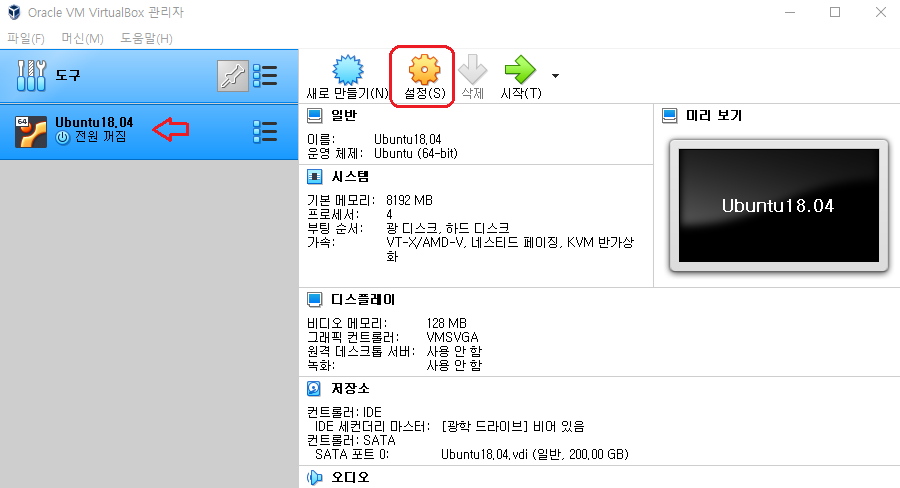
1. VirtualBox 관리자 창에서 Ubuntu18.04를 선택하고 설정 아이콘을 누름
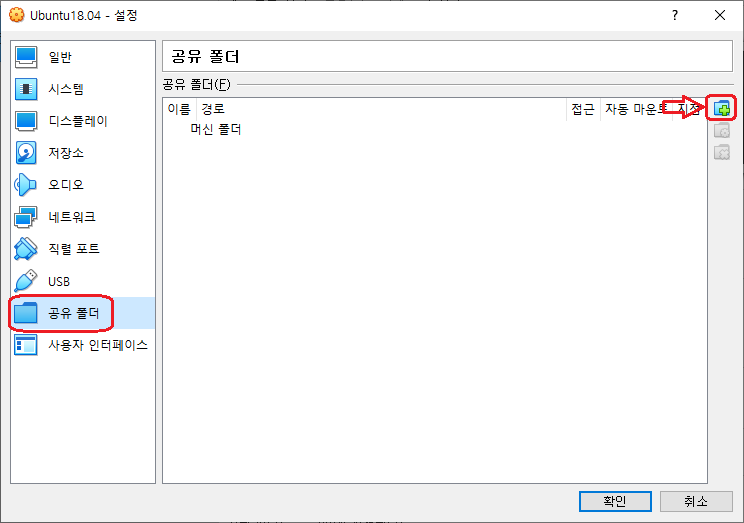
2. 설정 창이 뜨면 [공유 폴더] 항목을 누르고 오른쪽 위 추가 버튼을 클릭
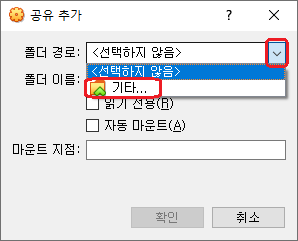
3. 공유 추가 팝업이 뜨면 폴더 경로의 drop-down 버튼을 누르고 기타...를 선택해 공유할 directory를 선택
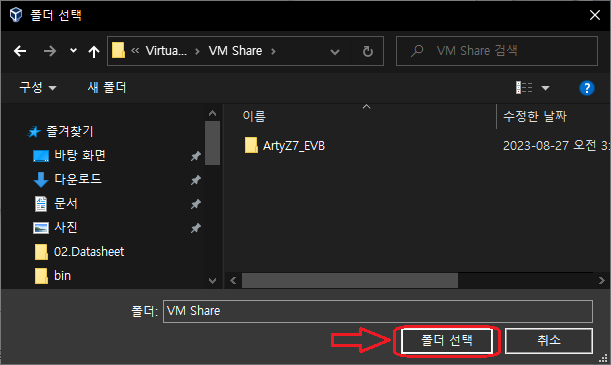


4. 폴더 이름이 자동으로 채워지면 그대로 두고, 자동 마운트 체크, 마운트 지점은 사용자 home directory에 share 생성하도록 설정
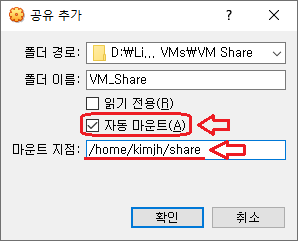
5. 확인을 눌러 창을 닫고 ubuntu 18.04를 부팅!!
1) ~/share directory 접근시 허가 거부 발생함 : share directory의 소유권한 문제
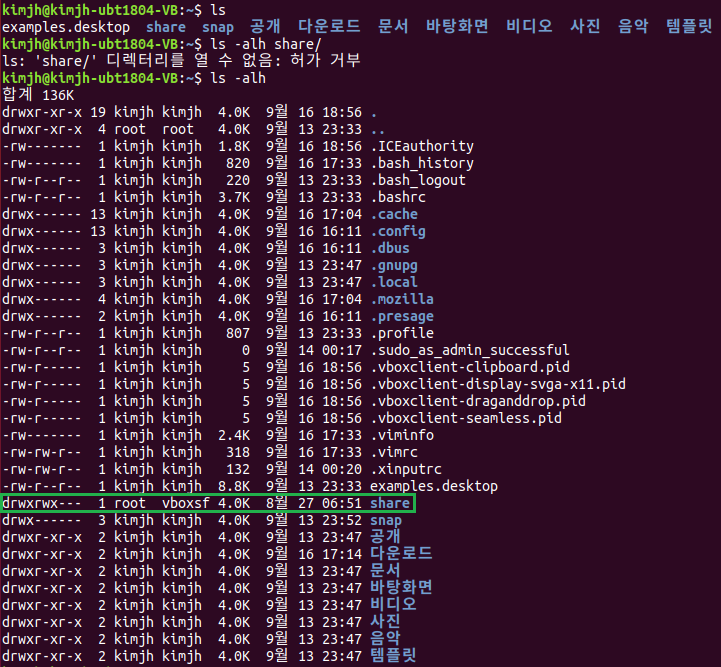

2) user 추가 명령으로 사용자 계정을 vboxsf group에 추가
~$ sudo adduser [user-id] vboxsf 또는
~$ sudo usermod -G vboxsf -a [user-id]

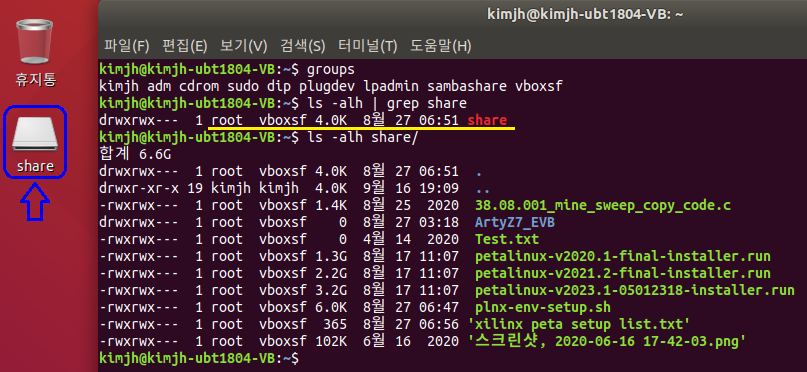
3) Ubuntu 재부팅 후 groups 명령으로 group 추가를 확인하고 ~/share/ 접근 가능 확인.
- ~/share directory의 소유자/그룹은 변경되지 않음
- Ubuntu 바탕화면에 ~/share/ 바로가기(파일탐색기) 아이콘 생성됨
출처: https://muselia.tistory.com/entry/VirtualBox-ubuntu-↔-윈도우-공유-폴더-설정 [내 마음 가는대로~:티스토리]
광고 클릭에서 발생하는 수익금은 모두 웹사이트 서버의 유지 및 관리, 그리고 기술 콘텐츠 향상을 위해 쓰여집니다.