
- 전체
- Sample DB
- database modeling
- [표준 SQL] Standard SQL
- G-SQL
- 10-Min
- ORACLE
- MS SQLserver
- MySQL
- SQLite
- postgreSQL
- 데이터아키텍처전문가 - 국가공인자격
- 데이터 분석 전문가 [ADP]
- [국가공인] SQL 개발자/전문가
- NoSQL
- hadoop
- hadoop eco system
- big data (빅데이터)
- stat(통계) R 언어
- XML DB & XQuery
- spark
- DataBase Tool
- 데이터분석 & 데이터사이언스
- Engineer Quality Management
- [기계학습] machine learning
- 데이터 수집 및 전처리
- 국가기술자격 빅데이터분석기사
- 암호화폐 (비트코인, cryptocurrency, bitcoin)
MS SQLserver [ms sql server] SQL Server 2019 Express 외부 접속을 위한 처리
2024.07.27 16:47
[ms sql server] SQL Server 2019 Express 외부 접속을 위한 처리
SQL Server 2019 Express를 네트워크를 통해 외부(다른 컴퓨터)에서 접속하려면 인증방법과 네트워크 접속 관련해서 구성해 주어야 한다.
인증 방법 구성
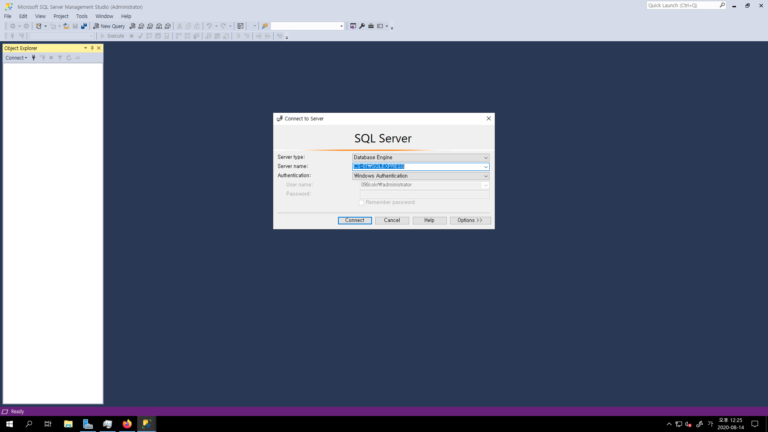
Microsoft SQL Server Management Studio를 실행한다.

로그인 한다.
현재 AD 조인한 서버에 설치했고, AD에서 로그인한 컴퓨터에 접속한 상태기 때문에 별도의 인증 정보를 묻지는 않는다. 이 부분은 설치 상황에 따라 다를 수 있으니 참고하기 바란다.
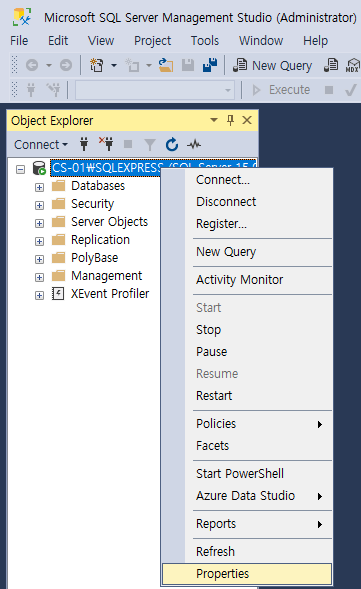
데이터베이스 서버를 선택 > 오른쪽 마우스 버튼을 클릭 > Properties 선택한다.
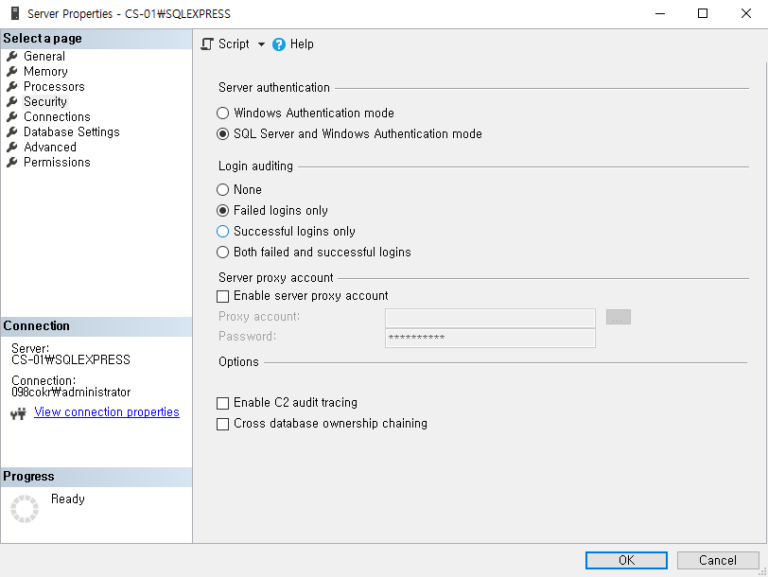
Server Properties 대화상자에서 왼쪽에서 Security를 선택한다.
그 다음 오른쪽의 Server authentication에서 SQL Server and Windows Authentication mode를 선택한다. OK를 누른다.
적용을 위해서 SQL Server를 재시작해야 한다는 대화상자가 표시된다. 일단 OK를 누른다.

네트워크 접속 관련 구성
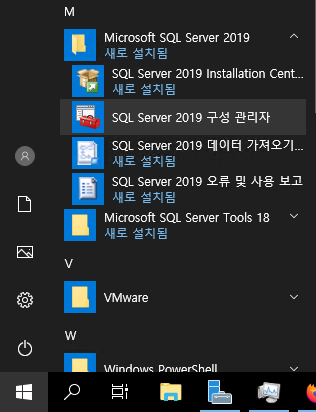
SQL Server 2019 구성 관리자를 실행한다.
왼쪽 메뉴에서 “SQL Server 네트워크 구성”을 클릭한다.

오른쪽에서 “SQLEXPRESS에 대한 프로토콜”을 두번클릭한다.

“TCP/IP” 라고 써진 줄을 두번 클린한다.
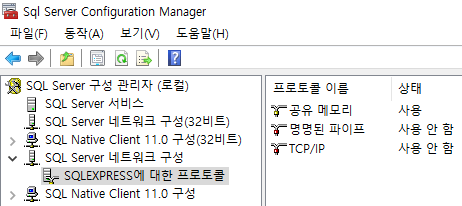
그림과 같은 대화상자가 나온다.

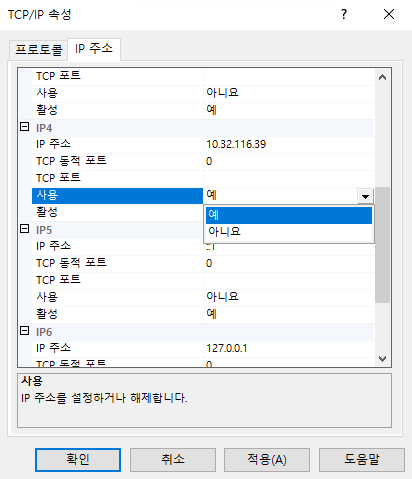
“사용”을 클릭 > 오른쪽에서 “아니요 ▼”를 클릭 > “예”를 선택한다.

“IP 주소” 탭으로 이동한다. 아래쪽으로 내려가다보면 서버의 IP 주소가 적혀 있는 부분이 있을 것이다. 여기서 “사용”을 “예”로 변경해준다.


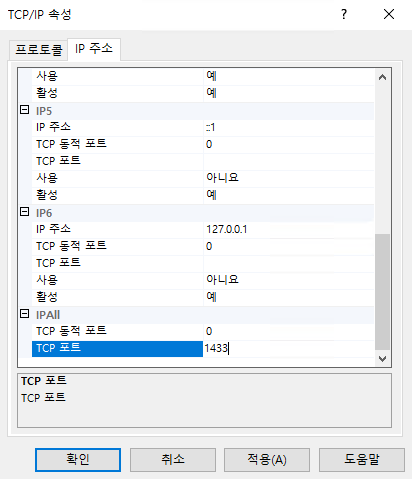
더 아래로 내려가서 IPALL 부분에서 TCP 포트를 선택하고, 1433을 입력해준다. 그 다음 “확인”을 누른다.
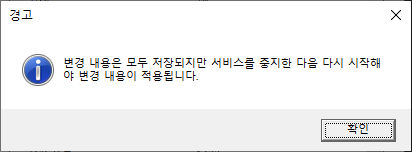
SQL 서버 재시작하라고 알려준다. 알았다~ 하고 OK를 누른다.
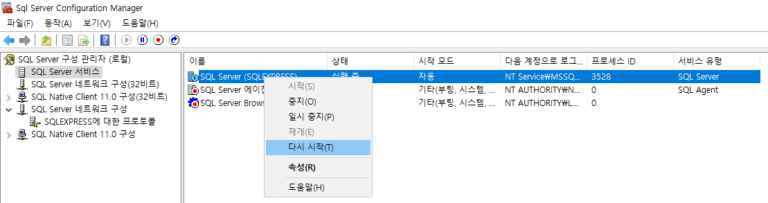
SQL Server Configuration Manager의 왼쪽 창에서 “SQL Server 서비스”를 선택한다.

오른쪽에서 SQL Server (SQLEXPRESS)를 선택하고, 오른쪽 버튼을 클릭하고, “다시 시작(T)”을 클릭한다.
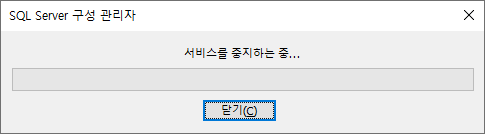
이런 대화상자 나오면서 재시작이 진행된다.
방화벽 포트 열기
방화벽을 UI를 통해서 할 수도 있으나, 간단히 한줄로도 설정할 수 있다. 파워쉘(PowerShell) 창을 열고 다음과 같은 명령을 실행한다.
New-NetFirewallRule -DisplayName "SQL Server" -Direction Inbound -Protocol TCP -LocalPort 1433 -Action allow
명령을 실행하면 그림과 같은 화면이 표시된다.

이제 끝!
[출처] https://www.098.co.kr/sql-server-2019-express-%EC%99%B8%EB%B6%80-%EC%A0%91%EC%86%8D%EC%9D%84-%EC%9C%84%ED%95%9C-%EC%B2%98%EB%A6%AC/
광고 클릭에서 발생하는 수익금은 모두 웹사이트 서버의 유지 및 관리, 그리고 기술 콘텐츠 향상을 위해 쓰여집니다.
