
- 전체
- Native Apps
- WinJS App
- C# Apps
- XAML
- VB.net
- VisualC.net
- C++
- MFC
- visual studio mobile app dev
- Azure ms cloud service
- Asp.net
- 인공지능 (AI)
- wpf
- UWP
- MAUI
- asp.net
C++ Visual C++를 사용하여 플랫폼 간 앱 제작
2015.08.16 21:07
Visual C++를 사용하여 플랫폼 간 앱 제작
플랫폼 간 모바일 개발용 Visual C++를 사용하여 Android, iOS 및 Windows 장치용 플랫폼 간 코드를 빌드할 수 있습니다. 이는 Visual Studio 2015에서 사용할 수 있는 선택적 기능으로, Visual C++를 사용하여 iOS, Android 및 Windows용 플랫폼 간 코드를 개발할 수 있게 해줍니다.
Visual Studio를 사용하여 클래식 Windows 응용 프로그램, 유니버설 Windows 앱, iOS 및 Android 플랫폼용 표준 C++ 코드 공유 라이브러리를 빌드할 수 있습니다. Visual C++와 Visual Studio에 통합된 타사 도구만으로 Windows 및 Android 플랫폼용 네이티브 앱을 빌드할 수 있습니다. Mac 컴퓨터를 사용하는 경우 Visual Studio를 사용하여 Mac에서 빌드 및 배포하는 iOS 앱용 C++ 코드를 작성 및 디버깅할 수 있습니다.
 참고 참고 |
|---|
|
기본적으로 Visual C++ for Cross-Platform Mobile Development는 Android 4.4 및 5.0을 대상으로 하는 API 수준 19 및 21을 지원합니다. 다른 API 수준은 SDK 관리자를 사용하여 설치할 수 있습니다. Visual Studio C++ Android 디버거를 사용하려면 대상 에뮬레이터 또는 장치에서 Android API 수준 17(버전 4.2) 이상이 실행되어야 합니다. |
이 문서에서는 Visual Studio 2015에서 Visual C++ for Cross-Platform Mobile Development를 사용하여 플랫폼 간 앱 만들기를 시작하는 방법을 설명합니다.
요구 사항
도구 다운로드
새 Native Activity 프로젝트 만들기
기본 Android Native Activity 앱 빌드 및 실행
-
Windows 7, Windows 8, Windows 8.1, Windows Server 2012 R2 또는 Windows 10 운영 체제 중 하나가 필요합니다.
중요Windows 7을 사용하는 경우 클래식 Windows 응용 프로그램용 코드, Android Native Activity 앱 및 코드 라이브러리, iOS용 앱 및 코드 라이브러리를 개발할 수 있지만 유니버설 Windows 앱은 개발할 수 없습니다.
특정 장치 플랫폼용 앱을 빌드하려는 경우에는 다음의 몇 가지 요구 사항이 추가로 적용됩니다.
-
Android용 Visual Studio 에뮬레이터와 Windows Phone 에뮬레이터를 사용하려면 Hyper-V를 실행할 수 있는 컴퓨터가 필요합니다. 자세한 내용은 에뮬레이터의 시스템 요구 사항을 참조하세요.
-
Android SDK와 함께 제공되는 x86 Android 에뮬레이터는 Intel HAXM 드라이버를 실행할 수 있는 컴퓨터에서 가장 잘 작동합니다. 이 드라이버를 사용하려면 VT-x 및 XD 비트(Execute Disable Bit)를 지원하는 Intel x64 프로세서가 필요합니다. 자세한 내용은 Intel ® Hardware Accelerated Execution Manager 설치 지침 - Microsoft Windows(영문)을 참조하세요.
-
iOS용 앱을 빌드하려면 iOS 개발자 프로그램 계정과 Xcode 6을 실행할 수 있는 Macintosh가 필요합니다.
플랫폼 간 모바일 개발용 Visual C++는 Visual Studio 2015에 포함된 선택적 구성 요소입니다. Visual Studio를 가져오려면 Visual Studio 2015 다운로드 페이지로 이동하여 Visual Studio 2015를 다운로드합니다.
Visual Studio 2015 설치 관리자에는 플랫폼 간 모바일 개발을 지원하는 옵션이 포함되어 있습니다. Visual C++ 모바일 개발과 다음과 같은 일반 도구 및 소프트웨어 개발 키트를 설치하는 옵션이 포함됩니다. 이러한 옵션은 대부분 Android 플랫폼 간 지원에 필요한 오픈 소스 소프트웨어입니다.
-
Android 빌드 프로세스를 수행하려면 Android Native Development Kit(R10D, 32비트)가 필요합니다.
-
Android 빌드 프로세스를 수행하려면 Android SDK, Apache Ant 및 Java SE 개발 키트가 필요합니다.
-
Android용 Microsoft Visual Studio 에뮬레이터는 Android 개발을 위한 빠르고 강력한 에뮬레이터입니다.
자세한 설치 지침을 보려면 플랫폼 간 모바일 개발용 Visual C++ 설치(영문)를 참조하세요.
iOS용 코드를 빌드하려면 Mac에서 원격 빌드 에이전트를 설정 및 구성하고 Visual Studio에서 연결해야 합니다. 자세한 설치 및 구성 지침을 보려면 iOS를 사용하여 빌드할 수 있도록 도구 설치 및 구성을 참조하세요.
플랫폼 간 모바일 개발용 Visual C++을 사용하여 C++을 사용하는 전체 Android 앱을 작성, 빌드, 실행 및 디버그할 수 있습니다. Visual Studio를 시작하는 데 도움이 되는 Android Native Activity 프로젝트용 템플릿이 Visual Studio에 포함되어 있습니다.
이 자습서에서는 먼저 새 프로젝트를 만든 후 기본 앱을 제작하고 실행합니다.
새 프로젝트를 만들기 전에 모든 시스템 요구 사항이 충족되었으며 Visual Studio용 Visual C++ for Cross-Platform Mobile Development를 설치했는지 확인합니다. 자세한 내용은 플랫폼 간 모바일 개발용 Visual C++ 설치를 참조하세요.
새 프로젝트를 만들려면
-
Visual Studio를 엽니다. 메뉴 모음에서 파일, 새로 만들기, 프로젝트를 차례로 선택합니다.
-
새 프로젝트 대화 상자의 템플릿에서 Visual C++, 플랫폼 간을 차례로 선택한 후 Native-Activity 응용 프로그램(Android) 템플릿을 선택합니다.
-
앱의 이름을 MyAndroidApp과 같이 지정하고 확인을 선택합니다.
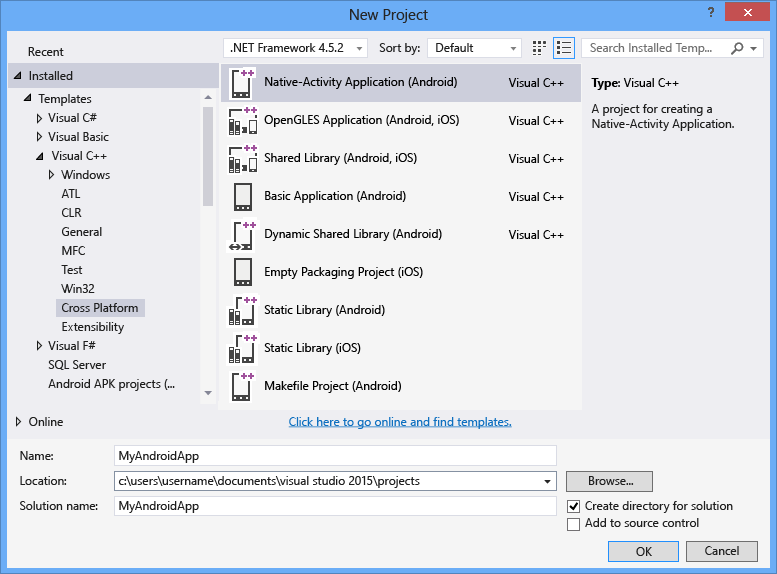
새 솔루션이 만들어지고 솔루션 탐색기가 열립니다.


새 Android Native Activity 앱 솔루션에는 다음 두 프로젝트가 포함되어 있습니다.
-
MyAndroidApp.NativeActivity에는 앱을 Android에서 Native Activity로 실행하기 위한 참조 및 붙이기 코드가 포함되어 있습니다. 붙이기 코드의 진입점 구현은 main.cpp에 있습니다. 미리 컴파일된 헤더는 pch.h에 있습니다. 앱 프로젝트는 공유 라이브러리(.so) 파일로 컴파일되며 패키징 프로젝트에서 이 라이브러리를 선택합니다.
-
MyAndroidApp.Packaging은 Android 장치 또는 에뮬레이터에서 배포에 필요한 패키징(.apk) 파일을 만듭니다. 이 프로젝트에는 리소스와 매니페스트 속성을 설정하는 AndroidManifest.xml 파일이 포함되어 있습니다.Ant 빌드 프로세스를 제어하는 build.xml 파일도 포함되어 있습니다. 이 프로젝트는 기본적으로 시작 프로젝트로 설정되므로 Visual Studio에서 직접 배포 및 실행할 수 있습니다.
템플릿을 통해 생성된 앱을 제작 및 실행하여 설치 및 설정을 확인합니다. 처음 테스트하는 경우 기본 플랫폼을 x86으로 변경하여 Android용 Visual Studio 에뮬레이터에서 앱을 실행합니다. 다른 대상에서 앱을 테스트하려면 대상 에뮬레이터를 로드하거나 장치를 컴퓨터에 연결합니다.
기본 NativeActivity 앱을 빌드하고 실행하려면
-
솔루션 플랫폼 드롭다운 목록에서 x86을 선택합니다.

솔루션 플랫폼 목록이 표시되지 않으면 도구 모음의 단추 추가/제거 드롭다운 목록에서 솔루션 플랫폼을 선택한 다음 솔루션 플랫폼을 선택합니다. -
메뉴 모음에서 빌드, 솔루션 빌드를 차례로 선택합니다.
출력 창에 솔루션의 두 프로젝트에 대한 빌드 프로세스 출력이 표시됩니다.
-
배포 대상으로서 VS 에뮬레이터 <description> Phone(x86) 프로필 중 하나를 선택합니다.
다른 에뮬레이터를 설치했거나 Android 장치를 연결한 경우 개발 대상 드롭다운 목록에서 선택할 수 있습니다.
-
F5 키를 눌러 디버깅을 시작하거나 Shift+F5를 눌러 디버깅하지 않고 시작합니다.
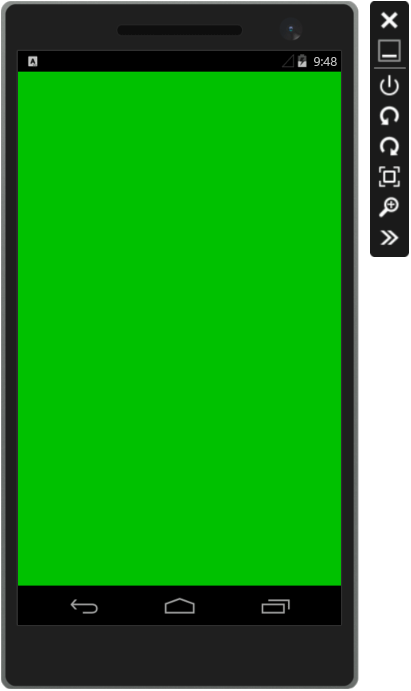
다음은 Android용 Visual Studio 에뮬레이터에서 기본 앱이 나타나는 모양입니다.
 팁
팁에뮬레이터가 시작됩니다. 코드를 로드하고 배포하는 데 몇 초 정도 걸릴 수 있습니다. 앱이 시작되면 중단점을 설정하고 디버거를 사용하여 코드를 단계별로 실행하고 지역을 검토하고 값을 조사할 수 있습니다.
-
Shift+F5를 눌러 디버깅을 중지합니다.
에뮬레이터는 별도의 프로세스로 계속 실행됩니다. 코드를 편집 및 컴파일하여 동일한 에뮬레이터에 여러 번 배포할 수 있습니다.
[출처] https://msdn.microsoft.com/ko-kr/library/Dn872463.aspx
광고 클릭에서 발생하는 수익금은 모두 웹사이트 서버의 유지 및 관리, 그리고 기술 콘텐츠 향상을 위해 쓰여집니다.
댓글 0
| 번호 | 제목 | 글쓴이 | 날짜 | 조회 수 |
|---|---|---|---|---|
| 4 |
C# c샾 c sharp 에서 SQLITE sqlite 사용
 | 졸리운_곰 | 2017.03.18 | 266 |
| 3 | Build cross-platform apps with Xamarin in Visual Studio | 졸리운_곰 | 2015.08.16 | 319 |
| 2 |
C# Obfuscation 난독화하기
| 졸리운_곰 | 2015.05.31 | 686 |
| 1 | C# 윈도우 서비스 시작,중지,리스타트 / Start, Stop and Restart Windows Service [C#] | 졸리운_곰 | 2014.05.27 | 2887 |