
- 전체
- android studio
- Android SDK
- Android NDK
- Android ADK
- Android Etc. Lib.
- Android dalvik VM
- Android 보안
- PhoneGap
- AOSP 개발
- MIT App Inventor 2
- kivy (python)
- ionic framework
- Kotlin (코틀린)
- React Native
Android SDK 윈도우즈에서 IntelliJ IDEA + android 개발환경 만들기
2016.12.05 21:27
윈도우즈에서 IntelliJ IDEA + android 개발환경 만들기
JDK 설치
JDK 1.6이상의 버전을 설치하셔야 합니다. 필요하시면 http://www.oracle.com/technetwork/java/javase/downloads/index.html 에서 받으시면 됩니다.
설치 후, JDK 환경변수를 등록해야 합니다.
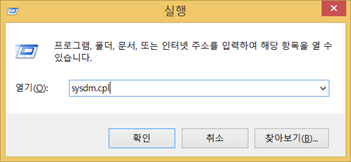
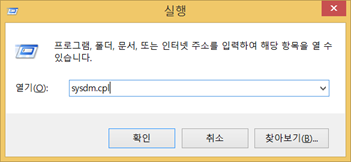
윈도우키 + R을 누르고 sysdm.cpl 을 입력하여 실행합니다.
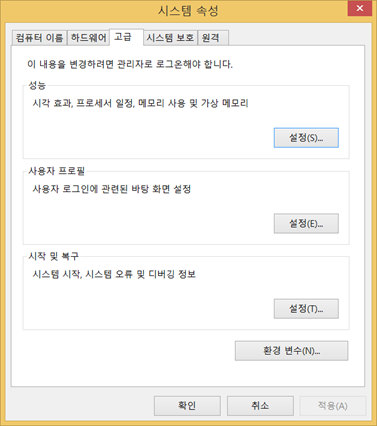
고급 탭을 선택한 후, 아래쪽에 보이는 환경변수를 선택합니다.
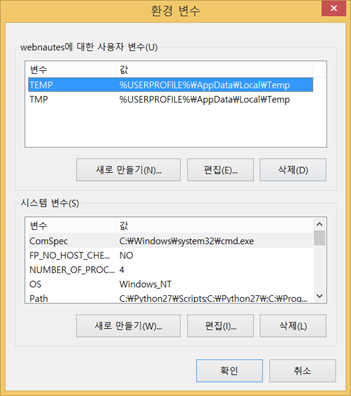
시스템 변수 항목 아래에 있는 새로 만들기 버튼을 클릭합니다.
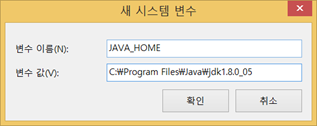
변수 이름에 JAVA_HOME이라고 적고, 변수 값에는 JDK가 설치된 경로를 적습니다.
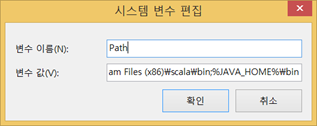
시스템 변수에서 Path항목을 찾은 후, 편집을 누릅니다. 마지막에 덧붙여서 ;%JAVA_HOME%\bin 적어줍니다.
Android SDK 설치
https://developer.android.com/sdk/index.html 에서 stand-alone Android SDK Tools for Windows를 다운로드 받았습니다.
사이트 아래쪽에 있는 GET THE SDK FOR AN EXISTING IDE를 선택하면 됩니다.
설치 진행 중에 JDK 설치 여부 및 버전을 확인합니다. 여기에서 문제가 발생하면 JDK관련 환경변수를 잘못 설정한 것입니다.
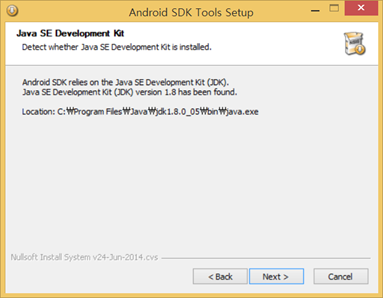
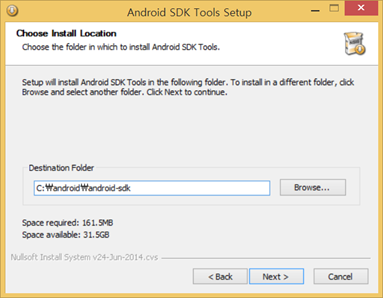
설치 경로 설정하는 부분에서도 기억하기 좋은 경로로 바꾸어 주는 게 좋습니다.
윈도우즈 8의 경우에는 디폴트로 설치하면 경로는 C:\Users\webnautes\AppData\Local\Android로 되는데
나중에 Intellij IDEA에서 AppData에 접근할 수 없는 문제가 생깁니다.
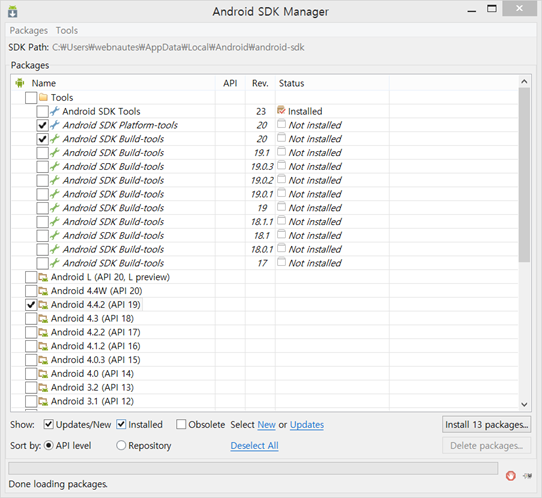
설치 완료 후, Android SDK Manager를 실행하여 필요한 패키지들을 설치해야 합니다.
안드로이드 어플리케이션을 컴파일 시 사용할 버전의 SDK로 4.4.2를 선택했습니다.
Install .. packages 버튼을 선택 한 후, 약관 동의하면 설치가 시작됩니다.
자주 사용하는 안드로이드 도구를 위해 경로를 설정해두면 좋습니다.
윈도우키 + R을 누르고 sysdm.cpl 을 입력하여 실행합니다.
고급 탭을 선택한 후, 아래쪽에 보이는 환경변수를 선택합니다.

시스템 변수에서 Path항목을 찾아서 선택 후, 편집 버튼을 클릭합니다.
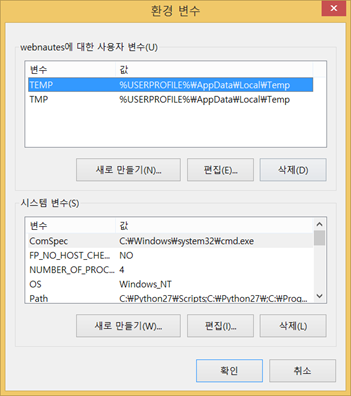
다음을 Path 변수 값 끝에 추가해줍니다.
;C:\android\android-sdk\platform-tools;C:\android\android-sdk\tools

에뮬레이터에서 인텔 가상화 기술 사용하기
http://www.intel.com/support/kr/processors/tools/piu/sb/cs-014921.htm 에서 인텔 프로세서 식별 유틸리티를
다운받아 설치해서 실행시켜 보면 사용중인 컴퓨터에서 가상화 기술(Virtualization Technology) 지원하는지 확인가능합니다.
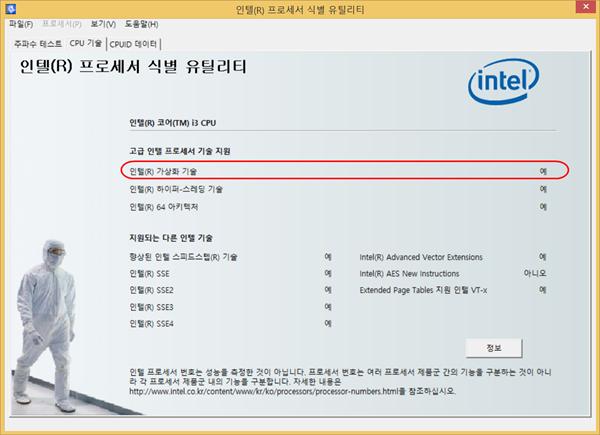
지원한다고 나오면 가상머신 향상을 위해서 필요한 Intel x86 Atom System Image항목은 꼭 설치하셔야 합니다.
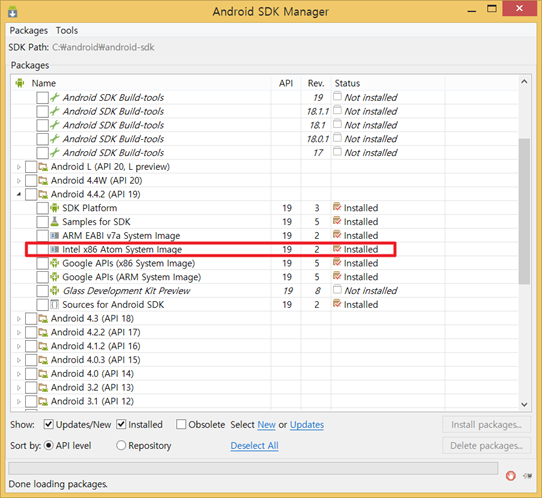
https://software.intel.com/en-us/android/articles/intel-hardware-accelerated-execution-manager 에서
Intel® Hardware Accelerated Execution Manager를 다운로드 받아서 설치를 합니다.

설치 도중 아래와 같은 에러가 나면 바이오스에서 설정을 바꾸어 주어야 합니다.

재부팅해서 바이오스로 들어간 다음 virtualization technology항목을 찾아서 활성화 되도록 해주면 됩니다.
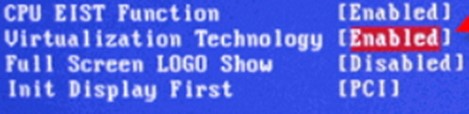
다시 Intel® Hardware Accelerated Execution Manager를 설치합니다.
Intellij IDEA 설치
http://www.jetbrains.com/idea/download/ 에서 커뮤니티 버전을 다운로드 받아 설치합니다.


Android 프로젝트 생성하기
Create New Project를 선택합니다.
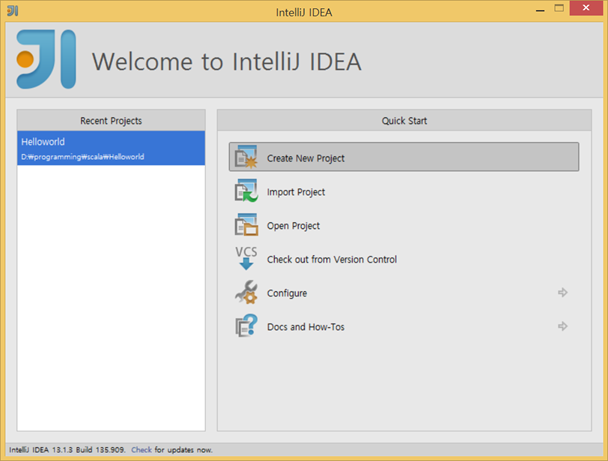
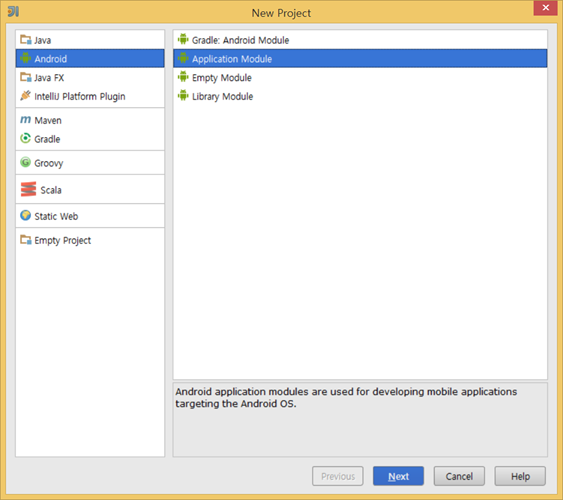
왼쪽에서 Android를 선택 한 후, Application Module를 선택합니다. Next 버튼을 클릭합니다.
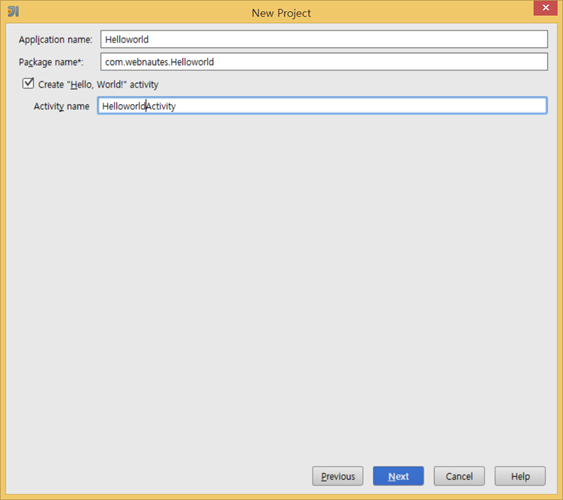
Applecation name, Package name, Activity name을 적습니다. Create "Hello, World!" activity의 체크박스는
그대로 두고 Next 버튼을 클릭합니다.
Project name을 적고 Project location을 적당한 위치로 지정합니다.
Android SDK의 위치를 설정하기 위해서 New버튼을 클릭합니다.
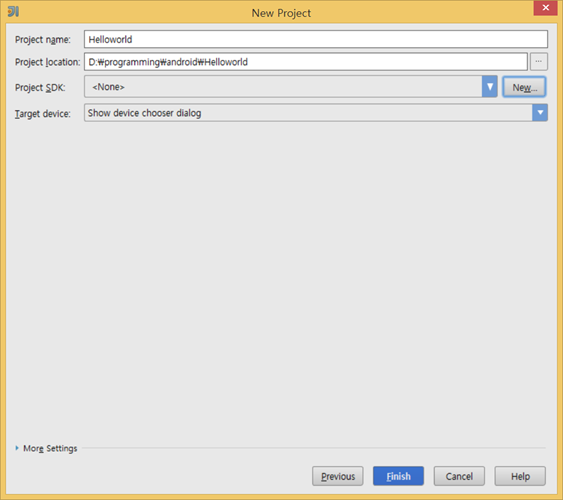
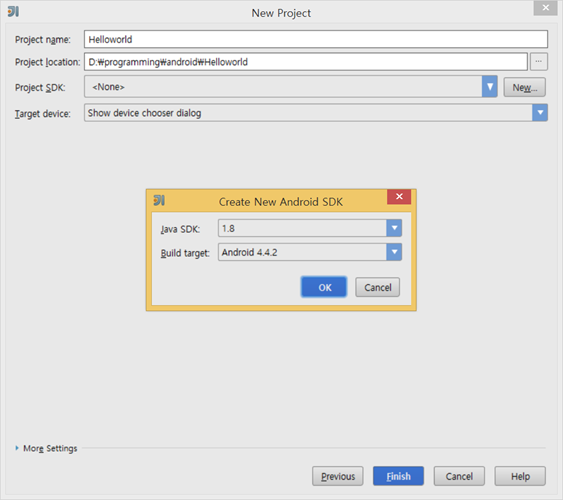
Android SDK의 위치를 앞에서 설정한 C:\android\android-sdk로 지정하면 Java SDK와
Build target을 설정할 수 있는 메시지박스가 뜹니다. 여기서는 그냥 이 값을 사용하겠습니다.
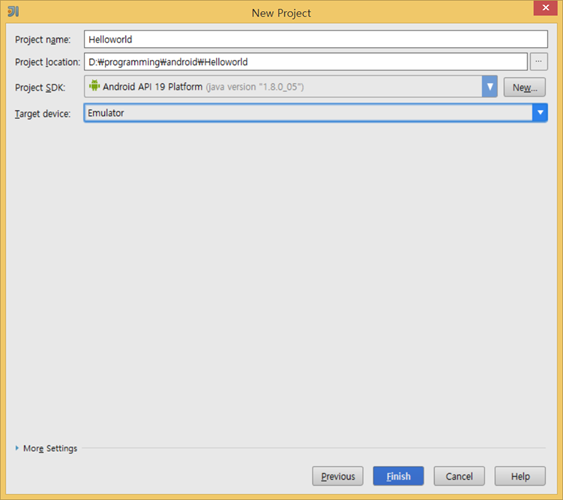
Project SDK로 Android API 19 platform과 java 1.8이 설정되었습니다. Target device는
Emulator를 선택했습니다. Finish를 클릭합니다. 프로젝트 경로를 새로 만든다는 메시지박스가 뜨면
Ok를 클릭합니다.
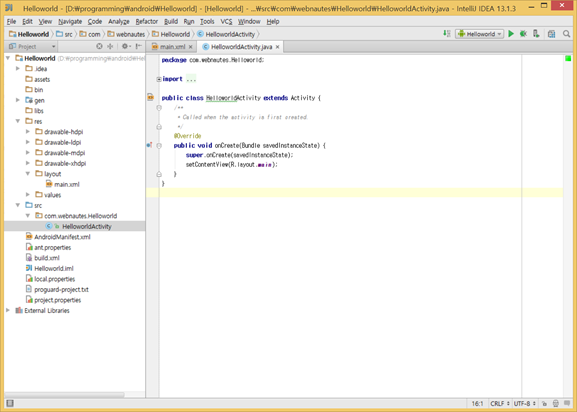
프로젝트 생성시 HelloWorld 액티비티를 만든다고 선택해서 손 댈필요 없이 실행만 해보면 된다.
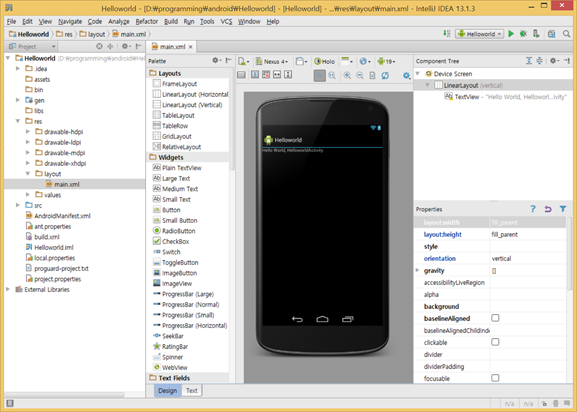
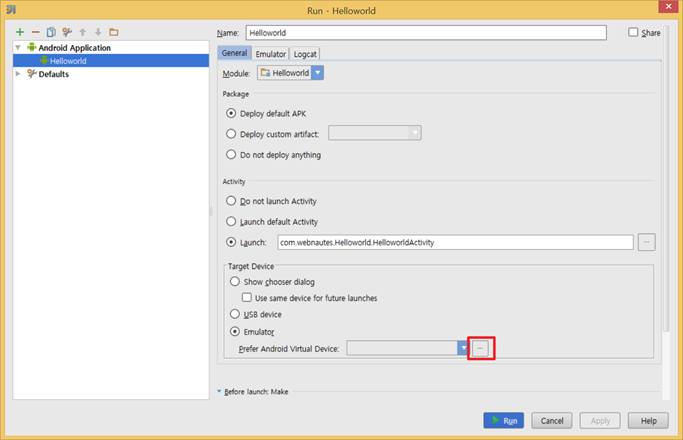
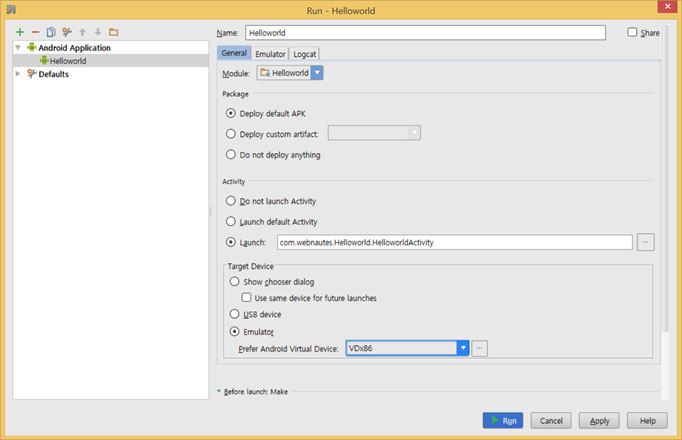
Alt + Shift + F10을 누른 후, Edit Configurations를 클릭합니다.

오른쪽 아래 Target Device에 보이는 Emulator옆에 있는  를 클릭합니다.
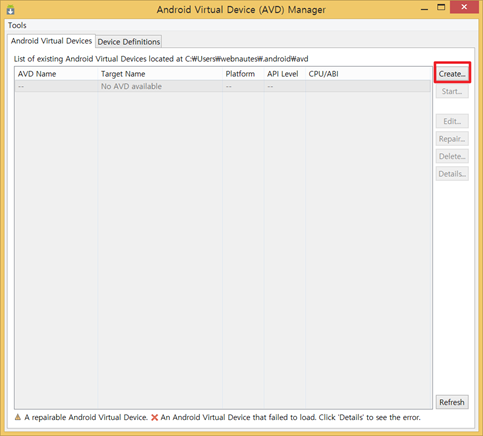
Android Virtual Device Manager가 실행됩니다. 새로운 가상 디바이스를 만들기 위해 Create 버튼을 클릭합니다.
AVD Name에 적당한 이름을 적고 Device는 4"인 Nexus S를 선택했습니다.
사용 중인 컴퓨터에서 가상화기술이 지원되면 CPU/ABI는 Intel Atom (x86)를 선택합니다.
Skin은 Skin with dynamic hardware controls를 선택합니다.
Internal Storage는 0이 아닌 값으로 설정하면 됩니다. Emulation Options에서 Use Host GPU를 체크합니다.
Ok버튼을 클릭하면 안드로이드 가상 디바이스가 만들어 집니다.

만들어진 가상 디바이스를 선택 후.. 오른쪽에 보이는 Start버튼을 클릭하면
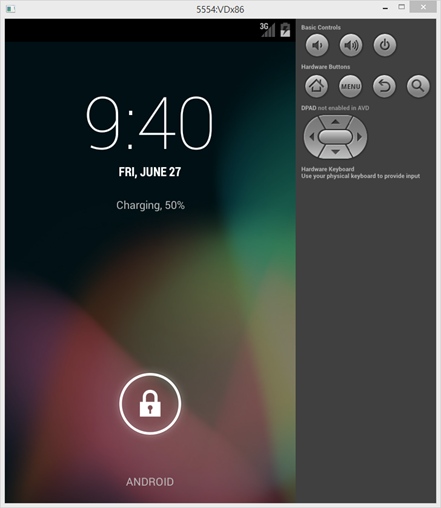
실행시켜 볼 수 있습니다. Launcher Option창이 뜨면 Lanuch를 클릭합니다.
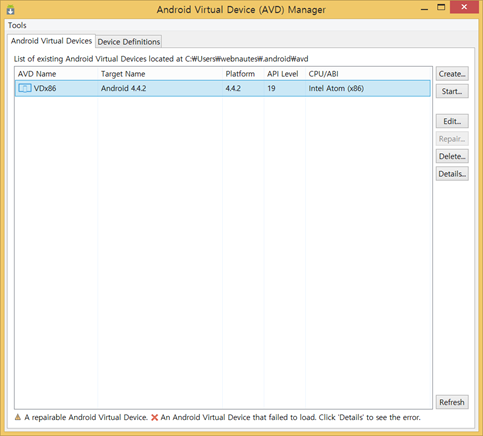
잠시 후, 에뮬레이터가 실행됩니다. 종료하지 말고 그냥 둡니다.
Intellij IDEA로 돌아와서 Prefer Android Virtual Device: 옆에 있는 콤보박스를 클릭해서
만든 Virtual Deivce를 선택해줍니다. Run을 클릭하면 컴파일과 에뮬레이터로 어플리케이션 설치 및 실행이
시작됩니다..
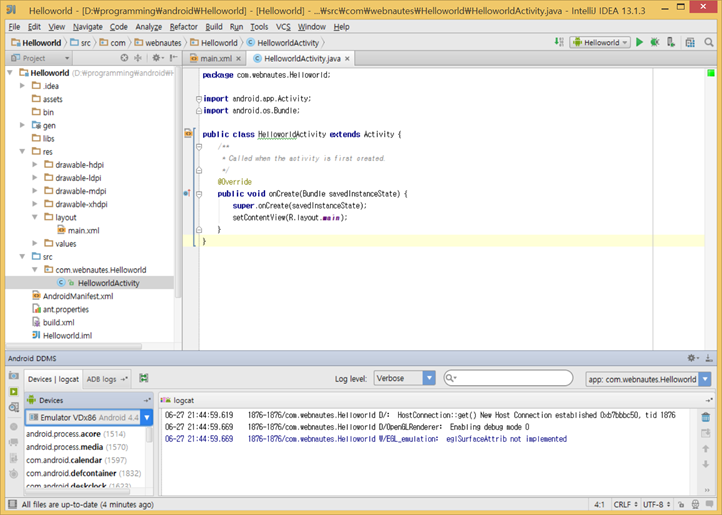
별문제 없으면 아래와 같은 화면이 보입니다. 아래와 같은 메시지가 보이는건 알아봐야 할거 같아요..
06-27 21:44:59.669 1876-1876/com.webnautes.Helloworld W/EGL_emulation﹕ eglSurfaceAttrib not implemented
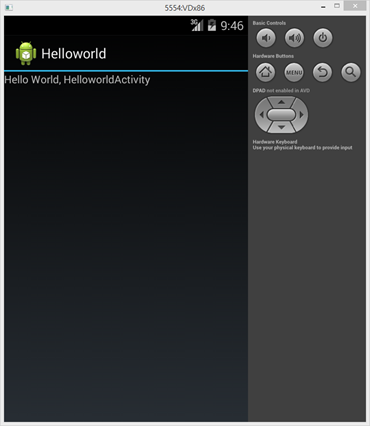
자물쇠를 클릭한 채 드래그하면, 오른쪽과 같은 실행결과를 볼 수 있습니다.

참고로 안드로이드 SDK 관련 도구들은 메뉴에서 Tools-Android를 선택하면 실행시킬 수 있습니다.
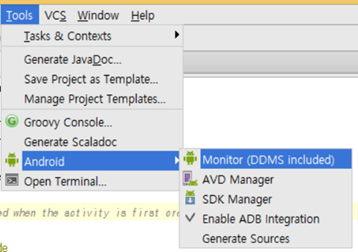
[출처] http://webnautes.tistory.com/457
광고 클릭에서 발생하는 수익금은 모두 웹사이트 서버의 유지 및 관리, 그리고 기술 콘텐츠 향상을 위해 쓰여집니다.
댓글 0
| 번호 | 제목 | 글쓴이 | 날짜 | 조회 수 |
|---|---|---|---|---|
| 2 | Android : Keystore 정보확인 및 패스워드 변경 | 졸리운_곰 | 2017.03.23 | 235 |
| 1 |
넥서스5 USB to PC 연결 뒤 아무것도 안 보인다면
 | 졸리운_곰 | 2016.04.18 | 732 |