Windows에서 Caffe 첫 컴파일 해보기 with Visual Studio 2013(๑•‿•๑


경축! 아무것도 안하여 에스천사게임즈가 새로운 모습으로 재오픈 하였습니다.
어린이용이며, 설치가 필요없는 브라우저 게임입니다.
https://s1004games.com


지난 포스팅에서는 Caffe의 설치를 해 보았습니다!
이번에는 Caffe 프로젝트를 빌드해볼건데요.
역시나 초보에게는 만만치 않다는 ( ; ▽ ; )

그래도 차근차근 시작해 봅시다>♡<
 

1. commonsettings.props

Caffe github에서 바로 다운로드 받고 압축을 푼 다음 아무것도 하지 않았다면, 먼저 props 파일을 만들어(?) 주어야 합니다.

Caffe/window 에서 commonsettings.props.example 파일을 찾아서 확장자 .example를 지워주세요.
변경 전: commonsettings.props.example
변경 후: commonsettings.props

그 다음, 몇가지 태그를 수정해 줄 건데요. 아래와 같이 수정해 주시면 됩니다:

< CpuOnlyBuild>true</CpuOnlyBuild>
< UseCuDNN>false</UseCuDNN>
< CudaVersion>8.0</CudaVersion>
< PythonSupport>false</PythonSupport>
< CuDnnPath>C:\cuda</CuDnnPath>
< PythonDir>C:\Programs Files\Anaconda3\</PythonDir>

CuDnnPath와 PythonDir에는 각자 설치된 위치를 적어주세요.


2. Caffe 빌드 에러 처리

Caffe/windows/Caffe.sln 파일을 열어주세요. 
그 다음, 빌드 해주시면 됩니다 ^오^.. 는 농담이구요ㅎㅎ;
그냥 그렇게 빌드가 잘 되면 너무나 기쁘겠지만 당연히 잘 안됩니다. 
 
libcaffe를 우선 빌드한 후, 솔루션 전체를 빌드해보기로 합시다. 
빌드를 누르고 기다리다 보면 어마어마한 갯수의 에러가 등장합니다. 침착하게 해결해 봅시다. 
 
가장 먼저 눈에 띄는 에러는 C2220입니다.
 
 
project properties -> configuration -> C/C++ -> Treat warning As Errors: No(/WX-) 로 설정해 주시면 금방 처리가 됩니다. 다만 모든 프로젝트에 대해 이 설정을 해주어야 한다는 단점이 있죠 (*`^´)
이렇게도 처리할 수 있습니다: 아까 열심히 수정했던 Commonsetting.prop 파일을 다시 열어서 <TreatWarningAsError>태그를 false로 해주면 됩니다.

다음엔 C1083을 처리해 봅시다.
 

project properties -> configuration -> C/C++ -> Precompiled Headers -> Precompiled Header: Create(/Yc)
위와 같이 바꿔주면 잘 처리가 됩니다.
 
다음으로는 LNK1104가 있을 수 있는데요,
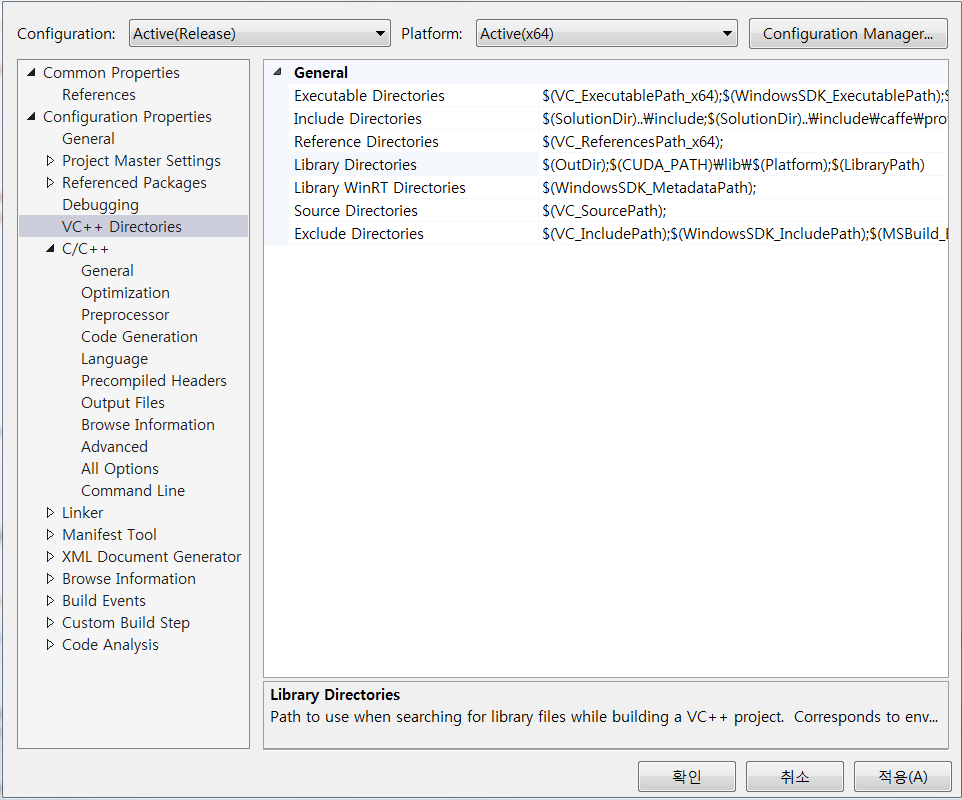
 
 
project properties -> configuration -> VC++ Cirectories -> Library Directories : <Edit..> 에서 헤더파일 위치 추가
위와 같이 해주면 처리가 잘 됩니다. 
 
 
우선 제가 제일 골머리를 앓은 에러는 이렇게구요, 대부분의 에러는 에러코드를 구글링하면 다 해결방법이 나오니 걱정마시고 검색해주세요ㅎㅎ 
 

3. Caffe 빌드

에러 처리까지 잘 해서 빌드가 완료되었다면, 이번엔 Release 모드로 한번 더 빌드해주세요. 
Solution 'Caffe'에서 오른쪽 버튼을 클릭하면 Configuration Manager이 있습니다. 
여기에서 Active solution configuration을 Release로 바꾸고 한번 더 빌드해주면 됩니다. 


4. 설치 확인

명령 프롬프트에서 Caffe로 들어간 후, 아래 명령어를 실행해 줍니다. 
>Test_all 
아래 사진과 같이 촤라라락 뜨게 되면 잘 되었다는 뜻입니다! 
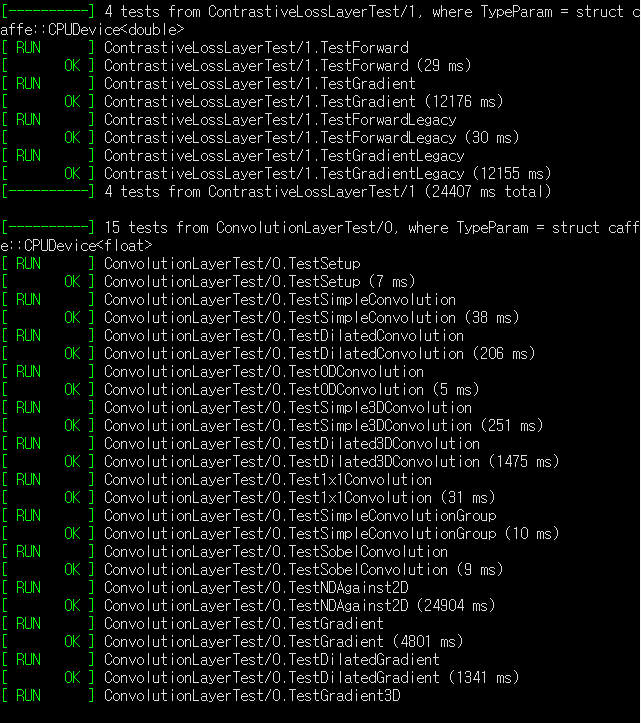
 
 
Caffe/Build/x64/Release 아래에 가면 꽤 많은 exe 파일들이 있습니다. 우리가 명령 프롬프트에서 실행하게 되는 명령어들은 다 이 실행 파일들을 쓰는 거라고 보시면 됩니다. 
실행 파일을 명령어로! 
 
 
이번 포스팅에서는 Caffe 빌드를 해보았는데요!
이게 엄청 별거 아닌것 같지만... 저는 하루 내내 낑낑거렸다는 ;ㅅ; 
다음 포스팅에서는 mnist 예제를 돌려보려고 합니다. 그럼 다음에 만나요ㅎㅎ 
 

본 웹사이트는 광고를 포함하고 있습니다.
광고 클릭에서 발생하는 수익금은 모두 웹사이트 서버의 유지 및 관리, 그리고 기술 콘텐츠 향상을 위해 쓰여집니다.
번호 제목 글쓴이 날짜 조회 수
28 [Linux programming][turbo c] The libXbgi Library file 졸리운_곰 2023.02.05 254
27 [unix][linux][compiler] Yacc와 Lex 시작하기 file 졸리운_곰 2021.09.08 261
26 [Visual Studio 2019] Visual Studio로 Linux 원격 개발하기(Ubuntu 설치부터 SSH 서버접속까지) file 졸리운_곰 2021.08.29 264
25 [unix][emacs] 이맥스와 함께하는 개발환경 . emacs 튜토리얼 file 졸리운_곰 2021.08.18 319
24 [Linux][C/C++] cmake 사용법과 활용 file 졸리운_곰 2020.11.08 553
23 [CMake] Linux C/C++ cmake 시작하기 졸리운_곰 2020.11.08 398
22 [C++] CMake Build System file 졸리운_곰 2020.11.08 328
21 Windows 10에 한국어 입출력이 가능한 리눅스 데스크톱 설치하기 file 졸리운_곰 2020.06.29 290
20 wxwidgets 과 codeblock 설치(리눅스) 졸리운_곰 2019.12.25 229
19 ubuntu 18.04.2 LTS 개발환경 세팅 졸리운_곰 2019.12.25 224
18 Ubuntu 16.04 개발환경 세팅하기! 졸리운_곰 2017.03.21 360
17 tcl/tk 자료 secret 졸리운_곰 2017.02.23 0
16 CentOS xrdp 설정 (원격데스크탑) 졸리운_곰 2017.02.01 453
15 Five lightweight Linux desktop worlds for extreme open-sourcers file 졸리운_곰 2016.05.12 1023
14 Logging every shell command 졸리운_곰 2016.05.11 581
13 How to keep a detailed audit trail of what’s being done on your Linux systems file 졸리운_곰 2016.05.11 467
12 Docker의 소개와 간단한 사용법 file 졸리운_곰 2015.11.24 804
11 Make Self-Extracting Archives with makeself.sh 졸리운_곰 2015.11.07 366
10 리눅스 간단 배포 Linux simple deploy 제작 : make self file 졸리운_곰 2015.11.07 352
9 Joinc: Linux 커널에서의 디바이스 드라이버 작성 졸리운_곰 2015.06.16 837
대표 김성준 주소 : 경기 용인 분당수지 U타워 등록번호 : 142-07-27414
통신판매업 신고 : 제2012-용인수지-0185호 출판업 신고 : 수지구청 제 123호 개인정보보호최고책임자 : 김성준 sjkim70@stechstar.com
대표전화 : 010-4589-2193 [fax] 02-6280-1294 COPYRIGHT(C) stechstar.com ALL RIGHTS RESERVED