
- 전체
- C/C++ 일반
- C/C++ 수학
- C/C++ 그래픽
- C/C++ 자료구조
- C/C++ 인공지능
- C/C++ 인터넷
- wxWidget
- GTK+
- UNIX or LINUX programming
- 리눅스 마스터 - 국가공인자격
- VC++/ MFC
- C#/CLI/.NET
- QT/기타UI
- Boost lib
- 오픈소스 C 분석자료
- MSA (마이크로서비스), Docker, kubernetes
- WSL(windows subsystem linux)
리눅스 마스터 - 국가공인자격 [linux master][리눅스 마스터][국가기술자격] [Azure] Linux(ubuntu) 우분투 서버 GUI 환경으로 원격 접속하기 - feat. Ubuntu-desktop
2023.11.22 22:26
[linux master][리눅스 마스터][국가기술자격] [Azure] Linux(ubuntu) 우분투 서버 GUI 환경으로 원격 접속하기 - feat. Ubuntu-desktop
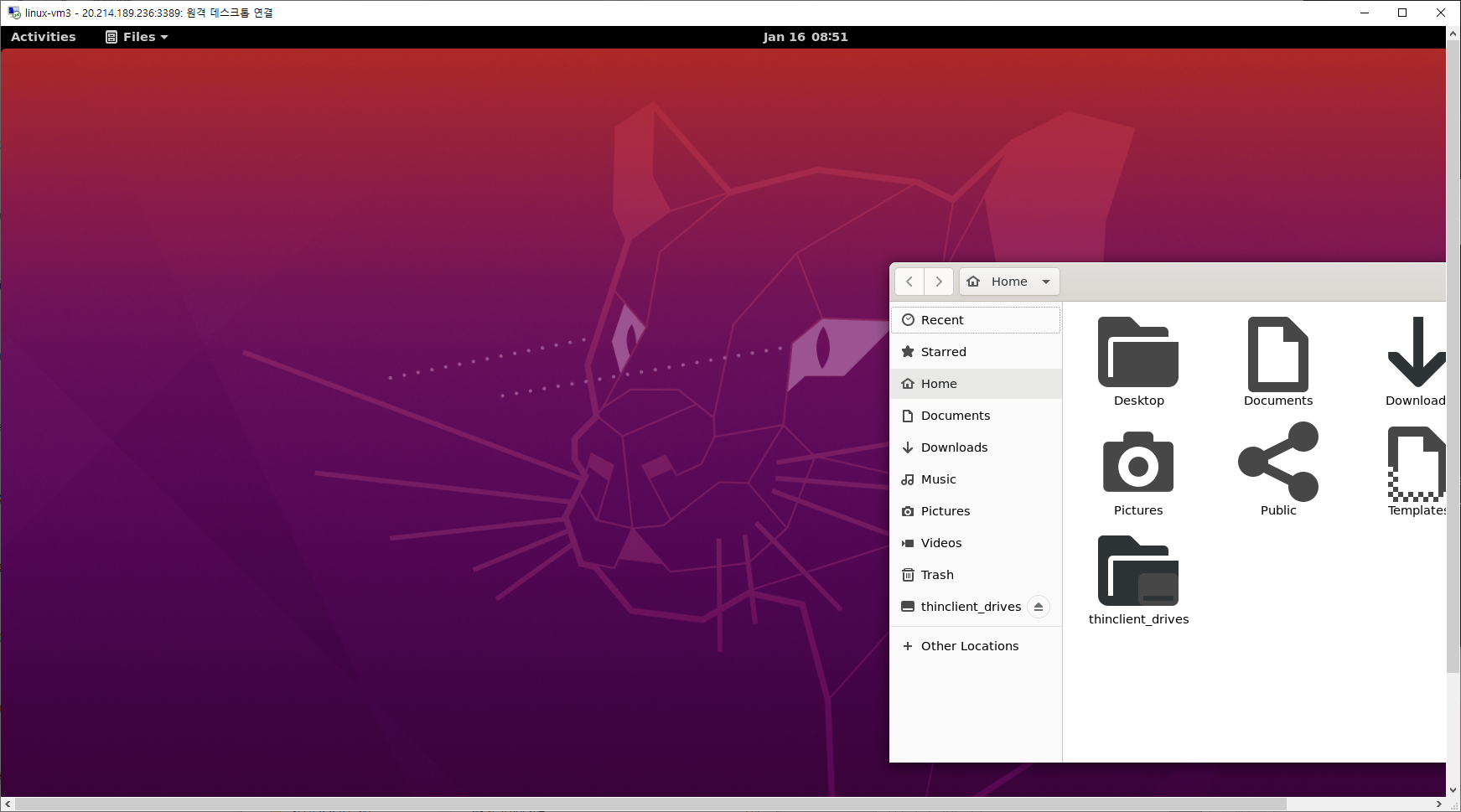
글 내 IP가 공개되어 있는 이유는, 해당 IP 리소스는 글 작성을 마침과 동시에 삭제했다.
Introduction
기본적으로 우분투는 Windows처럼 GUI가 시작부터 제공 되는 것이 아니다.
따라서 당연히 "원격 데스크톱 연결"과 같은 방법으로는 접속할 수 없다.
- 흔히 사용되는 원격 데스크톱(RDP) 방식의 연결
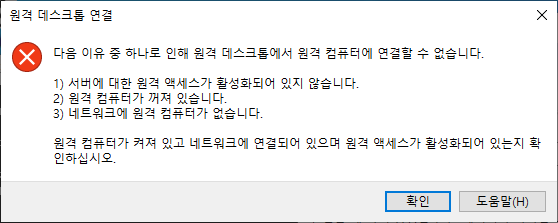
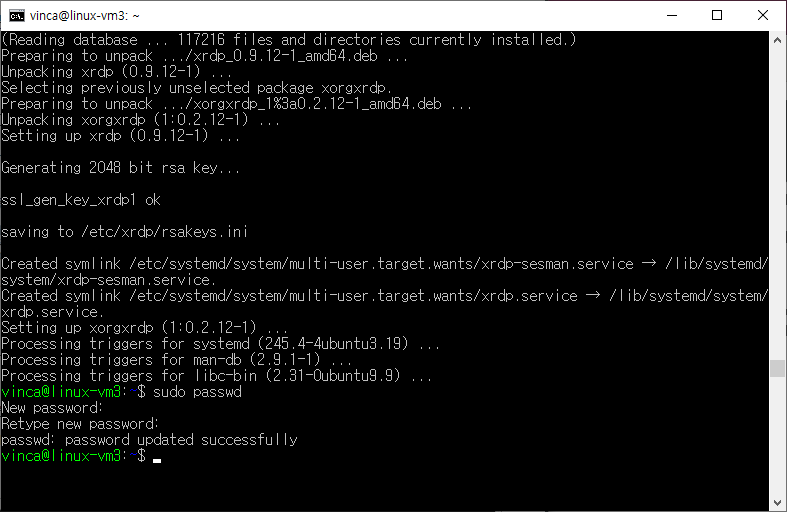
따라서 ssh키를 이용하여 CLI 환경으로 접근해서 사용하거나, GUI 환경으로 이를 다루기 위해서는 Cloud 컴퓨터 상의 우분투에게 GUI를 설치해 주는 과정이 필요하다.
- CLI 환경의 접속 (CLI 접속 방법)
자 바로 시작해보도록 하자.
GUI 접속 방법
2가지가 GUI 접속 방법이 있다.
첫째로는 Ubuntu-desktop을 이용하는 것이고, 둘째로는 xfce4를 사용하는 것이다.
두 방법 모두 GUI 인터페이스를 제공하며, 차이점은 Ubuntu-desktop이 더 무겁다.
(더 느리고...더 귀엽당.)
기능은 비슷하니, 본인이 원하는 방법을 사용하자. 해당 글에서는 Ubuntu-desktop방법을 서술한다.
xfce4에 대한 방법은 여기를 참고.
???? 이후 모든 과정은 ssh (.pem key 이용)연결 방식을 통해서, CLI 형태의 서버의 CMD 창에 입력한다.
(당연한 말이지만 클라이언트 쪽에다가 입력하는 명령어가 아니다.)
CLI로 접속하는 방법은 여기를 참고 한다.
Ubuntu-desktop GUI 사용해서 접속하기
1. 패키지 업데이트
설치를 위한 사전작업이다. 패키지를 업데이트 해주자.
sudo apt update
2. 우분투 데스크톱 설치
우분투 데스크톱은 기본적으로 상당히 큰 용량을 차지한다.
따라서 간소화된 버전이 있는데 이를 사용하도록 하자.
sudo apt install ubuntu-desktop-minimal
용량에 별로 연연하지 않거나 모든(잘 사용되지 않는 기능까지)기능을 이용하고 싶다면
sudo apt install tasksel
sudo tasksel install ubuntu-desktop
tasksel 패키지를 통해 ubuntu-desktop 풀 버전을 설치해도 상관없다.


3. 원격 데스크톱 프로그램 설치 (xrdp)
우분투 데스크톱을 설치했다면 이제 이러한 데스크톱에 원격으로 접속할 수 있게 하는 프로그램을 설치한다.
sudo apt install xrdp
4. 비밀번호 설정
노트북 비밀번호 입력하는 것처럼, 우분투에서도 비밀번호를 입력하고 들어가도록 되어있다.
따라서 초기 비밀번호를 지정해주도록 한다.
sudo passwd
5. 접속
아래 두 가지 다 똑같은 방법이다. RDP 파일은 원격 데스크톱 연결 과정을 하나의 프로그램으로 만든 것
1. Windows -> 검색 -> 원격 데스크톱 연결
자신의 Azure 가상 머신의 공용 아이피 주소:3389 형태로 입력.
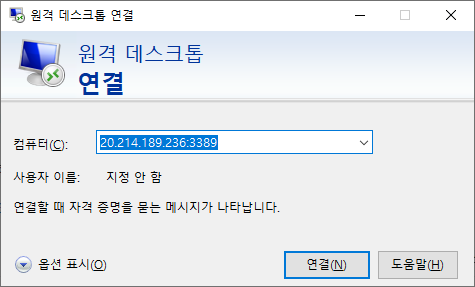
또는
2. RDP 파일을 직접 다운로드
RDP 파일을 직접 다운로드하여 실행하여 접속한다.
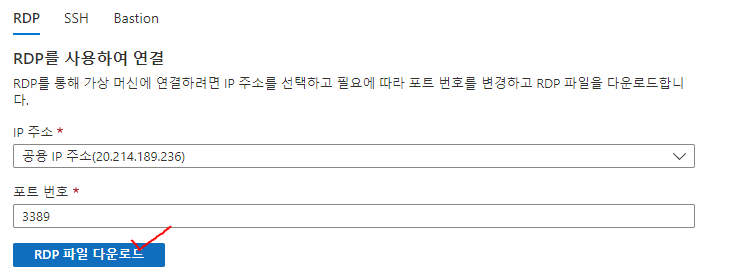
6. 비밀번호 입력
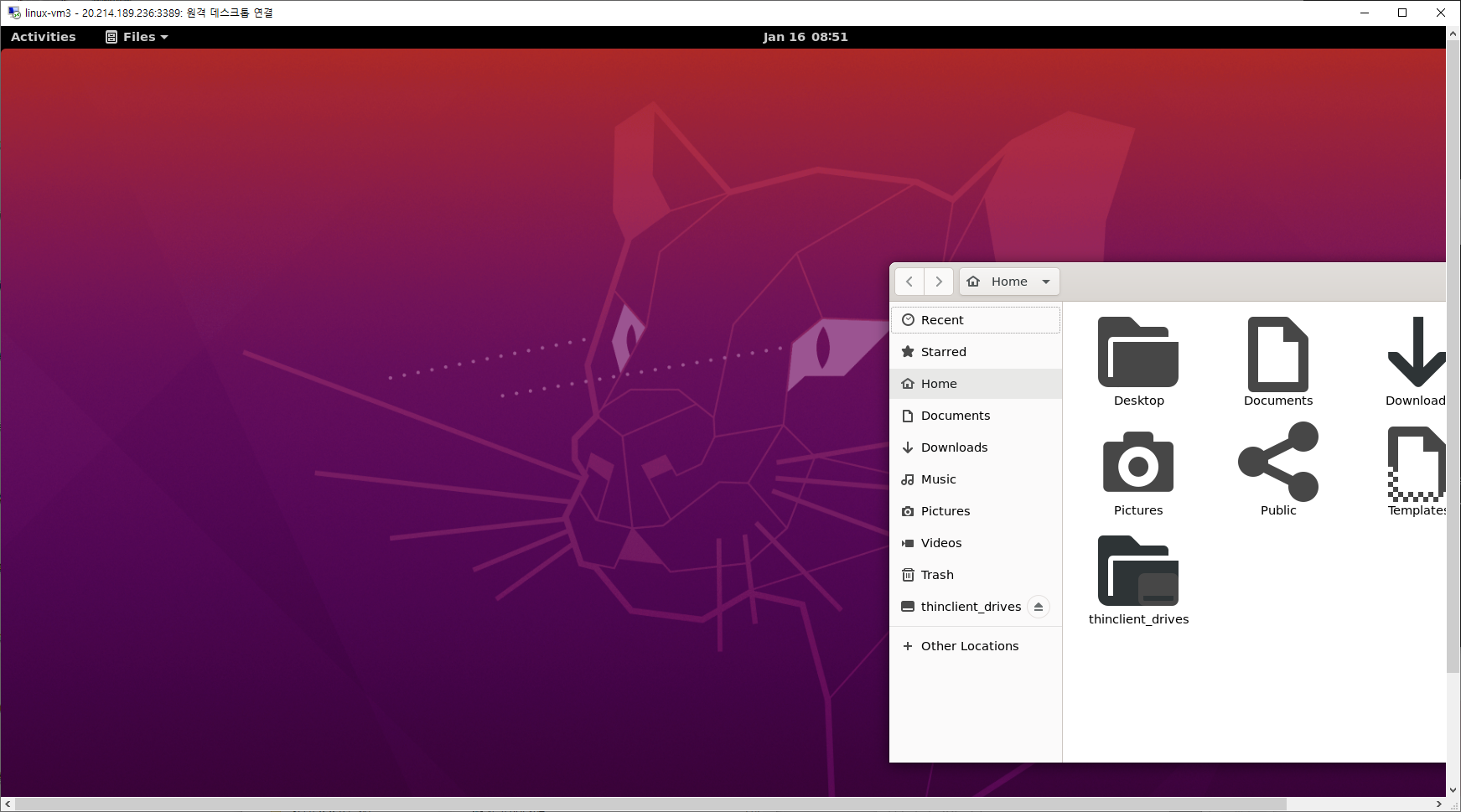
해당 화면이 나타나면 가상 머신 생성 시, 지정하였던 비밀번호를 입력한다.
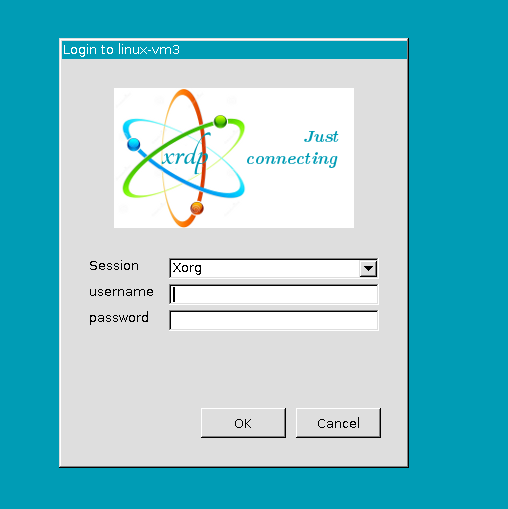
가상 머신이 열리게 되면, 4. 비밀번호 설정 시 사용했던 비밀번호를 입력한다.

주의사항
여기서 오른쪽 위의 종료 창에서 로그아웃이 아닌 종료를 누르게 되면, 실제 Azure에 있는 VM이 종료되게 된다.
서버가 꺼지는 것을 원치 않는다면, 로그아웃으로 끄는 것을 추천한다.
[출처] https://velog.io/@rockwellvinca/Azure-Linuxubuntu-%EC%9A%B0%EB%B6%84%ED%88%AC-%EC%84%9C%EB%B2%84-GUI-%ED%99%98%EA%B2%BD%EC%9C%BC%EB%A1%9C-%EC%9B%90%EA%B2%A9-%EC%A0%91%EC%86%8D%ED%95%98%EA%B8%B0-feat.-Ubuntu-desktop
광고 클릭에서 발생하는 수익금은 모두 웹사이트 서버의 유지 및 관리, 그리고 기술 콘텐츠 향상을 위해 쓰여집니다.

