
- 전체
- C/C++ 일반
- C/C++ 수학
- C/C++ 그래픽
- C/C++ 자료구조
- C/C++ 인공지능
- C/C++ 인터넷
- wxWidget
- GTK+
- UNIX or LINUX programming
- 리눅스 마스터 - 국가공인자격
- VC++/ MFC
- C#/CLI/.NET
- QT/기타UI
- Boost lib
- 오픈소스 C 분석자료
- MSA (마이크로서비스), Docker, kubernetes
- WSL(windows subsystem linux)
리눅스 마스터 - 국가공인자격 [Ubuntu] GUI를 통해 쉽고 빠르게 폴더 공유하기
2017.02.19 14:05
[Ubuntu] GUI를 통해 쉽고 빠르게 폴더 공유하기
Samba서버 설치 및 공유폴더 설정하기
윈도우를 사용한 네트워크 환경이라면 필수로 사용하게 되는 공유폴더 기능. 조금 더 엄밀히 이야기 하면 SMB라고 부르는 기능입니다.
이미 공유폴더는 사설 네트워크에서 가장 안정적이고 빠른 파일 전송수단이 됩니다. 윈도우끼리 SMB 연결은 가끔 이상한 경우를 제외하면 일반적으로 설정이 어렵지는 않습니다.
하지만, 윈도우 운영체제가 아닌 리눅스 운영체제의 경우(또는 기타 운영체제) 윈도우 운영체제와 SMB 시스템 및 포트를 공유하기 위해서는 추가적인 프로그램을 설치해야 합니다. 아마, 리눅스 시스템을 구축하고 개인적인 용도로 사용하다면 공유폴더를 설정하기 위해 또는 스트리밍 어플을 통해 한번쯤 들어봤을 그 이름, 바로 Samba Sever입니다. 리눅스 운영체제 및 각종 운영체제에서 SMB 서버를 쉽게 Samba 서버라고 부르기도 하지요.
공유 폴더의 정식명칭은 SMB(Server Message Block) 이고, 이 SMB 라는 이니셜을 보고 개발자가 SaMBa를 떠올렸던 것 같습니다. 많은 사용자들이 SMB 라는 명칭대신 삼바서버라고 부르는 것이 더 익숙한 사용자들도 생겨났고, 이제는 윈도우 OS가 아닌 다른 OS 환경에서 SMB 시스템에 접속하는것의 대명사로 쓰이기도 합니다.
삼바는 SMB/CIFS 네트워킹 프로토콜을 다시 구현한 자유 소프트웨어이다.- 출처 : 위키
따라서 한 네트워크에 윈도우와 리눅스를 동시에 사용하는 경우라면 반드시 설치해야할 1 순위라고 해도 모자랄 정도로 중요한 것이기도 하지요.
오늘은 설치하고 설정에 대해서 설명을 할 예정인데, smb.conf 파일을 수정하는 방법이 아닌 GUI를 이용해서 공유폴더를 설정하는 방법에 대해서 알아보고 고급 설정은 차후에 다뤄보도록 하겠습니다.
이 포스팅을 위해 설치된 운영체제는 Ubuntu 14.04.02 LTS 버전입니다. 또한 데스크탑 버전으로 설치해서 GUI 환경으로 구축하였습니다. 서버 버전으로 설치한 경우에는 smb.conf 파일을 수정하여야 합니다.
|
공유폴더 설정하기 |
우분투와 같은 유니티 환경에서는 윈도우와 비슷하게 클릭 몇번만으로 공유폴더 설정이 가능합니다. 우분투와 같은 유니티 환경이 아니어도 리눅스 시스템의 GUI (Gnome) 형태면 간단한 클릭만으로 공유폴더 설정이 가능합니다.
이번 블로깅을 위해 겸사겸사 스크린샷을 해놓은 폴더를 공유할 겸 사진 폴더를 공유할 생각입니다. 물론 우분투를 설치후 처음으로 폴더를 공유하는 환경이며, 다른 설정방법도 대동소이 할 것으로 생각합니다.
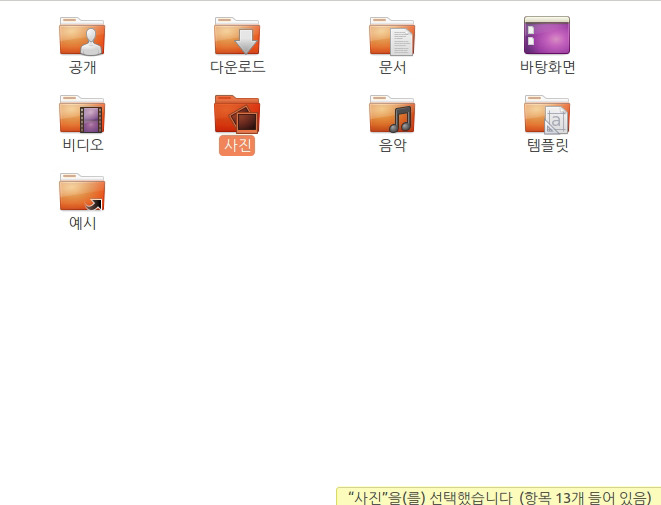
사진 폴더를 선택한 상태에서 우측 버튼을 눌러서 속성으로 들어 갑니다. 그리고 로컬 네트워크 공유라는 탭으로 이동을 한 뒤, "이 폴더 공유" 라는 항목을 체크해 줍니다.
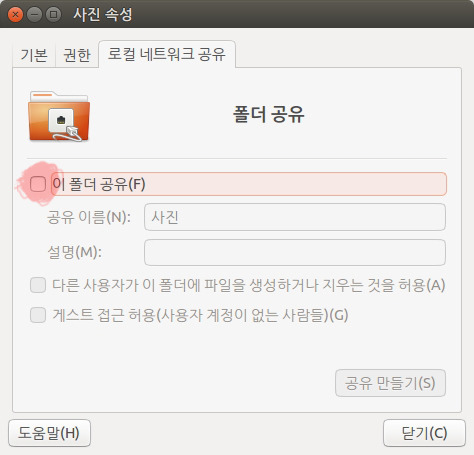
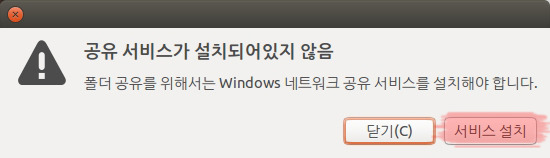
그러면 삼바서버를 설치하지 않은 상태이기 때문에 추가적인 삼바 서버를 설치해야 한다고 합니다.
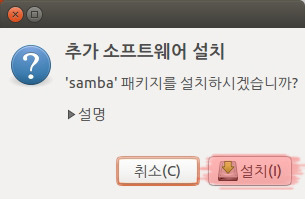
'samba' 패키지를 설치합니다.
일반 사용자로 로그인 되어있는 경우에는 아래와 같이 인증을 해야 합니다. 인증 암호는 현재 로그인된 사용자의 암호를 입력하면 됩니다.
만약, 최고 관리자 계정인 root 계정을 활성화 시켜 root 계정으로 로그인한 경우에는 아래와 같은 인증 과정 없이 설치가 바로 진행됩니다. root 계정으로 로그인 하는 방법은 Ubuntu - root 계정으로 로그인 및 자동로그인 가능하게 하기 글을 참고하세요!
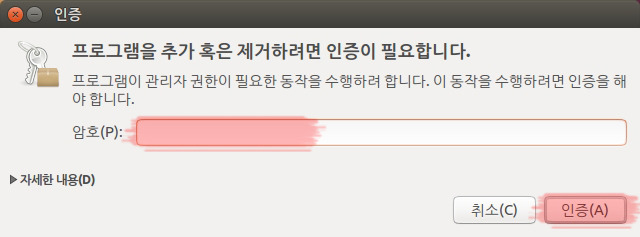


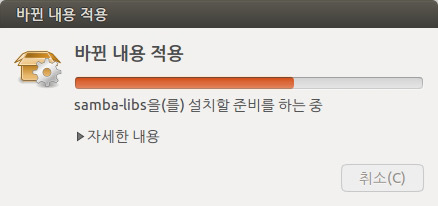
암호를 입력하고 나면 설치가 진행됩니다.
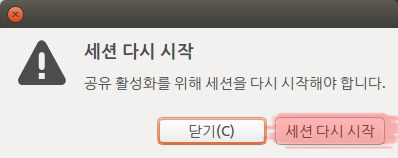
세션 다시 시작을 눌러서 공유폴더가 정상적으로 활성화 되도록 합니다.
"이 폴더 공유"에 체크가 되어 있는데 공유 이름이나 각각의 옵션들은 설명을 드리지 않아도 이해할 것이라고 생각합니다.
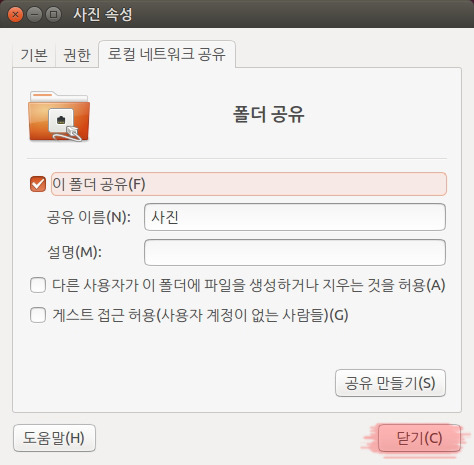
다른 사용자가 이 폴더에 파일을 생성하거나 지우는 것을 허용
: 다른 사용자가 쓰고 지우고, 수정할 수 있는 권한을 부여하도록 합니다. 폴더를 공유한 소유자 외에 다른 사용자도 수정/편집이 가능하도록 합니다.
게스트 접근 허용
: 사용자 계정이 없는 환경. 즉, 윈도우에서는 Everyone 의 권한설정과 비슷한 설정입니다. 계정의 인증없이 공유폴더에 접근할 수 있습니다.
일단 이렇게 과정을 거치면 폴더 공유가 완료가 됩니다. 생각보다 간단하죠? 이제 윈도우 OS에서 정상적으로 폴더가 공유되는지 확인해보도록 합시다.
|
윈도우에서 접속하기 |
삼바서버를 설치하고 나면, 기본적으로 WORKGROUP이 다르기 때문에 윈도우 네트워크 맵에 보이지 않을 수도 있습니다. 일단, 이번 포스팅에서는 정상적으로 접속이 가능하고, 폴더 공유가 되었는지 확인하고 싶으므로 추가적인 설정보다 단순히 확실하게 접속이 되는지만 테스트 해보도록 하겠습니다.
공유폴더가 네트워크 맵에 보이지 않는 경우는 다음 글과 같은 방법을 통해서 접속할 수 있습니다.
파일 탐색기 주소에 \(컴퓨터 이름 or IP주소) 와 같은 형태로 접속할 수 있습니다.
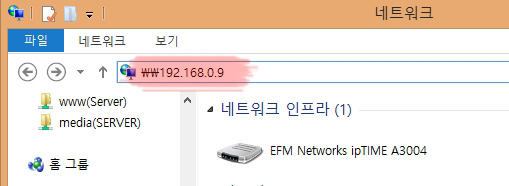
해당 컴퓨터로 접속해보면 아래와 같이 제대로 폴더 공유가 이루어 진것을 확인할 수 있습니다.
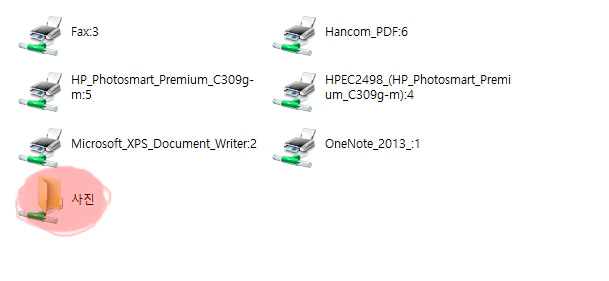
좀 더 추가적인 폴더 공유방법(고급설정)은 다음번에 자세하게 다뤄보도록 하겠습니다. 이정도로만 설정해도 쉽게 내부네트워크에서는 파일 공유가 가능합니다.
파일 공유를 해놓으면, 내부 네트워크에서는 파일을 전송하기 쉽습니다. 그리고 리눅스 - 윈도우 상의 파일 공유라면 가급적이면 접속가능한 계정이나, 수정가능한 계정을 따로 정해서 설정을 해 놓을 것을 추천합니다.
이번 포스팅에서 GUI를 이용한 폴더 공유방법은 완전 리눅스를 처음 사용하는 사용자에게 적합하지 않을까 합니다.
윈도우와 달리 리눅스는 준비과정이 많아 아직 서버 구축에 관한 이야기는 한마디도 못했네요.
출처: http://studyforus.tistory.com/226 [Study For Us]
광고 클릭에서 발생하는 수익금은 모두 웹사이트 서버의 유지 및 관리, 그리고 기술 콘텐츠 향상을 위해 쓰여집니다.
