
- 1. Caffe 다운로드
- 2. 관련 패키지/프로그램 설치
- 3. Caffe 첫 컴파일 하기
위와 같은 순서로 진행하고 있으니, 이번에는 2. 관련 패키지/프로그램 설치의 차례!
설치해야 하는 것들(?)의 종류는 아래와 같습니다. 각각에 링크를 걸어 두었으니 클릭해서 해당 사이트로 이동해 주세요~!
제일 먼저 cuda를 설치해 보겠습니다! 해당 사이트로 링크를 타고 이동해 주세요ㅎㅎ
그러면 위 그림 3과 같은 화면을 볼 수 있습니다! 역시 오렌지색 박스로 체크한 부분 각자의 환경에 맞게 클릭클릭해주면 밑으로 조금씩 더 나옵니다(???) 설명하자니 잘 모르겠지만 아무튼 위에서부터 착착 클릭해 주시면 돼요. Installer Type이 두가지 있는데요. (network)와 (local)타입이 있습니다. 어차피 다운로드받는 사이즈는 비슷한데, 네트워크버전은 설치하면서 다운로드 받고, 로컬 타입은 미리 전부 다운로드 하는 느낌인것 같아요! (・ิω・ิ)// 예이
이제 설치 파일을 실행시켜 볼게요!
위 그림 4와 같이 설치할 장소를 선택 한 후!
그림 5와 같이 설치가 진행되는 것을 보실 수 있어요! 아마 여기까지 다운로드해놓은게 local 버전이 아닐까요?
그러면 그림 6에서 볼 수 있는 것 처럼 설치가 진행됩니다!
위의 그림 7, 8, 9에서와 같이 오렌지색 박스를 따라 체크체크하면 그림 10처럼 설치가 진행됩니다!
이제 그림 11에서 보는 것 처럼 쿠다 설치 끄읏!! (^0^)//
자아아아아 그럼, 이제 cudnn 쿠단을 설치해 보겠습니당.
포스팅 상단에 걸어두었던 링크를 따라가면 이런 화면에 접속이 가능합니다. 이때 역시 오렌지색 박스로 체크해 둔 다운로드를 클릭!
그러면 위 그림 13과 같은 화면이 나타나는데요ㅎㅎ 아쉽게도 회원가입을 해야 다운로드가 가능하대요ㅜ 저는 옛날에 가입해 두었어서 바로 로그인 해주었습니다! 회원가입을 한 후 로그인 해주세요~~
쿠단 소프트웨어 라이센스에 동의해 준 후 다운로드를 해 봅시다! 우리는 받금 cuda 7.5버전을 다운로드 하고 설치까지 완료해 주었으므로 쿠다 7.5를 위한 cudnn v5를 받아주도록 하겠습니다! 오렌지색 체크박스를 따라가 주세요 ( ◍•㉦•◍ )/
그림 15에서는 각자의 환경에 맞는 버전을 골라주시면 되는데요. 저는 윈도우10을 쓰기 때문에 해당하는 것을 받아주었습니다!
쿠단은 라이브러리(?) 아마도(?) 이기 때문에 압축을 풀어서 어딘가에 잘 두면 됩니다(???)
그러니 그림 16과 같이, 저는 그냥 쓰기 편한 위치에 풀긴 했습니다만 아무튼 자유롭게 풀어주세요. 나중에 이 위치를 사용할거니까 위치를 기억해주시는걸 잊지마세요 (::^ω^::)
드디어 마지막!! 드디어 미니콘다를 설치할게요!
역시 블로그 상단에 걸어둔 링크를 따라가면 이런 화면이 나오는데요. 64비트짜리 윈도우용 설치 파일을 다운로드 해 주겠습니다.
설치해야 하는 것들(?)의 종류는 아래와 같습니다. 각각에 링크를 걸어 두었으니 클릭해서 해당 사이트로 이동해 주세요~!
- cuda Toolkit 7.5 from nVidia website
- cudnn v4 혹은 v5 from nVidia website
- Python miniconda 혹은 anaconda 2.7 from miniconda website
제일 먼저 cuda를 설치해 보겠습니다! 해당 사이트로 링크를 타고 이동해 주세요ㅎㅎ
 |
| 그림 1 |
링크를 클릭하면 위 그림 1과 같은 홈페이지에 접속하게 됩니다! 오렌지색으로 체크해둔 '다운로드'를 클릭해 이동해 줍시다 (´▽`)
 |
| 그림 2 |
그러면 위 그림 2와 같은 화면이 나타나게 되는데요! 우리가 필요한 것은 쿠다 툴킷이므로 역시 오렌지색 박스로 체크한 부분을 클릭해 다시 이동~이동~(´▽`)
 |
| 그림 3 |
이제 설치 파일을 실행시켜 볼게요!
 |
| 그림 4 |
 |
| 그림 5 |
 |
| 그림 6 |
 |
| 그림 7 |
 |
| 그림 8 |
 |
| 그림 9 |
 |
| 그림 10 |
 |
| 그림 11 |
이제 그림 11에서 보는 것 처럼 쿠다 설치 끄읏!! (^0^)//
자아아아아 그럼, 이제 cudnn 쿠단을 설치해 보겠습니당.
 |
| 그림 12 |
 |
| 그림 13 |
 |
| 그림 14 |
 |
| 그림 15 |
쿠단은 라이브러리(?) 아마도(?) 이기 때문에 압축을 풀어서 어딘가에 잘 두면 됩니다(???)
 |
| 그림 16 |
드디어 마지막!! 드디어 미니콘다를 설치할게요!
 |
| 그림 17 |
역시 블로그 상단에 걸어둔 링크를 따라가면 이런 화면이 나오는데요. 64비트짜리 윈도우용 설치 파일을 다운로드 해 주겠습니다.
 |
| 그림 18 |
 |
| 그림 19 |
 |
| 그림 20 |
 |
| 그림 21 |
 |
| 그림 22 |
 |
| 그림 23 |
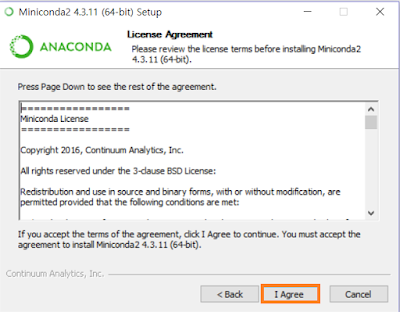
그림 18, 19, 20, 21, 22처럼 그냥 쭉 오렌지 박스를 체크해줬어요. 그러면 그림 23처럼 인스톨 되는 화면을 만날 수 있습니다 ( *`ω´)
이렇게 필요한 패키지, 프로그램의 설치를 모두 마쳤습니다!! 휴.. (*´^`)=3
사진이 많아서 더더더 길어보였던 것 같아요ㅜㅜ 길고 긴 포스팅 함께하느라 모두 고생 많으셨습니다!
저는 또또 예고한 대로.. 다음 포스팅에서는 Caffe의 첫 컴파일을 함께 해 볼게요!
그럼 안뇽~~( ◜◡‾)(‾◡◝ )


