
- 전체
- Python 일반
- Python 수학
- Python 그래픽
- Python 자료구조
- Python 인공지능
- Python 인터넷
- Python SAGE
- wxPython
- TkInter
- iPython
- wxPython
- pyQT
- Jython
- django
- flask
- blender python scripting
- python for minecraft
- Python 데이터 분석
- Python RPA
- cython
- PyCharm
- pySide
- kivy (python)
pyQT [PyQT5] 파이썬(Python)PyQt5 - QMessageBox 사용하기
2024.06.06 02:48
[PyQT5] 파이썬(Python)PyQt5 - QMessageBox 사용하기
PyQt5
QMessageBox 사용하기
들어가는 글
예정했던 대로 QMessageBox 글을 올립니다.
단순하지만 편하고 실용성 있죠.
closeEvent 때처럼 UI 없이 진행해보겠습니다.
UI가 없는 클래스를 만들겠습니다.
QMessageBox를 사용하는 방법은 다음과 같습니다 :
간단한 예제로는
이렇게 할 수 있습니다.
실행할 수 있도록 간단한 버튼을 추가하겠습니다.
버튼을 클릭하면
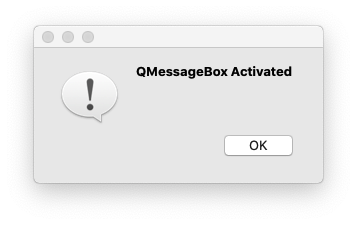
이런 창이 나오죠.
다른 것들도 해보겠습니다.

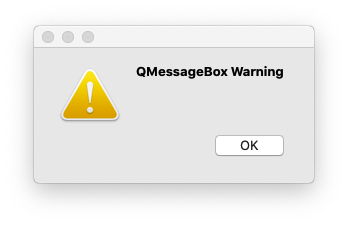


그럼 버튼은 뭐냐고요?
OK나 No, Yes 같은 버튼을 꾸밀 수 있다는 겁니다.
이 코드는 이렇게 됩니다.

경고에 Ignore이라는 버튼이 새로 생겼네요.
cancel 버튼도 추가해 보겠습니다.

현재 사용할 수 있는 버튼의 종류입니다.
그럼 진한 버튼은 뭘까요?

이렇게 색이 어두운(윈도우에서는 이미 선택되어 있는) 버튼을 말합니다.
이 창을 보여주는 코드에서 Yes를 Default로 설정하겠습니다.
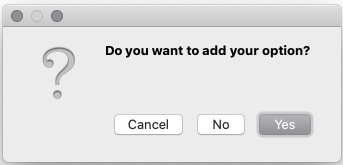
Yes 버튼이 진해졌습니다.
윈도우든 맥이든 클릭하지 않고 Enter을 누르면 Default로 설정된 버튼이 실행됩니다.
이제 버튼을 클릭하면 특정 행동이 실행되게 해볼까요?
값을 변수에 저장하고 그 값이 Yes라면 알림을 생성합니다.

완벽하죠?
여담으로 Qt 설명을 띄우는 aboutQt도 있습니다.

이런 게 있다고만 아시면 됩니다.


[PyQT5] 파이썬(Python)PyQt5 - QMessageBox 사용하기
PyQt5
QMessageBox 사용하기
들어가는 글
예정했던 대로 QMessageBox 글을 올립니다.
단순하지만 편하고 실용성 있죠.
closeEvent 때처럼 UI 없이 진행해보겠습니다.
UI가 없는 클래스를 만들겠습니다.
QMessageBox를 사용하는 방법은 다음과 같습니다 :
간단한 예제로는
이렇게 할 수 있습니다.
실행할 수 있도록 간단한 버튼을 추가하겠습니다.
버튼을 클릭하면
이런 창이 나오죠.
다른 것들도 해보겠습니다.
그럼 버튼은 뭐냐고요?
OK나 No, Yes 같은 버튼을 꾸밀 수 있다는 겁니다.
이 코드는 이렇게 됩니다.
경고에 Ignore이라는 버튼이 새로 생겼네요.
cancel 버튼도 추가해 보겠습니다.
현재 사용할 수 있는 버튼의 종류입니다.
그럼 진한 버튼은 뭘까요?
이렇게 색이 어두운(윈도우에서는 이미 선택되어 있는) 버튼을 말합니다.
이 창을 보여주는 코드에서 Yes를 Default로 설정하겠습니다.
Yes 버튼이 진해졌습니다.
윈도우든 맥이든 클릭하지 않고 Enter을 누르면 Default로 설정된 버튼이 실행됩니다.
이제 버튼을 클릭하면 특정 행동이 실행되게 해볼까요?
값을 변수에 저장하고 그 값이 Yes라면 알림을 생성합니다.
완벽하죠?
여담으로 Qt 설명을 띄우는 aboutQt도 있습니다.
이런 게 있다고만 아시면 됩니다.
광고 클릭에서 발생하는 수익금은 모두 웹사이트 서버의 유지 및 관리, 그리고 기술 콘텐츠 향상을 위해 쓰여집니다.
댓글 0
| 번호 | 제목 | 글쓴이 | 날짜 | 조회 수 |
|---|---|---|---|---|
| 2 | (Python) Jupyter Notebook 내에서만 환경 변수 설정 방법 | 졸리운_곰 | 2023.07.06 | 646 |
| 1 |
주피터 노트북(Jupyter Notebook) 시작 폴더 변경
 | 졸리운_곰 | 2020.05.09 | 2512 |