
- 전체
- 게임 일반 (make game basics)
- 모바일 기획 및 디자인
- GameMaker Studio
- Unity3D
- Cocos2D
- 3D Engine OGRE
- 3D Engine irrlicht
- copperCube
- corona SDK
- Windows Basic Game
- BaaS (Mobile Backend)
- phnegap & cordova
- ionic & anguler
- parse (backend)
- firebase (backend)
- Game Backend Server / Opt
- web assembly
- Smart Makers
- pyGame & Ren'Py
- 머드(MUD) 게임 만들기
- Xamarin(자마린)
- flutter (플루터 앱 개발)
- construct 2 / 3
- pocketbase
- RPG Maker 시리즈
- godot engine
- playmaker(unity)
- react native
Unity3D [Unity] 3D Unity 조작하기
2024.12.23 15:22
[Unity] 3D Unity 조작하기
툴 바 인터페이스

1. Transform Tools : 디자인 시 가장 자주 사용하는 기능, 왼쪽부터 단축키 Q,W,E,R,T
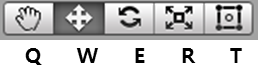
1) 이동 툴 버튼 : Scene View 화면 이동
2) Transform 툴 버튼 : 게임오브젝트의 3차원 좌표축이 표시되며, 축을 클릭하고 드래그하여 이동
3) Rotate 툴 버튼 : 선택한 객체 회전
4) Scale 툴 버튼 : 선택한 객체 스케일 변경
5) Rect 툴 버튼 : 선택한 UI객체의 이동, 회전, 스케일 변경
* Scene View 조작 기능
- 마우스 휠 스크롤 : Scene 뷰 확대 / 축소
- 마우스 휠 + 드래그 : Scene 뷰 이동
- 마우스 오른버튼 + 드래그 : Scene 시야각 변경 (카메라 기준)
- Alt + 마우스 왼쪽 + 드래그 : Scne 시야각 변경 (오브젝트 기준)
- 마우스 오른쪽 버튼 + (W/A/S/D, Q/E) : Scene 뷰 위/아래/좌/우, 앞/뒤 이동
- F : 현재 선택한 오브젝트로 초점 변경


2. Transform 기즈모 토글 : Pivot/Center, Local/Global
- Pivot/Center : 선택한 3D 모델 중심좌표를 어떻게 표시할 것인가에 대한 옵션. 피봇옵션은 설정한 원점좌표에 좌표축이 표시되며, 센터는 3D모델 중앙에 좌표축 표시, 단축키 Z
- Local/Global :선택한 게임오브젝트의 좌표축을 로컬좌표(Local Coordinate), 글로벌 좌표(Global Coordinate)로 표시하는 옵션, 토글 방식으로 전환
* 오브젝트를 회전시키면, Local의 경우 기즈모도 역시 회전되어 변환된 축으로 Transform을 하게된다. Global로 설정하게 되면 이와 상관없이 글로벌 좌표축과 동일하게 설정
3. 실행/일시정지/스텝 : Scene View에서 작성된 게임화면을 실제 GameView에서 실행 및 정지할 수 있는 버튼
4. 레이어/레이아웃 드롭
- Layer : Scene 뷰에 배치된 모든 게임 오브젝트는 레이어(Layer)를 지정할 수 있다. 툴 바의 레이어 옵션은 특정 레이어만 선택적으로 Scene View에 표시 가능.
- Layout : 유니티는 뷰의 배치를 자유롭게 할 수 있는 기능 제공. 사용자가 원하는 형태로 자유롭게 배치가 가능하다. Layout을 설정 후 드롭바에서 save를 클릭하면 저장된다.
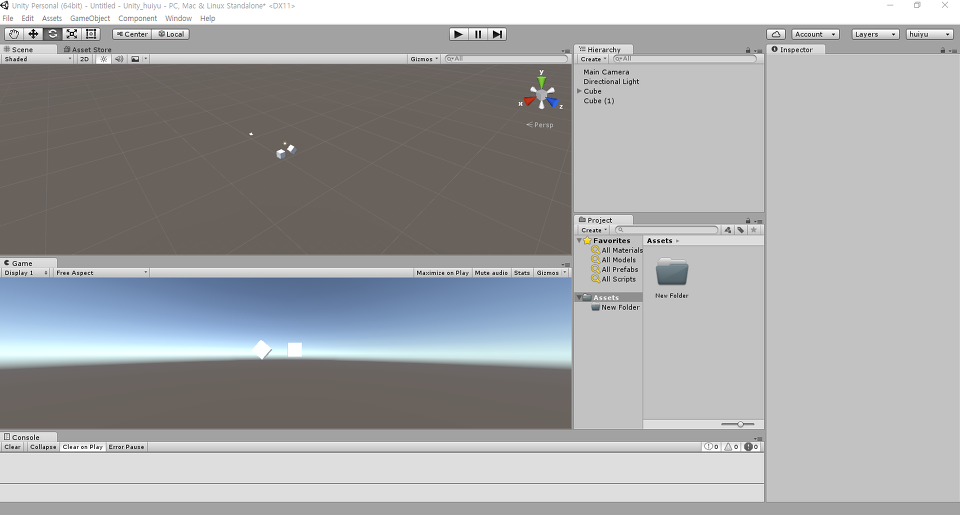
일반적으로 아래와 같이 레이아웃을 많이 사용한다고 하네요.
출처: https://huiyu.tistory.com/entry/Unity-3-Unity-조작하기 [huiyu's blog:티스토리]
광고 클릭에서 발생하는 수익금은 모두 웹사이트 서버의 유지 및 관리, 그리고 기술 콘텐츠 향상을 위해 쓰여집니다.