
- 전체
- Sample DB
- database modeling
- [표준 SQL] Standard SQL
- G-SQL
- 10-Min
- ORACLE
- MS SQLserver
- MySQL
- SQLite
- postgreSQL
- 데이터아키텍처전문가 - 국가공인자격
- 데이터 분석 전문가 [ADP]
- [국가공인] SQL 개발자/전문가
- NoSQL
- hadoop
- hadoop eco system
- big data (빅데이터)
- stat(통계) R 언어
- XML DB & XQuery
- spark
- DataBase Tool
- 데이터분석 & 데이터사이언스
- Engineer Quality Management
- [기계학습] machine learning
- 데이터 수집 및 전처리
- 국가기술자격 빅데이터분석기사
- 암호화폐 (비트코인, cryptocurrency, bitcoin)
MS SQLserver [ms sql server] MS-SQL 2019 Express 와 SSMS 를 설치하고 DB, 사용자 추가 후 네트워크 설정하기
2024.07.27 16:44
[ms sql server] MS-SQL 2019 Express 와 SSMS 를 설치하고 DB, 사용자 추가 후 네트워크 설정하기
마이크로소프트에서 개발한 데이터베이스인 SQL Server 2019 Express는 데스크톱, 웹 및 소형 서버 애플리케이션의 개발 및 제작 용도로 무료로 사용이 가능합니다. 그러나 처음해보는 사람들은 막상 MS-SQL 을 다운로드 받아 PC 에 설치해도 일반적은 프로그램과 달리 어떻게 작동시키는지 알기 어렵습니다.
저도 설치하고 난 후 SQL 접속을 어떻게 해야할지 몰라 한참을 헤매이다가 google에서 이것저것 검색해서 알게 된 정보들을 정리해보았습니다.
MS-SQL 2019 Express를 설치하고, 이를 관리하는 도구인 SQL Server Management Studio 도 (SSMS) 설치하고, 이후 DB추가, 사용자추가, 네트워크 설정 등을 하게되는 일련의 과정을 알아야만 SQL Server를 제대로 사용할 수 있게 됩니다.
처음하는 사람에게는 상당히 긴 과정이므로 하나하나 따라해보시면 이해가 될 것입니다.
MS-SQL 2019 Express 설치
아래 링크에서 설치파일을 다운로드 받을 수 있습니다.
다운로드 링크: https://www.microsoft.com/ko-kr/sql-server/sql-server-downloads
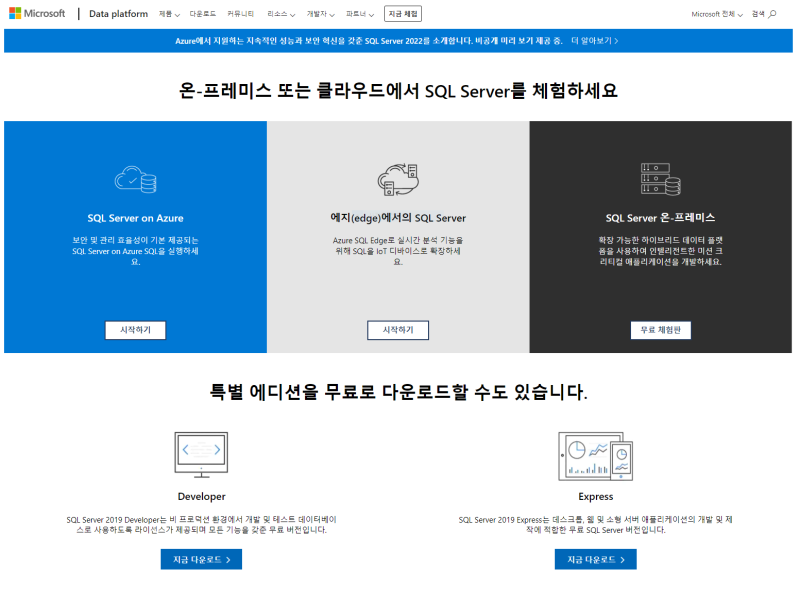
다운받은 파일을 실행하면 아래와 같이 설치 화면이 나오며, "기본" 으로 설치하시면 됩니다.
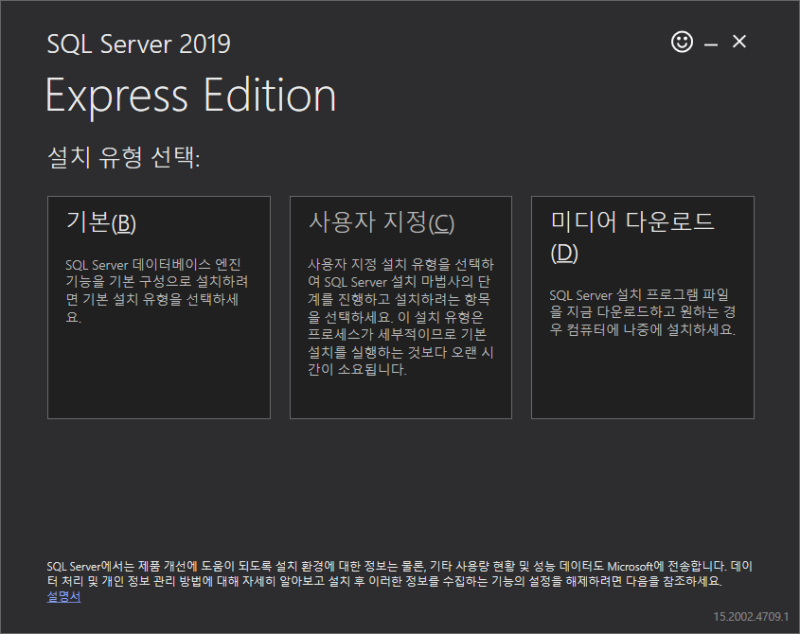
SQL Server Management Studio (SSMS) 18 설치
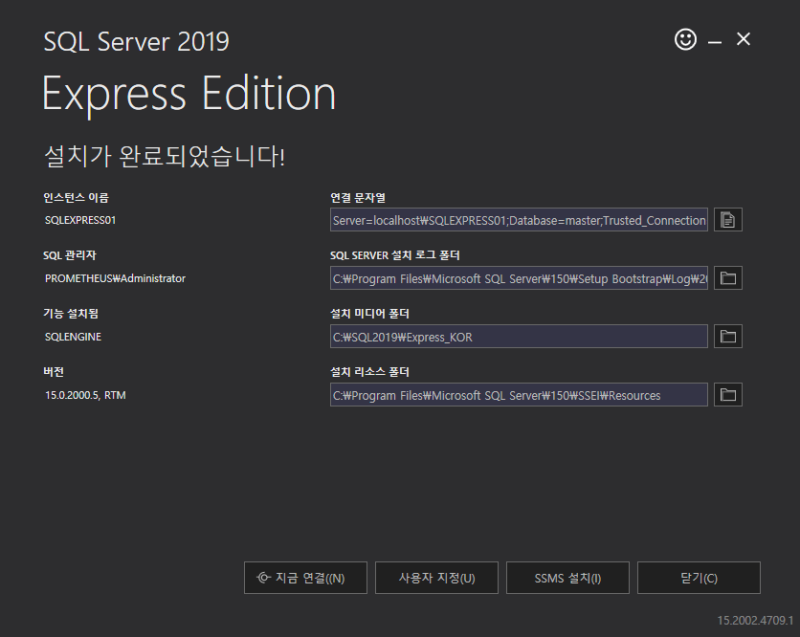
설치가 완료되면 아래와 같이 나오는데, SQL Server를 관리하는 도구인 SQL Server Management Studio ( SSMS ) 를 설치하는 것이 좋습니다. 아래 화면에서 [SSMS 설치] 버튼을 누르면 다운로드 페이지로 이동하고, 설치파일을 다운로드 후 실행하면 설치가 됩니다. (파일용량이 680 메가바이트 정도 됩니다.)
SSMS 에서 데이터베이스와 사용자 추가
SSMS 이 설치된 후, 시작버튼 --> Microsoft SQL Server Tools 18 --> Microsoft SQL Server Management Studio 18 을 실행하면 됩니다.
[Connect] 버튼을 누르면 SQL Server에 접속이 되며, 좌측에 있는 Object Explorer 에서 데이터베이스와 사용자를 추가할 수 있습니다.
(1) 데이터베이스 추가
데이터베이스 추가하려면 Databases 항목에서 마우스 우클릭 후 New Database... 메뉴가 나옵니다.
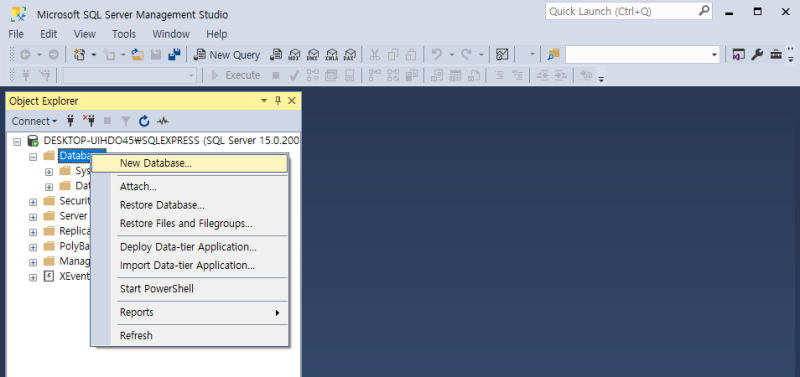
"Database name: " 항목에 DB 이름을 적어줍니다. 저는 db_test 로 적어주었습니다.
그 아래를 살펴보면, Initial Size, 파일경로 등을 설정해줄 수 있습니다.

[OK] 버튼을 클릭하고 나면, Object Explorer의 Databases 항목에 db_test 가 생성되어 있음을 알 수 있습니다.
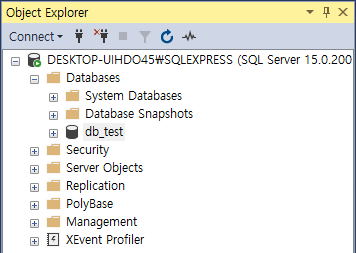
(2) 사용자 생성
데이터베이스에 접근하기 위한 사용자를 생성해보겠습니다.
사용자를 생성하려면 Security -> Logins 항목에서 마우스 우 클릭하여 New Logins 를 선택해줍니다.

Login name 에 아이디를 적어주고, 그 아래의 SQL Server authentication 으로 선택하면 Password를 입력할 수 있습니다. Password 까지 설정해준 후, [OK] 버튼을 클릭하면 됩니다.
이때 암호 정책이 있기 때문에 충분히 복잡하게 해줘야 합니다.
영문, 숫자, 기호 정도는 섞어줘야 합니다. 대문자까지는 안섞어줘도 되더군요.
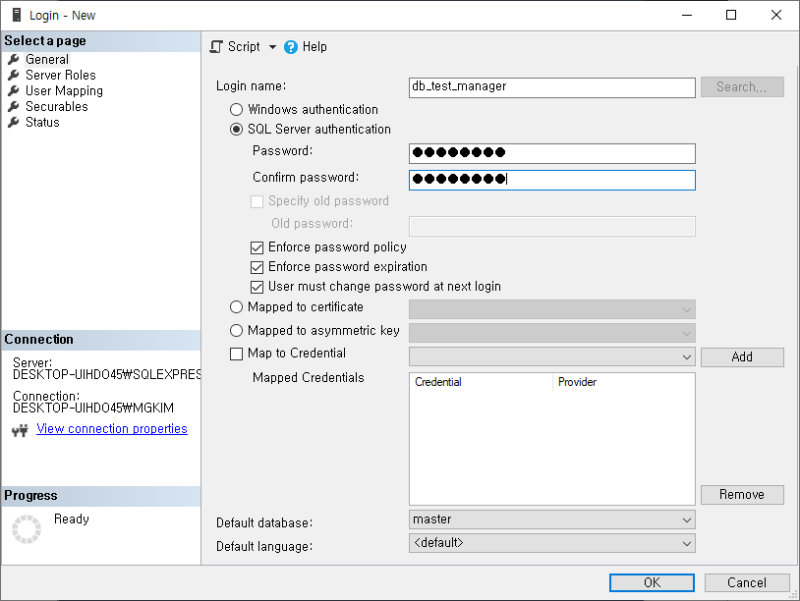
이제 아래와 같이 Security -> Logins 항목에 사용자가 생성되었음을 알 수 있습니다.

(3) 데이터베이스와 사용자 연계
생성한 사용자를 통해 데이터베이스에 접근할 수 있도록 연계하도록 하겠습니다.
Security -> Logins 항목 하단에 생성된 사용자를 선택한 후, 마우스 우 클릭하면 Properties 항목이 있습니다. 이를 선택해줍니다.

사용자 생성 시에 나왔던 화면이 나오는데, 좌측 'Select a page' 에서 User Mapping 을 선택해줍니다.
이제 사용자와 연계할 데이터베이스를 선택한 후, User 항목에 사용자 아이디를 입력해주면 됩니다. (직접 타이핑)
아래쪽에 Database role membership for: ...항목이 있는데, db_owner 도 추가해줍시다.
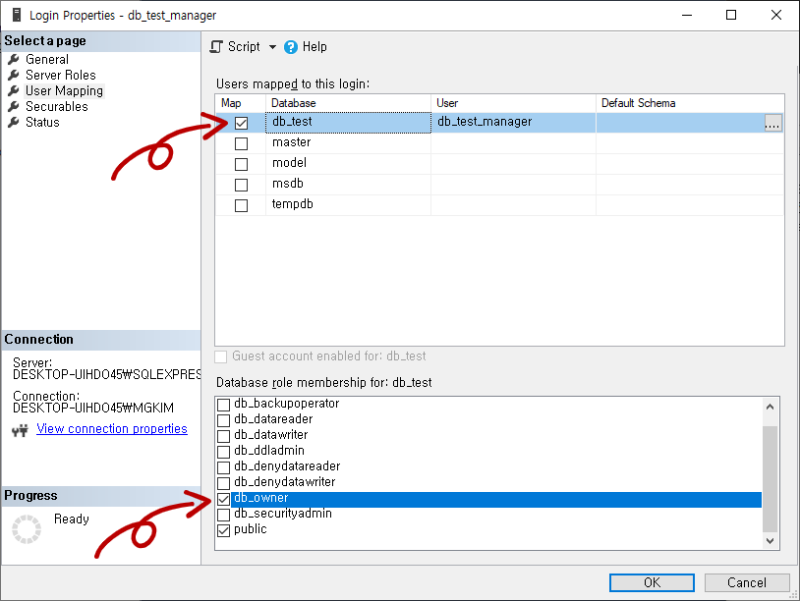


(4) SQL Server authentication 인증모드 활성화
SSMS의 Object Explorer에서 최상위에 있는 컴퓨터이름\SQLEXPRESS 를 선택한 후, 마우스 우클릭하면 맨 아래에 Properties 가 나옵니다.이를 선택해줍니다.

이제 Server Properties (속성) 을 확인할 수 있는데, 좌축 Select a page에서 Security 를 선택하면 아래와 같은 화면이 나타납니다. Server authentication 항목에서 SQL Server and Windows Authentication mode 를 선택해줍니다.

위 항목 변경사항을 반영하려면 SQL 서비스을 재실행 해줘야 합니다.
컴퓨터를 재부팅하면 되긴 하지만, 좀더 심플하게 하려면 SSMS의 Object Explorer에서 최상위에 있는 컴퓨터이름\SQLEXPRESS 를 선택한 후, 마우스 우클릭하여 Restart를 선택해줍니다.

잠시후 SQL이 재실행되며, SQL Server authentication 기능이 활성화됩니다.
SQL Server 네트워크 설정
본인 컴퓨터에 MS SQL Server 2019가 설치한 후, MSSM 으로는 접속이 잘 되지만 DBeaver 와 같은 데이터베이스 도구를 이용해 접속하려고 하면 제대로 안되는 것을 알 수 있습니다. 이는 네트워크 설정이 안되어 있기 때문입니다. SQL Server 2019 구성 관리자 (Configuration Manager) 프로그램을 이용하여 네트워크 설정을 할 수 있습니다.
"SQL Server 2019 구성 관리자" 는 [시작] -> Microsoft SQL Server 2019 -> SQL Server 2019 구성 관리자 로 실행할 수 있습니다.
또는 명령 프롬프트(또는 Powershell) 에서 아래와 같이 실행할 수 있습니다.
SQL Server 2019 구성 관리자를 실행하면 아래와 같은 화면이 나오는데, 좌측 "SQL Server 네트워크 구성" 항목의 "SQLEXPRESS에 대한 프로토콜"을 선택한 후, TCP/IP 를 "사용" 으로 바꿔주고, 연결 포트번호를 설정해주면 됩니다. (초기값은 사용안함임)

TCP/IP를 "사용"으로 바꾸기 위해서는 TCP/IP 항목을 더블클릭 또는 속성을 선택하면 아래와 같은 창이 나옵니다.
"프로토콜" 탭에서 사용 항목을 아니오 --> 예 로 바꿔줍니다. 연결유지시간은 기본값으로 하면 됩니다.
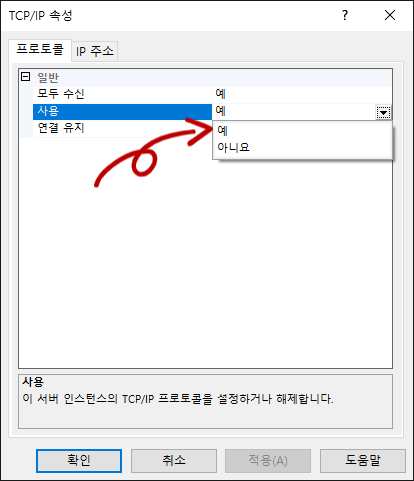
이제 "IP주소" 탭에서 맨 아래로 내려가면 IPAll 항목이 있는데, 여기에서 TCP 포트를 1433 으로 설정해줍니다.
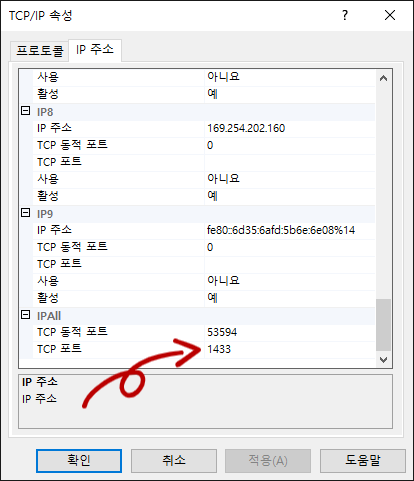
위 항목 변경사항을 반영하려면 SQL 서비스을 재실행 해줘야 합니다.
SSMS 에서 재실행하거나 아니면 "SQL Server 2019 구성 관리자" 에서 재실행하면 되는데, 이번에는 구성관리자에서 하는 방법으로 하겠습니다.
구성관리자의 좌측메뉴에서 "SQL Server 서비스"를 선택하면 우측에 "SQL Server (SQLEXPRESS) " 가 실행중이라고 나옵니다. 마우스우클릭하면 '다시 시작' 메뉴가 있으며, 이를 선택하면 SQL 서비스가 재실행됩니다.

DBeaver 로 접속해보기
무료 데이터베이스 관리도구인 DBeaver 로 SQL Server 2019 Express에 접속해보겠습니다.
좀 전에 생성했던 데이터베이스와 사용자가 제대로 작동하는지, 그리고 네트워크 설정에는 문제가 없는지 확인할 수 있습니다.
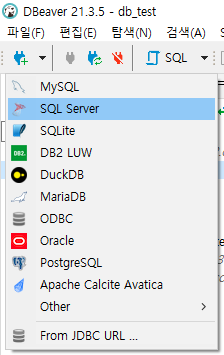
DBeaver 를 실행하여 아래와 같이 좌측상단의 "Connect to a database" 버튼을 클릭한 후 SQL Server를 선택해줍니다.
각 설정값은 아래와 같습니다.
Host : localhost
Port : 1433 (앞서 설정한 포트임)
Database : db_test (앞서 생성한 db임)
Authentication : SQL Server Authentication
User name : db_test_manager (앞서 생성한 사용자 아이디)
Password : 각자의 암호
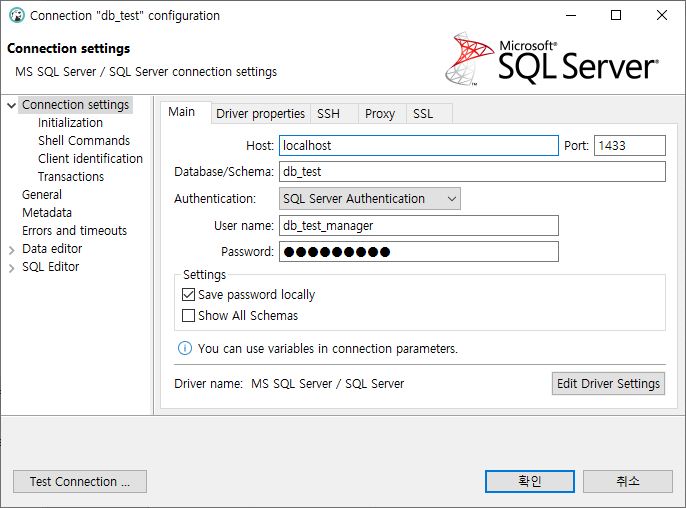
만약 SQL Server 2019 구성 관리자를 이용한 "SQL Server 네트워크" TCP/IP 구성이 제대로 안되었을 경우 접속이 안될 수 있습니다.
이러한 경우 Authentication 을 Windows Authentication 으로 선택한 후, User name과 Password에 윈도우즈 로그인 아이디를 이용해시면 작동할 것입니다.
[출처] https://m.blog.naver.com/kimmingul/222658524629
광고 클릭에서 발생하는 수익금은 모두 웹사이트 서버의 유지 및 관리, 그리고 기술 콘텐츠 향상을 위해 쓰여집니다.
