ubuntu에서 pytorch gpu 버전 설치 과정 정리

우분투에서 pytorch gpu 버전 설치 과정 정리. 우분투 18.04 에서 진행하였음.


1. Nvidia driver 설치

PPA 를 통해 드라이버를 설치한다. 여기에서는 418 버전으로 설치하였음. 

리부팅 후 nvidia-smi 명령을 통해 driver 버전 확인 가능. 

$ sudo add-apt-repository ppa:graphics-drivers/ppa
$ sudo apt-get update
$ sudo apt-get install nvidia-driver-418


최신 Pytorch 에서는 CUDA, cudnn 이 포함되어 배포되므로 2,3 과정 불필요.


2. CUDA 설치

https://developer.nvidia.com/cuda-10.0-download-archive

위 사이트에서 자신의 환경에 맞는 runfile 로 다운로드 후 설치.

여기에서는 CUDA 10.0 을 설치 함.

터미널을 사용할 경우 wget 명령으로 다운로드 가능.

$ wget https://developer.nvidia.com/compute/cuda/10.0/Prod/local_installers/cuda_10.0.130_410.48_linux
$ sudo sh cuda_10.0.130_410.48_linux


3. cudnn 설치


https://developer.nvidia.com/rdp/cudnn-download

최신버전으로 다운로드 (회원가입/로그인 필요)

압축을 풀고 cuda 디렉토리로 필요한 파일 복사

로그인 과정 때문에 터미널에서 wget 으로는 다운로드가 쉽지 않다. link trace 등의 별도 플러그인을 사용하면 가능은 함.


$ tar -xzvf cudnn-10.0-linux-x64-v7.5.1.10.tgz
$ sudo cp cuda/include/cudnn.h /usr/local/cuda/include
$ sudo cp cuda/lib64/libcudnn* /usr/local/cuda/lib64
$ sudo chmod a+r /usr/local/cuda/include/cudnn.h /usr/local/cuda/lib64/libcudnn*


4. anaconda 다운로드 및 설치

https://www.anaconda.com/distribution/#download-section

경축! 아무것도 안하여 에스천사게임즈가 새로운 모습으로 재오픈 하였습니다.
어린이용이며, 설치가 필요없는 브라우저 게임입니다.
https://s1004games.com

64 bit 버전으로 다운로드 후 설치

$ sudo sh ./Anaconda3-2019.03-Linux-x86_64.sh


5. (옵션) conda 가상환경 만들기

환경 구분을 위해서 pytorch 라는 이름의 가상공간을 별도로 생성한다.

$ conda create -n pytorch python=3.7
$ conda activate pytorch


6. pytorch 설치

https://pytorch.org/get-started/locally/

(pytorch) $ conda install pytorch torchvision cudatoolkit=10.0 -c pytorch


7. 설치 확인

(pytorch) $ python
>>> import torch
>>> torch.__version__
'1.x.x'
>>> torch.version.cuda
'10.x.x'
[출처] https://sando0.tistory.com/98


Jupyter에 새 kernel 등록하기

(pytorch)$ python -m ipykernel install --user --name pytorch --display-name "PyTorch"

--display-name은 Jupyter Notebook 위에서 표시될 kernel의 이름으로 "PyTorch" 대신 자신이 원하는 이름을 쓸 수 있습니다.


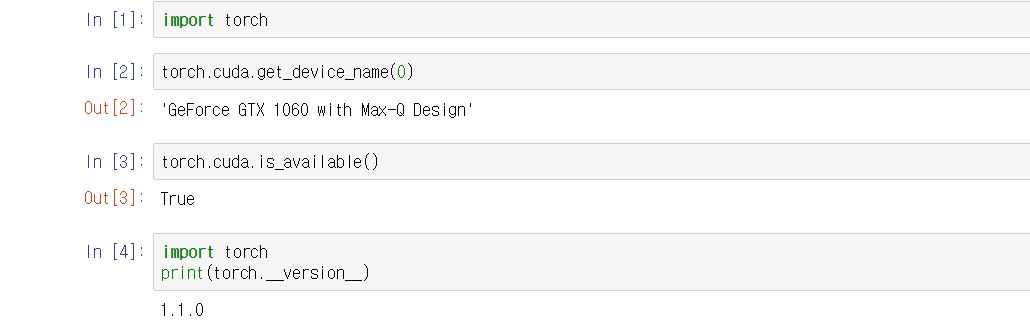
설치가 끝났으면 이제 파이토치가 gpu 지원이 되는지 확인해야겠죠?


import torch

torch.cuda.get_device_name(0)

torch.duda.is_available()

을 통해 True가 보이시고 장비가 보이시면 연동이 된 것입니다!


본 웹사이트는 광고를 포함하고 있습니다.
광고 클릭에서 발생하는 수익금은 모두 웹사이트 서버의 유지 및 관리, 그리고 기술 콘텐츠 향상을 위해 쓰여집니다.
번호 제목 글쓴이 날짜 조회 수
공지 오라클 기본 샘플 데이터베이스 졸리운_곰 2014.01.02 86243
공지 [SQL컨셉] 서적 "SQL컨셉"의 샘플 데이타 베이스 SAMPLE DATABASE of ORACLE 가을의 곰을... 2013.02.10 78710
공지 [G_SQL] Sample Database 가을의 곰을... 2012.05.20 95457
72 [R library] library(XML) # install.packages("XML") 인스톨 에러 졸리운_곰 2023.05.06 1177
71 [R 데이터 분석] Titanic: Machine Learning from Disaster (타이타닉 생존 예측) file 졸리운_곰 2023.04.29 1178
70 [R 데이터 분석] R 유명한 패키지 정리 졸리운_곰 2023.04.24 1906
69 [R 데이터 분석] Shiny : 대시보드 배포하기 file 졸리운_곰 2023.03.19 1415
68 [stat(통계) R 언어] 유명하고 많이 사용하는 R 패키지 정리 졸리운_곰 2022.04.19 1298
67 [R 데이터 분석] anaconda에서 R 사용하기 file 졸리운_곰 2022.01.16 1307
66 [R 데이터 분석] Using C/C++ in R , R언어에서 C/C++ 사용하기 졸리운_곰 2021.11.21 1648
65 [데이터 통계분석 R언어] Shiny 웹앱 개발 졸리운_곰 2021.02.14 1389
64 How to Deploy Interactive R Apps with Shiny Server file 졸리운_곰 2021.02.13 1214
63 [통계, 데이터분석 언어 R] R Shiny Server를 사용해 보자. 졸리운_곰 2021.02.13 1415
62 통계분석툴 R & MongoDB 연동 방법 file 졸리운_곰 2020.12.12 1822
61 Reading OECD.Stat into R file 졸리운_곰 2019.04.04 1871
60 Scrape OECD Data by R lang : R언어로 OECD.net 데이터 가져오기 졸리운_곰 2019.04.04 1485
59 윈도우에서 통계 분석 프로그램 R Project 활용 방안 file 졸리운_곰 2018.12.24 1699
58 C#과 R을 연동하기 file 졸리운_곰 2018.12.24 1555
57 Use R in C# : C#에서 R 사용 졸리운_곰 2018.12.24 1549
56 R 언어_ 범주형 자료(factor) 함수 사용 file 졸리운_곰 2018.12.22 1665
55 R - 도수분포표/교차표, table( )함수 file 졸리운_곰 2018.12.22 1429
54 주피터 노트북에 R 커널 설치하기 + 아나콘다 설치 file 졸리운_곰 2018.12.21 2314
53 R기초입문_r_book_mac_v3.pdf file 졸리운_곰 2018.12.20 1590
대표 김성준 주소 : 경기 용인 분당수지 U타워 등록번호 : 142-07-27414
통신판매업 신고 : 제2012-용인수지-0185호 출판업 신고 : 수지구청 제 123호 개인정보보호최고책임자 : 김성준 sjkim70@stechstar.com
대표전화 : 010-4589-2193 [fax] 02-6280-1294 COPYRIGHT(C) stechstar.com ALL RIGHTS RESERVED