[python] Apache Airflow PythonOperator 실습하기(중급)

지난 시간에 이어 Python Operator를 실습 해보겠습니다

1) 새로운 DAG 파일을 만듭니다

cd $AIRFLOW_HOME/dags/ && vim my_python_op.py

2) my_python_op.py 소스코드를 입력합니다

from airflow.models import DAG from airflow.utils.dates import days_ago from airflow.operators.python_operator import PythonOperator import time from pprint import pprint args = {'owner': 'jovyan', 'start_date': days_ago(n=1)} dag = DAG(dag_id='my_python_dag', default_args=args, schedule_interval='@daily') def print_fruit(fruit_name, **kwargs): print('=' * 60) print('fruit_name:', fruit_name) print('=' * 60) pprint(kwargs) print('=' * 60) return 'print complete!!!' def sleep_seconds(seconds, **kwargs): print('=' * 60) print('seconds:' + str(seconds)) print('=' * 60) pprint(kwargs) print('=' * 60) print('sleeping...') time.sleep(seconds) return 'sleep well!!!' t1 = PythonOperator(task_id='task_1', provide_context=True, python_callable=print_fruit, op_kwargs={'fruit_name': 'apple'}, dag=dag) t2 = PythonOperator(task_id='task_2', provide_context=True, python_callable=print_fruit, op_kwargs={'fruit_name': 'banana'}, dag=dag) t3 = PythonOperator(task_id='task_3', provide_context=True, python_callable=sleep_seconds, op_kwargs={'seconds': 10}, dag=dag) t4 = PythonOperator(task_id='task_4', provide_context=True, python_callable=print_fruit, op_kwargs={'fruit_name': 'cherry'}, dag=dag) t1 >> [t2, t3] [t2, t3] >> t4

3) 코드를 실행해봅니다 (문법 오류가 없는지 정도를 확인할 수 있습니다)

cd $AIRFLOW_HOME/dags/ && python my_python_op.py

4) airflow 스케쥴러를 실행합니다

airflow scheduler &

5) 스케쥴러를 컨트롤하고 관리할 웹서버를 실행합니다(포트는 변경가능하며 실습에서는 8882 포트 사용)

airflow webserver -p 8882 &

6) 웹브라우저로 접속합니다

http://localhost:8882/admin/

7) DAGs 탭에서 만들었던 my_python_dag을 Off에서 On으로 활성화 합니다
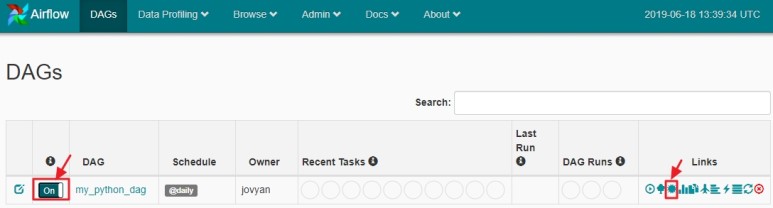
6) Graph View, Tree View, Gantt 탭에서 아래와 같이 그래프를 확인할 수 있습니다
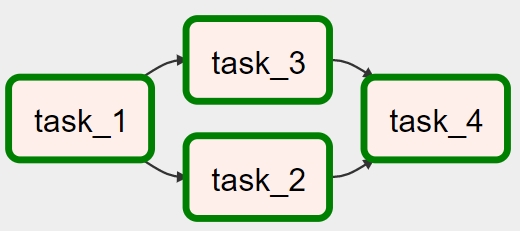
Graph View, 각 Task를 클릭하면 상세팝업이 뜨고 Log도 확인할 수 있다
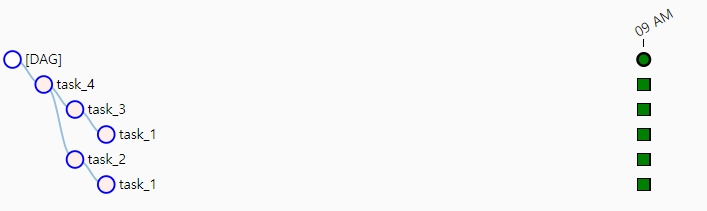
Tree View, 우측에 여러 회 수행할 때마다 세로열이 추가된다
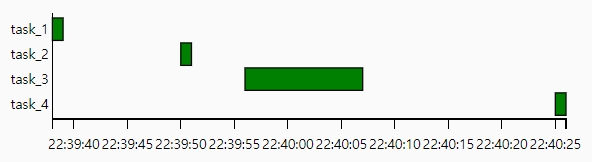
Gantt 로 시간 X축과 각 Task의 실행 순서와 시간을 알 수 있다

경축! 아무것도 안하여 에스천사게임즈가 새로운 모습으로 재오픈 하였습니다.
어린이용이며, 설치가 필요없는 브라우저 게임입니다.
https://s1004games.com

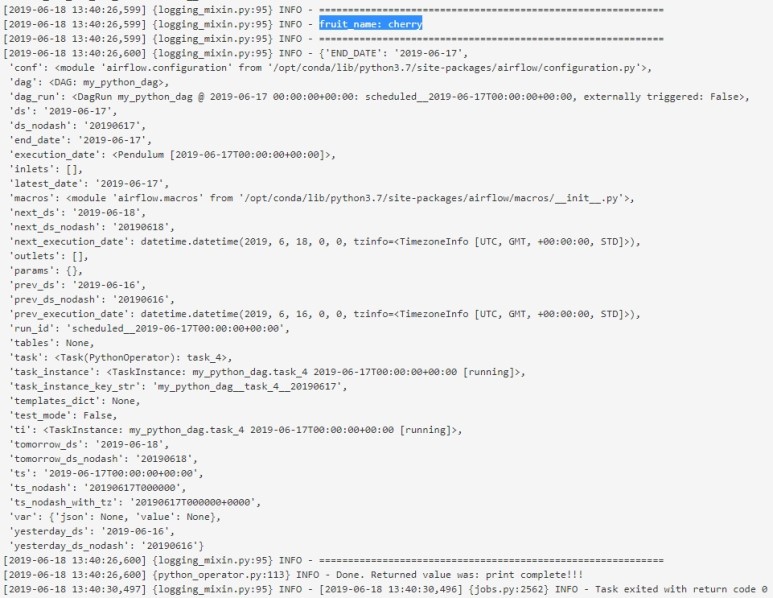
7) Graph View의 각 Task별 Log를 살펴봅니다

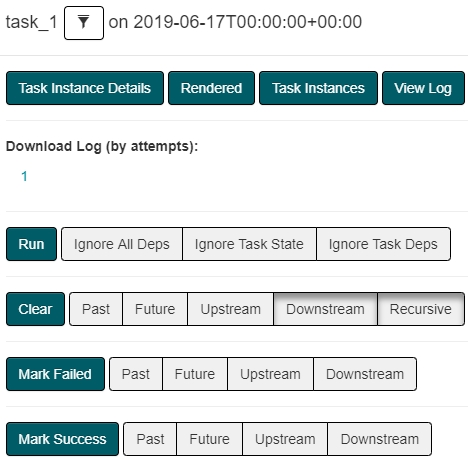
Graph View의 각 Task를 클릭하면 위 팝업이 뜬다. 우측 상단의 View Log를 클릭한다

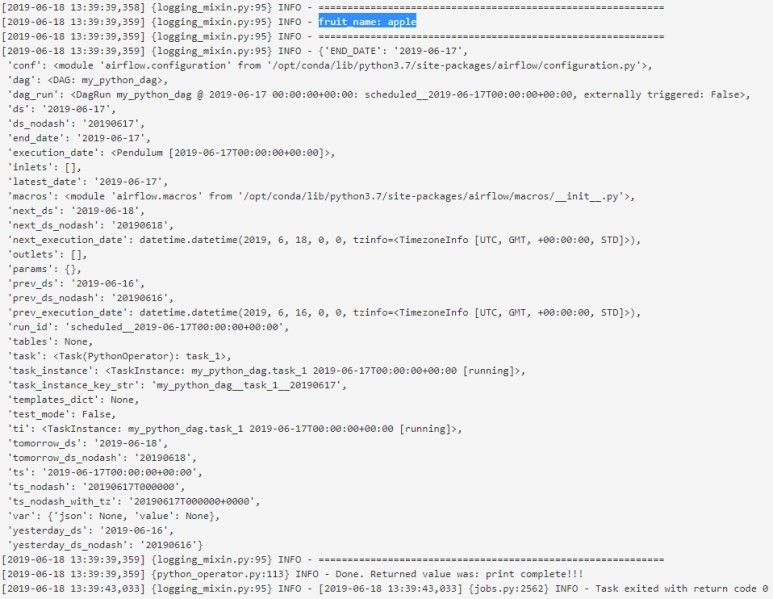
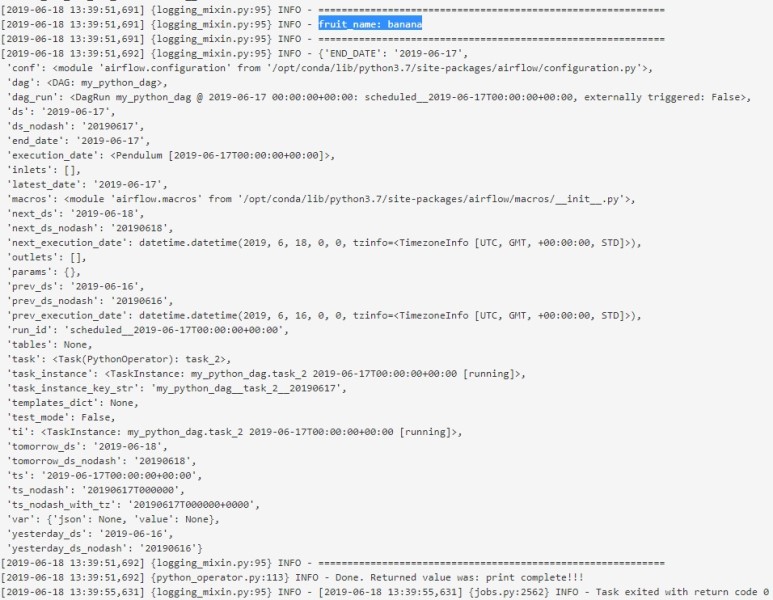
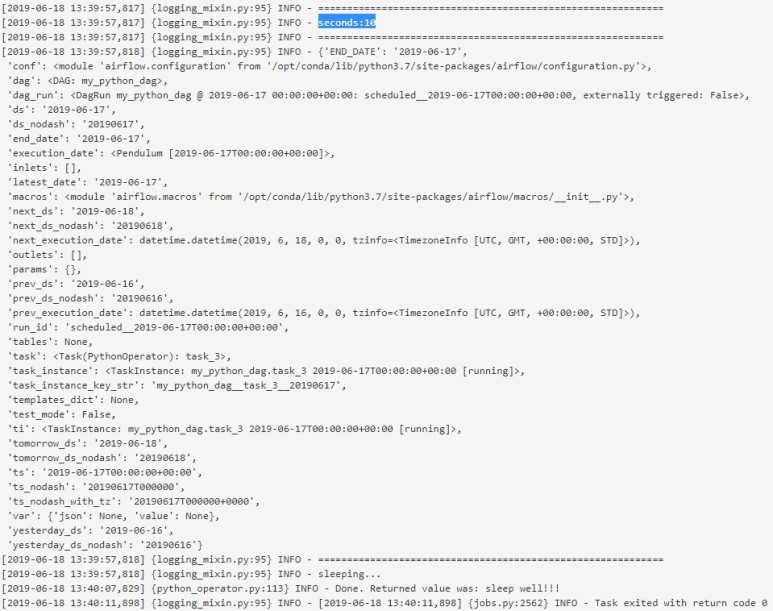
상세 로그를 통해 각 파라미터 값과 Task에 전달된 값들을 확인할 수 있습니다.

[Task_1 로그]
[Task_2 로그]
[Task_3 로그]
[Task_4 로그]
끝.

​[출처] https://blog.naver.com/wideeyed/221565276777


본 웹사이트는 광고를 포함하고 있습니다.
광고 클릭에서 발생하는 수익금은 모두 웹사이트 서버의 유지 및 관리, 그리고 기술 콘텐츠 향상을 위해 쓰여집니다.
번호 제목 글쓴이 날짜 조회 수
46 [python][Django] [개념] Django는 Web Server가 아니라구요!! file 졸리운_곰 2023.03.11 464
45 [python][Django] [Django] Django Rest Framework에서 request 로깅하기 졸리운_곰 2023.03.11 381
44 [python][Django] Django REST Framework 졸리운_곰 2023.03.10 486
43 [python][Django] Django의 기본 개념 file 졸리운_곰 2023.03.10 473
42 Django 장고 텍스트에디터 사용하기(CKeditor) file 졸리운_곰 2020.11.22 933
41 Django Traffic Monitor + 트래픽 초과 알림 file 졸리운_곰 2020.11.22 513
40 공공 데이터 XML 크롤링을 통해 Django HTML에 띄워보기 file 졸리운_곰 2020.05.05 536
39 파이썬 장고와 워드프레스 연동의 간단한 방법 : Simple django wordpress integration with Django WordPress API library 졸리운_곰 2019.10.28 1200
38 Django의 세션을 이용한 단계별 페이지 만들기 file 졸리운_곰 2019.02.02 880
37 Django 템플릿 (Template) 졸리운_곰 2019.02.02 606
36 python django 기본 file 졸리운_곰 2018.09.02 1097
35 PyCharm과 함께 DJango와 RestFramework를 활용한 웹 사이트 구축하기 file 졸리운_곰 2018.05.22 563
34 Installing Python and Django on WampServer file 졸리운_곰 2018.02.18 740
33 python django 개요 다이어그램 file 졸리운_곰 2018.02.10 937
32 웹서버 중에서 Django를 선택한 이유 졸리운_곰 2017.08.22 1306
31 Django App 생성 file 졸리운_곰 2017.03.06 472
30 Django - 설치 및 Hello World 웹 서비스 만들기 졸리운_곰 2017.03.05 549
29 Learning Django and AngularJS 졸리운_곰 2017.02.06 1694
28 [Django 17] Django 디버깅 file 졸리운_곰 2017.01.28 1185
27 [Django 16] Django - Site Deployment 졸리운_곰 2017.01.28 598
대표 김성준 주소 : 경기 용인 분당수지 U타워 등록번호 : 142-07-27414
통신판매업 신고 : 제2012-용인수지-0185호 출판업 신고 : 수지구청 제 123호 개인정보보호최고책임자 : 김성준 sjkim70@stechstar.com
대표전화 : 010-4589-2193 [fax] 02-6280-1294 COPYRIGHT(C) stechstar.com ALL RIGHTS RESERVED