
- 전체
- Python 일반
- Python 수학
- Python 그래픽
- Python 자료구조
- Python 인공지능
- Python 인터넷
- Python SAGE
- wxPython
- TkInter
- iPython
- wxPython
- pyQT
- Jython
- django
- flask
- blender python scripting
- python for minecraft
- Python 데이터 분석
- Python RPA
- cython
- PyCharm
- pySide
- kivy (python)
flask [python][flask] (flask) windows에서 flask와 apache 연동
2023.01.17 21:15
[python][flask] (flask) windows에서 flask와 apache 연동
deep learning 모델을 현업에서 쓰기 위한 방법으로 뭐가 있을까 생각하다가, 제일 포괄적이고 유연하게 사용할 수 있는 것은 restful API로 배포하는 것이 좋겠다라고 생각했습니다.
그러다보니 모델링과 코딩뿐만아닌 서버도 생각하다보니, flask에 접근하게 되었고 flask에서 내장 server를 쓰지 말라고 하여 apache와 연동하여 server를 활용하는 방법을 찾아내어 작성합니다.
OS : Windows 10 64bit
Apache : 2.4.46
python : 3.8
flask : 1.1.2
기본적인 flask로 이루어진 python project는 존재한다고 가정합니다.
1. apache 설치
www.apachelounge.com/download/
여기저기 사이트를 뒤져보니 위 apachelounge에서 다운을 받아 활용합니다.
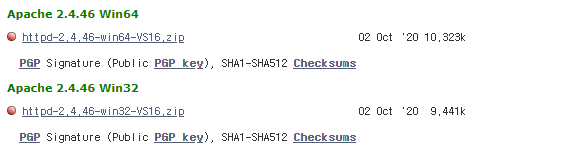
2. Apache 알집해제 후 C:/로 이동
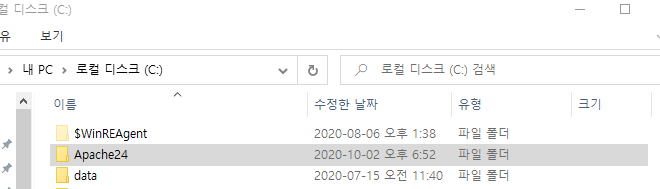
3. 본인 가상환경에 pip install mod_wsgi
간혹 에러가 뜨는 경우는 C에 Apache24가 없어서 apache인식이 안되어 pip 설치가 안되는 경우가 있습니다.


4. 본인가상환경 cmd창에 mod_wsgi-express module-config 명령어 실행
명령어 실행 후 나오는 것들을 다 복사합니다.
보통 LoadFile, LoadModule, WSGIPythonHome이 있습니다.
5. C:\Apache24\conf에 httpd.conf 파일 열기
4번에서 복사한 것을 제일 마지막에 붙혀 넣어줍니다.그리고 다음을 추가해줍니다.
#본인의 프로젝트 경로 설정
WSGIScriptAlias / "C:\Users\project\server.wsgi" #server는 다른이름이여도 무방
WSGIPythonPath "C:\Users\project"

<Directory "C:\Users\project">
 WSGIApplicationGroup %{GLOBAL}
Require all granted
</Directory>
여기서는, \와 /의 구분을 딱히 하지 않는 것 같더라구요.
6. 포트 번호 설정
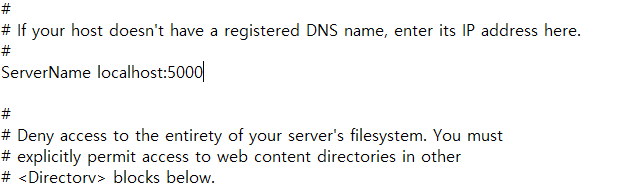
ServerName이 원래는 #으로 주석처리 되어있는데 그 부분을 지우고 example.com을 localhost로 바꿉니다.
포트번호는 바꾸지 않아도 상관없으나 flask의 기본 포트가 5000이라서 저는 5000으로 설정했습니다.
* 만약 포트 번호를 바꾼다면, 여기 Listen 부분도 똑같이 바꿔줘야 합니다.
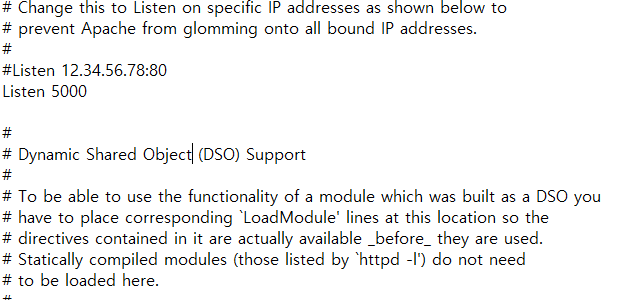
7. 5번에서 설정한 server.wsgi를 경로에 만들어줍니다. 일반 메모장으로 만든 후 .wsgi로 저장해도 됩니다.
아래 내용이 들어갑니다.
import sys
sys.path.insert(0, 'C:\Users\project')
from main import app as application
참고로 insert 부분에 \는 인식이 되지 않습니다. 그러므로, \ 또는 /로 꼭 확인해주어야 합니다.
8. C:\Apache24\bin에 httpd.exe를 실행합니다.
실행 후 loaclhost:5000을 쳐서 접속이 되는지 확인합니다.
* 만약 apache에서 뭔가 잘 안된다거나, 접속이 안된다 할 때 C:\Apache24\logs를 들어갑니다.
들어가면 여러 파일이있는데 error.log를 먼저확인해서 에러를 확인하고, 또는 에러가 없는 경우 access에 들어가서 로그를 확인하여 접속문제를 해결하시면 됩니다.
[출처] https://smecsm.tistory.com/190
광고 클릭에서 발생하는 수익금은 모두 웹사이트 서버의 유지 및 관리, 그리고 기술 콘텐츠 향상을 위해 쓰여집니다.
