[kivy (python)] [Python] 파이썬 키비(kivy) 앱 개발 - 레이아웃 개요와 입력창

파이썬 키비 앱 만들기

- 레이아웃 개요와 입력창 -


참고 사이트

키비 공식 문서 :

- 메인 페이지, https://kivy.org/doc/stable/

- 가이드 문서, https://kivy.org/doc/stable/guide/basic.html

키비 레이아웃 개요

레아아웃 : 한국어로는 배치다. 각 구성 요소를 제한된 공간 안에 효과적으로 배열하는 행위.

키비를 비롯 안드로이드 앱 등 GUI 형태의 애플리케이션은 위젯 단위로 동작한다.

웹이든 앱이든 제공하는 서비스 위젯을 적절히 배치해 기능에 맞는 디자인을 제공하자.

키비에서는 대표적으로 다음 레이아웃을 제공한다.

- Box Layout : 모든 공간을 채우기 위해 가로/세로로 위젯을 정렬한다.

- Grid Layout : 요소의 크기와 배열 방법을 계산할 수 있게 격자 형식으로 위젯을 정렬한다.

- Stack Layout : 전체 공간에 맞추지 않고 설정된 크기로 쌓아가는 방식으로 정렬한다.

경축! 아무것도 안하여 에스천사게임즈가 새로운 모습으로 재오픈 하였습니다.
어린이용이며, 설치가 필요없는 브라우저 게임입니다.
https://s1004games.com

- Anchor Layout : 상대적인 위치에 배치 (x = left, center, right / y = top, center, bottom)

- Float Layout : 절대적인 위치에 배치 (참고 : tkinter place)


존재하지 않는 이미지입니다.
 
 
존재하지 않는 이미지입니다.
 
 
존재하지 않는 이미지입니다.
 
존재하지 않는 이미지입니다.
 
 
존재하지 않는 이미지입니다.

텍스트 입력 위젯


입력창은 TextInput 위젯을 사용한다. 기본 multiline이 true로 되어있어 Fasle를 권장한다.

multiline이 참 값이면 엔터키를 눌렀을 때 이어 값을 입력할 수 있고 거짓이면 엔터키를 누르면 값 전송 개념이다.

self.username = TextInput(multiline=False)

password 인자를 True로 설정하면 입력 값이 가려진다.

self.password = TextInput(password=True, multiline=False)

예제. GridLayout 사용 이름과 비밀번호 입력받기

텍스트 입력 위젯을 GridLayout 방식으로 레이아웃을 배치하는 공식 가이드 문서의 예제를 살펴보자.

다음은 예제의 전체 코드다. 키비의 uix에서 각 위젯을 가져와 클랙스에 추가하는 모습이 보인다.

추가한 클래스는 MyApp 클래스의 build 함수에 바인딩 된다.

from kivy.app import App from kivy.uix.gridlayout import GridLayout from kivy.uix.label import Label from kivy.uix.textinput import TextInput class LoginScreen(GridLayout): def __init__(self, **kwargs): super(LoginScreen, self).__init__(**kwargs) self.cols = 2 self.add_widget(Label(text='User Name')) self.username = TextInput(multiline=False) self.add_widget(self.username) self.add_widget(Label(text='password')) self.password = TextInput(password=True, multiline=False) self.add_widget(self.password) class MyApp(App): def build(self): return LoginScreen() if __name__ == '__main__': MyApp().run()

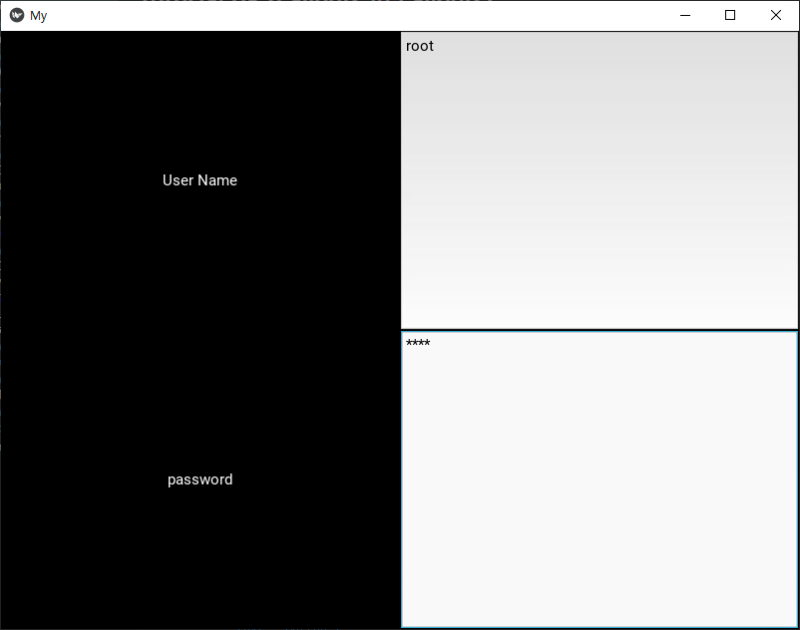
실행하면 다음 모습이다. Grid 형식으로서 이름 라벨과 입력창, 비밀번호 라벨과 입력창 순서로 격자 구성이다.
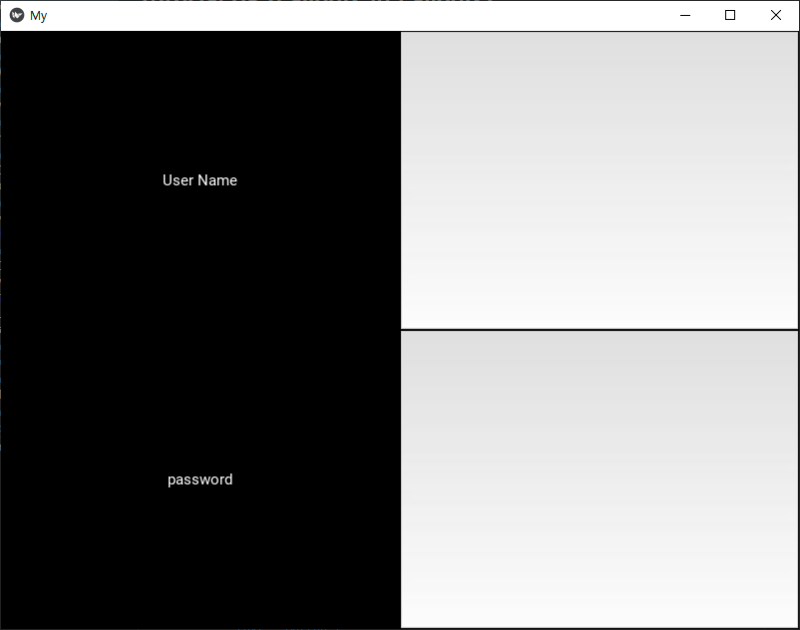
입력창에 각 입력값을 넣어보고 결과를 확인한다.
[출처] https://m.blog.naver.com/PostView.naver?blogId=dsz08082&logNo=222055018067&navType=by


본 웹사이트는 광고를 포함하고 있습니다.
광고 클릭에서 발생하는 수익금은 모두 웹사이트 서버의 유지 및 관리, 그리고 기술 콘텐츠 향상을 위해 쓰여집니다.
번호 제목 글쓴이 날짜 조회 수
58 [python][flask] (flask) windows에서 flask와 apache 연동 file 졸리운_곰 2023.01.17 355
57 [Python][flask] Flask 로 Rest API 구현하기 - 개발환경구축 file 졸리운_곰 2022.12.24 848
56 [python][flask] bitnami의 django 서버로 flask 서비스 file 졸리운_곰 2021.12.10 592
55 [웹서버] Flask + REST API + Swagger file 졸리운_곰 2021.04.04 431
54 Python Flask 로 간단한 REST API 작성하기 file 졸리운_곰 2021.04.04 769
53 [파이썬][Flask] [번역] Flask 에서 백그라운드 작업을 처리하는 방법 file 졸리운_곰 2021.03.04 902
52 FLASK를 이용하여 PYTHON에서 PYTORCH를 REST API로 배포하기 졸리운_곰 2021.02.09 454
51 [flask 트랜드 홈페이지 개발] 10 - 다음 뉴스 키워드로 크롤링 file 졸리운_곰 2020.12.03 399
50 [python 트랜드 홈페이지개발] 9 - Flask POST file 졸리운_곰 2020.12.03 344
49 [python 트랜드 홈페이지개발] 8 - 약간의 레이아웃 설정하기 file 졸리운_곰 2020.12.03 518
48 [python 트랜드 홈페이지개발] 7 - 개요 file 졸리운_곰 2020.12.03 550
47 [python 트랜드 홈페이지개발] 6 - href 연결하기 file 졸리운_곰 2020.12.03 604
46 [python 트린드 홈페이지개발] 5 - 다른 페이지 크롤링 file 졸리운_곰 2020.12.01 506
45 [python 트린드 홈페이지개발] 4 - flask에 css 적용하기 file 졸리운_곰 2020.12.01 569
44 [python 트린드 홈페이지개발] 3 - 크롤링한 데이터 html에 보여주기 file 졸리운_곰 2020.12.01 546
43 [python 트린드 홈페이지개발] 2 - flask 프로젝트 생성, 세팅 file 졸리운_곰 2020.12.01 460
42 [python 트린드 홈페이지개발] 1 - 트렌드 홈페이지 개발 개요 file 졸리운_곰 2020.12.01 450
41 Flask 에서 CKEditor 파일첨부 연동 졸리운_곰 2020.11.26 631
40 플라스크 (Flask) - 회원가입 기능 만들기 (MVC 패턴 ) file 졸리운_곰 2020.11.26 518
39 Simple Python Flask Program with MongoDB file 졸리운_곰 2020.11.07 441
대표 김성준 주소 : 경기 용인 분당수지 U타워 등록번호 : 142-07-27414
통신판매업 신고 : 제2012-용인수지-0185호 출판업 신고 : 수지구청 제 123호 개인정보보호최고책임자 : 김성준 sjkim70@stechstar.com
대표전화 : 010-4589-2193 [fax] 02-6280-1294 COPYRIGHT(C) stechstar.com ALL RIGHTS RESERVED