
- 전체
- Python 일반
- Python 수학
- Python 그래픽
- Python 자료구조
- Python 인공지능
- Python 인터넷
- Python SAGE
- wxPython
- TkInter
- iPython
- wxPython
- pyQT
- Jython
- django
- flask
- blender python scripting
- python for minecraft
- Python 데이터 분석
- Python RPA
- cython
- PyCharm
- pySide
- kivy (python)
django [Django] Django SSLServer 설정 및 구동 방법
2023.12.16 19:19
[Django] Django SSLServer 설정 및 구동 방법
https를 사용하기 위해서는 SSL 인증서가 필요하다. SSL 인증서는 공인된 인증기관(CA)에서 발급 받을 수도 있고, 사설 인증서를 발급받거나 직접 만들 수 있다.
단, 공인된 CA로 부터 인증서를 발급받기 위해서는 도메인 주소가 필요하다.
본 글에서는 Django Server를 SSL Server로 구동하기 위해 필요한 인증서를 만드는 방법과 SSL Server로 구동하는 방법에 대해 설명한다.
인증서 생성
Key 파일 생성
처음에는 1024bit로 Key를 만들었는데, Ubuntu 20.04에서는 OpenSSL 보안 설정으로 인해 사용 할 수 없었다.
(아래 Trouble Shoot 참고)
$ openssl genrsa 1024 > django.key
이런 이유로, 아래와 같이 2048bit Key로 다시 만들었다.
$ openssl genrsa 2048 > django.key
Key 파일을 이용하여 CRT파일 생성( 공개키 역할)
아래 명령을 이용해, 앞에서 생성한 Key 기반의 인증서 파일을 만들었다.
$ openssl req -new -x509 -nodes -sha256 -days 365 -key django.key > django.crt
Django SSL Server 설치
$ pip install django-sslserver
장고의 settings.py에 'sslserver'를 추가
INSTALLED_APPS = [
    'django.contrib.admin',
    'django.contrib.auth',
    'django.contrib.contenttypes',
    'django.contrib.sessions',
    'django.contrib.messages',
    'django.contrib.staticfiles',

    'sslserver',
]
runsslserver 명령어를 실행시켜 서버 구동
$ python3 manage.py runsslserver --certificate django.crt --key django.key


Django를 IPV6 구동하는 방법
$ python3 manage.py runsslserver --certificate ../cert/PELeaf.pem --key ../cert/PELeaf.key -6 [::]:8000
Django Setting.py
ALLOWED_HOSTS = ['127.0.0.1','192.168.1.34','[::1]','[fe80::2863:97a3:c4c9:cd21]' ]
Trouble Shoot
1. EE_KEY_TOO_SMALL Error
1024 Key 사용 시 아래와 같은 에러 메시지 발생
System check identified no issues (0 silenced).
July 13, 2021 - 09:37:19
Django version 3.2.3, using settings 'kaizen_site.settings'
Starting development server at https://127.0.0.1:8000/
Using SSL certificate: ../cert/django.crt
Using SSL key: ../cert/django.key
Quit the server with CONTROL-C.
Error: [SSL: EE_KEY_TOO_SMALL] ee key too small (_ssl.c:4046)
Ubuntu 20.04에는 openssl 1.1.1f가 기본적으로 탑재되어 있고, 암호문자에 대한 보안레벨의 기본값이 2로 설정되어 있다.
보안 레벨 2에서는 암호화 키의 길이가 최소 2048bit 이상의 길이를 필요로 하는데, 이보다 짧은 경우 오류를 발생하게 된다.
2. 윈도우 웹 브라우져에서 SSL Server에 접속 불가
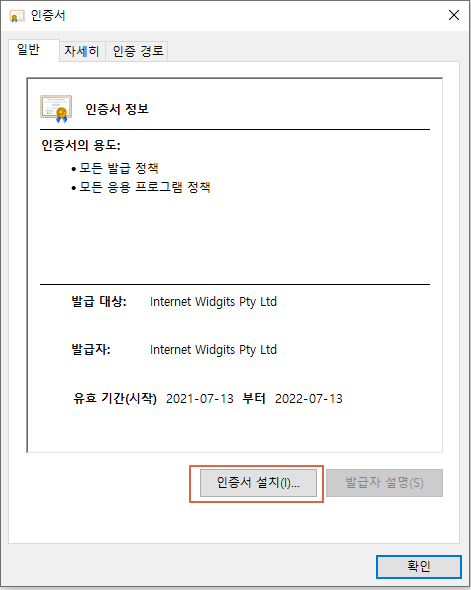
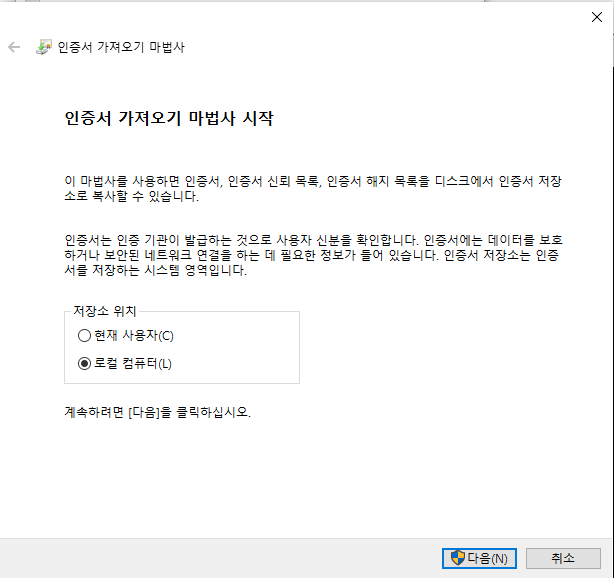
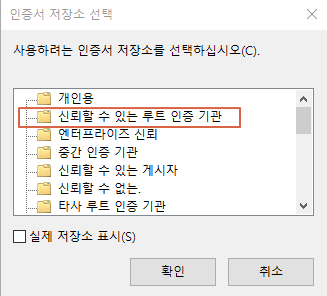
위에서 생성한 인증서를 윈도우에 설치 해야 함.
 |
 |
 |
 |
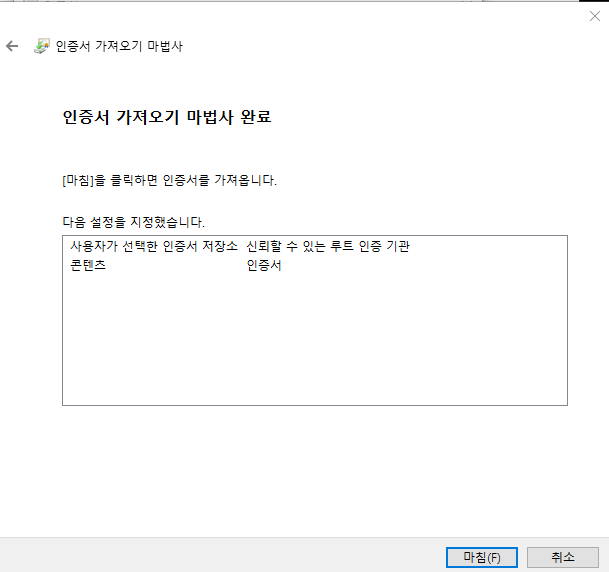 |
위와 같은 설정이 완료 되면, 윈도우 브라우저에서 SSL로 Django Server에 접속 할 수 있다.
단, 등록한 인증서가 공인된 인증기관(CA)에서 발급된 인증서가 아닌 관계로, 브라우저에 주의 요망으로 경고 메시지가 보일 것이다.

출처: https://kaizen8501.tistory.com/147 [Life4IoT:티스토리]
광고 클릭에서 발생하는 수익금은 모두 웹사이트 서버의 유지 및 관리, 그리고 기술 콘텐츠 향상을 위해 쓰여집니다.
