
- 전체
- 게임 일반 (make game basics)
- 모바일 기획 및 디자인
- GameMaker Studio
- Unity3D
- Cocos2D
- 3D Engine OGRE
- 3D Engine irrlicht
- copperCube
- corona SDK
- Windows Basic Game
- BaaS (Mobile Backend)
- phnegap & cordova
- ionic & anguler
- parse (backend)
- firebase (backend)
- Game Backend Server / Opt
- web assembly
- Smart Makers
- pyGame & Ren'Py
- 머드(MUD) 게임 만들기
- Xamarin(자마린)
- flutter (플루터 앱 개발)
- construct 2 / 3
- pocketbase
- RPG Maker 시리즈
- godot engine
- playmaker(unity)
- react native
flutter (플루터 앱 개발) [flutter (플루터 앱 개발)] Flutter Canvas 그리기 예제 - (4) Canvas에 Text 그리기
2025.01.18 14:22
[flutter (플루터 앱 개발)] Flutter Canvas 그리기 예제 - (4) Canvas에 Text 그리기
Canvas에 Text 그리기
실행 화면
화면 특정 좌표에 원과 텍스트를 그리는 예제입니다. 원, 사각형, 라인 등은 좌표만 입력하면 쉽게 그릴 수 있기 때문에 사용법이 조금 다른 텍스트 그리기 위주로 포스팅합니다.
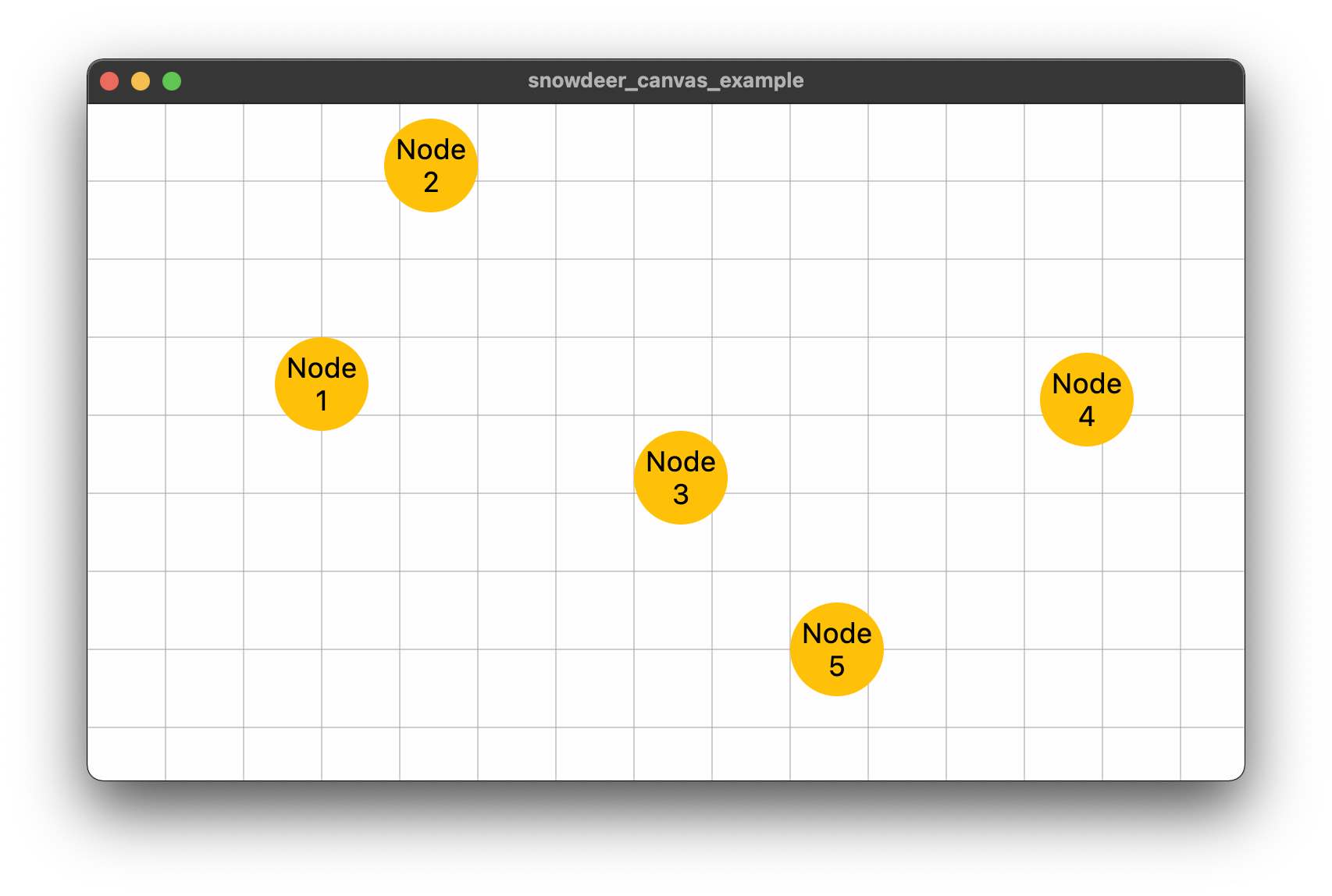
Flutter Canvas에서 텍스트 그리기: 자세한 설명과 코드
Flutter의 Canvas를 활용하여 화면에 텍스트를 그리는 방법을 다룹니다. 이 과정에서 TextPainter를 사용하여 텍스트를 원하는 위치에 그리는 예제를 제공합니다.
1. 텍스트 그리기 함수
Canvas에 텍스트를 그리기 위해서는 TextPainter를 활용해야 합니다. 아래는 텍스트를 중심 정렬로 그리는 함수입니다.
 void _drawText(Canvas canvas, double centerX, double centerY, String text, TextStyle style) {
  final textSpan = TextSpan(
    text: text,
    style: style,
  );

  final textPainter = TextPainter()
    ..text = textSpan
    ..textDirection = TextDirection.ltr
    ..textAlign = TextAlign.center
    ..layout();

  final double xCenter = centerX - textPainter.width / 2;
  final double yCenter = centerY - textPainter.height / 2;
  final Offset offset = Offset(xCenter, yCenter);

  textPainter.paint(canvas, offset);
}
설명
TextSpan: 텍스트와 스타일 정보를 담습니다.TextPainter: 텍스트의 레이아웃을 계산하고 그립니다.- 중심 정렬을 위해 텍스트의 너비와 높이를 계산한 후, 시작 위치를 보정합니다.
2. 전체 코드 예제
Canvas에 원과 텍스트를 함께 그리는 예제입니다.
 import 'package:flutter/material.dart';

class TextDrawingPage extends StatelessWidget {
  @override
  Widget build(BuildContext context) {
    return Scaffold(
      body: CustomPaint(
        child: Container(),
        painter: TextPainterExample(),
      ),
    );
  }
}

class TextPainterExample extends CustomPainter {
  @override
  void paint(Canvas canvas, Size size) {
    // 배경 그리기
    final paintBackground = Paint()
      ..color = Colors.white
      ..style = PaintingStyle.fill;

    canvas.drawRect(Rect.fromLTWH(0, 0, size.width, size.height), paintBackground);

    // 원과 텍스트 스타일 정의
    final paintCircle = Paint()
      ..color = Colors.blue
      ..style = PaintingStyle.fill;

    final textStyle = TextStyle(
      color: Colors.white,
      fontSize: 20,
    );

    // 원과 텍스트 그리기
    final center = Offset(size.width / 2, size.height / 2);
    canvas.drawCircle(center, 50.0, paintCircle);
    _drawText(canvas, center.dx, center.dy, "Flutter", textStyle);
  }

  void _drawText(Canvas canvas, double centerX, double centerY, String text, TextStyle style) {
    final textSpan = TextSpan(
      text: text,
      style: style,
    );

    final textPainter = TextPainter()
      ..text = textSpan
      ..textDirection = TextDirection.ltr
      ..textAlign = TextAlign.center
      ..layout();

    final double xCenter = centerX - textPainter.width / 2;
    final double yCenter = centerY - textPainter.height / 2;
    final Offset offset = Offset(xCenter, yCenter);

    textPainter.paint(canvas, offset);
  }

  @override
  bool shouldRepaint(covariant CustomPainter oldDelegate) {
    return false;
  }
}
설명
CustomPainter를 사용하여 화면에 그립니다.paint메서드에서 배경, 원, 텍스트를 순차적으로 그립니다._drawText함수는 텍스트의 위치와 스타일을 정렬하여 Canvas에 텍스트를 렌더링합니다.
결론
Flutter Canvas에서 텍스트를 그리는 방법은 TextPainter를 활용하여 구현할 수 있습니다. 이 과정을 통해 원하는 위치에 텍스트를 표시하고, 다양한 스타일을 적용할 수 있습니다.
이 코드를 기반으로 다양한 응용을 시도해보세요! 필요 시 추가적으로 커스터마이징이 가능합니다.


본 웹사이트는 광고를 포함하고 있습니다.
광고 클릭에서 발생하는 수익금은 모두 웹사이트 서버의 유지 및 관리, 그리고 기술 콘텐츠 향상을 위해 쓰여집니다.
광고 클릭에서 발생하는 수익금은 모두 웹사이트 서버의 유지 및 관리, 그리고 기술 콘텐츠 향상을 위해 쓰여집니다.
댓글 0
| 번호 | 제목 | 글쓴이 | 날짜 | 조회 수 |
|---|---|---|---|---|
| 2 |
[firebase v9] 파이어베이스 버전9 시작하기 - firebase v9
 | 졸리운_곰 | 2023.12.24 | 309 |
| 1 |
[ Firebase ] v9부터 크게 달라진 사용법들 모아보기
| 졸리운_곰 | 2023.12.24 | 268 |