
- 전체
- Sample DB
- database modeling
- [표준 SQL] Standard SQL
- G-SQL
- 10-Min
- ORACLE
- MS SQLserver
- MySQL
- SQLite
- postgreSQL
- 데이터아키텍처전문가 - 국가공인자격
- 데이터 분석 전문가 [ADP]
- [국가공인] SQL 개발자/전문가
- NoSQL
- hadoop
- hadoop eco system
- big data (빅데이터)
- stat(통계) R 언어
- XML DB & XQuery
- spark
- DataBase Tool
- 데이터분석 & 데이터사이언스
- Engineer Quality Management
- [기계학습] machine learning
- 데이터 수집 및 전처리
- 국가기술자격 빅데이터분석기사
- 암호화폐 (비트코인, cryptocurrency, bitcoin)
[기계학습] machine learning Tensorflow 1.4 개발 환경 설치(Windows 10, CUDA 8.0, cuDNN v6.0, GPU 버전)
2020.06.06 22:37
Tensorflow 1.4 개발 환경 설치(Windows 10, CUDA 8.0, cuDNN v6.0, GPU 버전)
Tensorflow Windows 10 GPU 버전을 설치해보자.
Tensorflow 공식 사이트 : https://www.tensorflow.org/install/install_windows
1. 그래픽 카드 드라이브 설정
컴퓨터에 해당하는 드라이브 버전 확인 후 설치((http://www.nvidia.co.kr/Download/index.aspx?lang=kr)

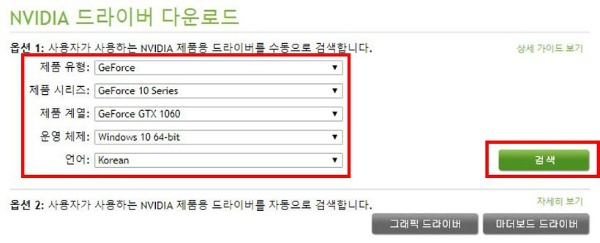

컴퓨터 재부팅 후 적용 완료
2. Anaconda 설치
Anaconda(https://www.anaconda.com/download/#windows)에서 Python3.6 버전 다운로드 후 설치

설치 완료 후
conda --version
입력해서 오류가 없으면 완료

3. CUDA Toolkit 설치
NVIDIA(https://developer.nvidia.com/cuda-downloads) 접속 후 다운로드

다운 로드 후 설치
설치 경로 확인

설치 완료후
환경변수 > 시스템 변수 Path 경로 확인
C:\Program Files\NVIDIA GPU Computing Toolkit\CUDA\v8.0\bin
4. cuDNN 설치
NVIDIA cuDNN(https://developer.nvidia.com/cudnn) 접속해 다운로드(NVIDIA 가입 필요)
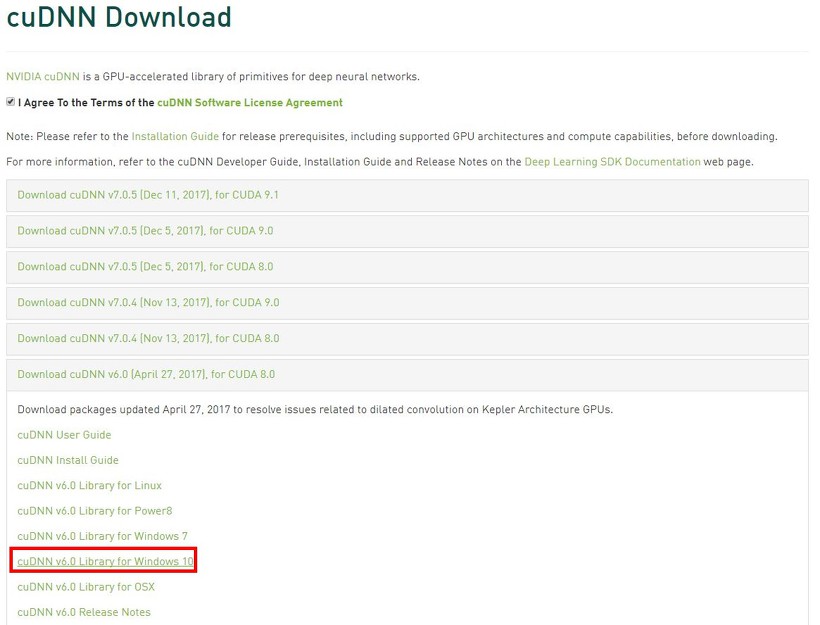
Download cuDNN v6.0(April 27, 2017), for CUDA 8.0 다운로드 받기


다운로드 받은 후 압축 풀기
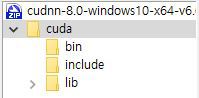
C:\Program Files\NVIDIA GPU Computing Toolkit\CUDA\v8.0 에 각 bin, include, lib 폴더 덮어쓰기
5. Tensorflow 설치
위에서 Anaconda 설치를 완료 했으니
Anaconda Prompt 실행

Tensorflow 라는 이름을 가진 conda 가상환경 만들기
conda create -n tensorflow python=3.5
※ conda 환경 : Virtualenv와 유사한 환경 시스템, 각기 다른 파이썬 프로젝트에서 필요한 패키지들의 버전이 충돌하지 않도록 다른 공간에서 운영함.
※ 가상환경의 이름은 원하는 이름으로 설정 가능하며, 편의상 이름을 tensorflow로 설정함, 가상환경을 구축했다해서 tensorflow가 설치되는 것은 아님
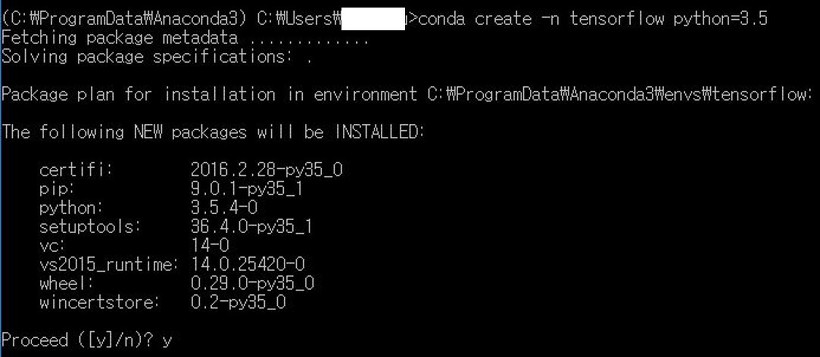
y 를 입력해 설치 진행

설치 완료 화면
생성한 tensorflow라는 이름을 가진 가상환경을 활성화
activate tensorflow

그림과 같이 가상환경으로 바뀐 것을 확인 후 tensorflow 설치
pip install --ignore-installed --upgrade https://storage.googleapis.com/tensorflow/windows/gpu/tensorflow_gpu-1.4.0-cp35-cp35m-win_amd64.whl
설치 완료 후 확인
python
import tensorflow as tf
hello = tf.constant('Hello, Tensorflow!')
print(sess.run(hello))
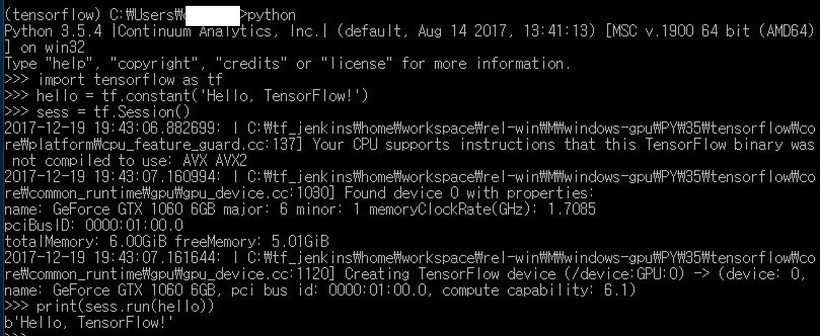
오류없이 이 화면이 나오면 설치 완료 ~
광고 클릭에서 발생하는 수익금은 모두 웹사이트 서버의 유지 및 관리, 그리고 기술 콘텐츠 향상을 위해 쓰여집니다.
