
- 전체
- Python 일반
- Python 수학
- Python 그래픽
- Python 자료구조
- Python 인공지능
- Python 인터넷
- Python SAGE
- wxPython
- TkInter
- iPython
- wxPython
- pyQT
- Jython
- django
- flask
- blender python scripting
- python for minecraft
- Python 데이터 분석
- Python RPA
- cython
- PyCharm
- pySide
- kivy (python)
[python] Apache Airflow PythonOperator 실습하기(중급)
2021.03.18 21:25
[python] Apache Airflow PythonOperator 실습하기(중급)
지난 시간에 이어 Python Operator를 실습 해보겠습니다

1) 새로운 DAG 파일을 만듭니다
2) my_python_op.py 소스코드를 입력합니다
3) 코드를 실행해봅니다 (문법 오류가 없는지 정도를 확인할 수 있습니다)
4) airflow 스케쥴러를 실행합니다
5) 스케쥴러를 컨트롤하고 관리할 웹서버를 실행합니다(포트는 변경가능하며 실습에서는 8882 포트 사용)
6) 웹브라우저로 접속합니다
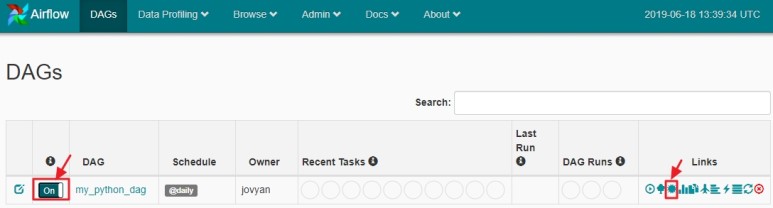
7) DAGs 탭에서 만들었던 my_python_dag을 Off에서 On으로 활성화 합니다
6) Graph View, Tree View, Gantt 탭에서 아래와 같이 그래프를 확인할 수 있습니다
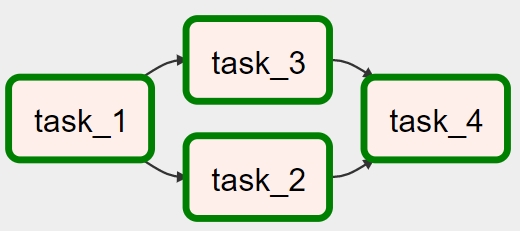
Graph View, 각 Task를 클릭하면 상세팝업이 뜨고 Log도 확인할 수 있다
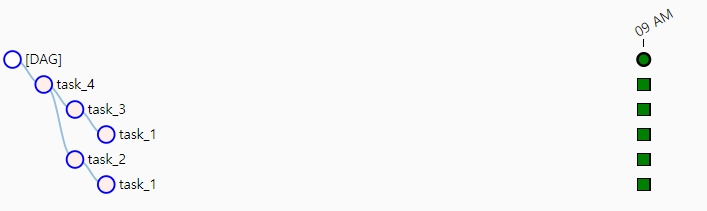
Tree View, 우측에 여러 회 수행할 때마다 세로열이 추가된다
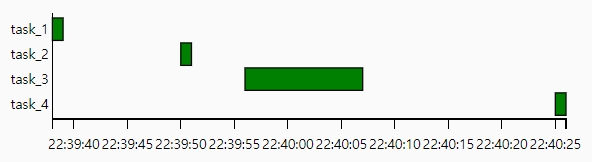
Gantt 로 시간 X축과 각 Task의 실행 순서와 시간을 알 수 있다


7) Graph View의 각 Task별 Log를 살펴봅니다
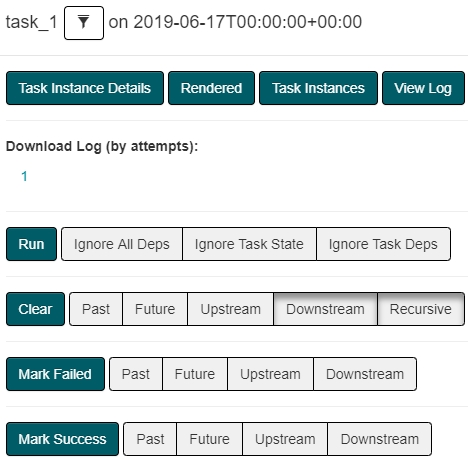
Graph View의 각 Task를 클릭하면 위 팝업이 뜬다. 우측 상단의 View Log를 클릭한다
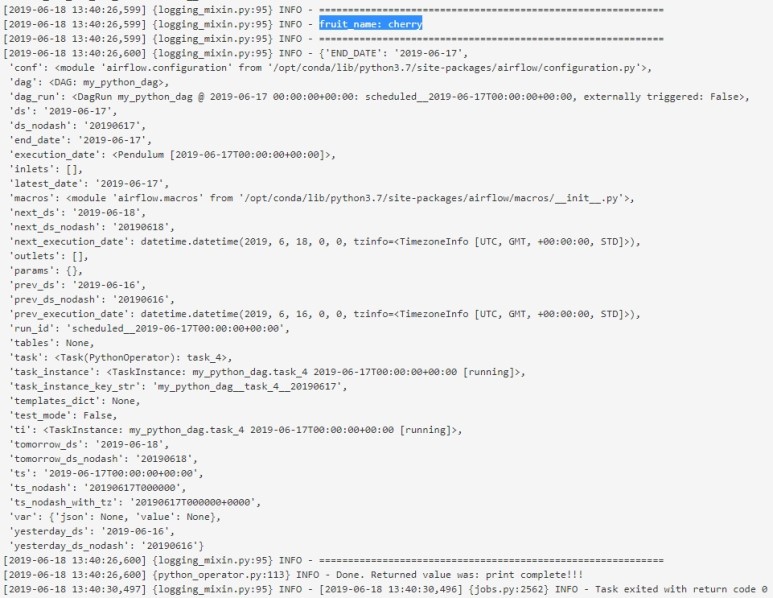
상세 로그를 통해 각 파라미터 값과 Task에 전달된 값들을 확인할 수 있습니다.
[Task_1 로그]
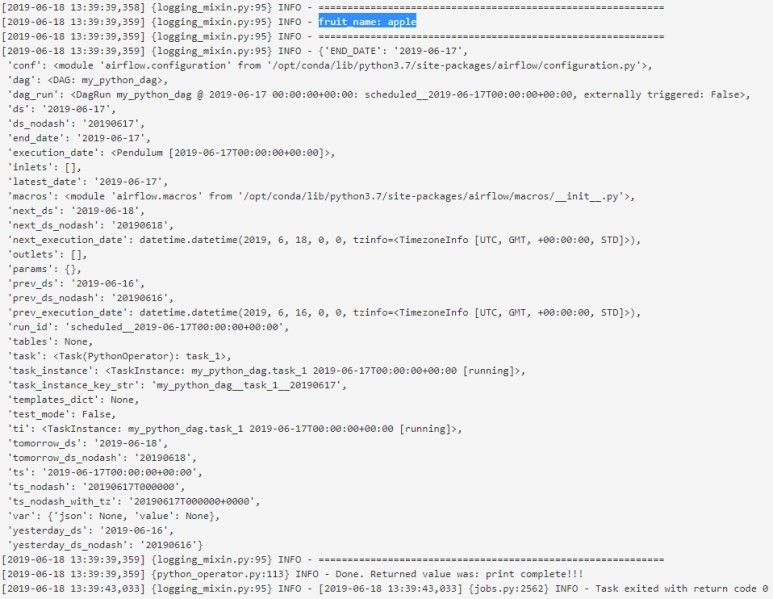
[Task_2 로그]
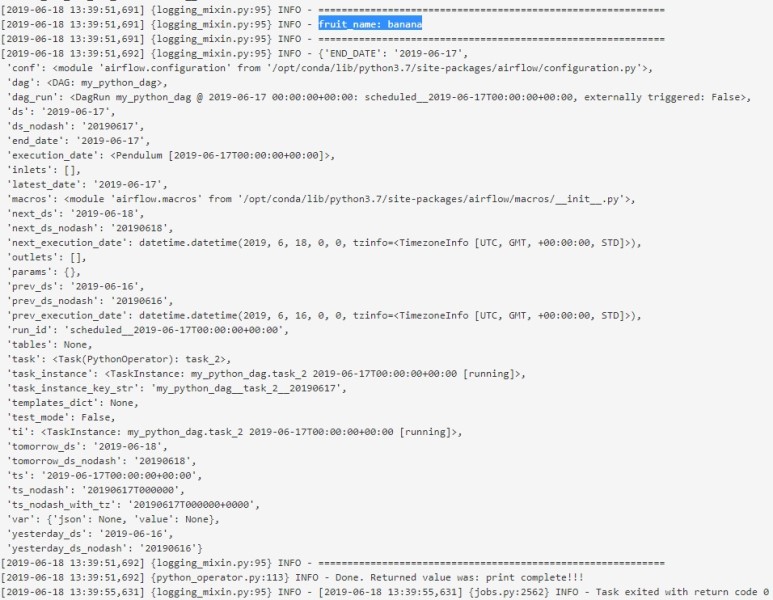
[Task_3 로그]
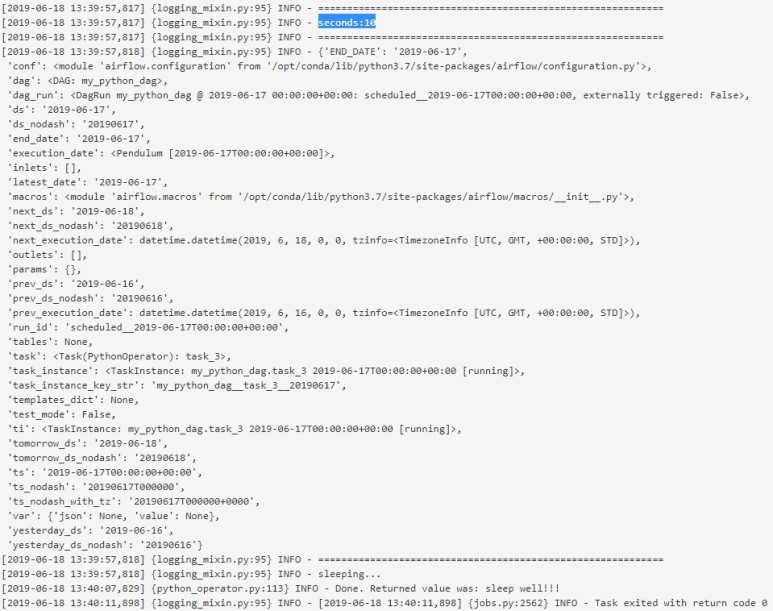
[Task_4 로그]
끝.
[출처] https://blog.naver.com/wideeyed/221565276777
본 웹사이트는 광고를 포함하고 있습니다.
광고 클릭에서 발생하는 수익금은 모두 웹사이트 서버의 유지 및 관리, 그리고 기술 콘텐츠 향상을 위해 쓰여집니다.
광고 클릭에서 발생하는 수익금은 모두 웹사이트 서버의 유지 및 관리, 그리고 기술 콘텐츠 향상을 위해 쓰여집니다.
댓글 0
| 번호 | 제목 | 글쓴이 | 날짜 | 조회 수 |
|---|---|---|---|---|
| 5 |
파이선 애드온을 이용한 블랜더 2.6 : Creating a Blender 2.6 Python add-on
 | 졸리운_곰 | 2017.08.15 | 483 |
| 4 | blender import/export script | 졸리운_곰 | 2017.08.13 | 1594 |
| 3 | blender python 퀵스타드 매뉴얼 : blender python quick start | 졸리운_곰 | 2017.08.13 | 1394 |
| 2 |
블랜더 파이썬 애드온 개발 : blender python addon dev
| 졸리운_곰 | 2017.08.13 | 3386 |
| 1 |
Python Scripting for the Blender Game Engine
| 졸리운_곰 | 2017.08.13 | 736 |