
- 전체
- Sample DB
- database modeling
- [표준 SQL] Standard SQL
- G-SQL
- 10-Min
- ORACLE
- MS SQLserver
- MySQL
- SQLite
- postgreSQL
- 데이터아키텍처전문가 - 국가공인자격
- 데이터 분석 전문가 [ADP]
- [국가공인] SQL 개발자/전문가
- NoSQL
- hadoop
- hadoop eco system
- big data (빅데이터)
- stat(통계) R 언어
- XML DB & XQuery
- spark
- DataBase Tool
- 데이터분석 & 데이터사이언스
- Engineer Quality Management
- [기계학습] machine learning
- 데이터 수집 및 전처리
- 국가기술자격 빅데이터분석기사
- 암호화폐 (비트코인, cryptocurrency, bitcoin)
MS SQLserver MSSQL 설치형 한글 환경으로 변경
2020.01.23 17:07
MSSQL 설치형 한글 환경으로 변경
MSSQL의 기본 언어 환경을 영어 -> 한글로 변경합니다.
개요 [필독]
네이버 클라우드 플랫폼에서 MSSQL 설치형 서버를 사용하실 경우, 기본 환경은 영어로 되어 있습니다.
이 가이드에서는 MSSQL의 언어 환경을 한글로 변경하는 방법을 설명합니다.
이 가이드는 크게 2가지이며 다음과 같이 나누어져 있습니다.
① MSSQL의 System Collation을 영어-> 한글로 변경하기
② SSMS를 영어 -> 한글로 변경하기
단 이 가이드에서 설명하고 있는 작업들은 MSSQL 이 재시작 및 OS 재부팅이 되는 등의 문제가 발생하여 서비스에 영향이 발생합니다.
특히 1번 Collation 변경 작업의 경우 system database를 변경하게 되어 서비스에 영향없는 시간대에 반드시 DB backup 등을 한 후 진행하시기 바랍니다.
이 가이드에서는 영어를 한글로 변경하는 방법을 설명하고 있으나, 같은 방법으로 타언어(일본어, 중국어 등)로의 변경도 가능합니다.
위험요소가 있는 작업이므로 시작하기 전에 Microsoft 공식 사이트에서 해당 내용에 대하여 검토한 후, 숙지 된 상태에서 작업을 시작하시기 바랍니다.
( https://docs.microsoft.com/en-us/sql/relational-databases/databases/rebuild-system-databases?view=sql-server-2017 )
Collation 변경 가이드
1) MSSQL 서버 생성이 완료되었으면, ssms (sql server management studio)를 실행합니다. 설치된 DB 버전에 따라 실행 아이콘의 위치가 다릅니다.
① MSSQL 2008R2 (start - Microsoft SQL Server 2008R2 - SQL Server Management Studio 실행)

② MSSQL 2012 & 2014 & 2016 (Apps - SQL Server Management Studio 실행)
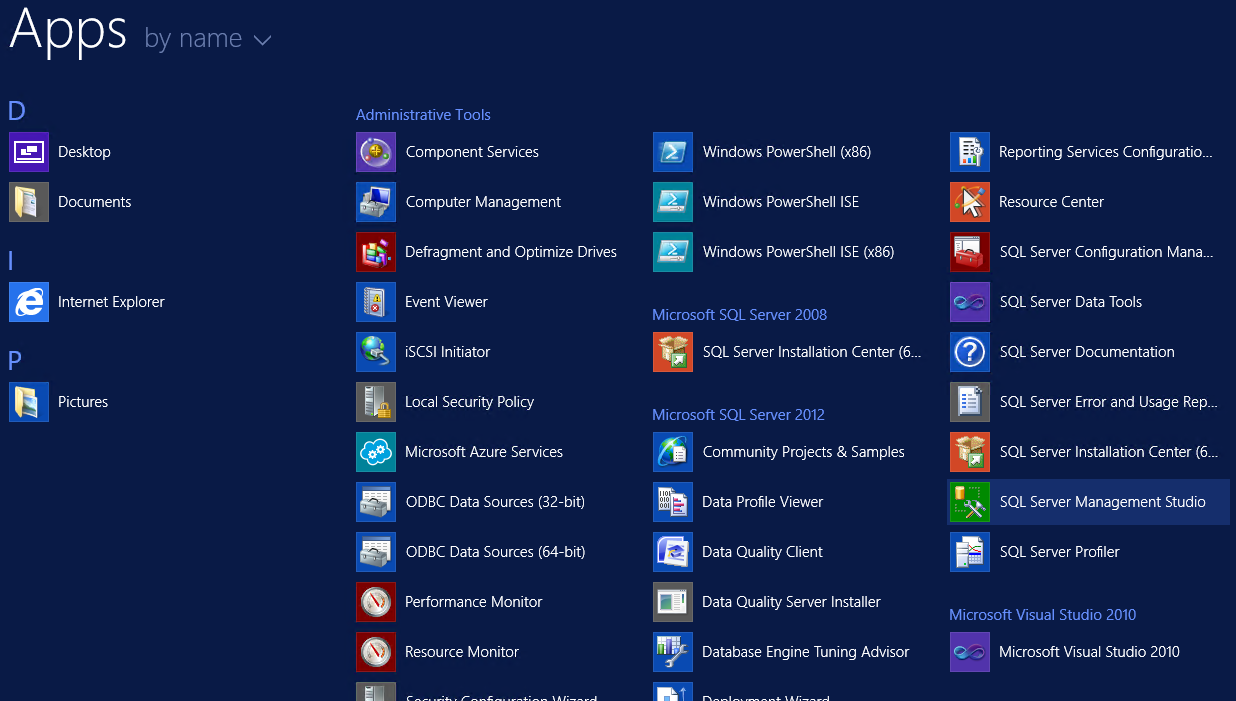
③ MSSQL 2017 ( start - Microsoft SQL Server Management Studio 17 - Microsoft SQL Server Management Studio 실행)

2) ssms에서 sa 계정의 비번을 적당하게 설정합니다.
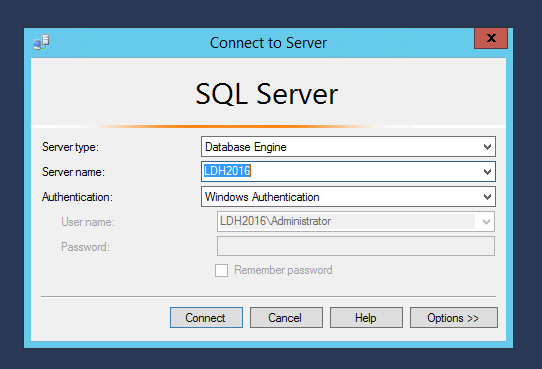
① ssms로 설치된 SQL Server에 접속
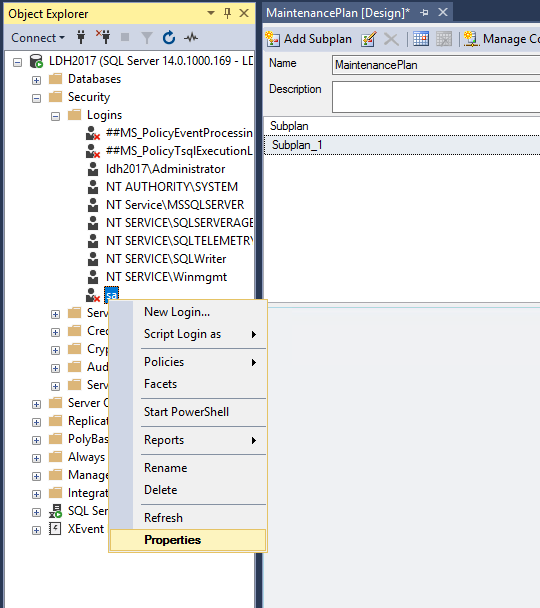
② Security - Logins에서 sa 선택하여 Properties 선택
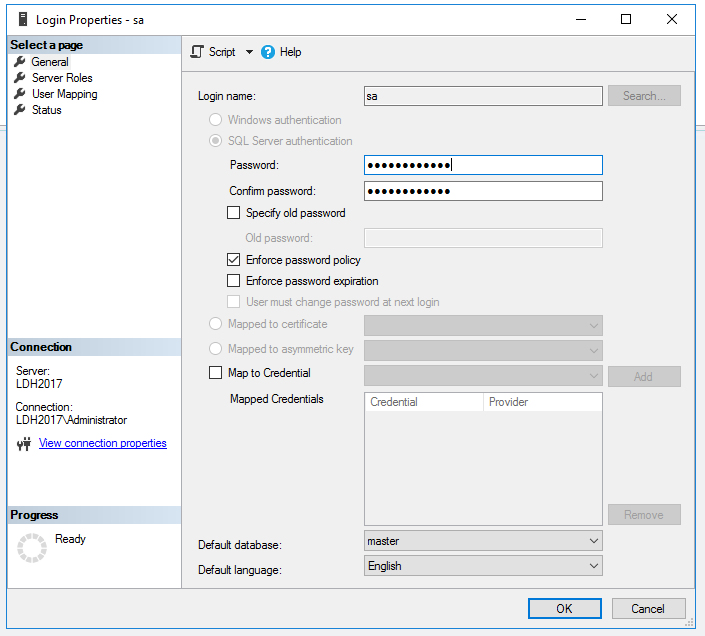
③ sa 계정의 password를 변경합니다.
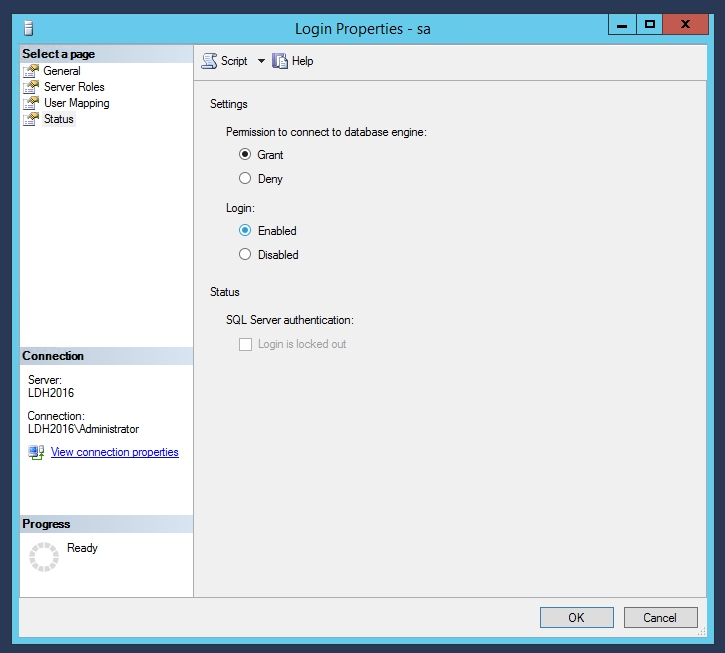
④ sa 계정에 대해서 Login - Enable로 변경합니다.
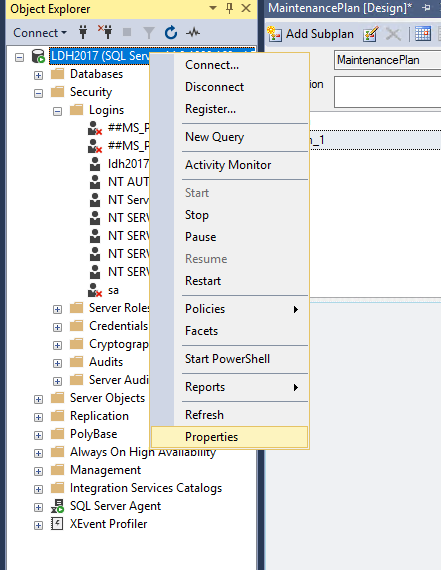
⑤ 현재 system collation 확인 목적으로 인스턴스에서 properties 선택합니다.
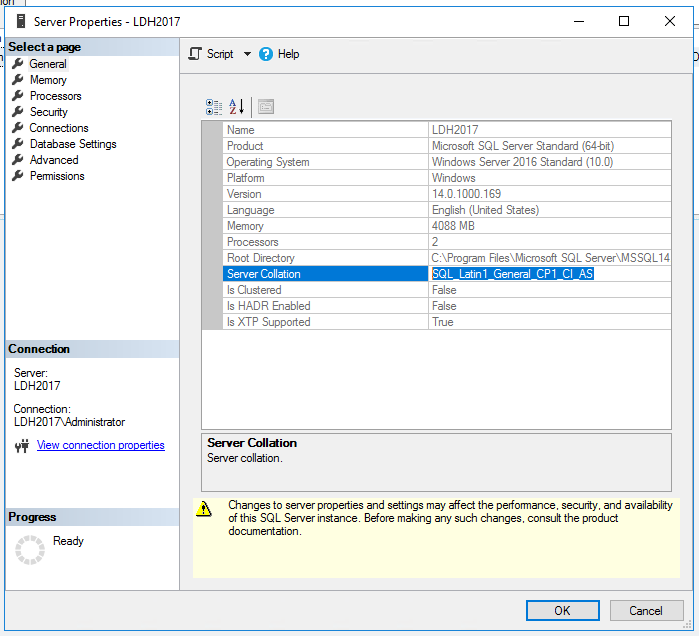
⑥ 영어권인 Latin1으로 설정되어 있습니다.
3) cmd를 실행하여, MSSQL setup bootstrap 폴더로 이동합니다.

실행된 CMD 창에서 각 MSSQL 버전에 맞게, 아래 내용을 입력합니다.
① MSSQL 2008R2


cd C:\Program Files\Microsoft SQL Server0\Setup Bootstrap\SQLServer2008R2
② MSSQL 2012
cd C:\Program Files\Microsoft SQL Server0\Setup Bootstrap\SQLServer2012
③ MSSQL 2014
cd C:\Program Files\Microsoft SQL Server0\Setup Bootstrap\SQLServer2014
④ MSSQL 2016
cd C:\Program Files\Microsoft SQL Server0\Setup Bootstrap\SQLServer2016
⑤ MSSQL 2017
cd C:\Program Files\Microsoft SQL Server0\Setup Bootstrap\SQL2017
4) CMD 창에서 위에서 변경한 sa 계정의 패스워드를 참고하여 collation 변경 command 실행합니다.
Setup /QUIET /ACTION=REBUILDDATABASE /INSTANCENAME=MSSQLSERVER /SQLSYSADMINACCOUNTS=administrator /SAPWD=password /SQLCOLLATION=Korean_Wansung_CI_AS

① cmd 창에서 Collation 변경 명령을 실행합니다.
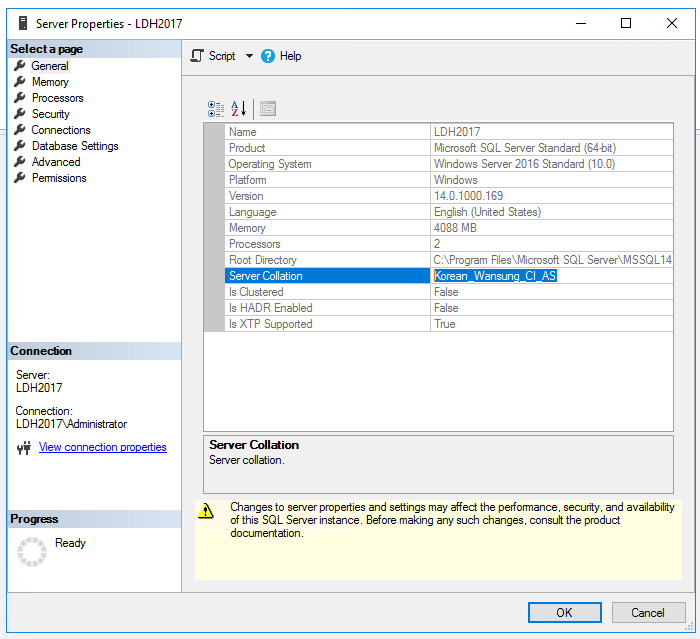
② 인스턴스의 Collation이 한글로 변경되어 있습니다.
한국어 버전의 SSMS 설치하기
생성된 MSSQL 서버에서 제어판에서 시스템 locale 및 언어 설정을 한국 및 한글로 변경해야 합니다. 변경하지 않으면 한글판 SSMS 설치가 되지 않습니다.
1) MSSQL 2008R2의 경우
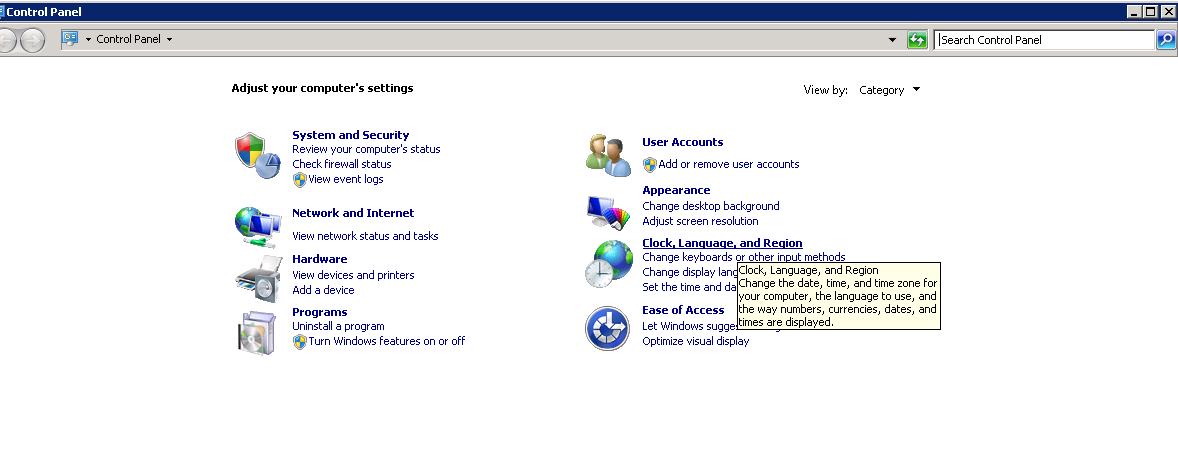
① 제어판에서 Clock, Language and Region을 실행합니다.
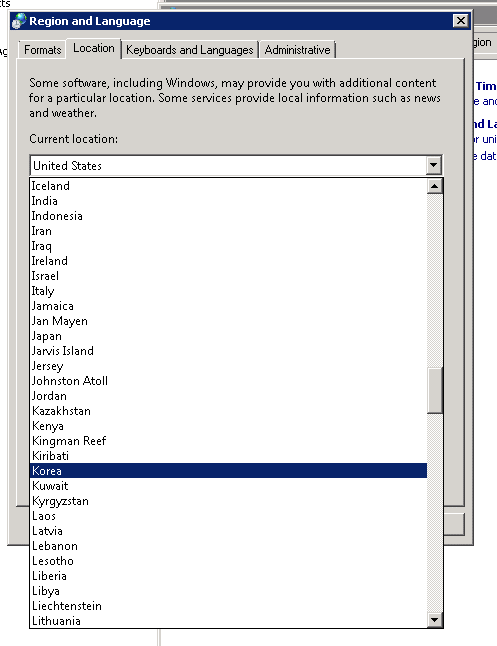
② Location을 한국으로 변경합니다.
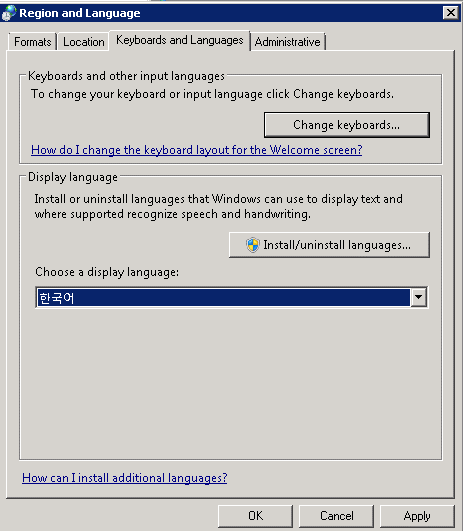
③ Keyboards and Languages를 한국어로 변경합니다.
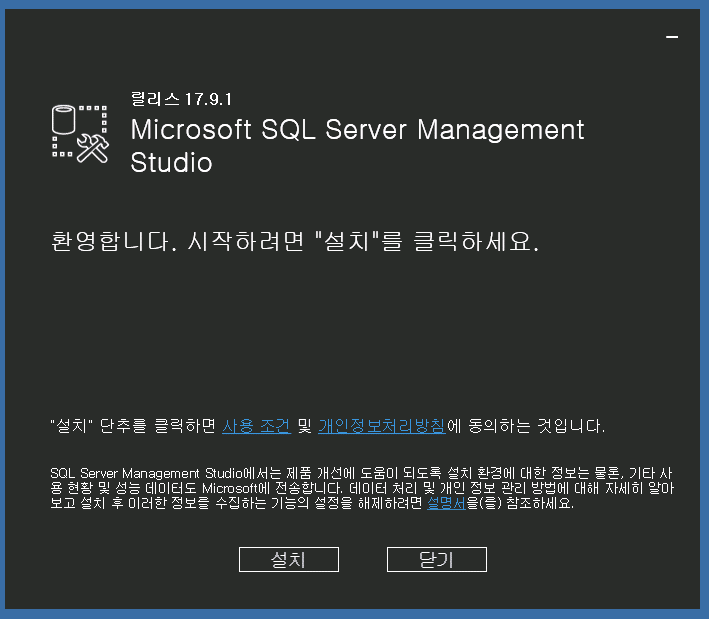
④ Microsoft 공식 사이트에서 SSMS 한글판을 다운로드해 설치합니다.
2) MSSQL 2012 이상의 경우
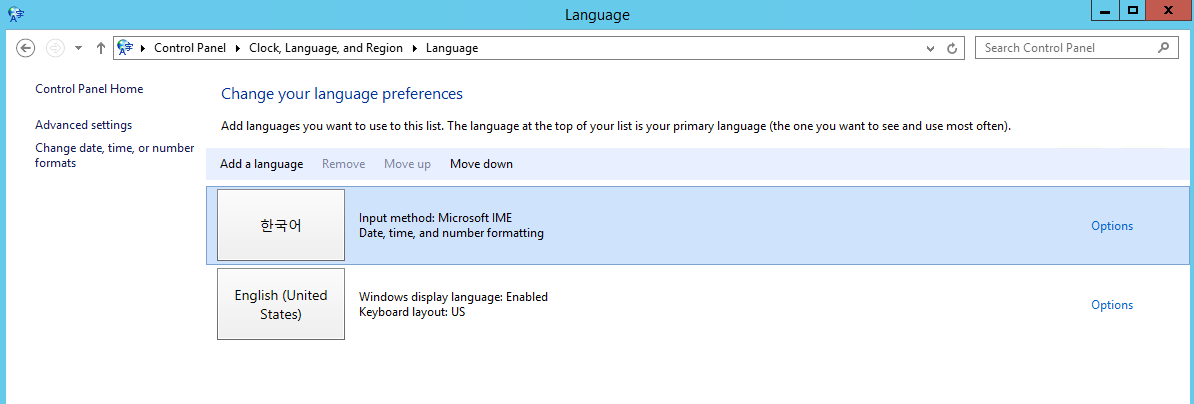
① 제어판의 Clock, Language and Region에서 한국어의 우선 순위를 높게 설정합니다.
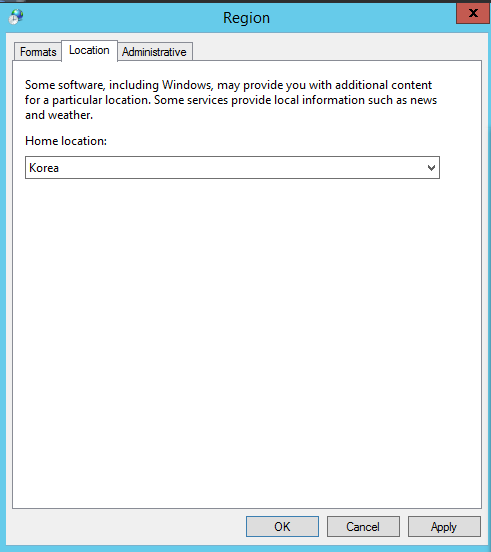
② Location을 한국으로 변경합니다.
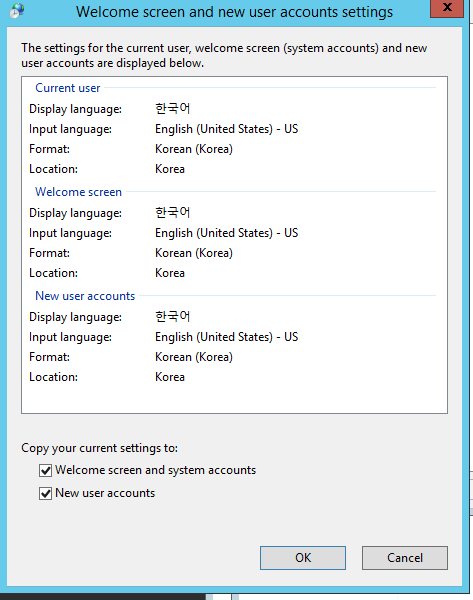
③ UI의 언어를 한국어로 통일합니다.
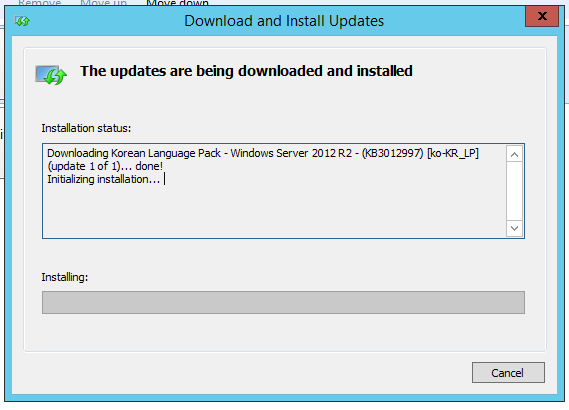
④ 버전에 따라서 Windows OS 한글팩을 설치해야 할 수도 있습니다.
참고로 Microsoft에서 공식 제공하고 있는 SSMS는 MSSQL Engine과는 별도의 GUI 기반의 관리 툴입니다. Microsoft 공식 웹사이트에서 한글 버전의 SSMS를 무료로 다운로드해 사용할 수 있으며 MSSQL 버전과 상관없이 최신 버전의 SSMS를 다운로드해 사용하시면 됩니다.
단 MSSQL 2017의 경우 SSMS 18 버전에서만 한글이 호환됩니다.
감사합니다.
광고 클릭에서 발생하는 수익금은 모두 웹사이트 서버의 유지 및 관리, 그리고 기술 콘텐츠 향상을 위해 쓰여집니다.
댓글 0
| 번호 | 제목 | 글쓴이 | 날짜 | 조회 수 |
|---|---|---|---|---|
| 공지 | 오라클 기본 샘플 데이터베이스 | 졸리운_곰 | 2014.01.02 | 96480 |
| 공지 | [SQL컨셉] 서적 "SQL컨셉"의 샘플 데이타 베이스 SAMPLE DATABASE of ORACLE | 가을의 곰을... | 2013.02.10 | 87181 |
| 공지 | [G_SQL] Sample Database | 가을의 곰을... | 2012.05.20 | 104035 |