
SQL Explorer : Eclipse를 위한 RDMS 쿼리 도구
모 사이트 지원나갔는데, 간만에 RDB에 접속할 일이 생겼다. 한 1년만인가..
select * from table; 빼놓고는 생각나는게 없네.. ^^
옆에 있는 사람이 DB접속해서 쿼리 날리고 결과 보여주는 프로그램이 없는 나를 보고 원시인 보듯 하는 것같다.. ^^
멋진 이클립스 플러그인으로 본떼를 보여주리라~~
◆ 어디서 받나?
Eclipse Plugins 싸이트에 갔더니 DB 관련 플러그인 중에 가장 높은 순위에 있는 것이 SQL Explorer였다. 그래서 선택했다.
설치는 다 아시다시피 이클립스 디렉토리에 압축을 풀면 된다.
Ecllipse 3.1을 지원한다.
◆ 사용
SQL Explorer 는 단독 퍼스펙티브로 작동한다.
이클립스 차림표에서 Windows->Open Perspective->Other->SQLExplorer 항목을 선택한다.
여기부터는 My SQL을 기준으로 설명한다.
화면 좌측 Drivers 뷰는 DB 접속 템플릿과 같은 것이다. 드라이버 클래스등을 설정해 준다.
◆ JDBC 드라이버 설정
MMMySQL Driver에서 오른쪽 클릭 -> Change the Selected Driver -> Extra Classpath 에서 "Add" 단추를 눌러 My SQL JDBC 드라이버 JAR 파일을 지정한다.
JDBC드라이버의 JAR는 알아서 구한다.
Fedora Core 2 에서는 yum install mysql-jdbc 해주면 /usr/share/java 디렉토리에 My SQL의 JDBC 드라이버 JAR가 깔린다.
◆ 접속 정보 설정
Aliases 탭을 누른다. 여기서 진짜 접속에 쓰이는 정보를 설정한다.
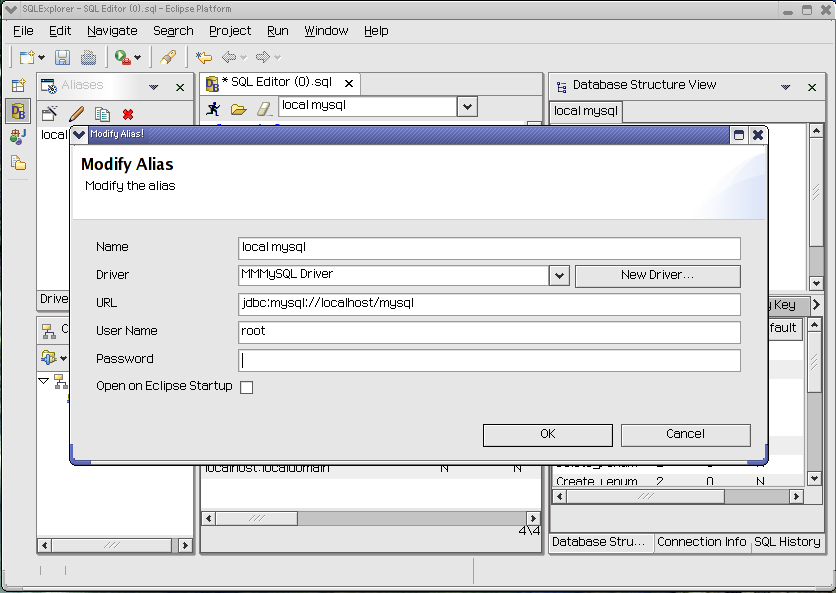
Aliases 뷰의 빈 공간에서 오른쪽 클릭 -> Create New Alias를 누르고 접속에 사용될 별명(아무 이름)과 Driver(MMMySQL Driver 선택), 접속 URL, 사용자명, 비밀번호 등을 기록한다.
◆ 접속과 쿼리 날리기
이제 Aliases 뷰에 새로 만들 접속 정보가 표시된다.
접속정보에서 오른쪽 단추를 누르고 Open...을 하면 접속된다.
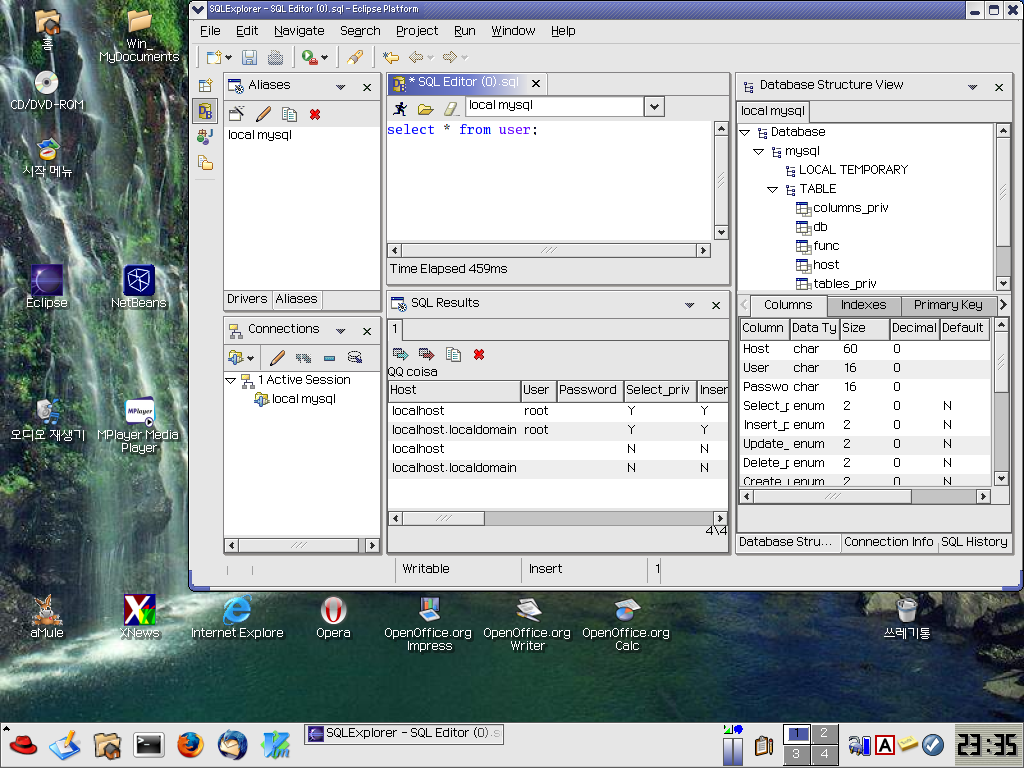
화면 가장 오른쪽 Database Structure View 에서 말 그대로 데이타베이스의 구조, 테이블, 테이블 구조 등을 볼 수 있다.
SQL문장을 입력하고 실행하려면 화면 오른쪽 하단 Connections 에서 접속 정보의 이름을 오른쪽 클릭하고 New SQL Editor를 하면 화면 가운데에 SQL 문장을 입력하는 편집기가 나온다.
거기에서 SQL문을 입력하고 사람이 달리기 하는 모양의 아이콘을 누르면 화면 가운데 하단에 결과가 나온다.
단축키로 Ctrl-F9 가 지정되어 있다고 나오지만 작동하지 않았다.
주: MS-Windows에서는 Ctrl-F9 작동했음
◆ 장/단점
사실 나는 이 프로그램의 장단점을 논할 수 없다. 딴 걸 써본게 거의 없으니.
내 생각에 좋은 점이라면 일단 매우 많은 데이타베이스에 대한 접속 템플릿이 미리 마련되어 있어 초보자들에게 거부감이 덜하다는 점이다.
허나 도움말이 없다... --;
참조 : http://www.eclipsenews.com/en_archive/etips_08042004.html
◆ 기타
쿼리문 중간에 SQL 주석(--)을 넣으면 쿼리가 동작하지 않는다.
MySQL이나 SQL*Plus 등에서 작동해도 SQL Explorer에서는 안된다. 쿼리문 중간의 주석은 모두 제거할 것.
모 사이트 지원나갔는데, 간만에 RDB에 접속할 일이 생겼다. 한 1년만인가..
select * from table; 빼놓고는 생각나는게 없네.. ^^
옆에 있는 사람이 DB접속해서 쿼리 날리고 결과 보여주는 프로그램이 없는 나를 보고 원시인 보듯 하는 것같다.. ^^
멋진 이클립스 플러그인으로 본떼를 보여주리라~~
◆ 어디서 받나?
Eclipse Plugins 싸이트에 갔더니 DB 관련 플러그인 중에 가장 높은 순위에 있는 것이 SQL Explorer였다. 그래서 선택했다.
설치는 다 아시다시피 이클립스 디렉토리에 압축을 풀면 된다.
Ecllipse 3.1을 지원한다.
◆ 사용
SQL Explorer 는 단독 퍼스펙티브로 작동한다.
이클립스 차림표에서 Windows->Open Perspective->Other->SQLExplorer 항목을 선택한다.
여기부터는 My SQL을 기준으로 설명한다.
화면 좌측 Drivers 뷰는 DB 접속 템플릿과 같은 것이다. 드라이버 클래스등을 설정해 준다.
◆ JDBC 드라이버 설정
MMMySQL Driver에서 오른쪽 클릭 -> Change the Selected Driver -> Extra Classpath 에서 "Add" 단추를 눌러 My SQL JDBC 드라이버 JAR 파일을 지정한다.
JDBC드라이버의 JAR는 알아서 구한다.
Fedora Core 2 에서는 yum install mysql-jdbc 해주면 /usr/share/java 디렉토리에 My SQL의 JDBC 드라이버 JAR가 깔린다.
◆ 접속 정보 설정
Aliases 탭을 누른다. 여기서 진짜 접속에 쓰이는 정보를 설정한다.
Aliases 뷰의 빈 공간에서 오른쪽 클릭 -> Create New Alias를 누르고 접속에 사용될 별명(아무 이름)과 Driver(MMMySQL Driver 선택), 접속 URL, 사용자명, 비밀번호 등을 기록한다.
◆ 접속과 쿼리 날리기
이제 Aliases 뷰에 새로 만들 접속 정보가 표시된다.
접속정보에서 오른쪽 단추를 누르고 Open...을 하면 접속된다.
화면 가장 오른쪽 Database Structure View 에서 말 그대로 데이타베이스의 구조, 테이블, 테이블 구조 등을 볼 수 있다.
SQL문장을 입력하고 실행하려면 화면 오른쪽 하단 Connections 에서 접속 정보의 이름을 오른쪽 클릭하고 New SQL Editor를 하면 화면 가운데에 SQL 문장을 입력하는 편집기가 나온다.
거기에서 SQL문을 입력하고 사람이 달리기 하는 모양의 아이콘을 누르면 화면 가운데 하단에 결과가 나온다.
단축키로 Ctrl-F9 가 지정되어 있다고 나오지만 작동하지 않았다.
주: MS-Windows에서는 Ctrl-F9 작동했음
◆ 장/단점
사실 나는 이 프로그램의 장단점을 논할 수 없다. 딴 걸 써본게 거의 없으니.
내 생각에 좋은 점이라면 일단 매우 많은 데이타베이스에 대한 접속 템플릿이 미리 마련되어 있어 초보자들에게 거부감이 덜하다는 점이다.
허나 도움말이 없다... --;
참조 : http://www.eclipsenews.com/en_archive/etips_08042004.html
◆ 기타
쿼리문 중간에 SQL 주석(--)을 넣으면 쿼리가 동작하지 않는다.
MySQL이나 SQL*Plus 등에서 작동해도 SQL Explorer에서는 안된다. 쿼리문 중간의 주석은 모두 제거할 것.


