
- 전체
- Sample DB
- database modeling
- [표준 SQL] Standard SQL
- G-SQL
- 10-Min
- ORACLE
- MS SQLserver
- MySQL
- SQLite
- postgreSQL
- 데이터아키텍처전문가 - 국가공인자격
- 데이터 분석 전문가 [ADP]
- [국가공인] SQL 개발자/전문가
- NoSQL
- hadoop
- hadoop eco system
- big data (빅데이터)
- stat(통계) R 언어
- XML DB & XQuery
- spark
- DataBase Tool
- 데이터분석 & 데이터사이언스
- Engineer Quality Management
- [기계학습] machine learning
- 데이터 수집 및 전처리
- 국가기술자격 빅데이터분석기사
- 암호화폐 (비트코인, cryptocurrency, bitcoin)
[기계학습] machine learning Ubuntu 18.04 Settings for TensorFlow 설치
2018.05.08 11:17
Ubuntu 18.04 Settings for TensorFlow 설치
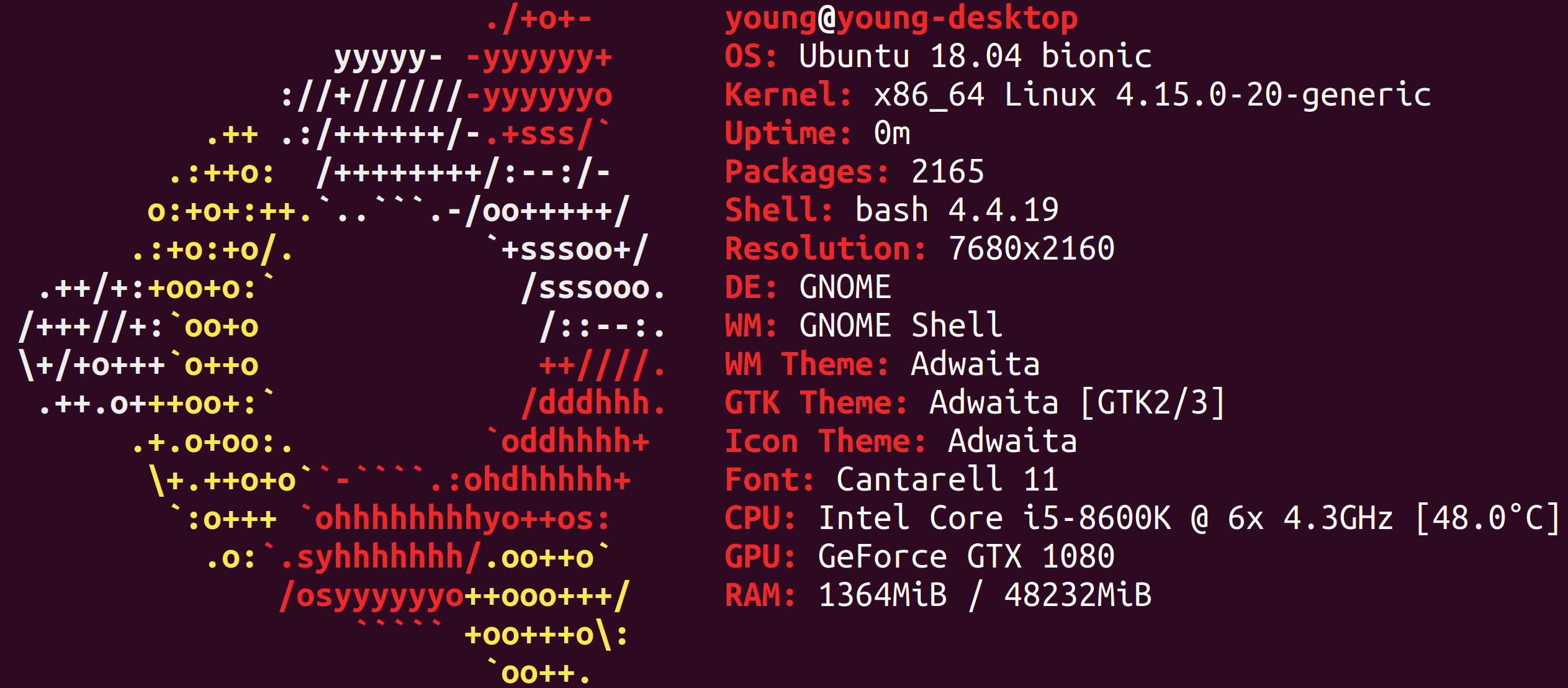
Ubuntu 18.04 Settings for TensorFlow
Ubuntu 18.04 LTS 세팅
RAM과 SSD 업그레이드를 하였기에 Ubuntu 18.04 LTS 버전을 새로 설치하고 세팅하였다. 이후에 다시 세팅할 일이 생기는 경우를 위해 기록으로 남겨둔다. 16.04 세팅 과 동일한 부분은 생략한다.
사양:
- CPU: Intel i5 8600k@4.3Ghz
- M/B: Asrock Z370 Pro4
- RAM: Samsung DDR4 19200 48GB
- VGA: NVIDIA GTX1080 8GB
한글 설치
정말로 영어를 심각하게 못하는 것이 아니라면 처음 설치 시에 언어 설정을 English(US)로 설정하자. 에러 메시지나 폴더가 한글로 되어버리면 구글링이나 커맨드 상에서 작업을 할 때 꽤나 골치가 아프다. 그렇지만, 코딩을 할 때에는 영어로만 작업을 해도 지장이 없으나 한글이 되지 않으면 영 불편하다. 한글 입력이 가능하게 하는 방법에 대해서는 직접 설명을 하는 것보다 위의 링크를 보는 것이 나을 것이라고 생각한다.
18.04 추가사항
-
위의 글을 볼 때, System Settings > Language Support에 들어가라고 나오는데 18.04에서는 조금 다르다. System Settings > Region & Language > Manage Installed Lagunages에 들어가면 된다.
-
compose key를 right alt로 설정해야 제대로 된 이용이 가능한데, 16.04와 달리 compose key가 기본 설정에서는 이용이 불가능하다.
sudo apt install gnome-tweak-tool명령어로 gnome-tweak-tool을 설치한 후 tweak 어플리케이션을 실행해서 compose key를 right alt로 설정해줘야 한다. 아래의 그림처럼 하면 된다.
NVIDIA Driver 설치
Ubuntu 18.04를 클린 설치하고 가장 체감이 되었던 부분은 엔비디아 그래픽카드 드라이버의 설치가 매우 쉬워졌다는 점이다.


$ ubuntu-drivers devices
하면 아래와 같은 리스트가 뜰 것이고, 자신의 버전에 맞게끔 아래와 같이 설치를 해준다
$ sudo apt install nvidia-driver-390
그러면 설치가 끝난다. 재부팅 한후 아래와 같이 잘 설치되었는지 확인하자.
$ nvidia-smi
아래와 같은 화면이 뜨면 설치가 성공적으로 끝난 것이다.
이후 nouveau 드라이버를 실행되지 않게 해줘야 하는지는 잘 모르겠지만, 지금까지는 따로 blacklist에 올리지 않고도 잘 사용하고 있다. 만약 그 방법이 궁금하다면 16.04 세팅 글을 참고하자
CUDA 9.0 설치하기
아직 Ubuntu 18.04에 대한 CUDA 지원이 공식적으로 이루어지고 있지 않다. 기본적인 방법은 16.04 세팅과 같지만, CUDA 9.0은 gcc 6 버전을 공식적으로 지원하고 있어 이를 우회하기 위한 작업이 필요하다.
- 우선 gcc 6 버전을 설치한다.
    sudo apt install gcc-6
    sudo apt install g++-6
- CUDA를 설치하는데, gcc 버전 체크를 무시하게끔 –override 옵션을 붙여 설치한다. 이 때 suppored configuration이 아니라는 경고가 뜨지만 괜찮다고 대답하자. 위에서 그래픽카드 드라이버를 설치했으므로 드라이버를 설치할거냐는 질문에는 no라 대답해주고, CUDA sample을 설치할 것인지의 여부는 직접 판단하자.
sudo sh cuda_<version>_linux.run --override
- CUDA가 gcc 6을 이용할 수 있게끔 심볼릭 링크를 만들어준다.
    sudo ln -s /usr/bin/gcc-6 /usr/local/cuda/bin/gcc
    sudo ln -s /usr/bin/g++-6 /usr/local/cuda/bin/g++
나머지 환경변수의 설정과 cudnn의 설치는 16.04 세팅과 동일하다.
광고 클릭에서 발생하는 수익금은 모두 웹사이트 서버의 유지 및 관리, 그리고 기술 콘텐츠 향상을 위해 쓰여집니다.
