
- 전체
- Sample DB
- database modeling
- [표준 SQL] Standard SQL
- G-SQL
- 10-Min
- ORACLE
- MS SQLserver
- MySQL
- SQLite
- postgreSQL
- 데이터아키텍처전문가 - 국가공인자격
- 데이터 분석 전문가 [ADP]
- [국가공인] SQL 개발자/전문가
- NoSQL
- hadoop
- hadoop eco system
- big data (빅데이터)
- stat(통계) R 언어
- XML DB & XQuery
- spark
- DataBase Tool
- 데이터분석 & 데이터사이언스
- Engineer Quality Management
- [기계학습] machine learning
- 데이터 수집 및 전처리
- 국가기술자격 빅데이터분석기사
- 암호화폐 (비트코인, cryptocurrency, bitcoin)
MS SQLserver [MSSQL] Management Studio 이용해 데이터베이스 생성하기
2018.06.17 12:54
[MSSQL] Management Studio 이용해 데이터베이스 생성하기
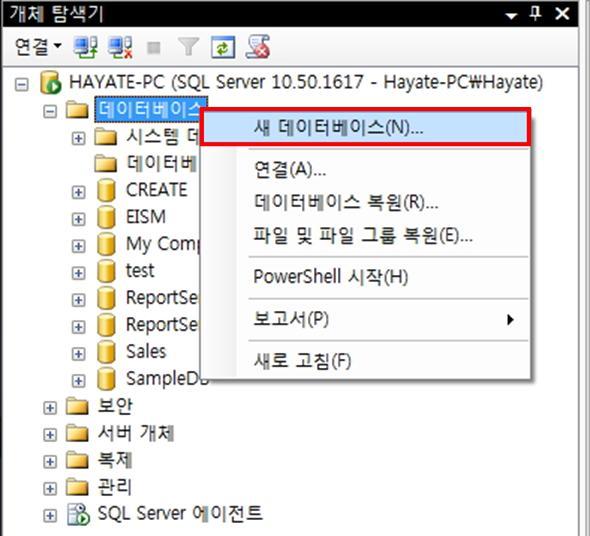
01. 개체 탐색기에서 데이터베이스 항목을 마우스 오른쪽 버튼으로 눌러 선택한 후
나오는 메뉴에서 '새 데이터베이스'를 선택한다.
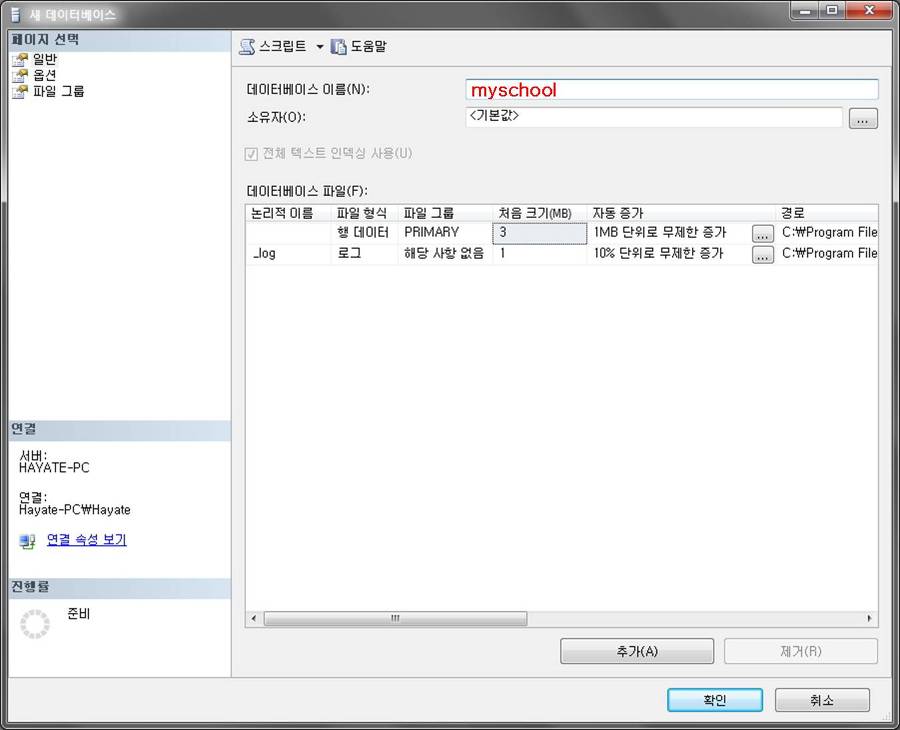
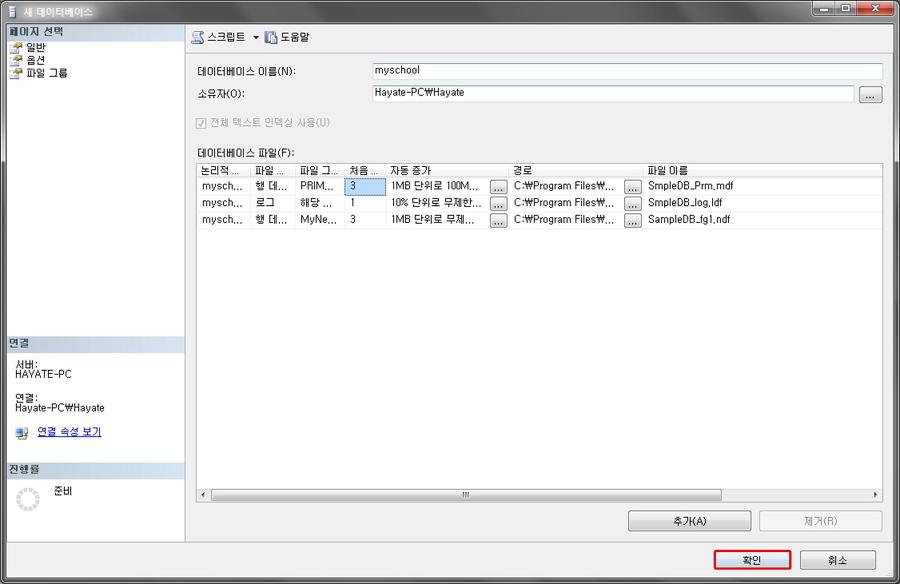
02. 다음과 같이 '새 데이터베이스' 창이 나타나면 먼저 생성할 데이터베이스의 이름을
데이터베이스 이름 항목에 입력한다.
|
데이터베이스 이름 : myschool |
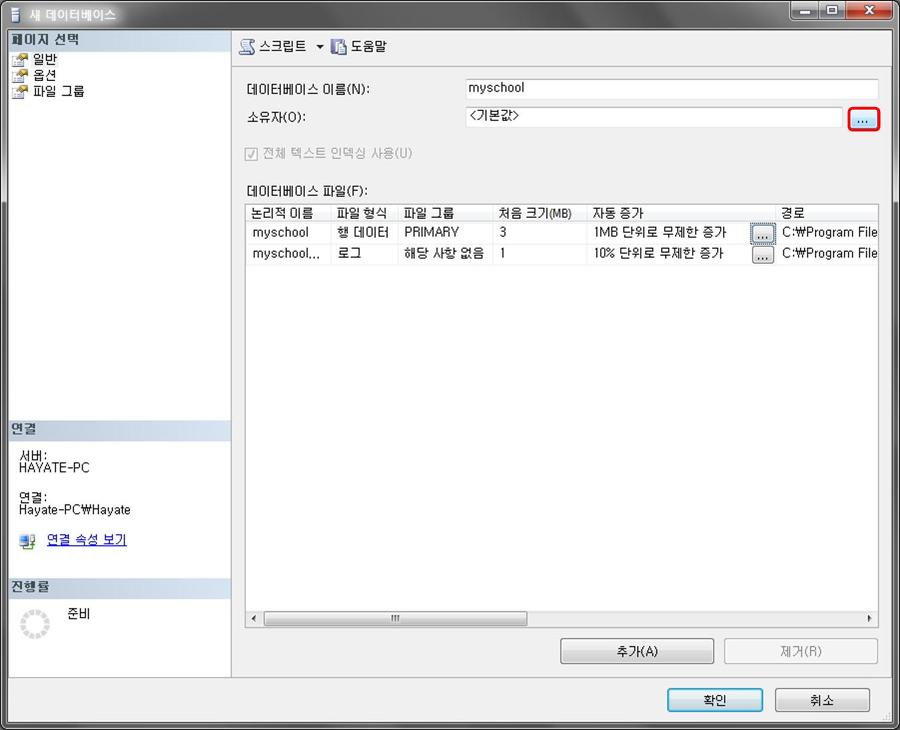
03. 데이터베이스 이름을 지정한 후에는 소유자를 선택해야 한다.
기본 값은 Management Studio를 실행하고 접속한 로그인 사용자이며,
지정된 소유자는 데이터 베이스 생성 이후에 변경할 수 있다. 소유자를 지정하기 위해
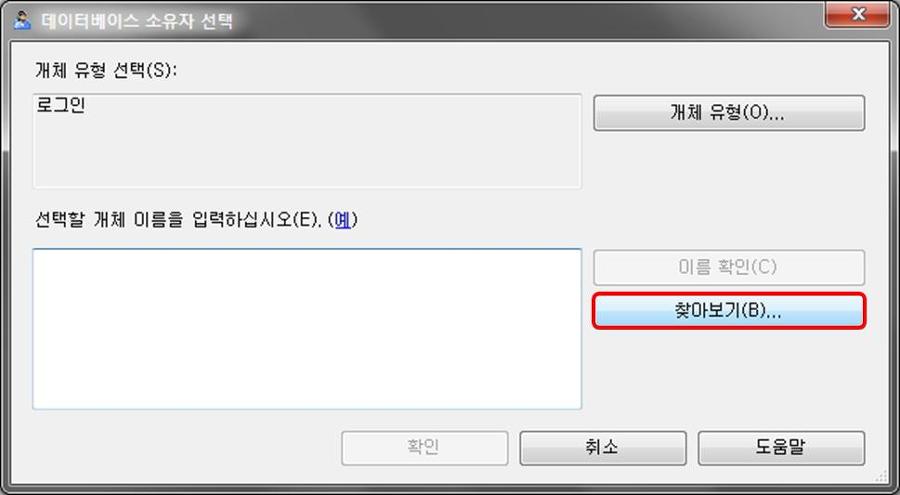
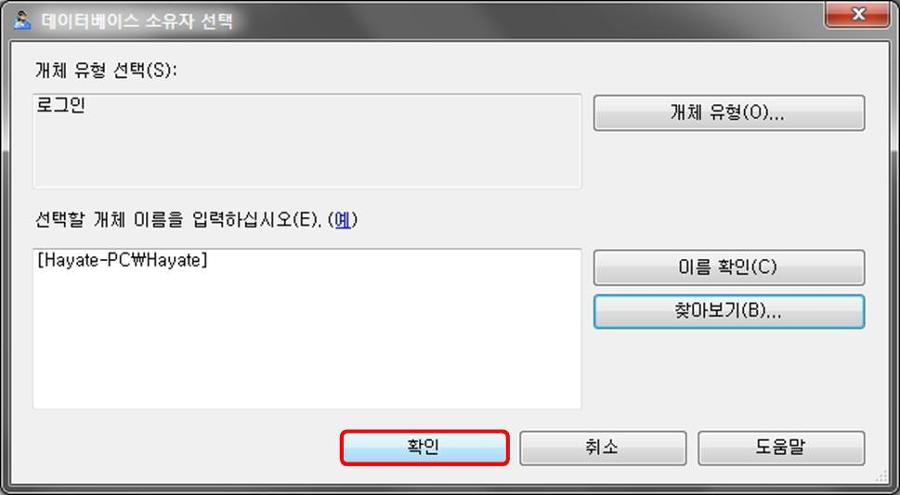
오른쪽 끝에 있는 [...] 를 누르면 '데이터베이스 소유자 선택'창이 나타난다.
다시 [찾아보기]를 누르면 '개체 찾아보기'창이 나타난다.
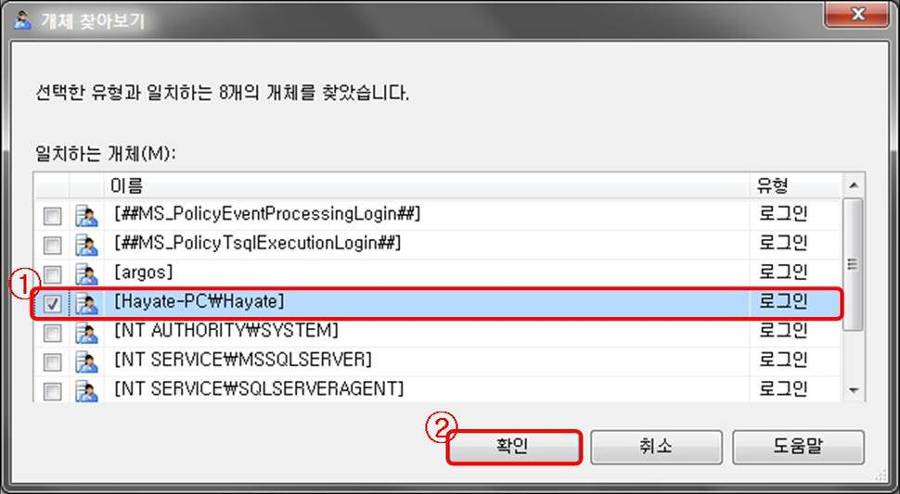
04. '개체 찾아보기'창이 나타나면 현재 로그인도니 사용자 개체를 찾아 체크 박스에 체크표시한 후
[확인]을 누른다. 그리고 데이터베이스 소유자 선택 창의 [확인]을 누른다.
05. '전체 텍스트 인덱싱 사용'은 대용량 텍스트 정보에 대한 색인 작업의 사용 여부를 지정한다.
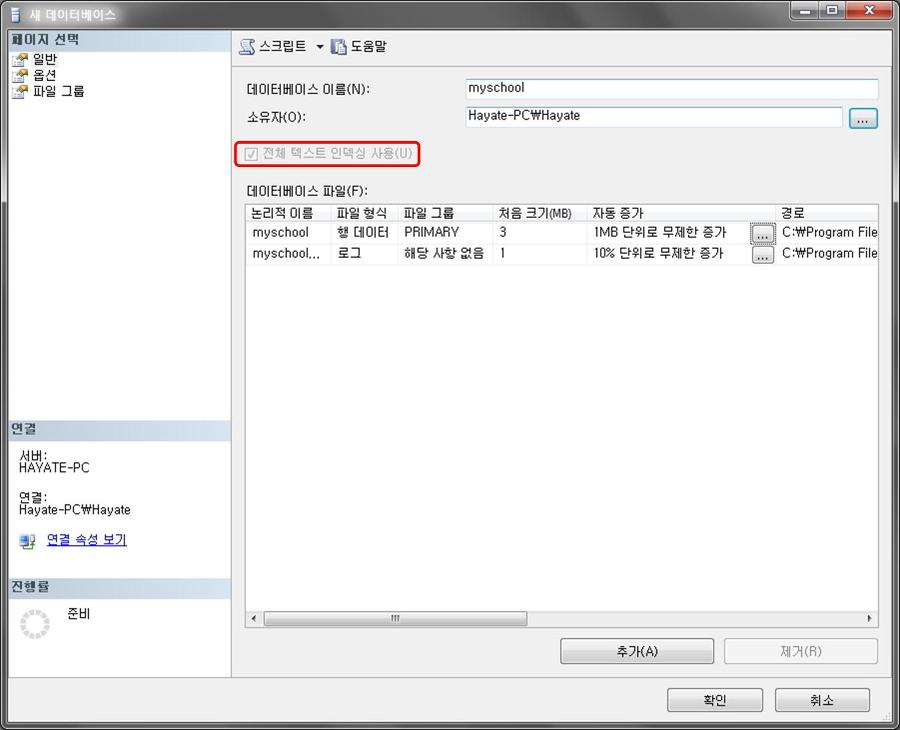
06. '데이터베이스 파일'항목에서는 선택한 데이터베이스를 파일로 젖아하기 위한 정보를 지정할 수 있다.
또한 [추가]나 [삭제]를 눌러 사용자 정의 데이터베이스 파일을 생성하거나 삭제할 수 있다.
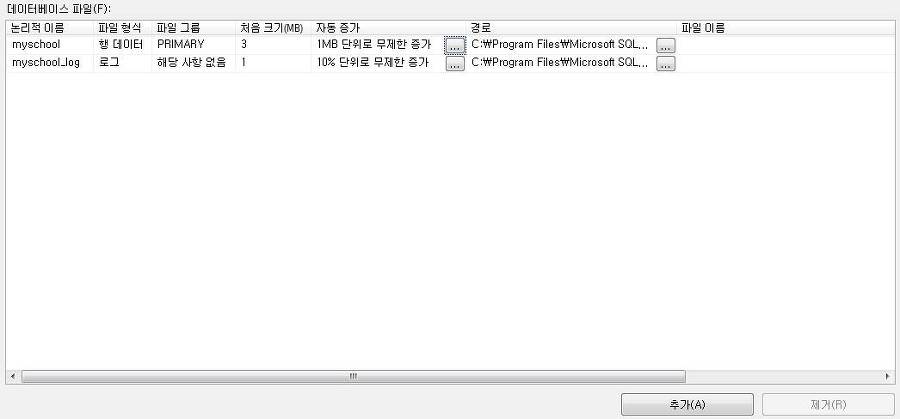
07. '논리적 이름'은 데이터베이스에서 인식하는 파일의 논리적 이름을 지정한다.
'논리적 이름'탭 아래 원하는 이름을 입력하며 이름을 따로 지정하지 않을 경우
데이터베이스 이름을 기본 값으로 사용한다.
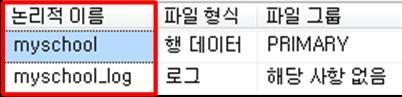
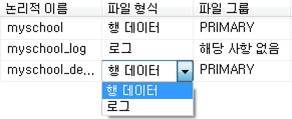
08. 파일 유형을 선택한다. '파일 유형'에는 각종 데이터가 저장되는
'행 데이터'와 데이터베이스 사용 기록을 저장한는 '로그'의 두가지가 있다.
새로운 데이터베이스를 생성할 때 기본적으로 생성되는 데이터 파일과 로그 파일
(여기에서는 'myschool', 'myschool_log')의 유형은 수정할 수 없다.
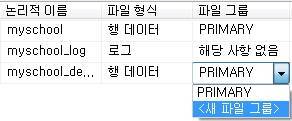
09. 파일 그룹의 목록에서 파일이 속한 파일 그룹을 선택한다.
기본 파일 그룹은 PRIMARY이며 사용자 정의 파일은
'<새 파일 그룹>'을 선택하여 나타나는 '새 파일 그룹'창에서 생성한다.
10. '새 파일 그룹'창에서는 사용자가 정의하는 파일 그룹에 대한 이름을 입력하고
'읽기 전용' 혹은 '기본값'으로 속성을 지정하여 새 파일 그룹을 만들 수 있다.

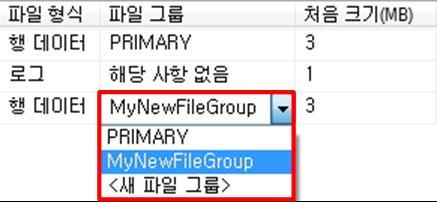


11. '처음 크기'에서는 생성된 파일의 첫 용량 크기를 MB 단위로 입력하거나 수정한다.
입력하는 값은 model 데이터베이스의 기본 용량 크기가 된다.

12. '자동 증가 사용'에서는 데이터베이스의 크기가 커져서 '처음 크기'에서
지정한 파일 크기에 도달했을 때 자동으로 파일의 크기를 확장하는 방법을 지정한다.
자동 증가값을 편집하려면 해당 파일의 자동 증가 속성 옆에 있는 [...]를 누르고
'자동 증가 변경'창에서 해당 값을 변경하면 된다. 이 값은 model 데이터베이스의 기본 값으로 설정된다.

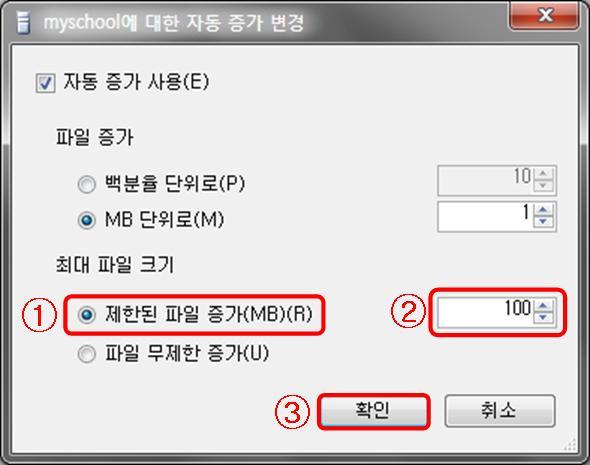

13. '경로'에서는 택한 파일의 경로를 지정한다. 새 파일의 경로를 지정하려면 파일 경로 옆에 있는
[...]를 누르고 '폴더 찾기' 창에서 원하는 폴더를 지정하면 된다.
새로운 데이터베이스를 생성할 때 기본적으로 생성되는 파일과 로그 파일의 경로는 수정할 수 없다.


14. '파일 이름'에는 '경로'에서 지정한 하드 디스크 폴더에 저장할 파일 이름을 입력한다.

15. 왼쪽 위에서 '옵션'을 선택하면 데이터베이스 관리를 위한 추가 사하을 지정할 수 있다.
'데이터 정렬'은 데이터베이스의 데이터를 정렬할 때 사용할 기준을 목록에서 지정하면 된다.
기본 값은 '<서버 기본 값>'으로 지정하며 이 값은 설치할 때 지정한 기준이지만
특정 데이터베이스가 외국어를 기반으로 구축되는 경우에는 목록에 있는 데이터 정렬 값 중 하나를 선택해야 한다.
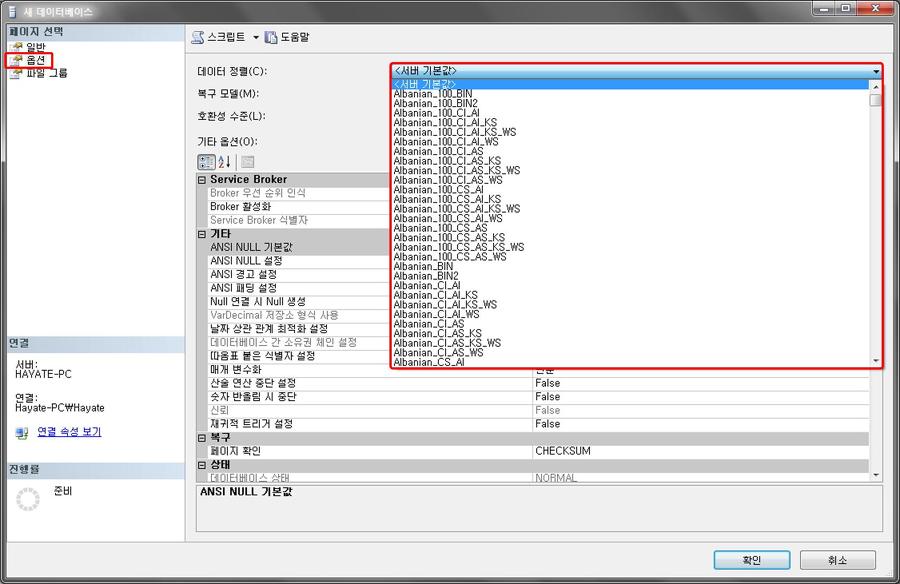
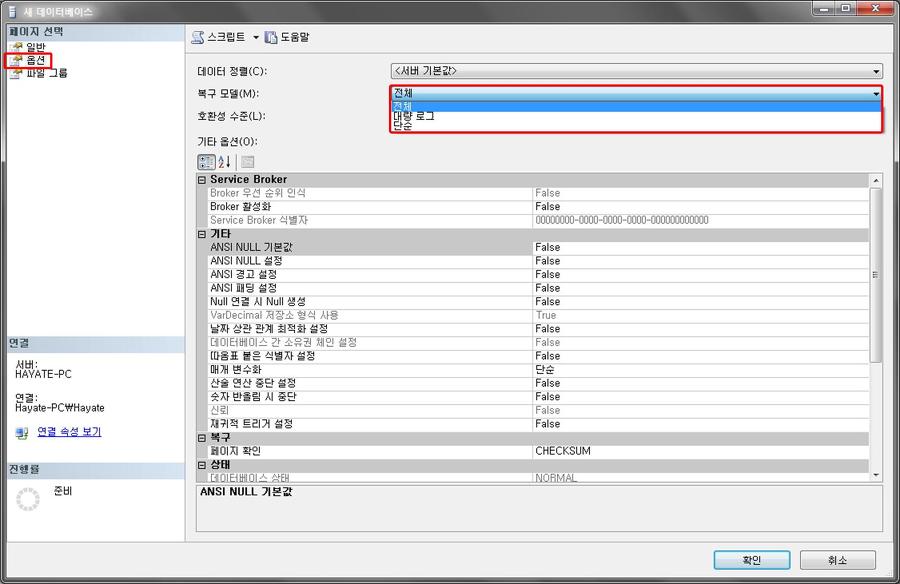
16. '복구 모델'에서는 데이터베이스에 오류가 발생했을 때 데이터베이스를 어떻게 복구할 것인지 결정한다.
'전체'로 지정하면 데이터베이스에 대한 모든 트랜잭션의 내역을 별도로 보관하여 데이터베이스의 복원 시
가장 최근의 데이터베이스로 복구가 가능하다. '대량 로그'로 지정하면 대량 갱신과 관련된 트랜잭션의 내역은
별도로 저장하지 않기 때문에 일부를 제외한 최신의 데이터베이스로의 복구가 가능하다.
'단순'으로 지정하면 트랜잭션의 내역을 따로 저장하지 않아 마지막 사용자 백업까지만 복구가 가능하다.
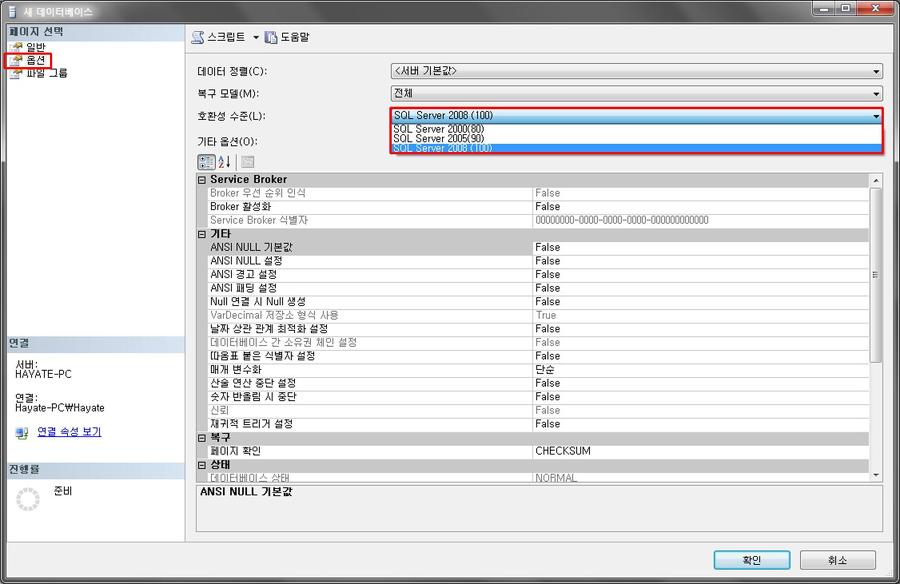
17. '호환성 수준'에서는 데이터베이스에서 지원하는 Microsoft SQL Server의 버전을 지정한다.
가능한 값은 'SQL Server 2008', 'SQL Server 2005' 및 'SQL Server 2000'으로,
호환성 수준이 각각 '100', '90', '80'으로 지정된다. 이전 버전의 호환성 수준을 지정하면
해당 데이터베이스가 이전 버전의 SQL Server와 호환이 가능해 진다.
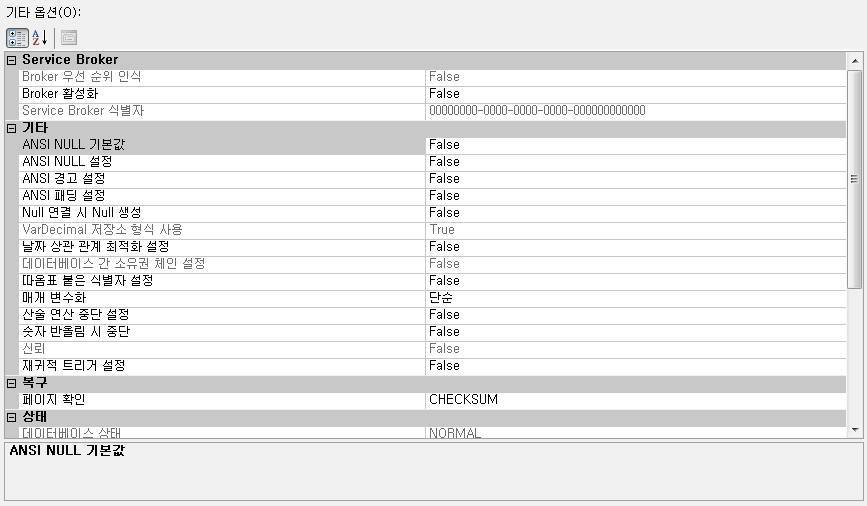
18. '기타 옵션'에서는 Service Broker, 문자열 형식, 날짜, 데이터 형식, 데이터베이스 상태, 자동화, 커서와 관련된
정보 등을 저장할 수 있다. 이 옵션들은 특별한 경우에 사용되는 옵션들로,
일반적인 응용 분야에서는 대개 기본 값으로 지정해도 무방하다.
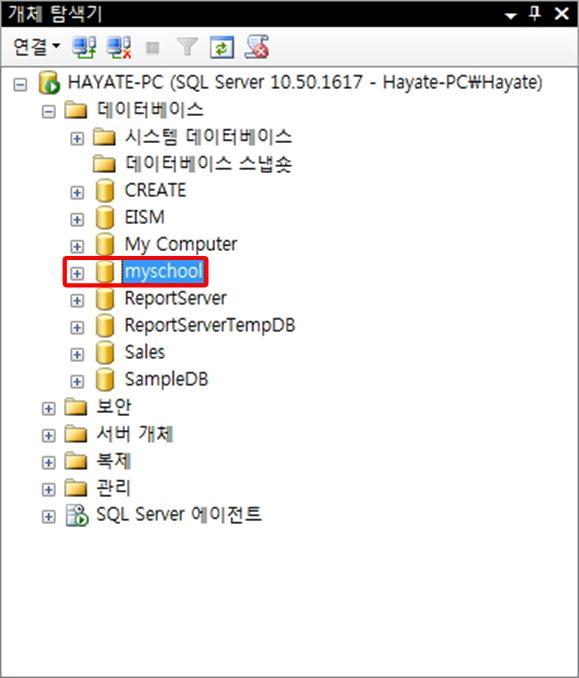
19. 설정이 끝나면 [확인]을 눌러 myschool 데이터베이스를 해당 인스턴스에 생성시킨다.
개체 탐색기에서 myschool 데이터베이스를 확인할 수 있다.
출처: http://wickedmagic.tistory.com/157 [사악미소의 현대마법의 공방]
광고 클릭에서 발생하는 수익금은 모두 웹사이트 서버의 유지 및 관리, 그리고 기술 콘텐츠 향상을 위해 쓰여집니다.
