
- 전체
- Sample DB
- database modeling
- [표준 SQL] Standard SQL
- G-SQL
- 10-Min
- ORACLE
- MS SQLserver
- MySQL
- SQLite
- postgreSQL
- 데이터아키텍처전문가 - 국가공인자격
- 데이터 분석 전문가 [ADP]
- [국가공인] SQL 개발자/전문가
- NoSQL
- hadoop
- hadoop eco system
- big data (빅데이터)
- stat(통계) R 언어
- XML DB & XQuery
- spark
- DataBase Tool
- 데이터분석 & 데이터사이언스
- Engineer Quality Management
- [기계학습] machine learning
- 데이터 수집 및 전처리
- 국가기술자격 빅데이터분석기사
- 암호화폐 (비트코인, cryptocurrency, bitcoin)
[기계학습] machine learning Google Colab 사용하기
2020.09.08 17:18
- Google의 Colab 사용법에 대해 정리한 글입니다
- 이 글은 계속 업데이트 될 예정입니다!
- 목차
Google Colab
- 풀 네임은 Google Colaboratory
- Google Drive + Jupyter Notebook
- Google Drive처럼 협업 가능(동시에 수정 가능)
- 로 접속시 사용 가능
- 컴퓨터 사양(19년 12월 기준)
- Ubuntu 17.10
- CPU 제논 2.3GHz
- 메모리 13G
- GPU : K80 또는 T4 :
- TPU도 사용 가능
- GPU 사용시 최대 12시간
- Github의 소스 코드를 Colab에서 사용 가능
UI
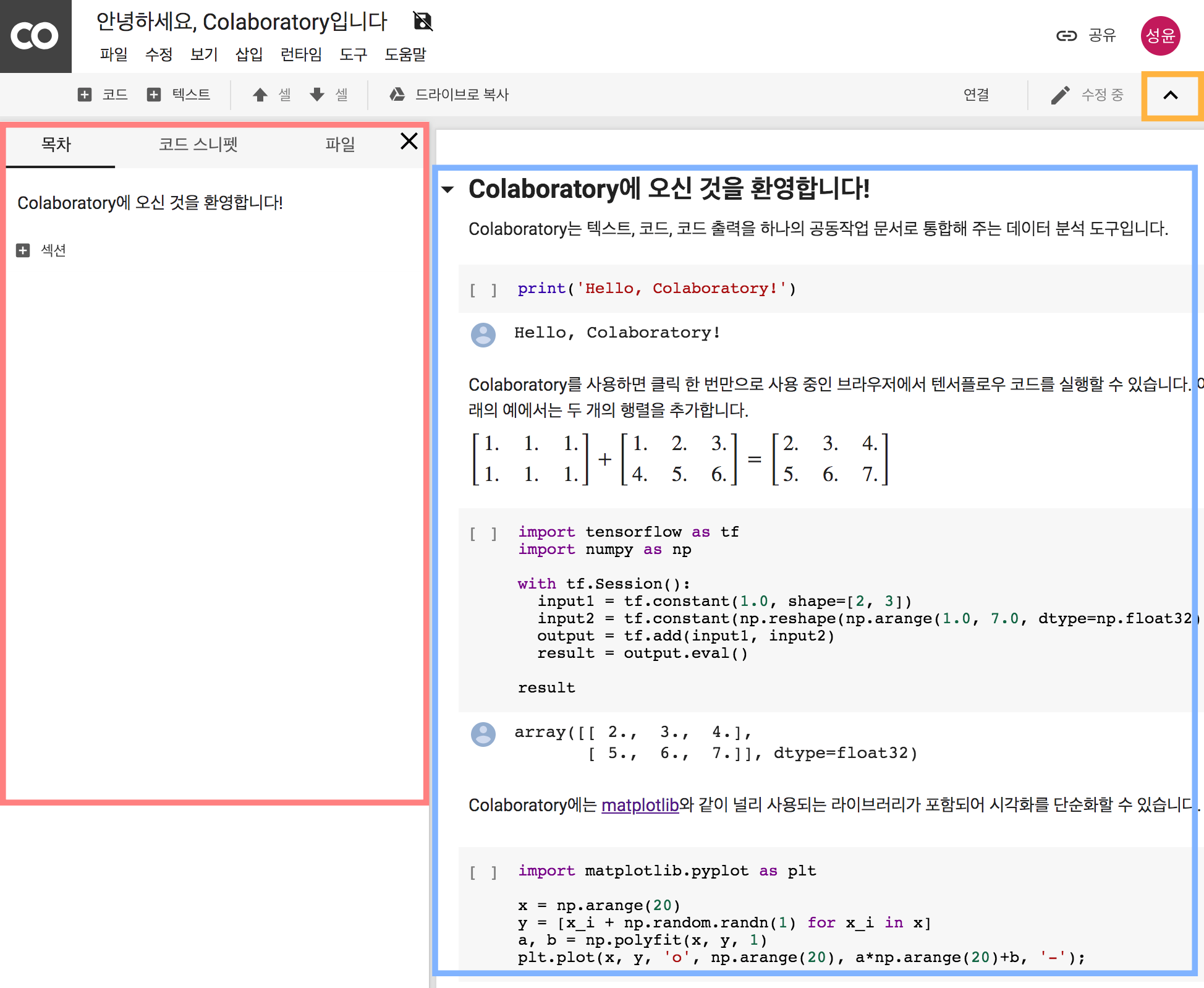
- 붉은 부분
- 해당 노트북의 목차
- 코드 스니펫
- 재사용 가능한 소스 코드로 다양한 예제 코드가 있음
- Uploading files from your local file system, Using BigQuery, Listing files in Google Drive, Install library, etc
- 연결된 파일
- 노란 부분
- 헤더 보이기 유무
- 파란 부분
- 코드 부분
상단 설정
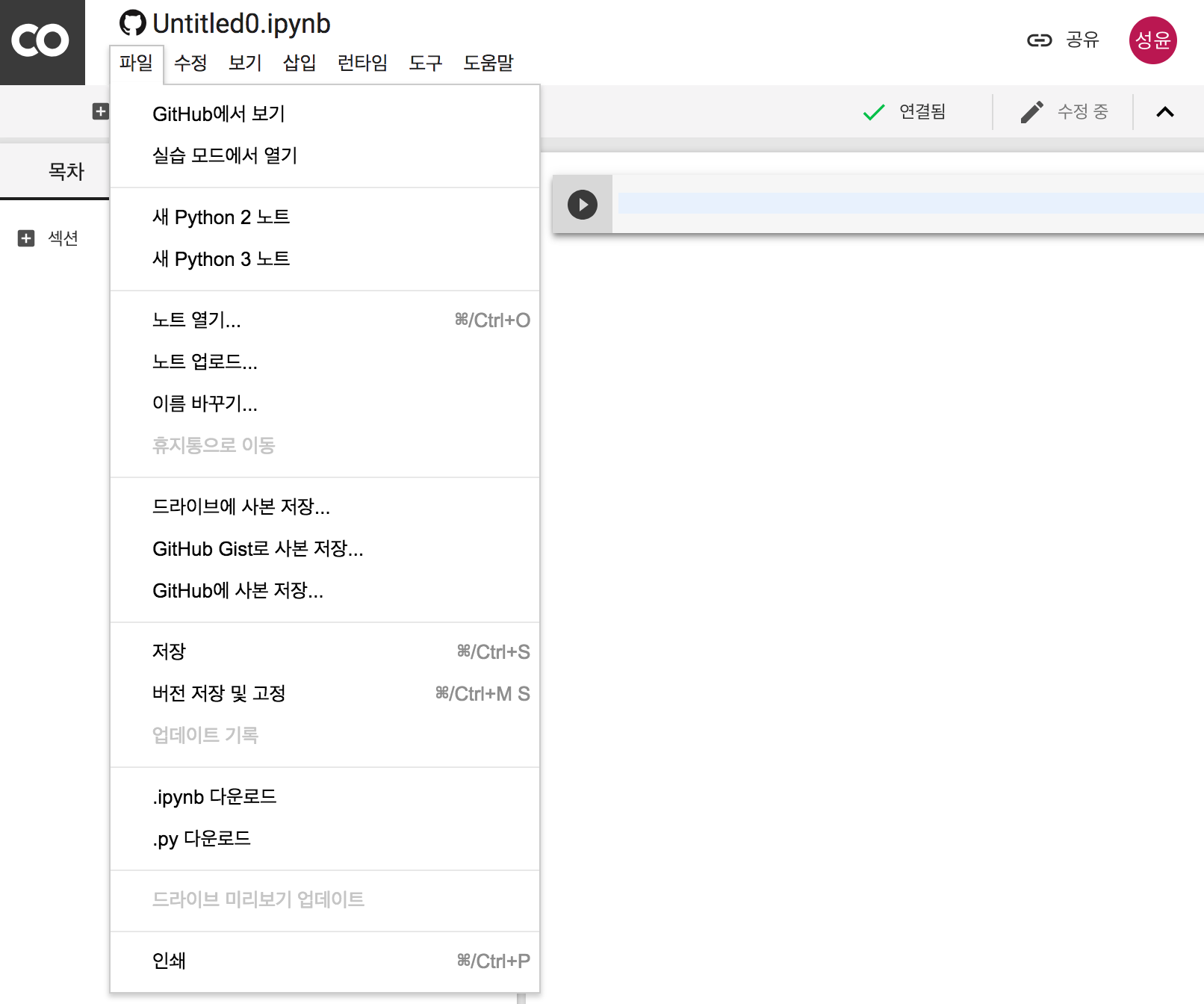
- 새 Python2, 3 노트 : Notebook 파일 생성(GPU 없는 설정)
- 노트 업로드 : 로컬에 있는 노트북 업로드
- Github Gist에 사본 저장 : Gist에 Secret으로 저장(처음에 연동 설정 필요)
- Github에 사본 저장 : Github Repo의 특정 브랜치에 저장
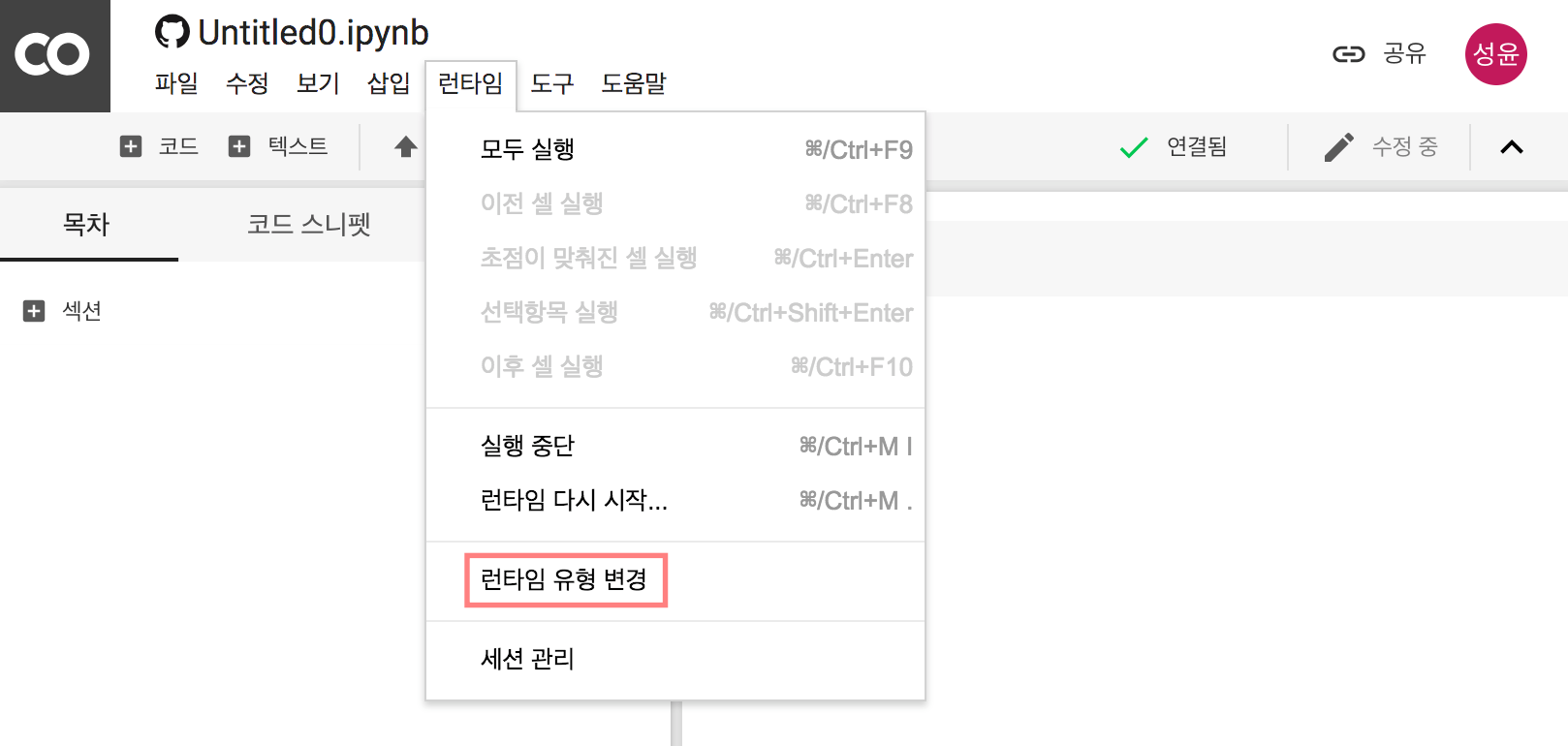
- 런타임 유형 변경 클릭시 GPU 사용 가능

Colab 사용하기
-
OS 확인
하드웨어 사양
-
CPU
-
Memory
-
Disk
-
GPU
구글 드라이브와 Colab 연동
- colab에서 구글 드라이브 권한 획득
- 위 명령어 복사 붙여넣기
- 그 후 나오는 URL로 접속한 후, verification code 입력
- 단, 매번 이 작업을 해줘야 함….(일정 시간 이후엔 끊김)
- colab에서 drive란 폴더를 만든 후, 우리 구글 드라이브의 root와 drive 폴더를 연결(mount)
- 구글드라이브의 root에 data란 폴더가 있었음
- train_activitiy.csv 데이터를 읽어오기
- 만약 apt-key output should not be parsed (stdout is not a terminal)란 Warning이 나오면 이미 인증이 완료되었다는 뜻이므로 바로 mount하면 됨
구글 드라이브와 로컬 연동
- 파일을 하나씩 업로드하지 말고 대량의 파일을 한꺼번에 업로드하고 싶은 경우
- 를 사용해 로컬과 구글 드라이브를 연동
- Dropbox처럼 내 로컬의 특정 폴더를 연동
- 맥북 환경에서 진행
- 위 링크를 클릭해 백업 및 동기화 다운로드
InstallBackupAndSync.dmg라는 파일을 클릭한 후, (열리지 않으면 우클릭 후 열기) 프로그램 설치- 맥북 환경이 한글이신 분은
Google에서 백업 및 동기화라는 응용 프로그램이 추가됨(이것도 실행이 안되면 우클릭 후 실행) - 환경 설정에서 동기화할 폴더 선택
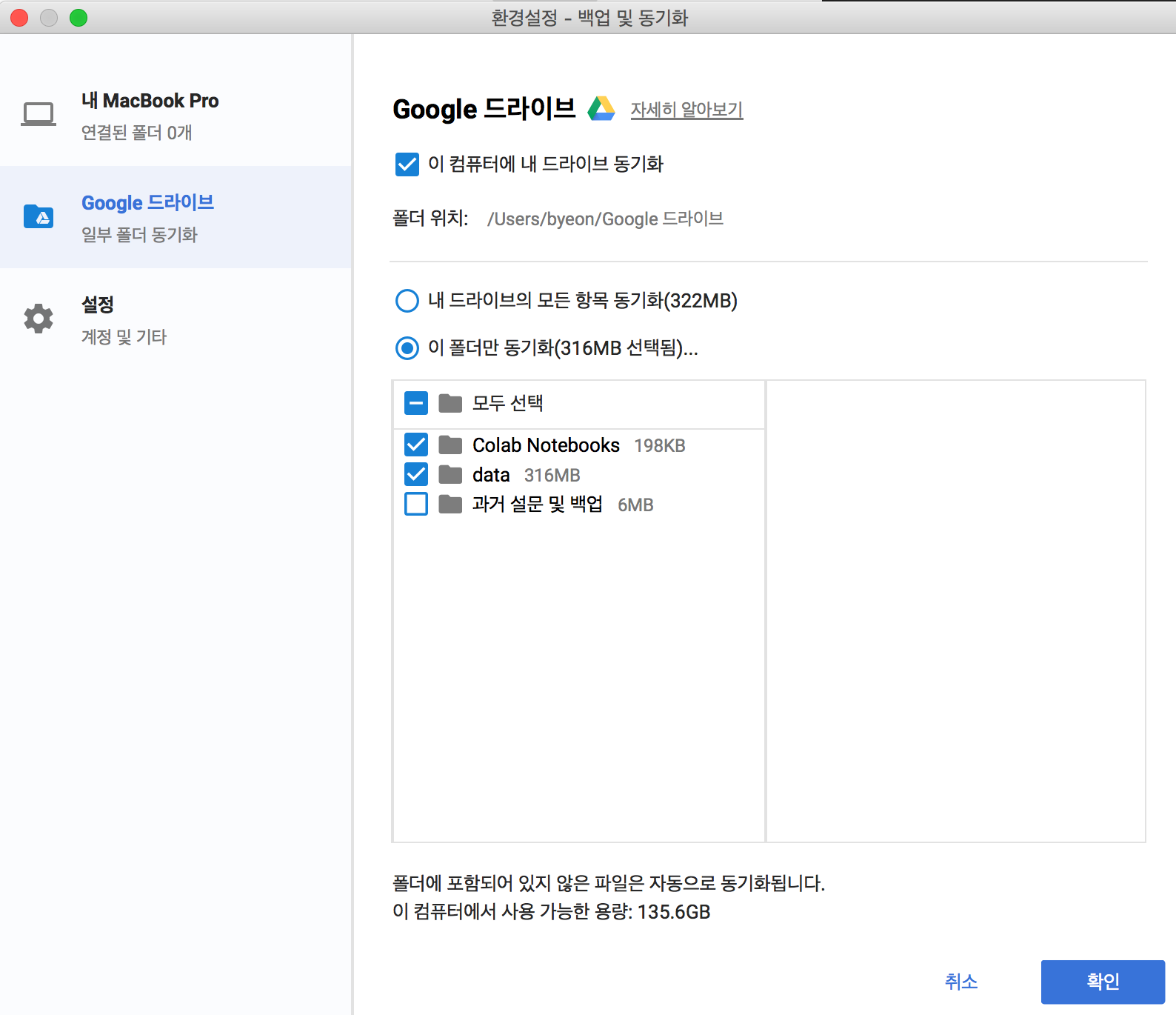
- “폴더 위치”라고 써있는 곳이 이제 Google Drive와 동일하게 연동

- 이제 “폴더 위치”에 원하는 데이터를 저장해두면 Colab에서 사용 가능
- 단, 크기가 큰 파일은 동기화 시간이 오래 걸릴 수 있음
Tensorflow 설치하기
- 2019년 12월 기준 Colab에 설치된 Tensorflow는 1.15.0입니다
- Tensorflow 2.0을 설치하고 싶으면 아래처럼 입력하시면 됩니다
- 그 후, 런타임 - 런타임 다시 시작을 누르셔서 런타임을 다시 실행시키면 Tensorflow 2.0.0-beta1 설치된 것을 알 수 있습니다
PyTorch 사용하기
- 2019년 1월 26일부터 Colab에 기본적으로 PyTorch, torchvision, torchtext가 내장되었습니다
- 출처 :
KoNLPy 설치
- 공식 문서엔 openjdk-7-jdk로 작성되어 있으나, 우분투 17.04에선 ppa를 추가해야 설치 가능
- ppa를 추가하지 않고 8 버전을 설치
-
예제 코드


Github 코드를 Colab에서 사용하기
nbviewer나htmlpreview처럼 사용 가능부분을로 교체하면 됨- 예시
- 를
- 로 변경
BigQuery 사용하기
google.colab의auth를 통해 클라우드 권한을 얻은 후, 다양한 라이브러리 사용-
google.cloud.bigquery사용시 -
pandas_gbq사용시 (개인적으로 이 방법 추천)
Matplotlib에서 한글 사용하기
-
폰트 설치
-
그래프 그리기
Tensorboard 사용하기
- Tensorboard 사용 준비
- LOG_DIR를 ‘drive/tb_logs’로 설정하면 내 구글드라이브 root에 tb_logs 폴더가 생성
- 저는 ‘drive/data/tb_logs’로 지정
-
아래 예제 코드 실행 후, Epoch 지나고 위 코드에서 나온 URL 클릭하면 TensorBoard로 이동
JDK 설치하기
- Python을 사용해 JDK 설치하기
-
아래 코드 입력
Google Storage에서 파일 읽기
- gcsfs를 활용한 방법
- storage에서 땡겨오기 때문에 colab에 파일을 옮기지 않아도 됨. 그러나 약간 시간 소요됨. 빠른 방법은 아래 gsutil 참고
- 위 방법보다 빠른 방법(gsutil 사용)
- 단, 세션이 초기화되면 매번 gsutil로 파일을 땡겨와야 합니다
Kaggle 연동하기
- 1) Kaggle beta API Json Key 다운
- Kaggle - My Account - Dataset 옆에 있는 …을 클릭한 후, Account로 이동
- 하단에 API 부분에 Create New API Token을 클릭하면 Json Key가 다운로드 됨
- 이 Json 키를 매번 Colab에서 올려서 할 수도 있지만, 더 편하게 사용하고 싶어서 Google Storage에 Json 파일을 올리고, 거기서 키를 복사해오는 방법으로 진행합니다
- 2) Google Storage에 Json Key 저장
- 로 이동한 후, Storage 버킷 선택 (버킷이 없다면 생성!)
- Colab에서 아래 명령어 입력
-
3) Kaggle 설치 및 데이터 다운로드
- Competition 확인하기
- 데이터 다운로드는 각 대회 Data 부분에 나와있는 API 명령어를 입력하면 됨
- 아래 명령어로 압축을 풀면 data 폴더에 파일들이 저장됨
- 복사하기 편하게 한번에 작성
코기 모드
- Colab을 조금 더 귀엽게 만드는 방법
- 도구 - 환경설정 - 기타에 코기 모드 / 아기고양이 모드 체크
- 조금 기다리면 귀여운 친구들이 뿅!
- 기타에 파워 레벨을 Many power로 설정하시면 코드를 칠 때마다 이팩트가 생깁니다 :)


런타임 연결
- RAM, 디스크가 나오는 부분의 우측 삼각형을 클릭하면 아래와 같은 메뉴가 보입니다
- 호스트된 런타임에 연결(Connect to Hosted Runtime)
- Google Cloud의 새로운 머신 인스턴스에 연결
- 라이브러리를 다시 설치해야할 수도 있음
- Colab의 연결이 끊길 경우 해당 버튼을 클릭해서 다시 연결할 수 있습니다(같은 인스턴스인지는 아직 확인해보지 못했습니다)
- 로컬 런타임에 연결(Connect to Local Runtime)
- 내 PC(로컬)을 사용

Reference
[출처] https://zzsza.github.io/data/2018/08/30/google-colab/
본 웹사이트는 광고를 포함하고 있습니다.
광고 클릭에서 발생하는 수익금은 모두 웹사이트 서버의 유지 및 관리, 그리고 기술 콘텐츠 향상을 위해 쓰여집니다.
광고 클릭에서 발생하는 수익금은 모두 웹사이트 서버의 유지 및 관리, 그리고 기술 콘텐츠 향상을 위해 쓰여집니다.
댓글 0
| 번호 | 제목 | 글쓴이 | 날짜 | 조회 수 |
|---|---|---|---|---|
| 공지 | 오라클 기본 샘플 데이터베이스 | 졸리운_곰 | 2014.01.02 | 96446 |
| 공지 | [SQL컨셉] 서적 "SQL컨셉"의 샘플 데이타 베이스 SAMPLE DATABASE of ORACLE | 가을의 곰을... | 2013.02.10 | 87155 |
| 공지 | [G_SQL] Sample Database | 가을의 곰을... | 2012.05.20 | 103998 |
| 2 |
[빅데이터분석기사 실기] 빅데이터분석기사 3회 실기 문제 복원 (기출) + 시험공부 팁
 | 졸리운_곰 | 2022.02.07 | 2144 |
| 1 |
[빅데이터분석기사] 실기 : 시험 후기, [자격증] 빅데이터분석기사 실기 합격 후기 (비전공자 문과)
| 졸리운_곰 | 2022.02.04 | 2063 |