
- 전체
- C/C++ 일반
- C/C++ 수학
- C/C++ 그래픽
- C/C++ 자료구조
- C/C++ 인공지능
- C/C++ 인터넷
- wxWidget
- GTK+
- UNIX or LINUX programming
- 리눅스 마스터 - 국가공인자격
- VC++/ MFC
- C#/CLI/.NET
- QT/기타UI
- Boost lib
- 오픈소스 C 분석자료
- MSA (마이크로서비스), Docker, kubernetes
- WSL(windows subsystem linux)
리눅스 마스터 - 국가공인자격 [linux master][리눅스 마스터][국가기술자격] [vi 명령어] vi 명령어 정리
2024.02.02 19:01
[linux master][리눅스 마스터][국가기술자격] [vi 명령어] vi 명령어 정리
1. vi 편집기 명령어로 들어가기 전에 전체적인 구조 살펴보기
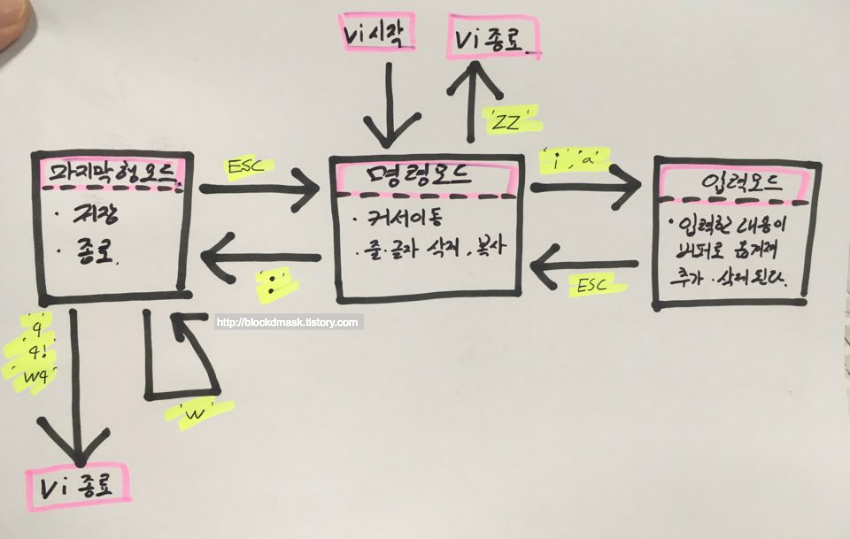
: linux, unix 에서 사용하는 vi 편집기는 명령모드, 입력모드, 마지막 행 모드로 총 3가지 모드로 구성되어있습니다.
: 흔히 사람들이 말하는 vi 명령어는 이 세가지 모드를 자유자재로 왔다갔다 하면서 코드나 글을 작성하는 것을 말합니다.
i) 명령 모드(command mode) - 처음 vi 명령어로 vi를 시작하게 되면 들어가게 됩니다. 여기서는 방향키를 이용하여 커서를 이동할 수 있으며, "dd" 나 "yy" 로 한 줄 삭제 및 한 줄 붙여넣기, 또는 "x" 명령어로 글자 하나를 삭제할 수 있습니다. (더 많은 명령어는 아래에)
ii) 입력 모드(insert mode) - 명령모드에서 "i" 나 "a" 명령을 통해서 입력 모드로 넘어 갈 수있습니다. 입력모드로 가게되면, 자유롭게 코드나 글을 작성을 하시면 됩니다. 명령 모드로 다시 돌아오려면 "ESC"를 누르면 됩니다.
("i" 명령은 커서가 현재 위치한 부분에서 부터, "a"는 커서 바로 다음 부분부터)
iii) 마지막 행 모드(Last line mode) - 마지막행 모드는 명령모드에서 ":" (콜론) 을 입력하면 화면 맨 밑단에 :______ 하며 입력을 할수 있는 공간이 나옵니다. 여기서 현재까지 내가 작성한 이 내용을 저장하고 vi를 종료(wq)할지, 그냥 종료(q, q!)할지 등을 입력할 수 있습니다.
-
제가 손으로 직접 그려본 vi 구성입니다. (제 손가락이 참 이쁘군요.)
2. vi 명령어 정리
**색감이 있는 것들이 자주 사용하게될 명령어들 입니다.
i) 명령 모드(command mode)에서의 명령어들
- esc 눌렀을때 또는 vi 바로 들어가자마자 상태 입니다! (아시쥬?)
- 엔터를 치지 않아도 명령이 들어갑니다.
|
vi 명령어 |
동작 |
|
i |
- 현재 커서 위치에 삽입 (입력모드로 넘어감) |
|
a |
- 현재 커서 바로 다음위치에 삽입 (입력모드로 넘어감) |
|
o |
- 현재 줄 다음 위치에 삽입 (입력모드로 넘어감) |
|
x |
- 커서가 위치한 곳의 글자 1개 삭제. (5x : 문자 5개 삭제) |
|
dw |
- 커서가 위치한 곳에서 부터 단어 삭제 (커서가 위치한 곳 부터 띄어쓰기 까지) |
|
dd |
- 커서가 위치한 곳의 한 줄 삭제 (삭제이지만, p로 복구가능) |
|
u |
- 방금 한 명령 취소 (ctrl + z 라고 생각하면 됩니다) |
|
yy |
- 현재 줄을 버퍼로 복사 (한 줄을 ctrl + c 한다고 생각하면 됩니다.) - 5줄 복사 : 5yy |
|
p |
- 현재 커서가 있는 줄 바로 아래에 버퍼 내용 붙여넣기 (이전에 복사한 줄을 현재 커서 아래부터 ctrl + v 한다고 생각하면 됩니다.) - 5dd를 이용해서 다섯줄을 지운 것도 p 한번으로 붙여넣기 가능합니다. - 그렇다면 : 잘라내기 dd -> 붙여넣기 p |
|
(N)dd |
- N 행 삭제 (삭제가 되는 것 처럼 보이지만 실제로는 버퍼에 들어가 있습니다. 버퍼에 들어가 있기 때문에 p를 이용해서 붙여넣기 가능) - 잘라내기 라고 생각하면 됩니다. (ctrl + x) - vi에서 여러줄을 삭제하고 싶다면 (N)dd 를 사용하면 됩니다. (N에는 숫자가 들어갑니다) |
|
k |
- 위로! (커서가 한 줄 위로 올라감.) |
|
j |
- 아래로! (커서가 한 줄 아래로 내려감) |
|
l |
- 오른쪽으로! (커서가 한칸 우측으로감) - 엘 입니다 |
|
h |
- 왼쪽으로! (커서가 한칸 좌측으로감) |
|
0 |
- 커서가 있는 줄의 맨 앞으로 감 (home 키라고 생각하면 됩니다) |
|
$ |
- 커서가 있는 줄의 맨 뒤로 감 (end 키라고 생각하면 됩니다) |
|
( |
- 현재 문장의 처음 |
|
) |
- 현재 문장의 끝 |
|
{ |
- 현재 문단의 처음 |
|
} |
- 현재 문단의 끝 |
|
숫자- |
- 숫자 만큼 윗 줄로 이동 |
|
숫자+ |
- 숫자 만큼 아래 줄로 이동 |
|
G |
- 파일의 끝으로 이동. - 대문자로 사용해야합니다. (Shift + g) |
|
r |
- 한 문자 변경 |
|
cc |
- 커서가 있는 그 줄의 내용 변경 |
ii) 마지막 행 모드(last line mode)에서의 명령어들
- esc 누르고, 콜론( : )을 누르면 나오는 상태입니다. 이것도 아시쥬? 1번에서 보고 오셨쥬?
- 아래 명령어 하고 엔터를 쳐야지 명령이 들어갑니다.
|
vi 명령어 |
동작 |
|
w |
- 현재 파일명으로 파일 저장. (저장만 함 꺼지지는 않음) |
|
w [파일명] |
- 입력한 파일명으로 파일 저장. (저장만 함 꺼지지는 않음) |
|
q |
- vi 종료 (저장되지 않음) |
|
q! |
- vi 강제 종료 ( ! 가 붙으면 강제로 수행) |
|
wq |
- 저장 후 종료 |
|
wq! |
- 강제 저장 후 종료 ( ! 가 붙으면 강제로 수행) |
|
f [파일명] |
- 파일이름을 [파일명]으로 변경 - 예시 : f abc.txt |
|
숫자 |
- 해당 라인으로 커서 이동 |
|
$ |
- 파일의 맨 끝 줄로 이동 |
|
e! |
- 마지막 저장 이후 모든 편집 취소 |
|
/문자열 |
- 현재 커서 위치에서 부터파일 앞쪽으로 문자열 탐색 |
|
?문자열 |
- 현재 커서 위치에서 부터 파일 뒤쪽으로 문자열 탐색 |
|
set nu |
- vi 라인 번호 출력 |
|
set nonu |
- vi 라인 번호 출력 취소 |
3. 제가 진짜 사용하는 vi 명령어들 알짜 모음
> 명령모드 (esc 눌렀을때, vi 처음 들어갔을때)
1. 파일의 끝으로 이동할때는 - G
2. 한줄 잘라내기 - dd
3. 세줄 잘라내기 - 3dd
4. 붙여넣기 - p
5. 한글자 삭제 - x
6. 단어 삭제 - dw
7. 실행취소! - u
8. 줄의 맨 앞 - o
9. 줄의 맨 뒤 - $
(G, $ 이거 개꿀)
> 마지막행 모드 (esc -> : 눌렀을때)
(명령어 뒤에 !를 붙이면 강제로 수행하니까, vi가 궁시렁 궁시렁 거리면 " ! "붙여서 실행 하면 됩니다.)
1. 저장만 : w
2. 종료만 : q
3. 저장 후 종료 : wq
4. 라인 번호좀 보자 : set nu
5. 커서 위치 뒤로 문자열좀 찾자 : ?문자열
6. 커서 위치 앞으로 문자열좀 찾자 : /문자열
(set nu, wq! 개꿀)
> 그럼 진짜 흐름이 어떤식인가요?
- vi abc.txt 명령으로 창열고.
- 방향키랑 i , a , 이용해서 편집모드로 들어가서 편집 마구마구 하고.
- 이러다가 잘라낼때는 그 위치에서 esc -> dd 눌러서 한줄 잘라내고.
- 붙여 넣을 위치의 윗줄에서 p 눌러서 붙여 넣고
- 또다시 i, a 이용해서 편집모드 들어갔다가 오타가 나오거나 하면 esc -> x 눌러서 글자 없애고 다시 i, a 이용해서 편집모드로 편집
- 이러다가 다 작성하면 esc -> 콜론 (:) 누르고 -> wq 입력후 엔터 치면 저장후 종료까지 깔-끔.
4. vi 명령어를 통해 파일을 만들고 저장하기 까지의 과정
(실제로 저는 이렇게 사용합니다.)
: unix, linux 를 보통 GUI가 아닌 CLI 로 사용할때, putty 나 telnet를 통해서 접속해서 사용하는데, 저는 맥 사용자이므로 terminal 기준으로 설명 하겠습니다.
: 터미널을 키면 쉘 창이 나옵니다. ($_____)
: $ <-- 우리는 여기에 입력을 합니다. 이 곳을 **쉘 이라고 합니다
**쉘 : 사용자의 명령을 입력 받아서 처리하고 결과를 출력해준다. 즉, 커널과 사용자 사이의 인터페이스.

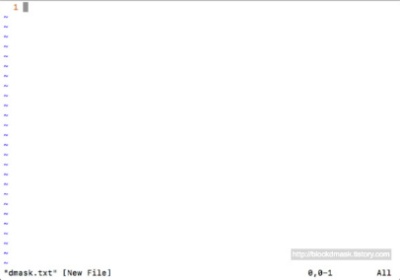
2. $vi dmask.txt에서 엔터를 치면 vi 편집기 내부로 들어옵니다. 이때는 명령모드 상태 입니다.
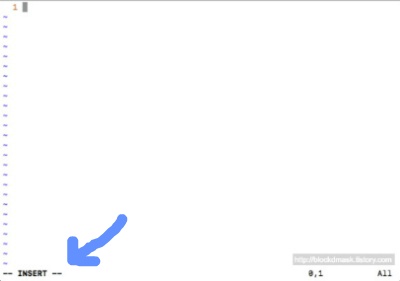
3. 여기서 "i", "a" 등의 명령어를 입력하여 입력모드로 갑니다. 아래의 INSERT 가 보이시나요?
4. 자유롭게 작성을 합니다.
예시) "BlockDMask 블로그 짱짱"
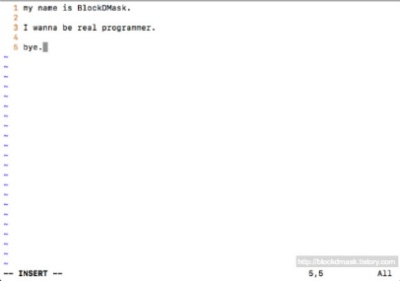
5. 편집이 끝난 뒤 "ESC"를 입력하여 다시 명령모드로 되돌아옵니다. 아래 INSERT 문이 사라졌습니다.
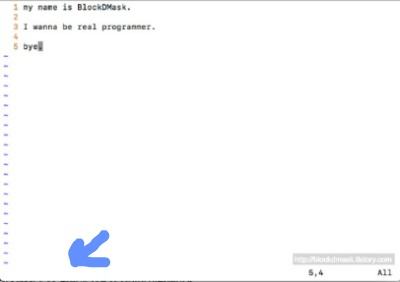
6. " : " 을 입력했을 때 마지막 행 모드로 들어간 모습입니다. (아래에 " :___" 이 보이시나요?)
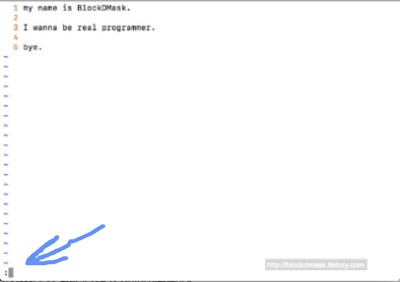
7. " :_____ " 부분에 "wq" 를 입력하여 저장 후 종료를 합니다.
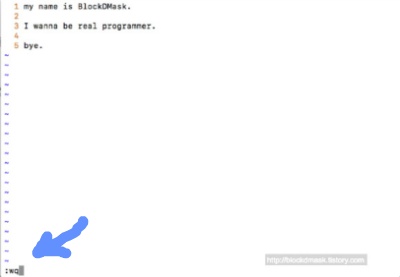
8. 쉘에서 "ls" 명령을 통해 파일이 생성된것을 확인할 수 있습니다.

출처: https://blockdmask.tistory.com/25 [개발자 지망생:티스토리]
[linux master][리눅스 마스터][국가기술자격] [vi 명령어] vi 명령어 정리
1. vi 편집기 명령어로 들어가기 전에 전체적인 구조 살펴보기


: linux, unix 에서 사용하는 vi 편집기는 명령모드, 입력모드, 마지막 행 모드로 총 3가지 모드로 구성되어있습니다.
: 흔히 사람들이 말하는 vi 명령어는 이 세가지 모드를 자유자재로 왔다갔다 하면서 코드나 글을 작성하는 것을 말합니다.
i) 명령 모드(command mode) - 처음 vi 명령어로 vi를 시작하게 되면 들어가게 됩니다. 여기서는 방향키를 이용하여 커서를 이동할 수 있으며, "dd" 나 "yy" 로 한 줄 삭제 및 한 줄 붙여넣기, 또는 "x" 명령어로 글자 하나를 삭제할 수 있습니다. (더 많은 명령어는 아래에)
ii) 입력 모드(insert mode) - 명령모드에서 "i" 나 "a" 명령을 통해서 입력 모드로 넘어 갈 수있습니다. 입력모드로 가게되면, 자유롭게 코드나 글을 작성을 하시면 됩니다. 명령 모드로 다시 돌아오려면 "ESC"를 누르면 됩니다.
("i" 명령은 커서가 현재 위치한 부분에서 부터, "a"는 커서 바로 다음 부분부터)
iii) 마지막 행 모드(Last line mode) - 마지막행 모드는 명령모드에서 ":" (콜론) 을 입력하면 화면 맨 밑단에 :______ 하며 입력을 할수 있는 공간이 나옵니다. 여기서 현재까지 내가 작성한 이 내용을 저장하고 vi를 종료(wq)할지, 그냥 종료(q, q!)할지 등을 입력할 수 있습니다.
-
제가 손으로 직접 그려본 vi 구성입니다. (제 손가락이 참 이쁘군요.)
2. vi 명령어 정리
**색감이 있는 것들이 자주 사용하게될 명령어들 입니다.
i) 명령 모드(command mode)에서의 명령어들
- esc 눌렀을때 또는 vi 바로 들어가자마자 상태 입니다! (아시쥬?)
- 엔터를 치지 않아도 명령이 들어갑니다.
|
vi 명령어 |
동작 |
|
i |
- 현재 커서 위치에 삽입 (입력모드로 넘어감) |
|
a |
- 현재 커서 바로 다음위치에 삽입 (입력모드로 넘어감) |
|
o |
- 현재 줄 다음 위치에 삽입 (입력모드로 넘어감) |
|
x |
- 커서가 위치한 곳의 글자 1개 삭제. (5x : 문자 5개 삭제) |
|
dw |
- 커서가 위치한 곳에서 부터 단어 삭제 (커서가 위치한 곳 부터 띄어쓰기 까지) |
|
dd |
- 커서가 위치한 곳의 한 줄 삭제 (삭제이지만, p로 복구가능) |
|
u |
- 방금 한 명령 취소 (ctrl + z 라고 생각하면 됩니다) |
|
yy |
- 현재 줄을 버퍼로 복사 (한 줄을 ctrl + c 한다고 생각하면 됩니다.) - 5줄 복사 : 5yy |
|
p |
- 현재 커서가 있는 줄 바로 아래에 버퍼 내용 붙여넣기 (이전에 복사한 줄을 현재 커서 아래부터 ctrl + v 한다고 생각하면 됩니다.) - 5dd를 이용해서 다섯줄을 지운 것도 p 한번으로 붙여넣기 가능합니다. - 그렇다면 : 잘라내기 dd -> 붙여넣기 p |
|
(N)dd |
- N 행 삭제 (삭제가 되는 것 처럼 보이지만 실제로는 버퍼에 들어가 있습니다. 버퍼에 들어가 있기 때문에 p를 이용해서 붙여넣기 가능) - 잘라내기 라고 생각하면 됩니다. (ctrl + x) - vi에서 여러줄을 삭제하고 싶다면 (N)dd 를 사용하면 됩니다. (N에는 숫자가 들어갑니다) |
|
k |
- 위로! (커서가 한 줄 위로 올라감.) |
|
j |
- 아래로! (커서가 한 줄 아래로 내려감) |
|
l |
- 오른쪽으로! (커서가 한칸 우측으로감) - 엘 입니다 |
|
h |
- 왼쪽으로! (커서가 한칸 좌측으로감) |
|
0 |
- 커서가 있는 줄의 맨 앞으로 감 (home 키라고 생각하면 됩니다) |
|
$ |
- 커서가 있는 줄의 맨 뒤로 감 (end 키라고 생각하면 됩니다) |
|
( |
- 현재 문장의 처음 |
|
) |
- 현재 문장의 끝 |
|
{ |
- 현재 문단의 처음 |
|
} |
- 현재 문단의 끝 |
|
숫자- |
- 숫자 만큼 윗 줄로 이동 |
|
숫자+ |
- 숫자 만큼 아래 줄로 이동 |
|
G |
- 파일의 끝으로 이동. - 대문자로 사용해야합니다. (Shift + g) |
|
r |
- 한 문자 변경 |
|
cc |
- 커서가 있는 그 줄의 내용 변경 |
ii) 마지막 행 모드(last line mode)에서의 명령어들
- esc 누르고, 콜론( : )을 누르면 나오는 상태입니다. 이것도 아시쥬? 1번에서 보고 오셨쥬?
- 아래 명령어 하고 엔터를 쳐야지 명령이 들어갑니다.
|
vi 명령어 |
동작 |
|
w |
- 현재 파일명으로 파일 저장. (저장만 함 꺼지지는 않음) |
|
w [파일명] |
- 입력한 파일명으로 파일 저장. (저장만 함 꺼지지는 않음) |
|
q |
- vi 종료 (저장되지 않음) |
|
q! |
- vi 강제 종료 ( ! 가 붙으면 강제로 수행) |
|
wq |
- 저장 후 종료 |
|
wq! |
- 강제 저장 후 종료 ( ! 가 붙으면 강제로 수행) |
|
f [파일명] |
- 파일이름을 [파일명]으로 변경 - 예시 : f abc.txt |
|
숫자 |
- 해당 라인으로 커서 이동 |
|
$ |
- 파일의 맨 끝 줄로 이동 |
|
e! |
- 마지막 저장 이후 모든 편집 취소 |
|
/문자열 |
- 현재 커서 위치에서 부터파일 앞쪽으로 문자열 탐색 |
|
?문자열 |
- 현재 커서 위치에서 부터 파일 뒤쪽으로 문자열 탐색 |
|
set nu |
- vi 라인 번호 출력 |
|
set nonu |
- vi 라인 번호 출력 취소 |
3. 제가 진짜 사용하는 vi 명령어들 알짜 모음
> 명령모드 (esc 눌렀을때, vi 처음 들어갔을때)
1. 파일의 끝으로 이동할때는 - G
2. 한줄 잘라내기 - dd
3. 세줄 잘라내기 - 3dd
4. 붙여넣기 - p
5. 한글자 삭제 - x
6. 단어 삭제 - dw
7. 실행취소! - u
8. 줄의 맨 앞 - o
9. 줄의 맨 뒤 - $
(G, $ 이거 개꿀)
> 마지막행 모드 (esc -> : 눌렀을때)
(명령어 뒤에 !를 붙이면 강제로 수행하니까, vi가 궁시렁 궁시렁 거리면 " ! "붙여서 실행 하면 됩니다.)
1. 저장만 : w
2. 종료만 : q
3. 저장 후 종료 : wq
4. 라인 번호좀 보자 : set nu
5. 커서 위치 뒤로 문자열좀 찾자 : ?문자열
6. 커서 위치 앞으로 문자열좀 찾자 : /문자열
(set nu, wq! 개꿀)
> 그럼 진짜 흐름이 어떤식인가요?
- vi abc.txt 명령으로 창열고.
- 방향키랑 i , a , 이용해서 편집모드로 들어가서 편집 마구마구 하고.
- 이러다가 잘라낼때는 그 위치에서 esc -> dd 눌러서 한줄 잘라내고.
- 붙여 넣을 위치의 윗줄에서 p 눌러서 붙여 넣고
- 또다시 i, a 이용해서 편집모드 들어갔다가 오타가 나오거나 하면 esc -> x 눌러서 글자 없애고 다시 i, a 이용해서 편집모드로 편집
- 이러다가 다 작성하면 esc -> 콜론 (:) 누르고 -> wq 입력후 엔터 치면 저장후 종료까지 깔-끔.
4. vi 명령어를 통해 파일을 만들고 저장하기 까지의 과정
(실제로 저는 이렇게 사용합니다.)
: unix, linux 를 보통 GUI가 아닌 CLI 로 사용할때, putty 나 telnet를 통해서 접속해서 사용하는데, 저는 맥 사용자이므로 terminal 기준으로 설명 하겠습니다.
: 터미널을 키면 쉘 창이 나옵니다. ($_____)
: $ <-- 우리는 여기에 입력을 합니다. 이 곳을 **쉘 이라고 합니다
**쉘 : 사용자의 명령을 입력 받아서 처리하고 결과를 출력해준다. 즉, 커널과 사용자 사이의 인터페이스.
2. $vi dmask.txt에서 엔터를 치면 vi 편집기 내부로 들어옵니다. 이때는 명령모드 상태 입니다.
3. 여기서 "i", "a" 등의 명령어를 입력하여 입력모드로 갑니다. 아래의 INSERT 가 보이시나요?
4. 자유롭게 작성을 합니다.
예시) "BlockDMask 블로그 짱짱"
5. 편집이 끝난 뒤 "ESC"를 입력하여 다시 명령모드로 되돌아옵니다. 아래 INSERT 문이 사라졌습니다.
6. " : " 을 입력했을 때 마지막 행 모드로 들어간 모습입니다. (아래에 " :___" 이 보이시나요?)
7. " :_____ " 부분에 "wq" 를 입력하여 저장 후 종료를 합니다.
8. 쉘에서 "ls" 명령을 통해 파일이 생성된것을 확인할 수 있습니다.
출처: https://blockdmask.tistory.com/25 [개발자 지망생:티스토리]
광고 클릭에서 발생하는 수익금은 모두 웹사이트 서버의 유지 및 관리, 그리고 기술 콘텐츠 향상을 위해 쓰여집니다.
