
- 전체
- Sample DB
- database modeling
- [표준 SQL] Standard SQL
- G-SQL
- 10-Min
- ORACLE
- MS SQLserver
- MySQL
- SQLite
- postgreSQL
- 데이터아키텍처전문가 - 국가공인자격
- 데이터 분석 전문가 [ADP]
- [국가공인] SQL 개발자/전문가
- NoSQL
- hadoop
- hadoop eco system
- big data (빅데이터)
- stat(통계) R 언어
- XML DB & XQuery
- spark
- DataBase Tool
- 데이터분석 & 데이터사이언스
- Engineer Quality Management
- [기계학습] machine learning
- 데이터 수집 및 전처리
- 국가기술자격 빅데이터분석기사
- 암호화폐 (비트코인, cryptocurrency, bitcoin)
[기계학습] machine learning Tensorboard 사용하기 1
2018.05.08 11:28
Tensorboard 사용하기 1
꿈이있는 2017.02.12 07:35
현재 저는 윈도우10에 anaconda로 python 환경을 구축하고
그 속에서 텐서플로우를 사용하고 있습니다.
Windows 에서 Tensorboard 가 사용 불가능 하다는 글들을 본 것 같은데
2017.2.12 현재는 사용이 가능합니다.
설치는 이전 포스팅에서 텐서플로우를 설치 했으면 기본으로 설치 되어 있습니다.
인터넷을 돌아다니면 pip로 설치 시에 문제가 있을 수 있다는 이야기도 있는데
지금은 문제가 없는 것 같습니다.
윈도우에서 아나콘다설치, 텐서플로우설치는 이전 포스트를 참고 해 주세요
아나콘다설치 : http://tensorflowstepbystep.tistory.com/1
텐서플로우 설치 :http://tensorflowstepbystep.tistory.com/2
해 보면서 어려웠던 점은 어디에 로그가 저장되는지 어떻게 가져와야 하는지 였습니다.
명령어 프롬프트에 익숙하지 않아서 그랬는데
해보고 나니 쉽다는 것을 알 수 있었습니다.
텐서보드의 실행은
tensorboard --logdir=path/to/log-directory

여기서 --logdir=path/to/log-directory 은 로그가 저장되어 있는 주소 입니다.
당연한 것 이지만 저는 여기서 헷깔렸는데
명령어 프롬프트가 현재 위치한 곳에 주소에서 부터 상대 주소로 경로가 지정됩니다.
그러니까 위에 처럼 명령어를 사용하면
c:\window\system32\path\to\log-directory 에 저장된 파일을 사용한다는 의미 입니다.
해당 주소로 들어가면 Tensorboard 가 실행 됩니다.
로그가 없으므로 빈 Tensorboard가 실행 됩니다.
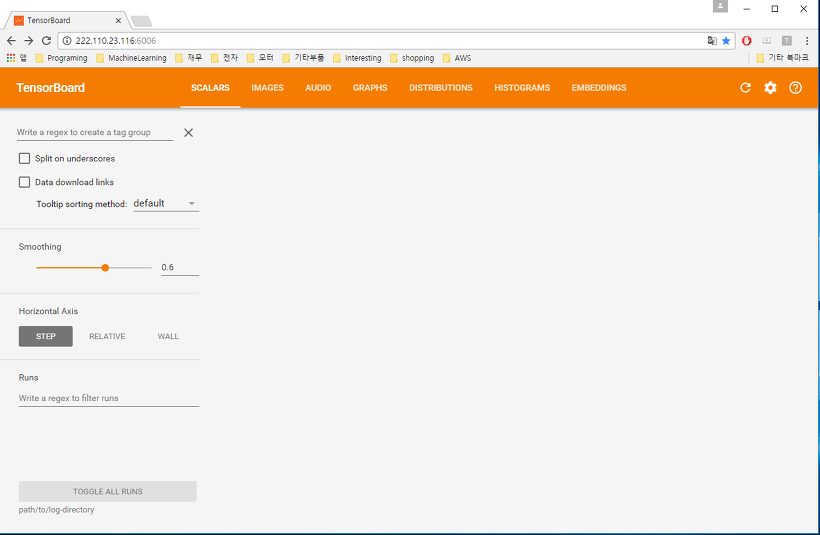
점 찍는 예제와 선을 긋는 예제를 아래 블로그에서 도움 받아 실행 해 보았습니다.
http://pythonkim.tistory.com/39
점 찍기
import tensorflow as tf
a = tf.constant(3.0)
b = tf.constant(5.0)
c = a * b
# tensorboard에 point라는 이름으로 표시됨
c_summary = tf.summary.scalar("point", c)
merged = tf.summary.merge_all()
with tf.Session() as sess:
writer =tf.summary.FileWriter("./board/sample_2", sess.graph)
result = sess.run([merged])
tf.global_variables_initializer().run()


writer.add_summary(result[0])
이렇게 하면 현재 코드가 작성되는 폴더에
board라는 폴더가 생기고 그 밑에 sample_2 라는 폴더에 Tensorboard 데이터가 저장됩니다.
텐서 보드를 실행 시킬 때는
1. 해당 아나콘다 환경을 활성화 하고
2. 텐서보드 데이터가 저장된 경로로 이동해서
3. 텐서보드를 실행
하면 됩니다.
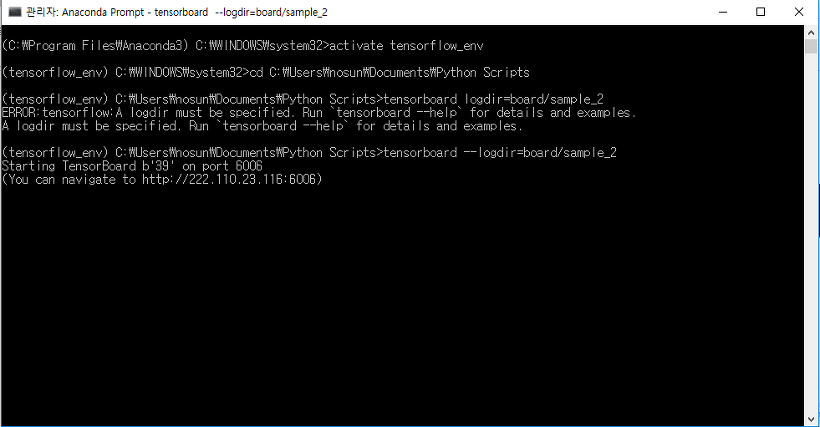
실행결과는 출력된 주소에 들어가보면 되고
의도한대로 3*5=15에 점이 찍힙니다.

선 긋기
import tensorflow as tf
X = tf.placeholder(tf.float32)
Y = tf.placeholder(tf.float32)
add = tf.add(X, Y)
mul = tf.mul(X, Y)
# step 1: node 선택
add_hist = tf.summary.scalar("add_scalar", add)
mul_hist = tf.summary.scalar("mul_scalar", mul)
# step 2: summary 통합. 두 개의 코드 모두 동작.
merged = tf.summary.merge_all()
# merged = tf.merge_summary([add_hist, mul_hist])
with tf.Session() as sess:
init = tf.global_variables_initializer()
sess.run(init)
# step 3: writer 생성
writer = tf.summary.FileWriter("./board/sample_3", sess.graph)
for step in range(100):
# step 4: 노드 추가
summary = sess.run(merged, feed_dict={X: step * 1.0, Y: 2.0})
writer.add_summary(summary, step)
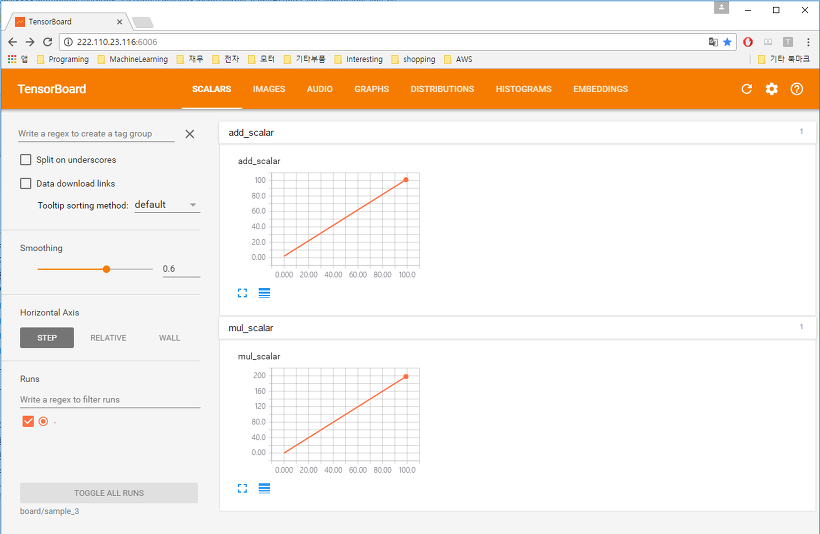
잘 실행되서 행복하네요
광고 클릭에서 발생하는 수익금은 모두 웹사이트 서버의 유지 및 관리, 그리고 기술 콘텐츠 향상을 위해 쓰여집니다.
