
- 전체
- C/C++ 일반
- C/C++ 수학
- C/C++ 그래픽
- C/C++ 자료구조
- C/C++ 인공지능
- C/C++ 인터넷
- wxWidget
- GTK+
- UNIX or LINUX programming
- 리눅스 마스터 - 국가공인자격
- VC++/ MFC
- C#/CLI/.NET
- QT/기타UI
- Boost lib
- 오픈소스 C 분석자료
- MSA (마이크로서비스), Docker, kubernetes
- WSL(windows subsystem linux)
리눅스 마스터 - 국가공인자격 [linux master][리눅스 마스터][국가기술자격] Shell In A Box-원격 Linux 서버에 액세스하기위한 웹 기반 SSH 터미널
2022.11.17 16:12
[linux master][리눅스 마스터][국가기술자격] Shell In A Box-원격 Linux 서버에 액세스하기위한 웹 기반 SSH 터미널
Shell In A Box-원격 Linux 서버에 액세스하기위한 웹 기반 SSH 터미널
이 튜토리얼에서는 모든 컴퓨터에서 최신 웹 브라우저를 사용하여 Shellinabox를 설치하고 원격 SSH 터미널에 액세스하는 방법을 설명합니다. 웹 기반 SSH는 방화벽으로 보호되고 HTTP (s) 트래픽 만 통과 할 수있는 경우 매우 유용합니다.
Linux에 Shellinabox 설치
기본적으로 Shellinabox 도구는 Debian, Ubuntu 및 Linux Mint를 포함한 기본 리포지토리를 통해 많은 Linux 배포에 포함됩니다.
저장소가 활성화되어 있고 해당 저장소에서 Shellinabox를 설치할 수 있는지 확인하십시오. 확인하려면 \"apt-cache\"명령으로 Shellinabox를 검색 한 다음 \"apt-get\"명령을 사용하여 설치합니다. "
$ sudo apt-cache search shellinabox
$ sudo apt-get install openssl shellinabox
Red Hat 기반 배포에서는 먼저 EPEL 리포지토리를 활성화 한 후 다음 \"yum\"명령을 사용하여 설치해야합니다. (Fedora 사용자는 EPEL을 활성화 할 필요가 없으며 이미 Fedora 프로젝트의 일부입니다).
# yum install openssl shellinabox
Shellinabox 구성
기본적으로 shellinaboxd는 localhost의 TCP 포트 4200에서 수신합니다. 보안상의 이유로이 기본 포트를 임의 (예 : 6175)로 변경하여 누구든지 SSH 상자에 접근하기 어렵게 만듭니다. 또한 설치 중에 HTTPS 프로토콜을 사용하기 위해“/ var/lib/shellinabox”에 자동으로 생성 된 새로운 자체 서명 SSL 인증서가 있습니다.
$ sudo vi /etc/default/shellinabox
# TCP port that shellinboxd's webserver listens on
SHELLINABOX_PORT=6175

# specify the IP address of a destination SSH server
SHELLINABOX_ARGS="--o-beep -s /:SSH:172.16.25.125"

# if you want to restrict access to shellinaboxd from localhost only
SHELLINABOX_ARGS="--o-beep -s /:SSH:172.16.25.125 --localhost-only"
# vi /etc/sysconfig/shellinaboxd
# TCP port that shellinboxd's webserver listens on
PORT=6175

# specify the IP address of a destination SSH server
OPTS="-s /:SSH:172.16.25.125"

# if you want to restrict access to shellinaboxd from localhost only
OPTS="-s /:SSH:172.16.25.125 --localhost-only"
Shellinabox 시작
구성이 완료되면 다음 명령을 실행하여 서비스를 시작할 수 있습니다.
$ sudo service shellinaboxd start
# service shellinaboxd start
# systemctl enable shellinaboxd.service
# systemctl start shellinaboxd.service
Shellinabox 확인
이제 \"netstat\"명령을 사용하여 Shellinabox가 포트 6175에서 실행 중인지 확인하겠습니다.
$ sudo netstat -nap | grep shellinabox
or
# netstat -nap | grep shellinabox
tcp 0 0 0.0.0.0:6175 0.0.0.0:* LISTEN 12274/shellinaboxd
이제 웹 브라우저를 열고 https :/Your-IP-Adress : 6175로 이동합니다. 웹 기반 SSH 터미널을 볼 수 있어야합니다. 사용자 이름과 비밀번호를 사용하여 로그인하면 쉘 프롬프트가 표시됩니다.
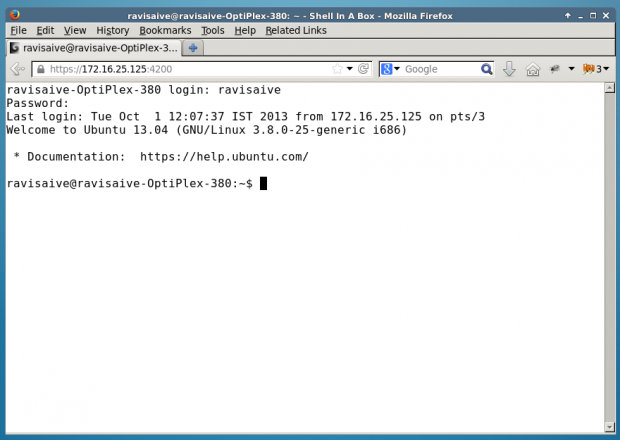
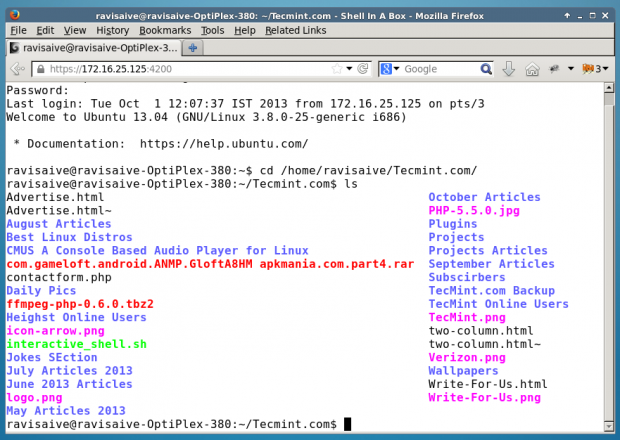
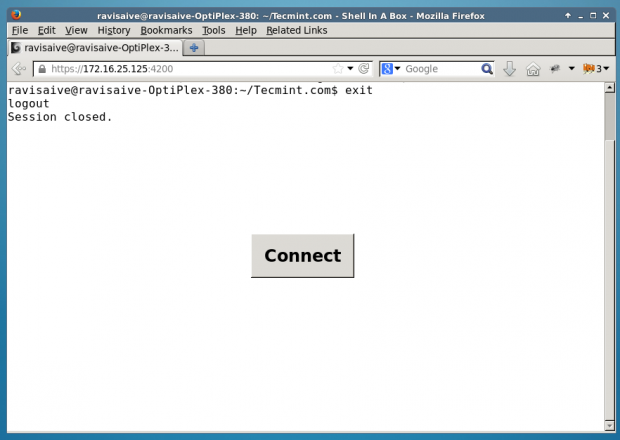


마우스 오른쪽 버튼을 클릭하여 셸의 모양과 느낌을 변경하는 등 여러 기능과 작업을 사용할 수 있습니다.
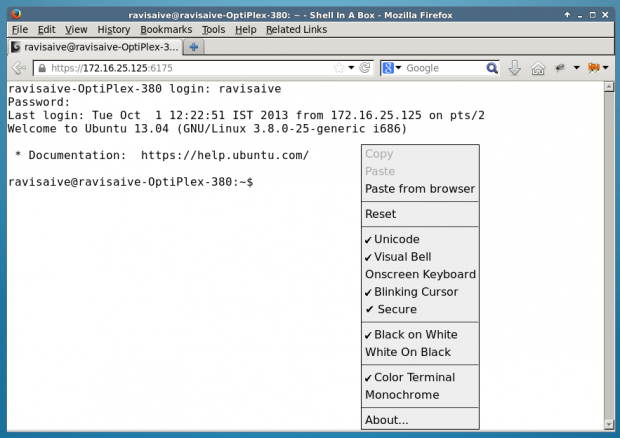
방화벽에서 shellinabox를 보호하고 특정 IP 주소에 대해 6175 포트를 열어 Linux 쉘에 원격으로 액세스하는지 확인하십시오.
참조 링크
Shellinabox 홈페이지
[출처] https://ko.linux-console.net/?p=950#gsc.tab=0
광고 클릭에서 발생하는 수익금은 모두 웹사이트 서버의 유지 및 관리, 그리고 기술 콘텐츠 향상을 위해 쓰여집니다.
댓글 0
| 번호 | 제목 | 글쓴이 | 날짜 | 조회 수 |
|---|---|---|---|---|
| 13 |
[WSL2] 외부에서 WSL2 접속하기 (feat. 포트포워딩)
 | 졸리운_곰 | 2024.12.01 | 325 |
| 12 |
[WSL2] Windows 11 WSL2 이용한 SSH & RStudio Server 설치 및 내·외부에서 접속
| 졸리운_곰 | 2023.11.06 | 346 |
| 11 |
[WSL2] Windows 11 WSL2 이용한 Python Jupyter 설치 및 내·외부에서 접속
| 졸리운_곰 | 2023.11.06 | 329 |
| 10 |
[WSL2] WSL2 외부 접속 설정
| 졸리운_곰 | 2023.06.26 | 379 |
| 9 |
[WSL2] Mysql 자동실행 설정하기
| 졸리운_곰 | 2023.06.25 | 302 |
| 8 |
[WSL2] 윈도우에서 linux 사용 (WSL 2), xwindows GUI 설정
| 졸리운_곰 | 2023.01.28 | 391 |
| 7 |
[WSL2] Windows 11의 WSL2에서 리눅스 X Window 응용프로그램 실행하기
| 졸리운_곰 | 2023.01.28 | 294 |
| 6 |
[WSL2] WSL에서의 Jupyter notebook 사용하기.
| 졸리운_곰 | 2022.11.27 | 481 |
| 5 | [WSL] WSL 배포판 복사하기 | 졸리운_곰 | 2022.10.30 | 322 |
| 4 | [WSL] 백업방법, WSL 내보내기, 가져오기 [WSL2] 내보내기 및 가져오기 | 졸리운_곰 | 2022.10.30 | 281 |
| 3 |
[WSL] WSL2[4] - SSH 접속하기
| 졸리운_곰 | 2022.09.25 | 371 |
| 2 |
[WSL] WSL2 딥러닝 환경 구축하기 (CUDA, CuDNN, Anaconda)
| 졸리운_곰 | 2022.09.04 | 396 |
| 1 |
[WSL] WSL에서의 Jupyter notebook 사용하기.
| 졸리운_곰 | 2022.09.04 | 350 |