
[jenkins] 설치 및 배포
2017.01.22 20:58
[jenkins] 설치 및 배포
1. 환경
- Ubuntu 12.04.4 LTS
- JAVA7
- jenkins 1.565
- Tomcat 7.0
- Maven 1.7.0_55
2. 다운로드
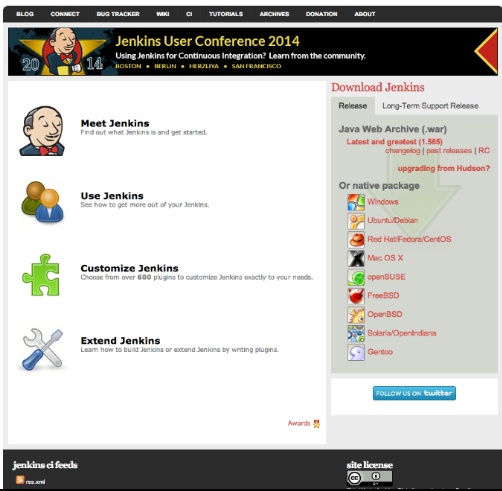
jenkins.war 파일을 다운받고 tomcat에 Deploy한다.
tomcat에 Deploy하는 방법은 따로 설명하지 않겠다. 간단하게 webapps폴더에 넣고 tomcat실행하면 자동으로 Deploy된다. 접근 url 또한 http://localhost:8080/jenkins 이렇게 접근하면 된다.
3. 시스템 설정
- tomcat-users.xml 설정

jenkins를 사용하여 tomcat에 자동 Deploy를 설정하기 위해서
tomcat/conf/tomcat-users.xml
파일을 수정한다.
- jenkins 관리
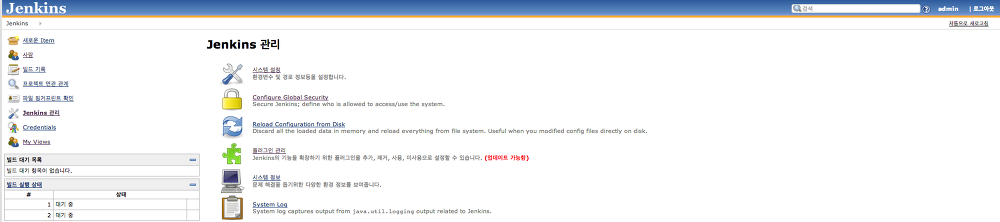
jenkins 관리 > 시스템 설정
- JDK 설정

JDK Name과 JAVA_HOME을 입력한다.
Name은 java_home의 이름이며 JAVA_HOME은 실제 java가 설치 되어있는 경로이다.
ubuntu에서 apt-get으로 java를 설치했다면 /usr/lib/jvm/java-7-oracle 경로가 될 것이다.(환경마다 틀릴 수 있음)
- Maven 설정

JDK 설정과 마찬가지로 Maven도 설정을 해줘야한다.
maven또한 apt-get으로 설치 했다면 /usr/share/maven에 위치한다.(환경마다 틀릴 수 있음)


Ubuntu환경에서 패키치 설치 경로를 알고 싶다면
dpkg -L 패키지명
4. Plugin 설치
jenkins 관리 > 플러그인 관리 > 설치 가능


Deploy to container Plugin과 GitHub plugin 체크 > 재시작 없이 설치하기
5. 프로젝트 생성(새작업 생성)
- 프로젝트 생성
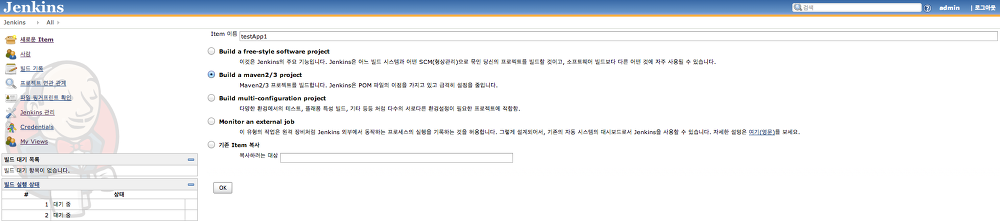
새로운 Item > Item 이름 입력 > Build a maven2/3 prject > OK
- Git 설정
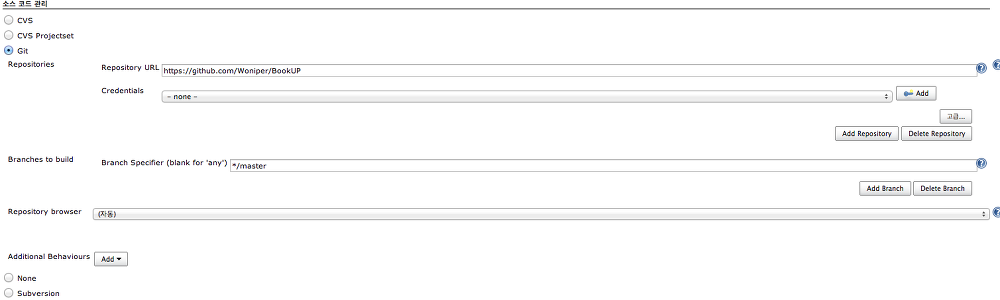
Github를 통해 소스를 Deploy하기 위해 Github에 있는 Respository URL을 입력한다.
 Github의 소스가 commit되면 자동으로 build를 하기 위해 Build when a change is pushed to GitHub를 체크
- Tomcat Deploy 설정
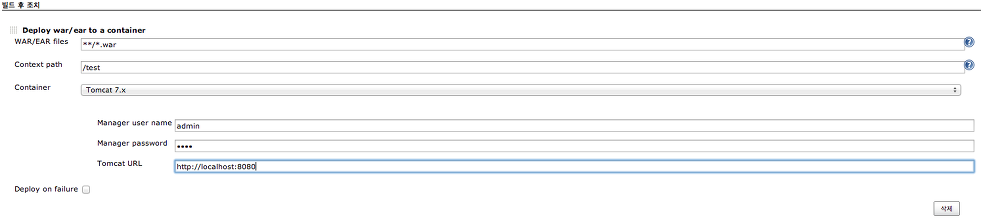
build가 완료 된 후 war를 설정한다.
Manager user name, Manager password는 tomcat-users.xml에 설정한 manager-script와 manager-gui 권한을 갖고 있는 계정을 입력한다.
- Maven 설정

pom.xml의 경로를 입력한다.
6. Build
생성된 프로젝트 선택 > Build Now 를 선택하면 환경에 맞춰 build 후 deploy가 진행된다.
[출처] http://blog.woniper.net/201
광고 클릭에서 발생하는 수익금은 모두 웹사이트 서버의 유지 및 관리, 그리고 기술 콘텐츠 향상을 위해 쓰여집니다.
