
[포토샵] 펜툴을 이용한 이미지 누끼따기
2018.01.13 12:41
[포토샵] 펜툴을 이용한 이미지 누끼따기
이번에는 펜툴을 이용해서 이미지 누끼 따는것을 배워보겠습니다.
정말 초보중에 초보도 알아야 할 것이지만,
아직도 모르시고 매직툴같은 걸 이용해서
따시는 분들이 많이 계십니다.
펜툴을 이용하여 이미지 누끼를 딸 경우,
가장자리가 깨끗하고 잔 픽셀이 남지않게
깔끔하게 처리가 가능한 장점이 있습니다.
그럼 알아볼까요?
.
.
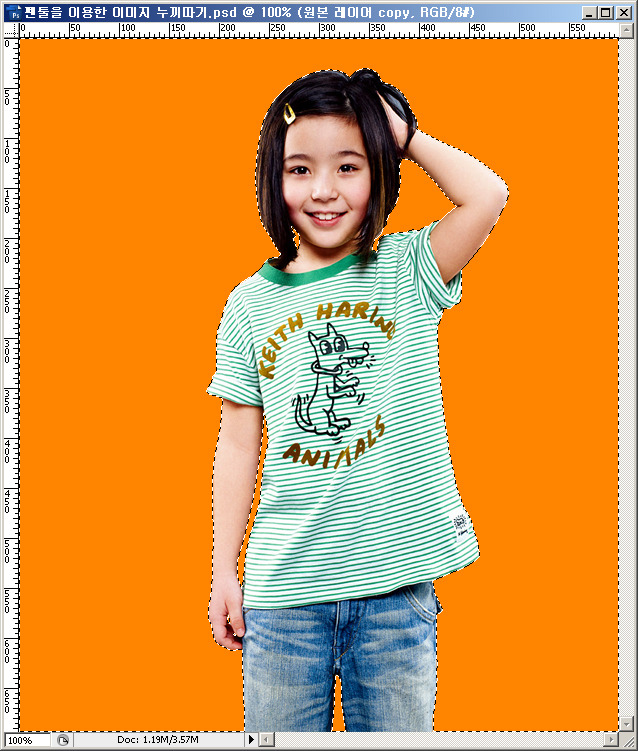
펜툴을 이용한 이미지 누끼따기
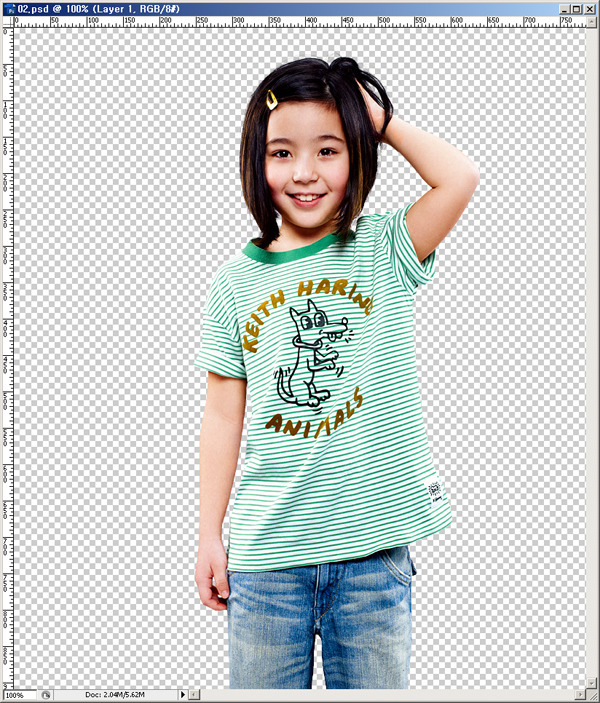
한눈에 보기에도 깔끔하게 누끼가 따진것 같죠?
첫째, 누끼를 따려고 하는 이미지를 불러옵니다.

둘째, 레이어 창에서 원본 레이어를 복제한 뒤,
새로운 레이어를 생성하고 아무거나 밝은 색으로 칠해줍니다.
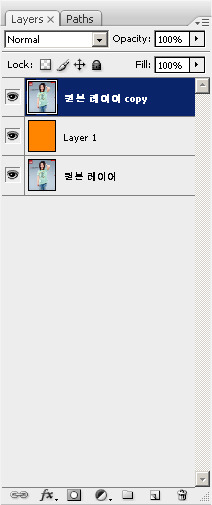
셋째, 펜툴을 선택하고 shape layer가 아닌,
path모드로 바꿔줍니다.

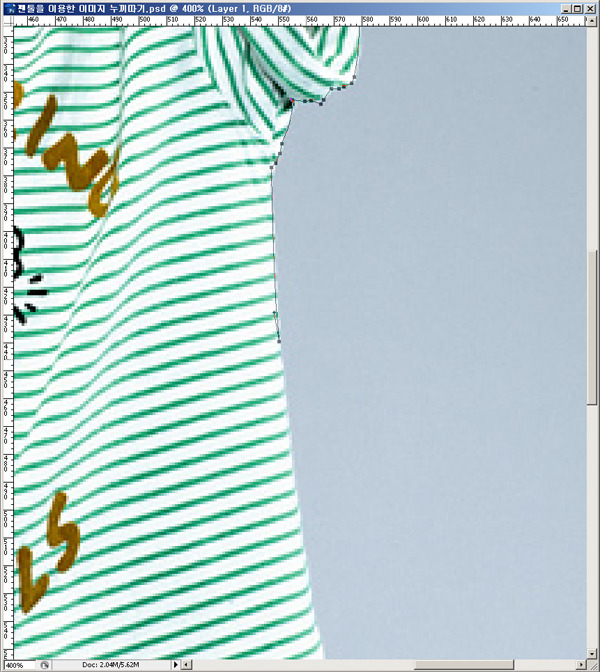
넷째, 자신이 편할 정도로 이미지를 확대하고


펜툴로 가장자리 영역을 따주기 시작합니다.
시작은 어디서 하던지 상관이 없습니다.
다만 대충해서는 나중에 어색해 지게 되므로,
꼼꼼하게 패스를 이어나가 주세요.
(팁으로 패스를 이어 나갈때 Alt를 누른채로 꼭지점을 찍어주게 되면
각도가 사라져서 좀더 유연하게 패스를 만들어 나갈 수 있습니다.)
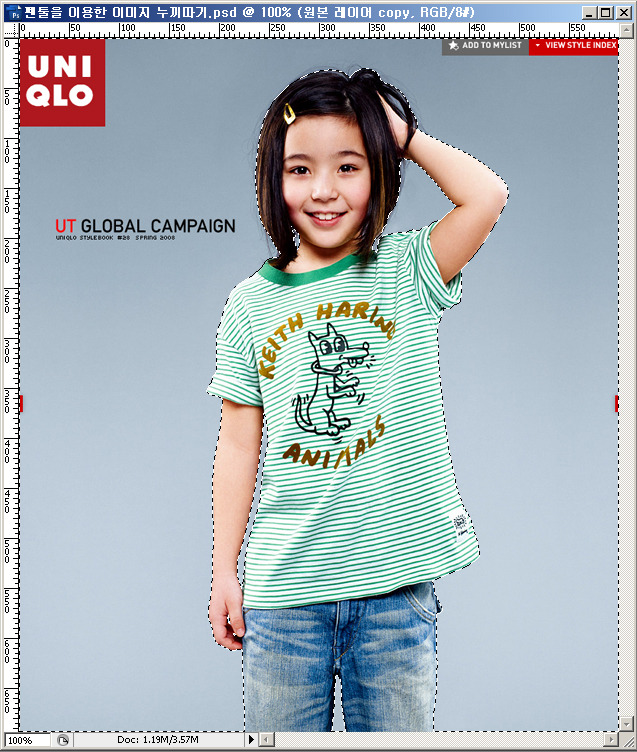
다섯째, 패스가 완성이 되었다면 오른쪽 마우스 클릭 후,
make selection을 선택하시거나 Ctrl+enter를 누르시면
패스모양대로 선택영역이 생기게 됩니다.
그 후에 작업표시줄에서 Select > Inverse를 선택하시거나,
Ctrl+Shift+I 를 누르시면 선택영역이 반전됩니다.
여섯째, 복제된 원본 레이어에서 반전된 선택영역 상태로
delete 키를 눌러주게 되면 패스영역을 제외한 배경이 지워지게 됩니다.
.
.
이로써 펜툴을 이용한 이미지 누끼 따는 법을 배워보았습니다.
웹디자인에서는 꼭 필요하고 숙지해야 되는 기본 내용일수록
자유자재로 다룰 수 있어야 하겠지요.
이제 막 웹디자인을 공부하시는 분들이라면 많은 도움이 되었을거라 생각하고,
실무자분들께서도 반복학습하는 기분으로 쭉 읽어주셨으면
좋을것 같습니다.
복잡한 머리카락 같은 경우는 필터를 이용하여 따는 방법이 있는데요.
그것은 난중에 배워보기로 하고
이만 강좌를 마치겠습니다.
[출처] http://cafe.daum.net/_c21_/bbs_search_read?grpid=1LTnt&fldid=KtV8&datanum=2
광고 클릭에서 발생하는 수익금은 모두 웹사이트 서버의 유지 및 관리, 그리고 기술 콘텐츠 향상을 위해 쓰여집니다.