
초간단 펜툴로 누끼따기~
2018.01.13 12:47
초간단 펜툴로 누끼따기~
안녕하세요, 김대리입니다.

오늘은 포토샵에서 간단하게 누끼 따는 법을 알려드리려고 합니다.
(누끼란 사진이나 그림에서 어떤 대상의 테두리를 오려내는 것을 말합니다)
포토샵에서 누끼 따는 법은 종류가 참 많은데요.
올가미툴(자유형, 다각형, 자석 등), 매직툴을 이용해서 따는 법도 있지만...
저는 그 중에서도 펜툴로 누끼 따는 법을 소개하려고 합니다.
사실 펜툴로 누끼 따는 건 포토샵 좀 한다 하는 분들이 많이 쓰는 건데요,
하다 보면 이게 제일 간단하고 쉽다는 걸 알게 되실 거예요.
처음에는 누끼 따는 게 어려울 수도 있으니
머리카락 산발된 사진부터 시작하지 마시고,
테두리 윤곽이 확실한 제품 사진부터 차근차근 시도해보는 게 좋습니다.
자, 그럼 스타~트!
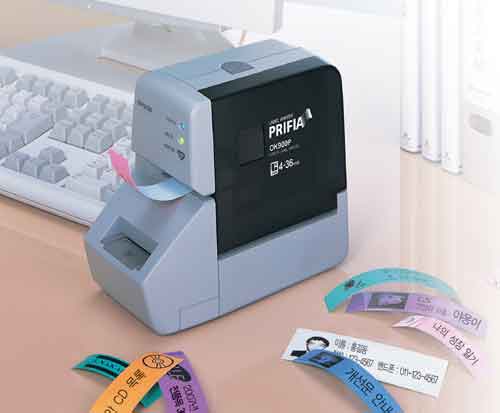
1. 포토샵에서 누끼를 따려는 사진을 엽니다.
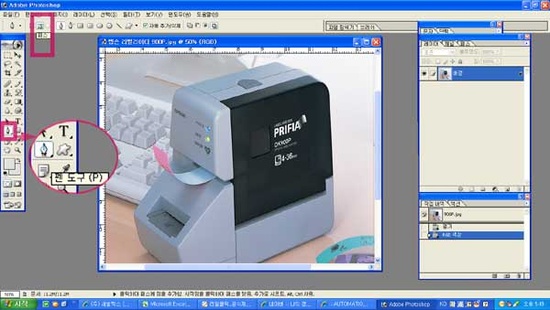
2. 왼쪽 도구상자를 보면 펜툴이 보이실 거예요.
펜툴을 선택하신 후, 상단의 메뉴 밑 패스를 클릭하세요.
누끼를 따려는 제품의 사진을 크게 확대하면 누끼 따기가 훨씬 수월해요.
(사진 확대는 Ctrl + '+', 사진 축소는 Ctrl + '-'... 저는 주로 단축키를 많이 쓰는 편이랍니다...)
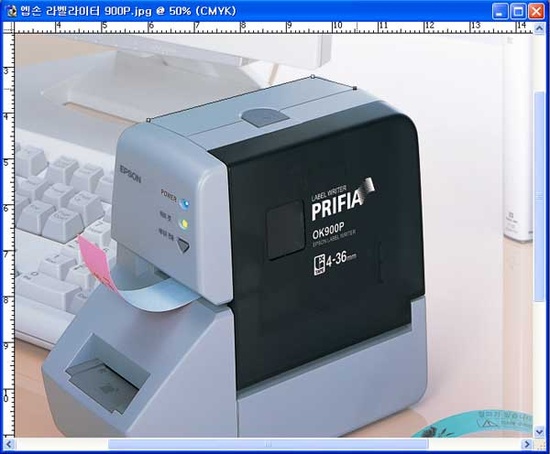
3. 누끼를 따려는 대상의 외곽을 펜툴로 클릭~하세요.
직선 구간은 한방에 클릭할 수 있어서 완전 편해요.
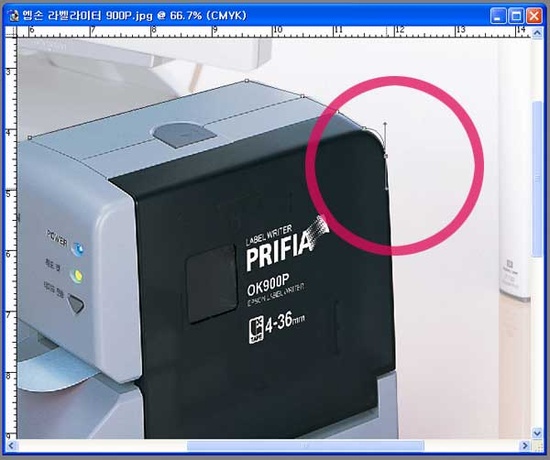
4. 곡선구간은 펜툴로 클릭한 채 마우스를 왔다갔다하면 곡선이 만들어집니다.


왔다갔다 해보세요. 기준점을 잘못 찍으셨다면 되돌리기를 할 수 있는 Ctrl + z 를 누르세영.

5. 누끼 딸 대상 전체를 따라 딸깍딸깍 클릭클릭 하세요.
처음 시작점과 마지막 점이 만나면 누끼의 1단계는 완성입니다.
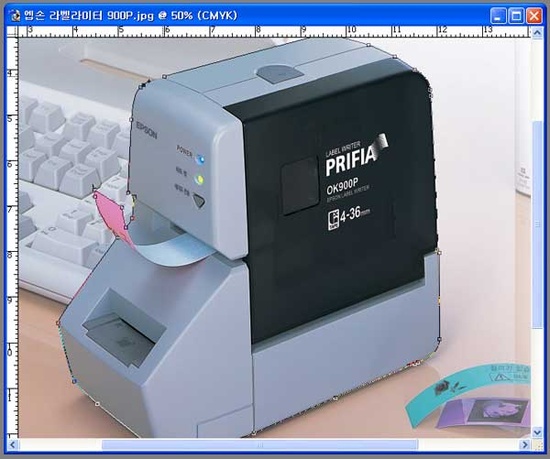

6. 테두리를 다 땄다면 '패스창'에서 패스를 선택물로 불러오기(점선 동그라미)를 클릭하세요.
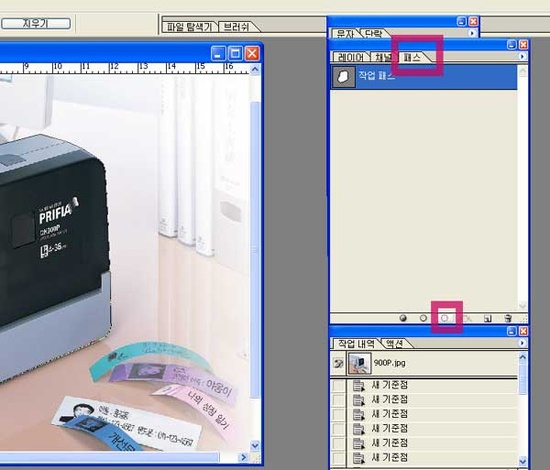
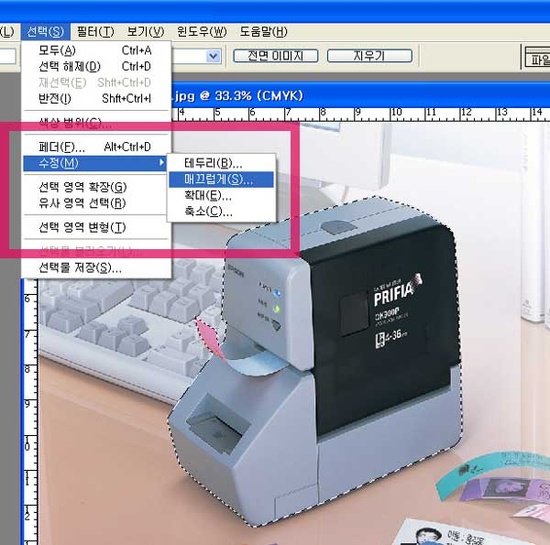
7. 테두리가 점선 모양으로 바뀌었을 거예요.
메뉴에서 '선택/수정/매끄럽게'...
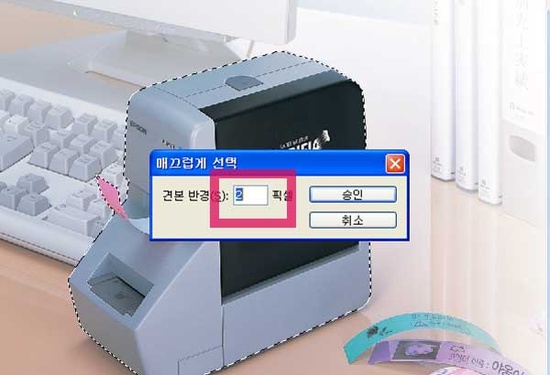
8. 견본 반경을 적당한 숫자로 찍으세요.
반경 숫자가 크면 클수록 안쪽으로 둥글게 누끼가 따져요.
그러니 적당하게~
9. 다시 메뉴에서 '선택/반전'을 클릭하세요
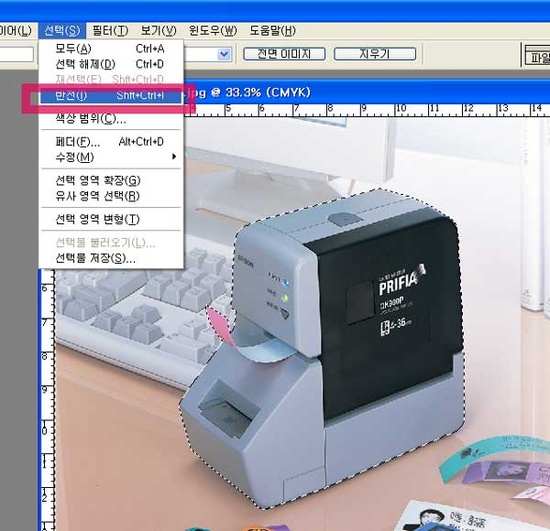

10. 반전을 클릭한 후 Del 키를 누르면~ 짜란!!!
바탕이 깨끗하게 지워질 거예요.
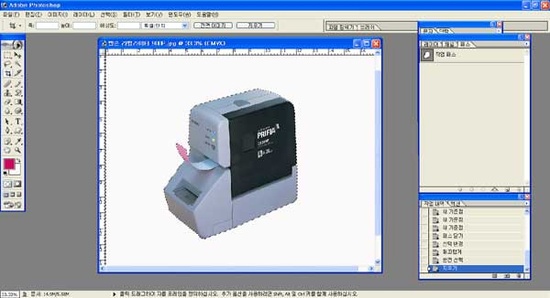

11. 밑에 사진은 누끼의 완성본입니다.
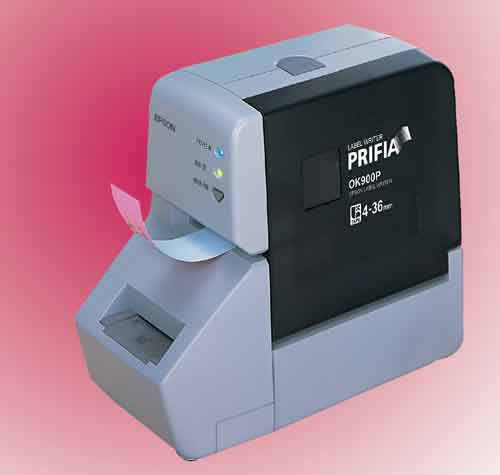
펜툴로 누끼 따기, 참~ 쉽죠잉~
[출처] https://m.blog.naver.com/PostView.nhn?blogId=relyonmind&logNo=60125008099&proxyReferer=https%3A%2F%2Fwww.google.co.kr%2F
광고 클릭에서 발생하는 수익금은 모두 웹사이트 서버의 유지 및 관리, 그리고 기술 콘텐츠 향상을 위해 쓰여집니다.