
[포토샵] 빠른 선택 툴(Quick Selection Tool)로 이미지 선택하기
2018.02.11 00:13
[포토샵] 빠른 선택 툴(Quick Selection Tool)로 이미지 선택하기
포토샵에서 이미지의 일부분을 선택하는 작업을 보통 이미지를 딴다 라고 하는데요.
이미지의 일부분에만 효과를 주거나, 몇가지 이미지를 합성하거나 할 때는 필요한 이미지만 선택하는 작업이 꼭 필요합니다. 사용 빈도도 높고 여러 작업에 꼭 필요한 기능이라서 그런지, 포토샵에서는 여러가지 방법으로 이미지 따기를 할 수 있도록 지원하고 있습니다.
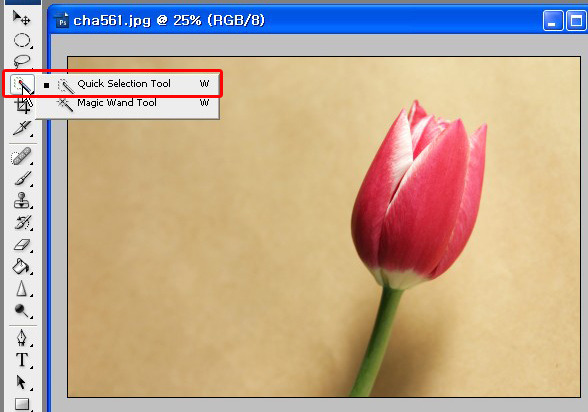
오늘은 그 중에서 빠른 선택 툴(Quick Selection Tool)을 이용해서 이미지 따기를 해보도록 하겠습니다.^^;
이미지의 일부분에만 효과를 주거나, 몇가지 이미지를 합성하거나 할 때는 필요한 이미지만 선택하는 작업이 꼭 필요합니다. 사용 빈도도 높고 여러 작업에 꼭 필요한 기능이라서 그런지, 포토샵에서는 여러가지 방법으로 이미지 따기를 할 수 있도록 지원하고 있습니다.
오늘은 그 중에서 빠른 선택 툴(Quick Selection Tool)을 이용해서 이미지 따기를 해보도록 하겠습니다.^^;
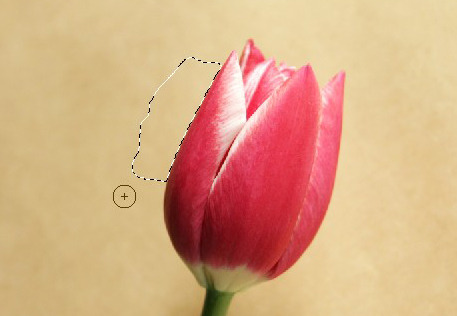
브러쉬의 크기를 적당히 조절하며 이미지의 경계선을 클릭해서 선택해 나갑니다.
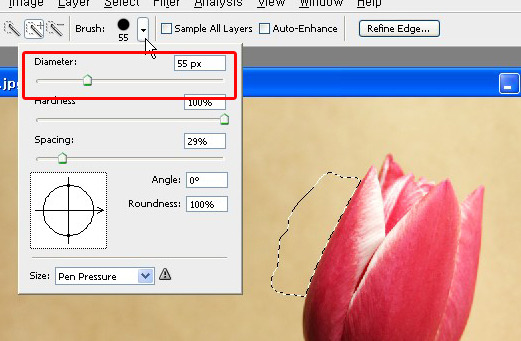
브러쉬의 크기는 여기서 조절할 수 있습니다.
브러쉬의 크기를 위와같이 메뉴에서 조절할 수 있습니다만, 보통은 단축키를 사용합니다. 단축키를 사용하는게 훨씬 편하고 작업 속도 또한 빠릅니다. 꼭 익혀두도록 합시다.
브러쉬 크기를 조절하는 단축키는 [ 와 ] 입니다. (키보드 엔터키 윗쪽, 혹은 왼쪽에 있습니다.)
실제로 눌러보면서 브러쉬의 크기가 변하는 모습을 관찰하면서 감을 잡으시기 바랍니다.
브러쉬 크기를 조절하는 단축키는 [ 와 ] 입니다. (키보드 엔터키 윗쪽, 혹은 왼쪽에 있습니다.)
실제로 눌러보면서 브러쉬의 크기가 변하는 모습을 관찰하면서 감을 잡으시기 바랍니다.
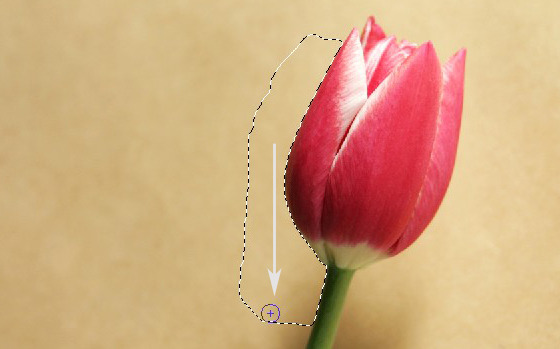
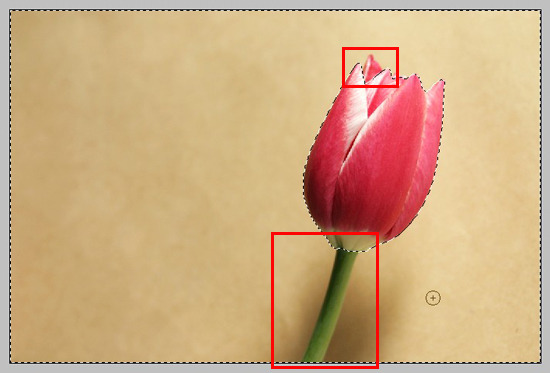
경계선을 따라 드래그해서 선택할 수도 있습니다.
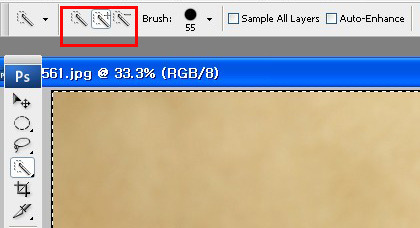
작업 중 선택이 잘못된 곳은 취소할 수 있습니다. 브러쉬를 보시면 가운데 + 표시가 되어있는데요. 계속 선택 상태라는 뜻입니다. 위 이미지 빨간 박스 오른쪽의 선택 취소를 누르면 브러쉬 이미지의 가운데가 - 표시로 바뀌면서 선택 취소 상태가 됩니다. 이것도 단축키를 쓰는게 편해요.
단축키는 Alt 입니다. 단축키를 쓰면 작업 속도가 빨라집니다. 꼭 기억하세요.^^
단축키는 Alt 입니다. 단축키를 쓰면 작업 속도가 빨라집니다. 꼭 기억하세요.^^
 |
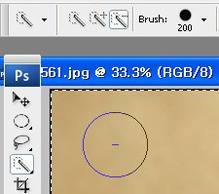 |
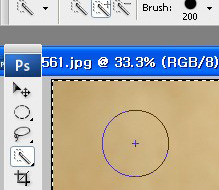
동그라미 가운데 플러스(+)가 Alt 키를 누르고 있으면 마이너스(-)로 바뀝니다.


선택이 완료된 모습입니다. 이제 저 꽃은 제꺼에요.^^

Del 키를 눌러 배경을 지워버릴 수도 있구요.

선택을 반전해서(Shift + Ctrl + i) 꽃을 없애버릴 수도 있구요.
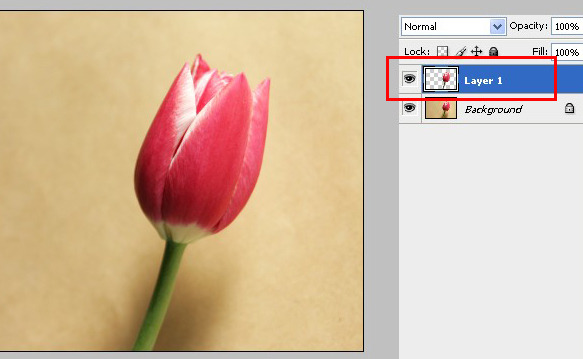
레이어 복사(Ctrl + J)로 꽃만 따로 떼어낼 수도 있습니다.
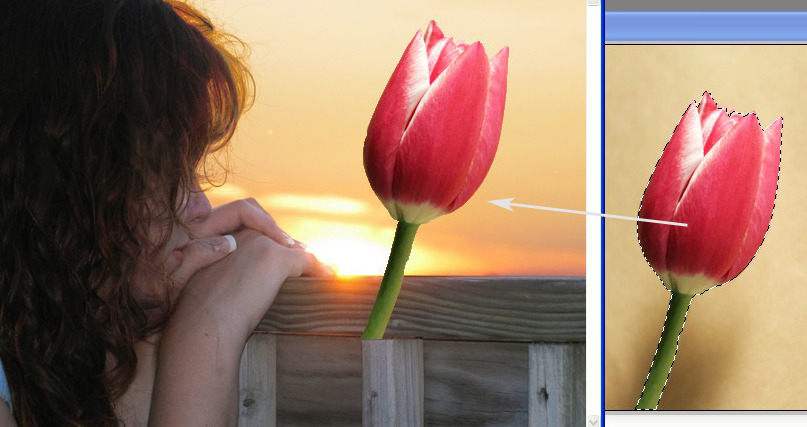
이런식으로 어설픈 합성도 할 수 있구요.^^
빠른 선택 툴(Quick Selection Tool)은 선택되는 이미지와 그 배경의 색이 확실하게 구분이 될수록 선택이 쉽고 빠릅니다. 다르게 말하면 색이 확실하게 구분이 안되면 선택하기가 어렵다는 얘기가 됩니다. 그럴때는 펜 툴이나 다른 도구를 쓰는게 좋을 수도 있습니다.
하지만, 위와 같이 배경과 이미지가 색이 확실히 다른 경우에는 빠른 선택 툴(Quick Selection Tool)만한게 없습니다. 말그대로 빠르고 편하게 이미지를 선택해주니까요.^^
오늘도 너무 기네요. 지루하지 않으셨나요? ^^;
읽어주셔서 감사합니다~
하지만, 위와 같이 배경과 이미지가 색이 확실히 다른 경우에는 빠른 선택 툴(Quick Selection Tool)만한게 없습니다. 말그대로 빠르고 편하게 이미지를 선택해주니까요.^^
오늘도 너무 기네요. 지루하지 않으셨나요? ^^;
읽어주셔서 감사합니다~
출처: http://guthyuna.tistory.com/49 [기억쌓기]


본 웹사이트는 광고를 포함하고 있습니다.
광고 클릭에서 발생하는 수익금은 모두 웹사이트 서버의 유지 및 관리, 그리고 기술 콘텐츠 향상을 위해 쓰여집니다.
광고 클릭에서 발생하는 수익금은 모두 웹사이트 서버의 유지 및 관리, 그리고 기술 콘텐츠 향상을 위해 쓰여집니다.