
포토샵 기초강좌 : 펜툴 (펜툴, 자유펜툴, 앵커포인트 추가/삭제 툴)
2018.03.01 21:58
포토샵 기초강좌 : 펜툴
(펜툴, 자유펜툴, 앵커포인트 추가/삭제 툴)
포토샵 기초강좌 : 펜툴 (펜툴, 자유펜툴, 앵커포인트 추가/삭제 툴)
펜툴
이미지에서 선택영역을 정확하게 지정하기 위해 선택도구 보다 펜도구로 패스를 작성하는 경우가 많다.
그만큼 완성도 있는 결과물을 얻기 위해서는 펜 도구의 사용은 필수적이다.

펜 툴
- Pen Tool (펜 툴) : 자유롭게 패스 선을 그립니다.
- Freeform Pen Tool (자유 펜 툴) : 자유롭게 드래그하여 패스 선을 그립니다.
- Add Anchor Point Tool (앵커 포인트 추가 툴) : 패스 선에 기준점을 추가합니다.
- Delete Anchor Point Tool (앵커 포인트 제거 툴) : 패스 선에 기준점을 제거합니다.
- Convert Point Tool (포인트 전환 툴) : 기준점을 전환하여 직선을 곡선으로, 곡선을 직선으로 변경합니다.
펜툴의 명칭
기준점 : 펜툴을 시작할 때 기준이 되는 점
앵커포인트 : 직선이나 곡선을 이루는 기준이 되는 점
방향선 : 곡선의 형태를 조정할 수 있는 점
방향점 : 방향선의 끝점으로, 방향선의 각도와 길이를 조정하는 점
펜툴(PenTool)옵션바
1. Shape Layers/Paths/Fill Pixels
- Shape Layers : 패스선이 그려진 후 패스 선 안쪽을 전경색(Foreground Color)이나
지정한 스타일로 채워진패스가 새로운 레이어에 생성되며,
패스를 수정함으로서 다른 모양의 벡터세이프로 변경이 가능
- Paths : 색 채움 없이 패스선만 그려줌
.
- Fill Pixels : 패스 선 없이 전경색(Foreground Color)으로만 그려줌
쉐이프툴을 선택하면 활성화가 되는데 패스가 없는 일반 비트맵이미지로 만든다.
따라서 벡터쉐이프처럼 수정및 편집을 할 수 없다.
2. Geometry Options
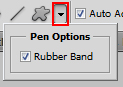
작은 삼각형을 누르면 Pen Options이 나타난다. Rubber Band에 체크를하게되면 마우스포인트가 이동할 때마다 패스선을 미리 볼 수 있다.
패스를 처음다루시는 초보분들은 이 옵션(Rubber Band)에 체크를 하시는게 도움이 된다.
3. Auto Add/Delete : 이 옵션에 체크를하면 패스를 그리는 도중에 패스 점을 삭제하거나 추가할 수 있다.
4. Add area : 쉐이프를 추가하거나 공통된 부분을 추가/삭제하는 옵션이다.
선택툴이나,올가미툴,마술봉툴등의 옵션바있는 기능이랑 같다.
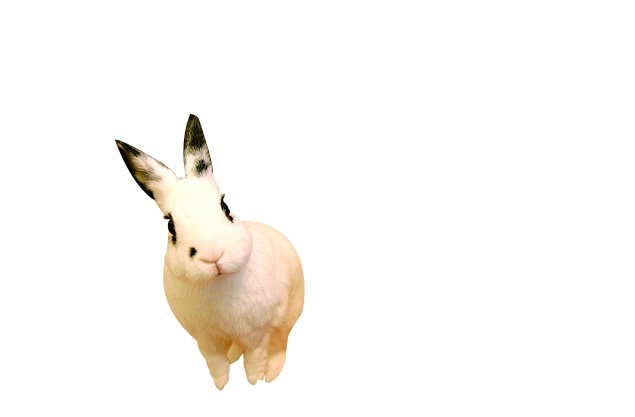
1 . 펜툴을 이용하여 이미지에서 토끼만 남기기
원본이미지 완성이미지

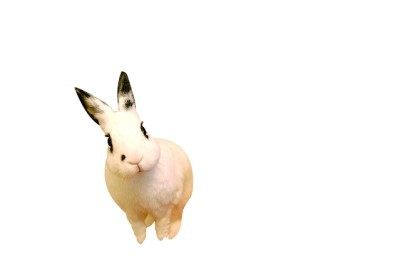
1. 이미지를 불러온뒤 펜툴을 선택한다.
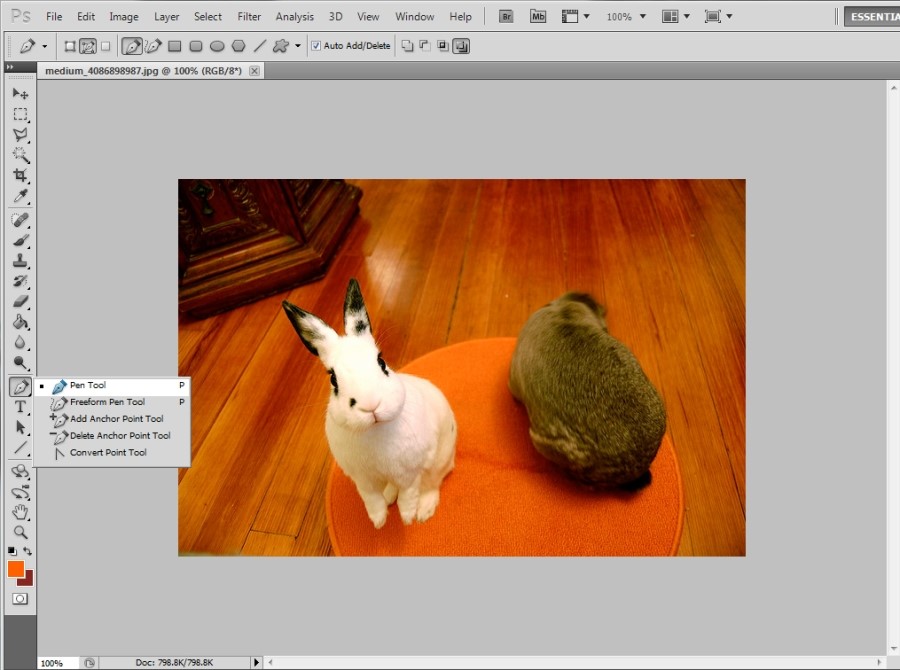
펜툴의 옵션은 밑에 사진처럼 한다.
2. 펜툴을 이용하여 이미지에 맞도록 그려준다.
단, 선을 그은 다음에는 앵커포인트에서 Alt 키를 누른 동시에 클릭하여 방향선을 제거해 준다.
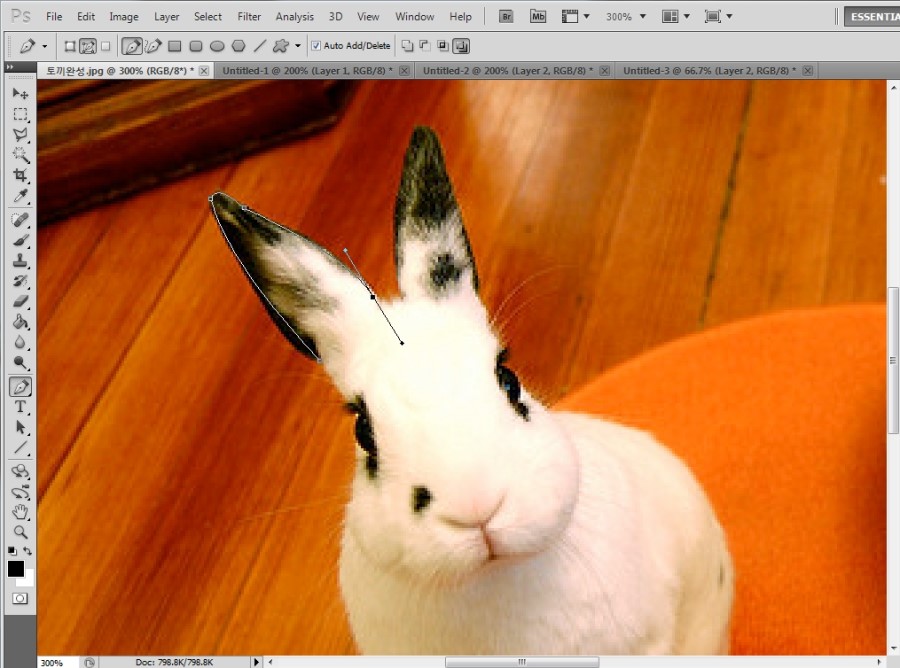
펜툴로 토끼를 모두 그렸다.
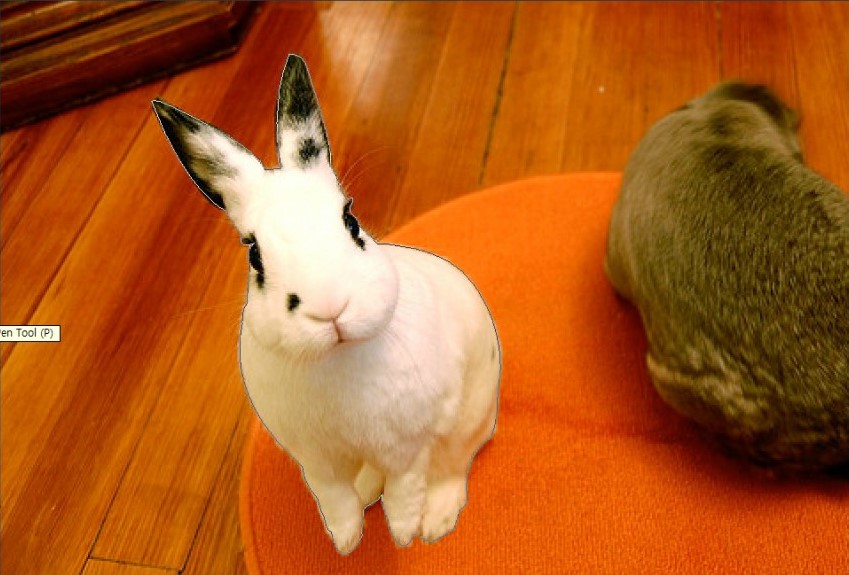
4. Layer창의 Paths창으로 가서 Load path as a selection을 클릭하여 준다.
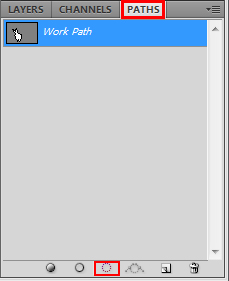
클릭하면 패스가 선택된다.
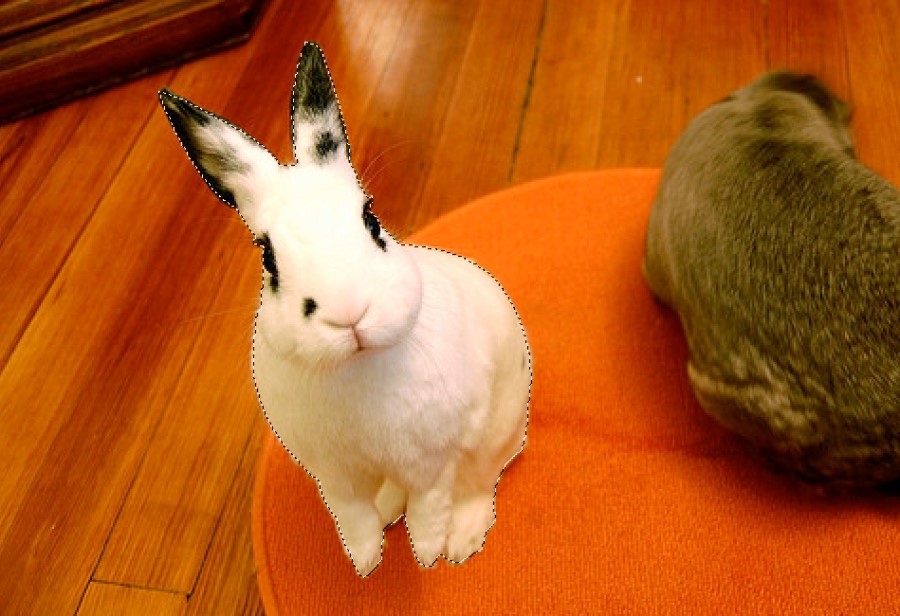
5. Select - Invers를 선택한뒤 Delete키를 눌러준다.
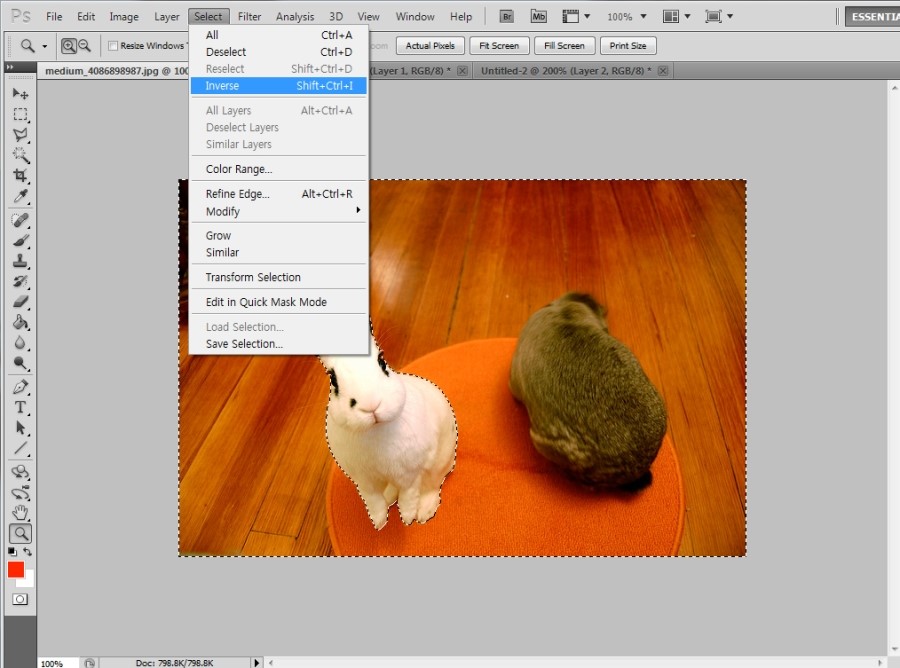
그럼 완성~~^^
2 . 앵커포인트 추가도구와 앵커포인트 삭제도구에 대해서 알아보자.
펜툴로 패스를 만들었을때, 필요한 앵커포인트가 없거나, 불필요한 앵커포인트가 있을 때가 있다.
그럴때는 Add Anchor Point Toll 이나 Delete Anchor Point Toll 을 사용한다.
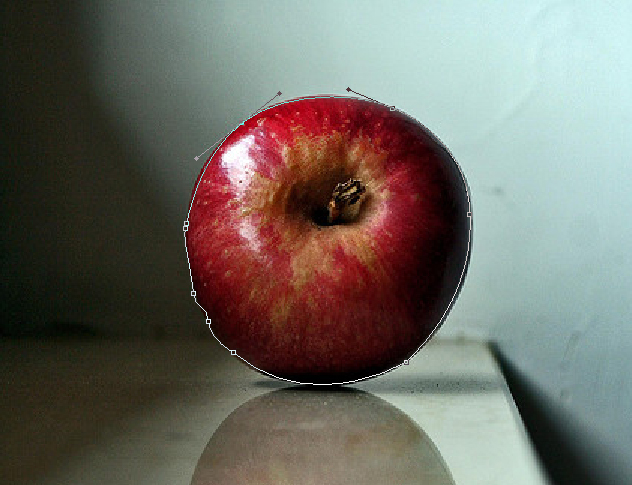
수정전 패스
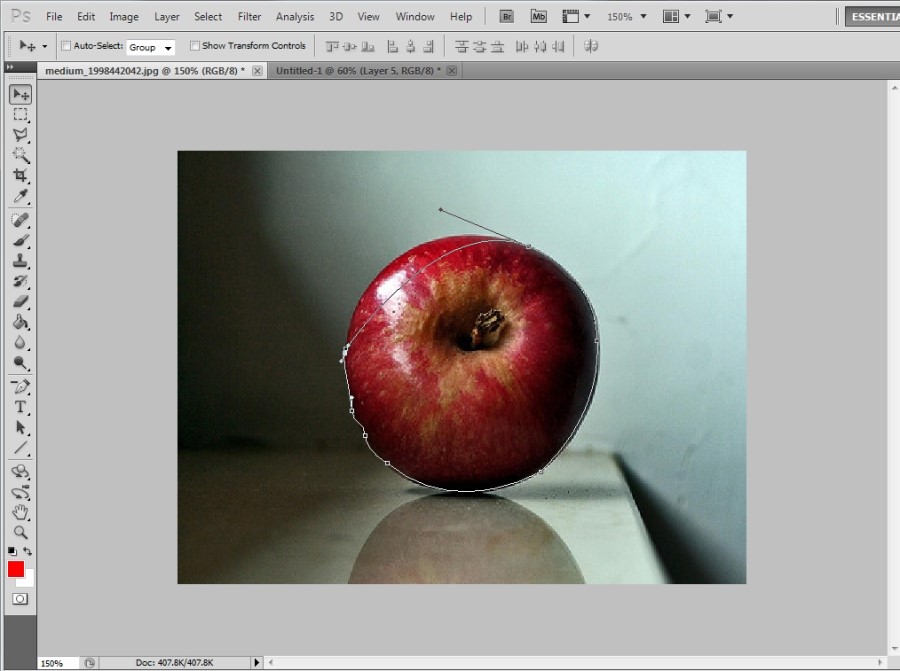
1. 사과의 패스모양을 맞추기 위해 Add Anchor Point Toll을 선택한뒤,


수정할 부분(앵커포인트를 추가할 부분)에 클릭한다.
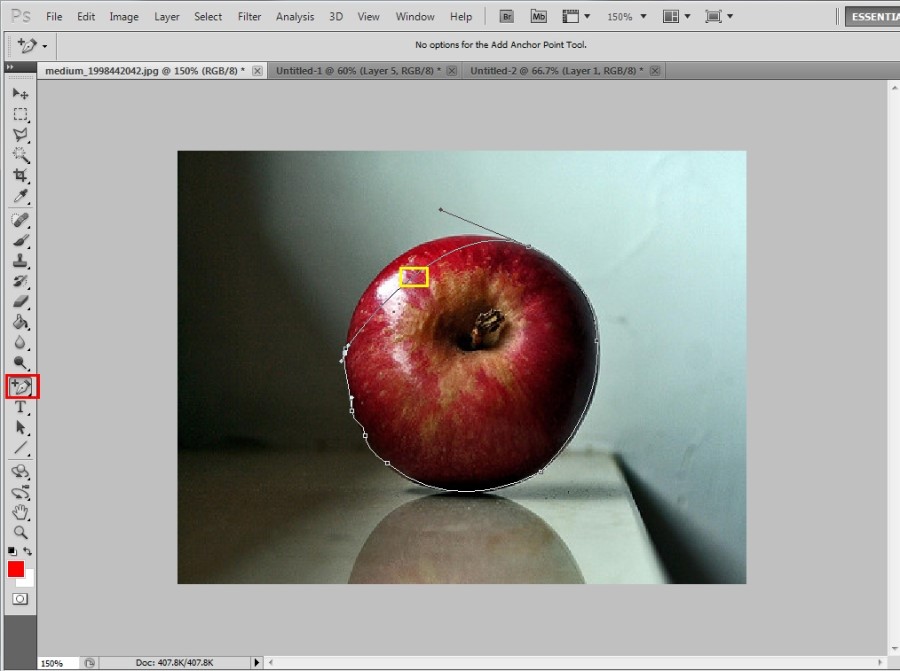
클릭한 위치에 앵커포인트가 생긴다.
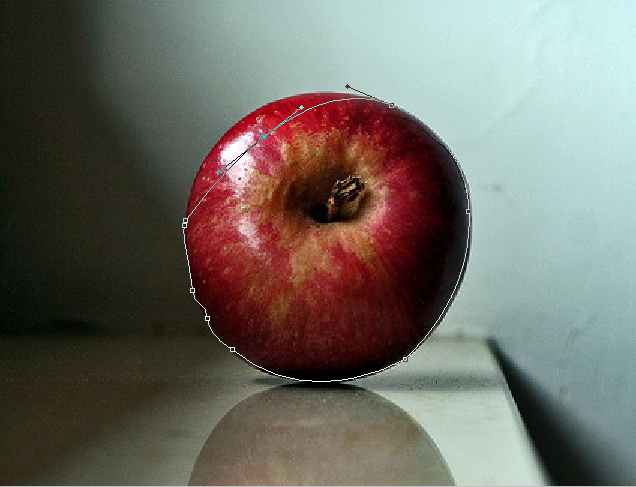
추가된 앵커포인트를 잡고 이미지에 맞도록 움직인다.
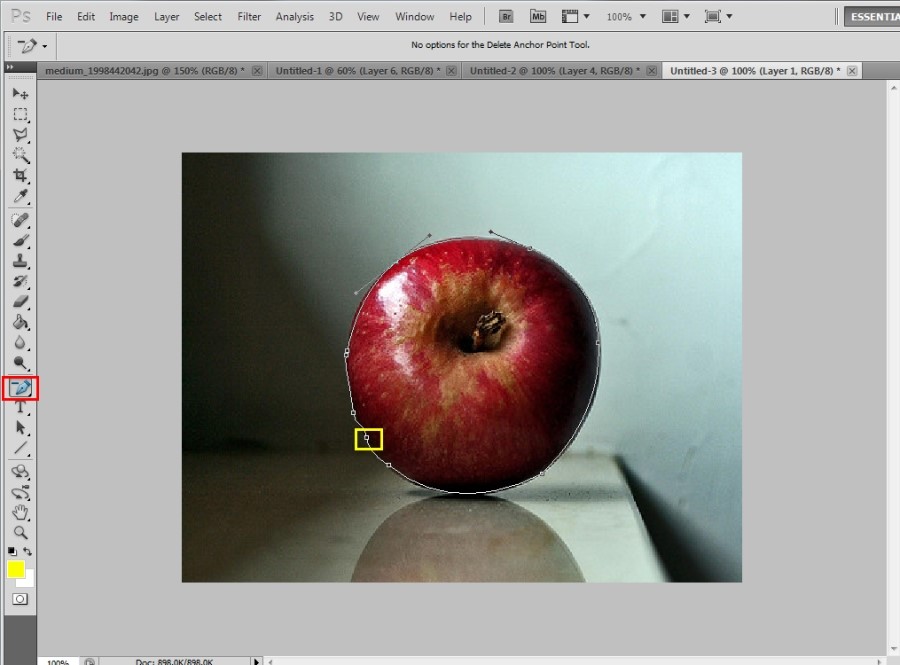
2. 찌글찌글한 패스 부분을 수정하기 (앵커포인트를 삭제) 위해서
노란박스가 되어있는 부분을 Delete Anchor Point Toll 로 클릭한다.
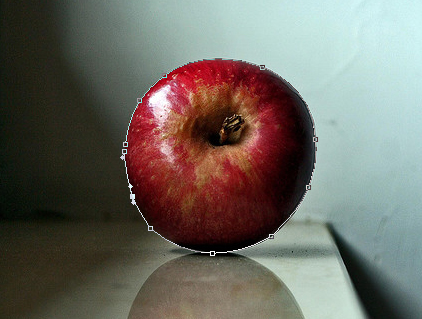
패스를 좀 더 추가하여 패스가 이쁘게 따지도록 한다.
그 후 자신이 원하는 대로 이미지를 응용한다.
3. 자유펜툴에 대해서 알아보자
자유펜툴(Freeform Pen Tool) : 패스선을 자유롭게 그릴 수 있는 툴입니다.
실제로 연필로 그리듯이 마우스를 자유롭게 드로잉해서 그릴 수 있습니다.
자유펜툴(Freeform Pen Tool)옵션바
Geometry Options
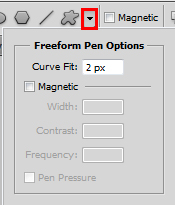
▲ 위 이미지에 표시된 작은 삼각형을 누르시면 Freeform Pen Options창이 나타난다.
Curve Fit : 마우스가 어느정도 움직일때 패스가 그려질지 정하는 옵션으로 수치가 높을수록 앵커포인트의 숫자가 적은 단순한 패스가 그려진다.
Magnetic : 자석올가미툴처럼 경계선을 따라 자동으로 패스가 그려집니다.
이 옵션에 체크를 할 경우 Width, Contrast, Frequency, Pen Pressure옵션이 활성화 된다.
Width : 경계선의 범위를 조절하는 옵션으로 수치가 낮을 수록 미세하게 경계선을 선택한다.
Contrast : 색상대비를 조절하는 옵션으로 색상의 대비가 큰 이미지일 경우 수치를 높여주면 효과적이다.
Frequency : 앵커포인트를 드로잉하는 속도를 조절하는 옵션으로 수치가 높을수록 빠르게 패스가 그려진다.
Pen Pressure : 타블렛 사용시 마우스로 누르는 압력을 감지하는 옵션
Magnetic
이 옵션에 체크를 할 경우 자석올가미툴처럼 경계선을 따라 자동으로 패스가 그려진다.
위의 Freeform Pen Options창의 내용과 같은 기능을 한다.
4 . 무당벌레를 자유펜툴로 옮겨 보자
원본이미지 완성이미지


1. 이미지를 불러서 자유펜툴을 선택한다.
2. 자유펜툴을 이용하여 무당벌레를 감싸 준다.
자유펜툴은 연필과 같은 개념이기 때문에 처음부터 끝까지 마우스를 때지 않고 그린다.
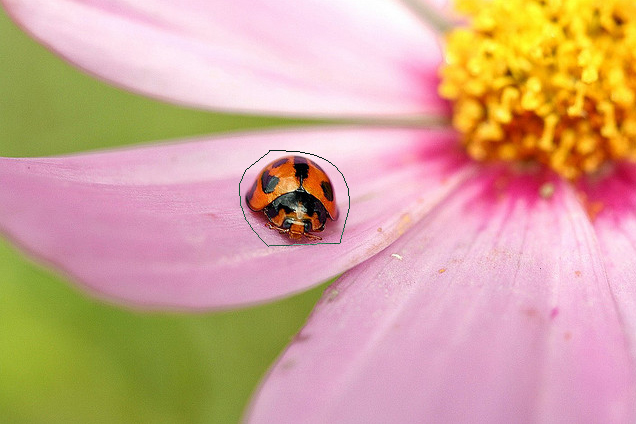
3 . PATHS창으로 가서 Load path as a selection을 클릭하여 준다.
그럼 패스가 선택된다.
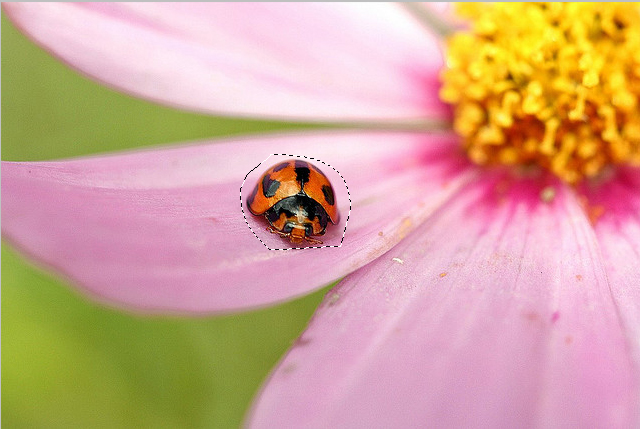
4 . Ctrl + J 로 선택된 부분만 레이어를 만든다.
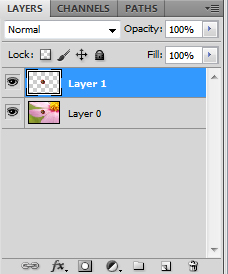
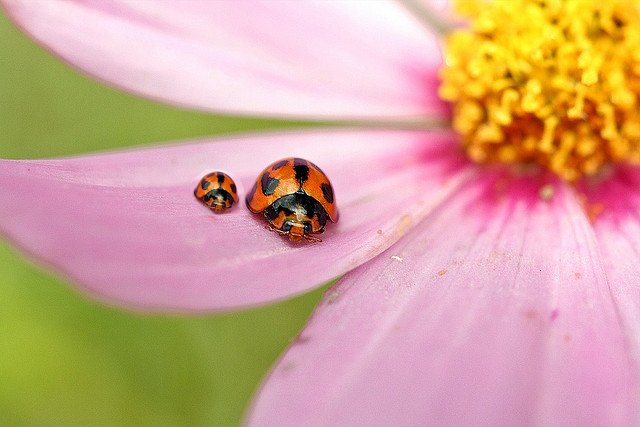
5 . Ctrl + T를 눌러 사이즈를 줄인다.
6 . 그리고 이동툴을 이용하여 옮기고 싶은 곳으로 옮긴다.
그럼 완성~~~~~
5 . 포인트 전환 툴을 이용하여 직선을 곡선으로 바꿔보자
1. 펜툴로 그려진 직선부분을 곡선으로 바꾸어 보자
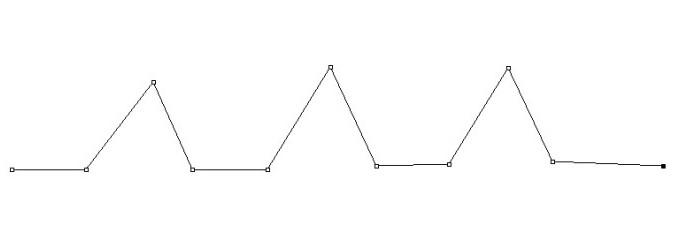
2. 포인트 전환툴을 선택한다.
그 후 빨간박스 부분을 클릭하여 잡아 당긴다.
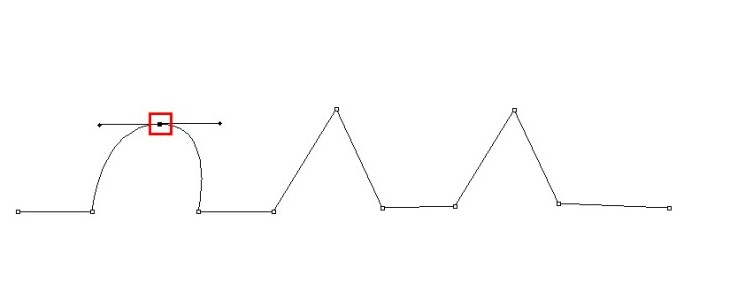
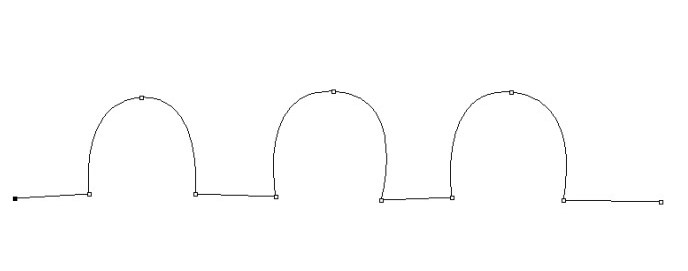
3. 그러면 직선인 뾰족한 부분이 곡선으로 변한다.
광고 클릭에서 발생하는 수익금은 모두 웹사이트 서버의 유지 및 관리, 그리고 기술 콘텐츠 향상을 위해 쓰여집니다.