
워드프레스 이메일(Wordpress Email) 설정 ( Mailgun 의 SMTP 서비스 활용)
2018.06.22 15:40
워드프레스(Wordpress)에서 이메일(Email)을 보내는 Contact Form 등을 이용하여 메일 보내면 성공했다는 메시지가 나오지만 발소이 안되거나 스팸함에 메일이 들어가는 경우가 많이 발생한다.
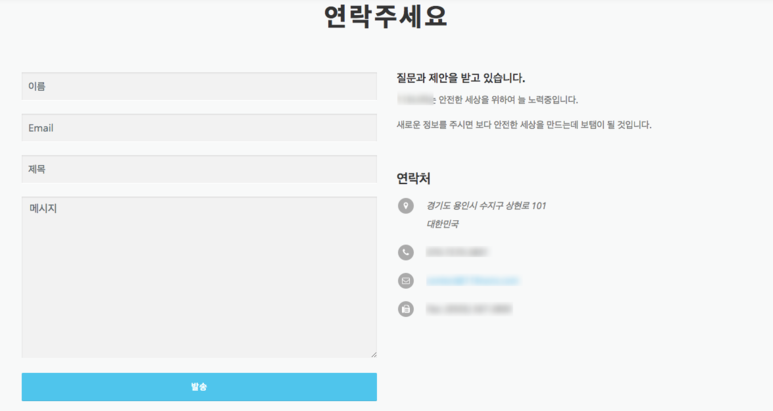
이유는 보통 호스팅서비스 업체가 스팸등을 이유로 막았을 가능성이 크다. 서비스업체에 따라서 설정에 들어가서 풀고 나면 될 수도 있는데 여전히 스팸메일함으로 들어갈 가능성은 크다.
그런 문제를 해결하기 위해 표준 이메일 프로토콜인 smtp 를 사용할 수 있다.
그리고 매월 1만건 이상의 무료메일 발송이 가능한 mailgun 서비스를 활용한다.
그 방법을 알아보겠다.
1. 먼저 셋업위한 플러그인을 설치한다.( wp mail smtp )
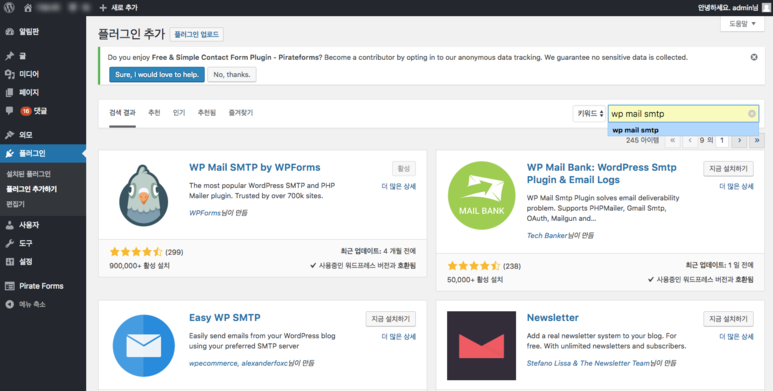
2. [플러그인] 메뉴에서 wp mail smtp 를 설정하거나 또는 [설정] 메뉴에서 wp mail smtp 를
선택한다.
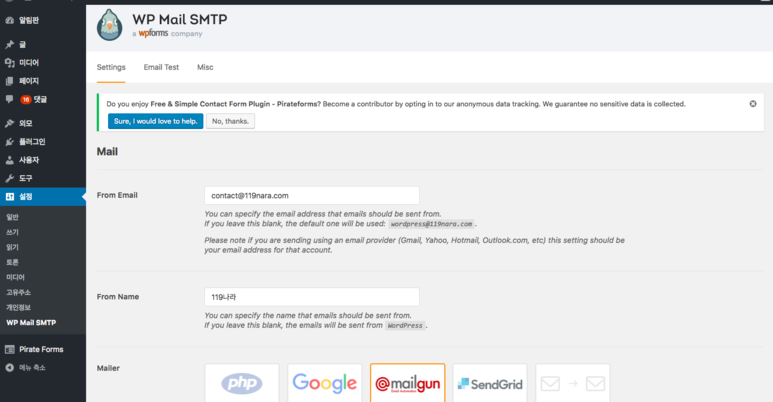
워드프레스 홈페이지에서 메일을 보내게 되므로 보내는 메일을 적는다.
빈칸으로 놔두면 wordpress@도메인 으로 보내어진다.
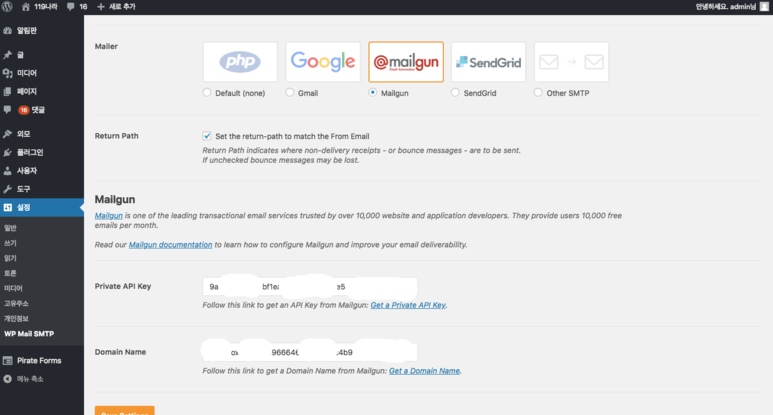
3. 그리고 mailer 선택을 mailgun 으로 한다.
- 그 다음에 할 일은 mailgun 에게 "내가 이런 홈페이지(도메인)에서 메일을 보내려고 한다.” 라고
확인을 받은 후,
- 확인 받았다는 내용을 다시 워드프레스 설정에 돌아와서 mailgun 에서 알려준 API key 와
Domain name 을 설정하는 것이다.
4. 이제 mailgun 에 가입하여 "내가 이런 홈페이지(도메인)에서 메일을 보내려고 한다.”라고 설정하고
확인을 받는 절차를 갖는다.
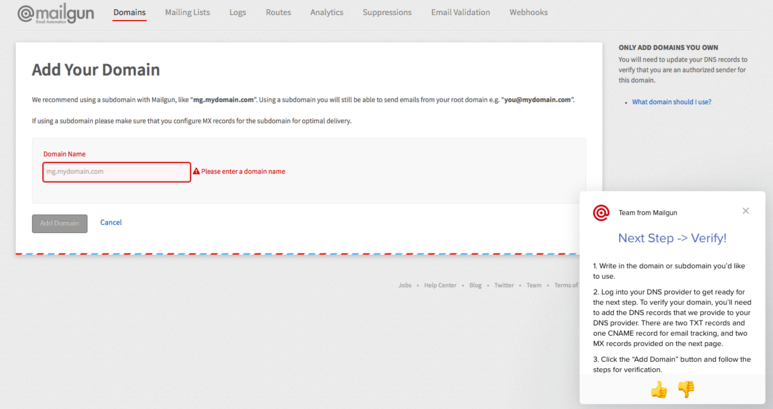
- Domain 을 추가한다. 즉 내가 어떤 홈페이지에서 메일을 보낼것인지 알려주는 것이다.
- 도메인 추가하면 해당 도메인을 가진 DNS 서비스 제공자 (호스팅 사업자) 페이지에 가서
DNS 레코드를 추가한다.
Verify Domain ( 해당 도메인이 진짜 내가 소유하고 있는 도메인인지 확인 ) 스텝


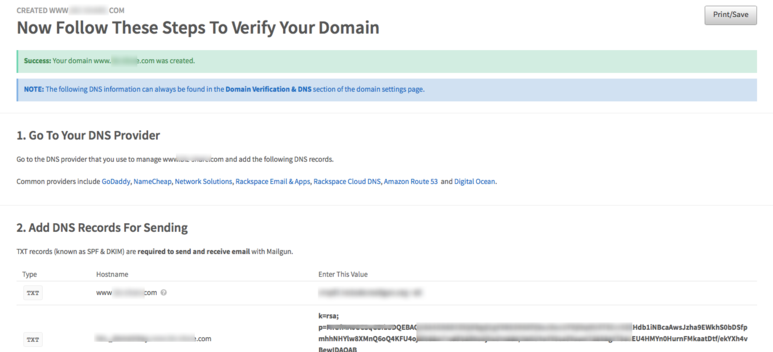
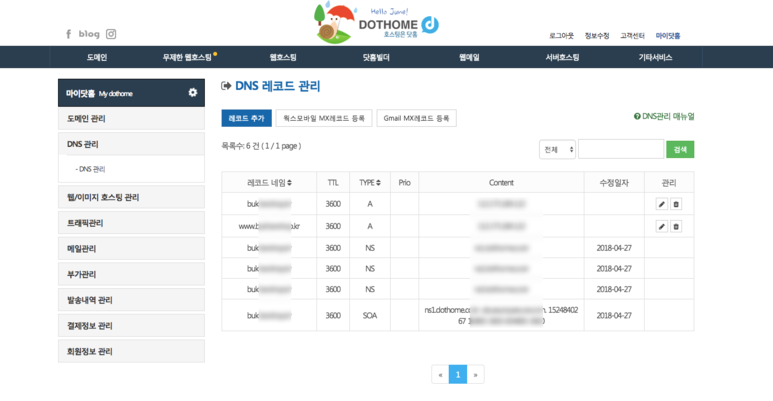
5. DNS provider 의 설정화면에서 위 화면이 알려준 값으로 DNS 레코드 추가
6. DNS 레코드 설정 후에 mail gun 에 돌아와서 “Check DNS Records Now” 를 눌러서 DNS 를
제대로 설정했음을 체크한다.
- 제대로 설정이 되었으면 verified 되었다는 메일이 mailgun 가입메일로 들어온다.
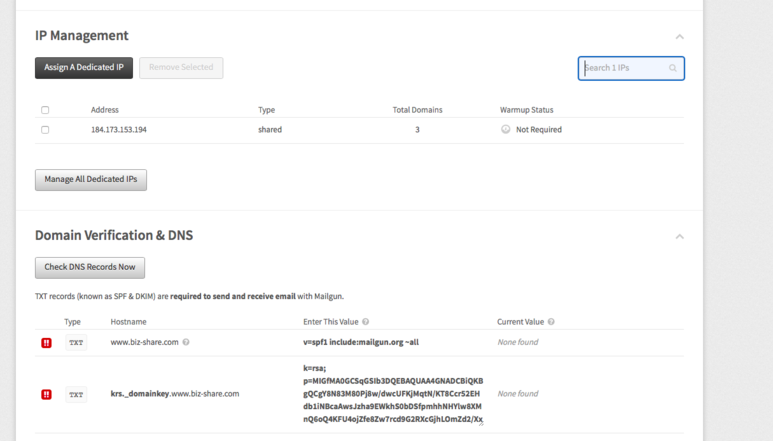
7. 그리고 나서 mail gun의 domain 정보에 들어가보면 api key 가 있고 설정한 domain 의 이름을
적어주면 된다.
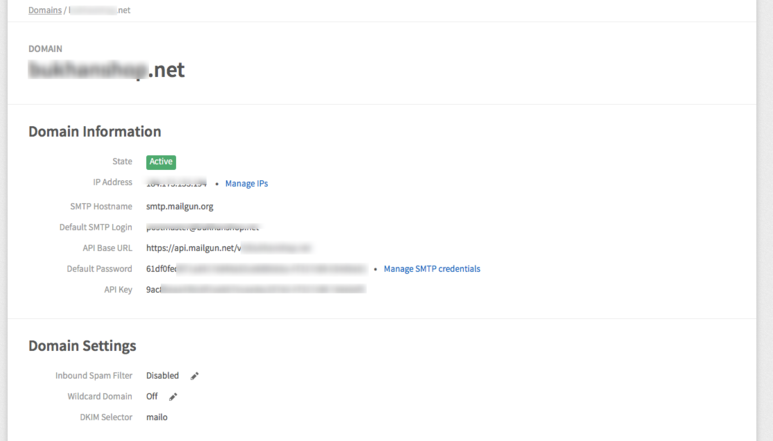
8. 그 후에 워드프레스의 메일보내는 form 에서 smtp 를 설정한다.
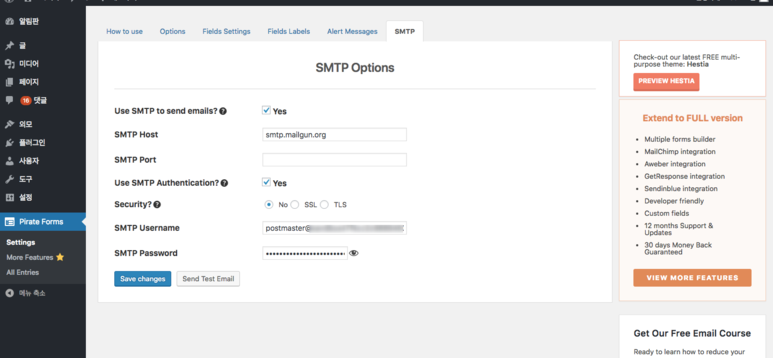
위의 방법으로 워드프레스 이메일 (Wordpress Email) 설정할 때 Mailgun 의 SMTP 를 활용하여 이메일을 보내는 것에 성공했습니다.
[출처] https://blog.naver.com/jjangcfp/221300887647
광고 클릭에서 발생하는 수익금은 모두 웹사이트 서버의 유지 및 관리, 그리고 기술 콘텐츠 향상을 위해 쓰여집니다.
