Unity3D [Unity] ML-Agent 설치 및 실행

2019.08.15 18:18

졸리운_곰 조회 수:621

[Unity] ML-Agent 설치 및 실행

 
Unity Machine Learning Day  다녀오고 ML-Agent에 관심이 생겨 설치 과정을 정리해보았다.

ML-Agents
https://github.com/Unity-Technologies/ml-agents

Window 설치 문서
https://github.com/Unity-Technologies/ml-agents/blob/master/docs/Installation-Windows.md


이문서는 Window환경을 기준으로 했으며,
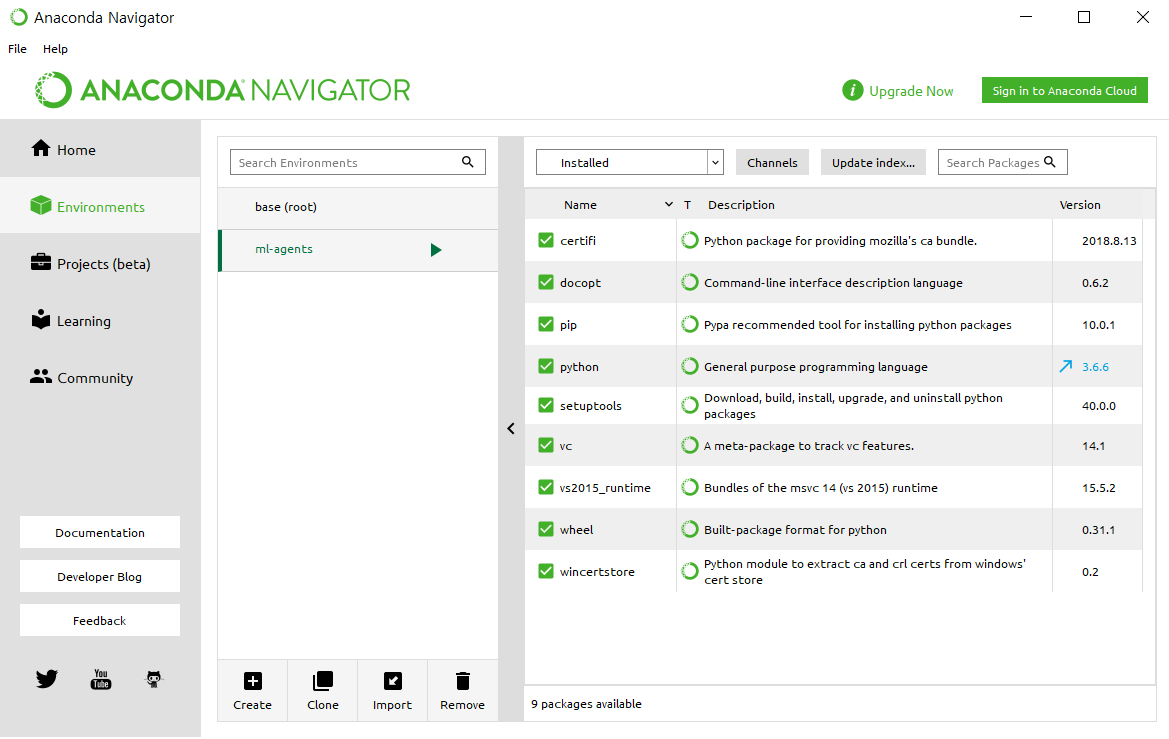
Anaconda를 사용하면 Python의 다양한 배포판에 대해 별도의 환경을 관리 할 수 ​​있다.
 

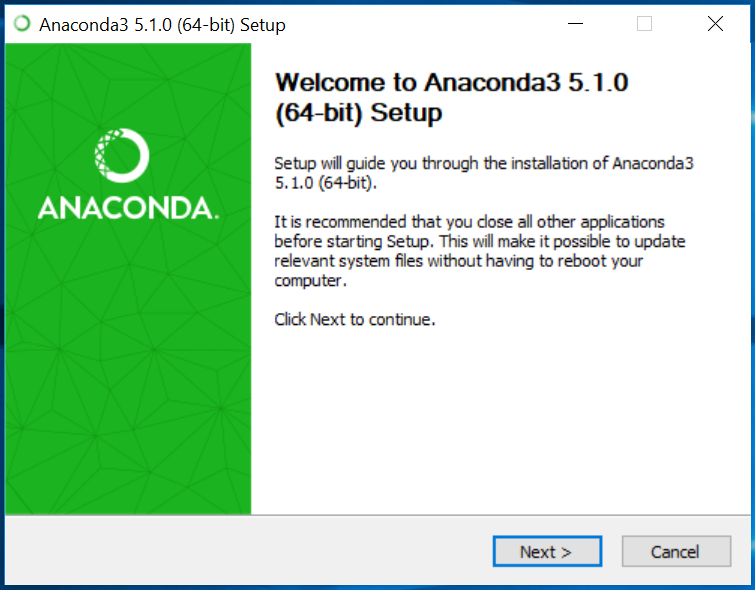
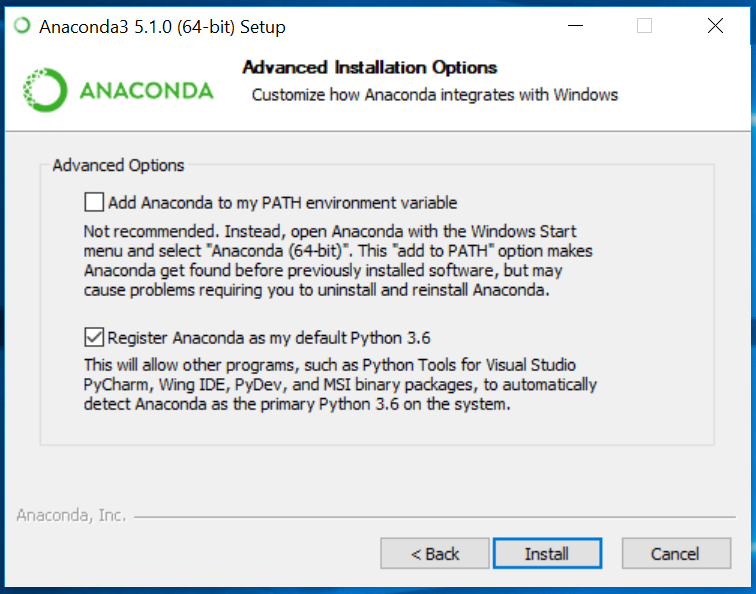
1. Anaconda 버전 5.1 설치


1-1. Regster Anaconda my default Pythone 3.6 선택
 

2. 환경변수를 등록

  1. “시스템 속성” -> “환경변수” 클릭
  2. “환경변수” -> “시스템 변수” -> “Path” 더블 클릭
  3. “환경 변수 편집” -> “새로 만들기“ 아래 4가지 추가
설치 폴더를 확인 (C:\ProgramData) 하고 추가해준다.
문서에서는 아래 폴더(UserProfile)로 되어있다.
 
C:\ProgramData\Anaconda3\Scripts
C:\ProgramData\Anaconda3\Scripts\conda.exe
C:\ProgramData\Anaconda3
C:\ProgramData\Anaconda3\python.exe
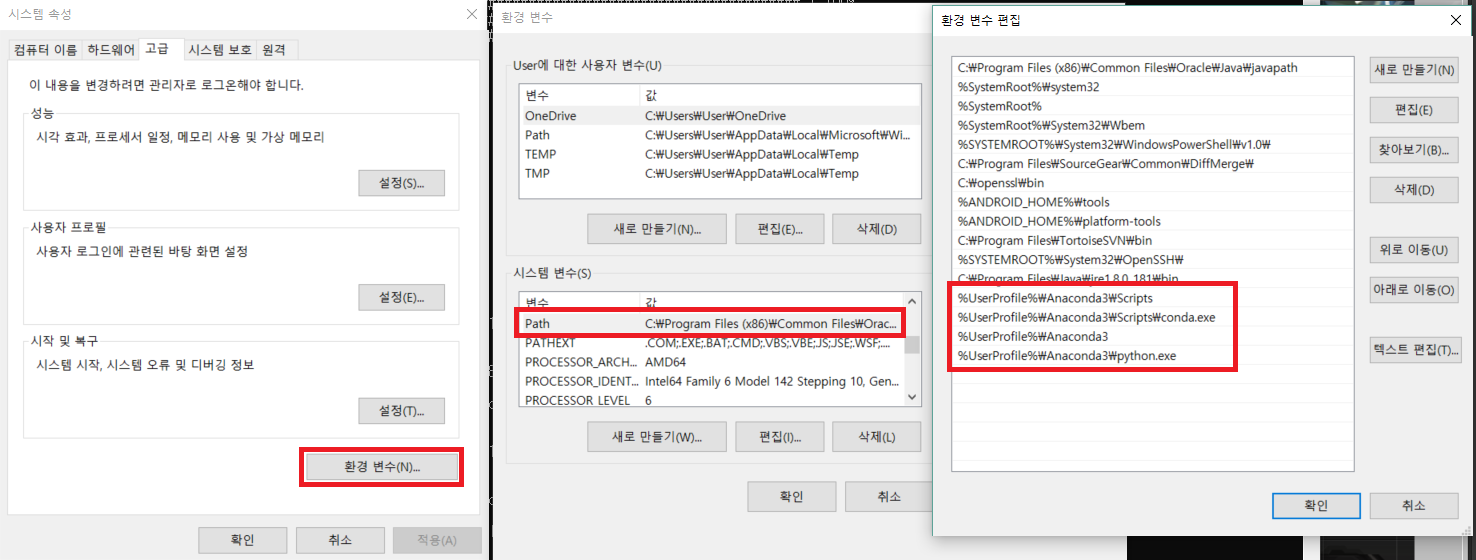
%UserProfile%\Anaconda3\Scripts
%UserProfile%\Anaconda3\Scripts\conda.exe
%UserProfile%\Anaconda3
%UserProfile%\Anaconda3\python.exe


3. Conda 환경 설정 및 ml-agents 활성화

  1. ML-Agents 툴킷을 사용할 Conda 환경을 생성한다. 생성한 Conda 환경에서 설치한 패키지는 Python이나 다른 환경의 다른 설치에는 영향을 미치지 않는다.
ML-Agents를 실행하려면 생성한 Conda 환경을 활성화 해야한다.
새로운 Conda 환경을 만들려면 Anaconda Prompt 창을 열고 다음 명령을 입력
    • conda create -n ml-agents python=3.6
 
2. ml-agents 활성화
    • activate ml-agents
3. tensorflow install
    • pip install tensorflow==1.7.1
 

4. ML-Agents Toolkit에서 사용하는 Python패키지 설치

- Git을 이용한 설치
  1.  필수 패키지 설치를 위해서는 Git을 설치( 다운로드 Git 설치 후 Anaconda Prompt 실행
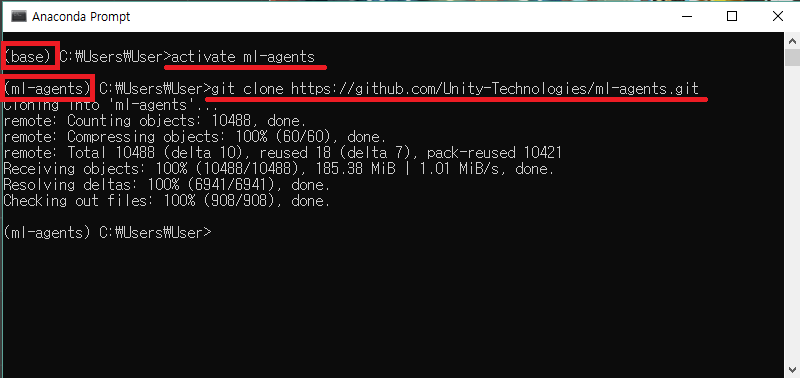
    • 새창으로 시작할 경우 ml-agents를 활성화해야 함 : activate ml-agents
  2. ML-Agents Toolkit Github 저장소 Clone
    • git clone https://github.com/Unity-Technologies/ml-agents.git
 
- Git을 사용하지 않을 경우
  1. ml-agents-master.zip파일 다운로드(링크)
  2. C:\Downloads  폴더에 복사 압축 해제
  3. Anaconda Prompt에서 ml-agents 디렉토리 내의 python 디렉토리로 변경
    • cd C:\Downloads\ml-agents\python
  4. 인터넷에 연결되어 있는 상태에서 Anaconda Prompt 입력
    • pip install
 
 
ML-Agents 툴킷을 실행하는 데 필요한 모든 Python 패키지의 설치가 완료


5. 실행

  1. Terminal창(Anaconda)에서 실행(python3 아님)
    • python learn.py --run-id=<run-identifier> --train
    • “Start training by pressing the Play button in the Unity Editor" 메시지  출력 후
  2.  Unity 에서 재생(Play) 버튼 클릭하면 ML-Agent와 Python이 통신하면서 모델(데이터)을 저장한다.


실행시 에러 모음

 
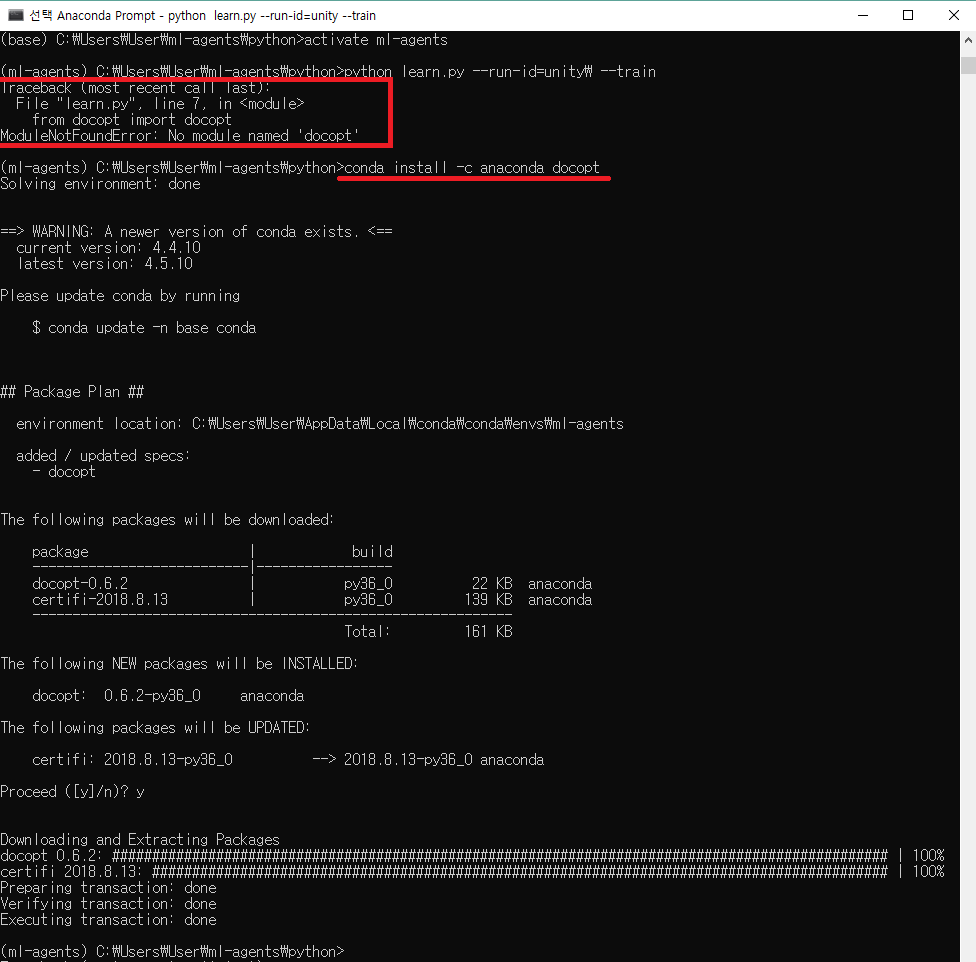
ModuleNotFoundError: No module named 'docopt'
  • conda install -c anaconda docopt


ModuleNotFoundError: No module named 'PIL'
  • pip install Pillow
 

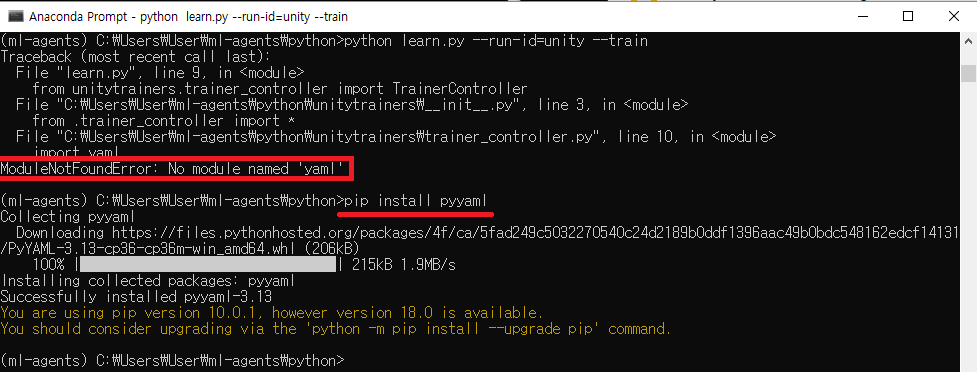
ModuleNotFoundError: No module named 'yaml'
  • pip install pyyamln


경축! 아무것도 안하여 에스천사게임즈가 새로운 모습으로 재오픈 하였습니다.
어린이용이며, 설치가 필요없는 브라우저 게임입니다.
https://s1004games.com

[출처] http://today7e.blogspot.com/2018/08/unity-ml-agent.html

본 웹사이트는 광고를 포함하고 있습니다.
광고 클릭에서 발생하는 수익금은 모두 웹사이트 서버의 유지 및 관리, 그리고 기술 콘텐츠 향상을 위해 쓰여집니다.
번호 제목 글쓴이 날짜 조회 수
71 무작정 배우는 C언어 머드(MUD)게임 만들기 Part4 게임스랩 file 졸리운_곰 2020.10.17 563
70 무작정 배우는 C언어 머드(MUD)게임 만들기 Part3 게임스랩 file 졸리운_곰 2020.10.17 1021
69 무작정 배우는 C언어 머드(MUD)게임 만들기 Part2 게임스랩 file 졸리운_곰 2020.10.17 1236
68 무작정 배우는 C언어 머드(MUD)게임만들기 Part1 게임스랩 file 졸리운_곰 2020.10.17 5646
67 [python] [ pyGame] 컴퓨터그래픽스 : 그래픽 프리미티브 그리기 file 졸리운_곰 2020.08.09 397
66 How to Make a Mini Minecraft Game file 졸리운_곰 2020.07.20 344
65 Learn to Develop Alphabet Learning Mobile Game for Kids using Mobile Blazor Bindings file 졸리운_곰 2020.07.04 260
64 Coding your own blockchain with Unity3D file 졸리운_곰 2020.01.02 365
63 Cheat Engine source 게임 해킹 치트엔진 소스 file 졸리운_곰 2019.12.28 461
62 2019년과 이후 JavaScript의 동향 - WebAssembly file 졸리운_곰 2019.12.19 290
61 Compiling a New C/C++ Module to WebAssembly 졸리운_곰 2019.12.19 363
60 [개발바보]WebAssembly, 브라우저에 올리는 네이티브 코드 file 졸리운_곰 2019.12.19 278
59 Rust 코드를 웹 (어셈블리)로 전환 : Compiling from Rust to WebAssembly 졸리운_곰 2019.12.19 364
58 WebAssembly 101: a developer's first steps file 졸리운_곰 2019.12.19 455
57 짱! 웹 어셈블리 문서 링크 Awesome Wasm file 졸리운_곰 2019.12.19 535
56 웹어셈블리의 컨셉, 어셈블리가 뭔가요? file 졸리운_곰 2019.12.18 583
55 파이썬과 웹 어셈블리 Python and WebAssembly file 졸리운_곰 2019.12.18 1663
54 [Web Assembly] Exploring Blazor with Visual Studio 2019 file 졸리운_곰 2019.12.18 6597
» [Unity] ML-Agent 설치 및 실행 file 졸리운_곰 2019.08.15 621
52 유니티 머신러닝 에이전트 소개 file 졸리운_곰 2019.08.15 694
대표 김성준 주소 : 경기 용인 분당수지 U타워 등록번호 : 142-07-27414
통신판매업 신고 : 제2012-용인수지-0185호 출판업 신고 : 수지구청 제 123호 개인정보보호최고책임자 : 김성준 sjkim70@stechstar.com
대표전화 : 010-4589-2193 [fax] 02-6280-1294 COPYRIGHT(C) stechstar.com ALL RIGHTS RESERVED