
[IntelliJ] 전자정부 프로젝트 IntelliJ에서 세팅
2020.05.03 11:00
[IntelliJ] 전자정부 프로젝트 IntelliJ에서 세팅
개인적으로 이클립스툴을 좋아하지 않아서(맨날 뻗고 너무 무거워서..)
이클립스 환경에서 개발된 전자정부 프로젝트를 IntelliJ에서 세팅하다가 정리할겸 포스팅합니다.
당연히 전자정부 환경과 IntelliJ 환경이 서로 Git 등으로 협업이 가능합니다.
전자정부든 Spring 이든 세팅 방법은 여러가지인데
이렇게 저렇게 해보면서 제가 편했던 방법을 정리하고자 합니다.
(참고로 맥OS 환경에서 세팅했는데 윈도우 환경의 세팅 방법도 비슷할 듯 합니다.)
일반적인 IntelliJ에서 Spring + Maven 프로젝트 생성 방법은 아래 링크에서 확인 가능합니다.
[IntelliJ] Spring + Maven 프로젝트 세팅
프로젝트 파일을 받은 곳으로 가서..

⌙▶︎ 압축을 푸니 파일들이 저렇게 있는데 세팅에 필요한 건 pom.xml, src 폴더 만 있으면 됩니다.
그 다음 IntelliJ 실행,
IntelliJ -> File -> New -> Project
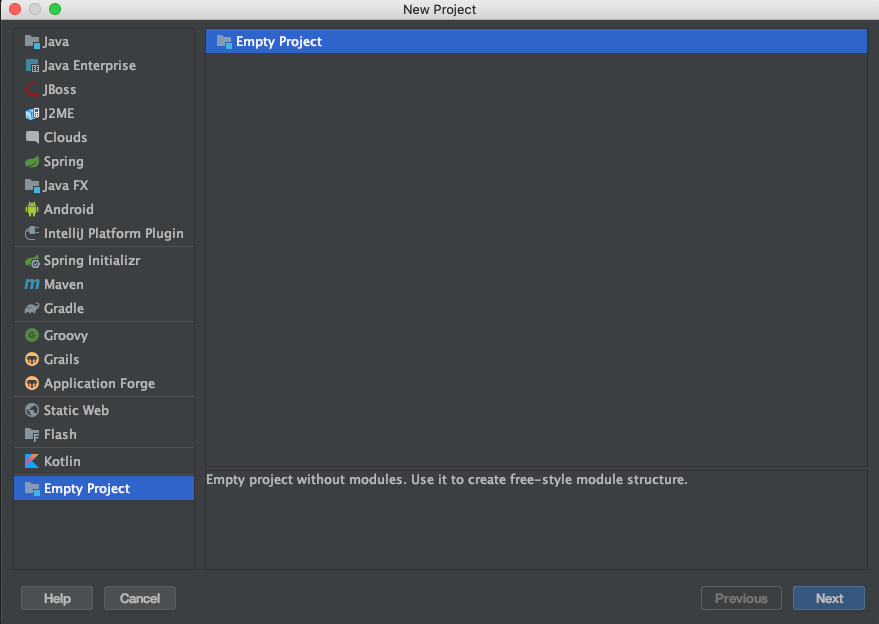
⌙▶︎ 일단 Empty Project 로 생성 -> Next
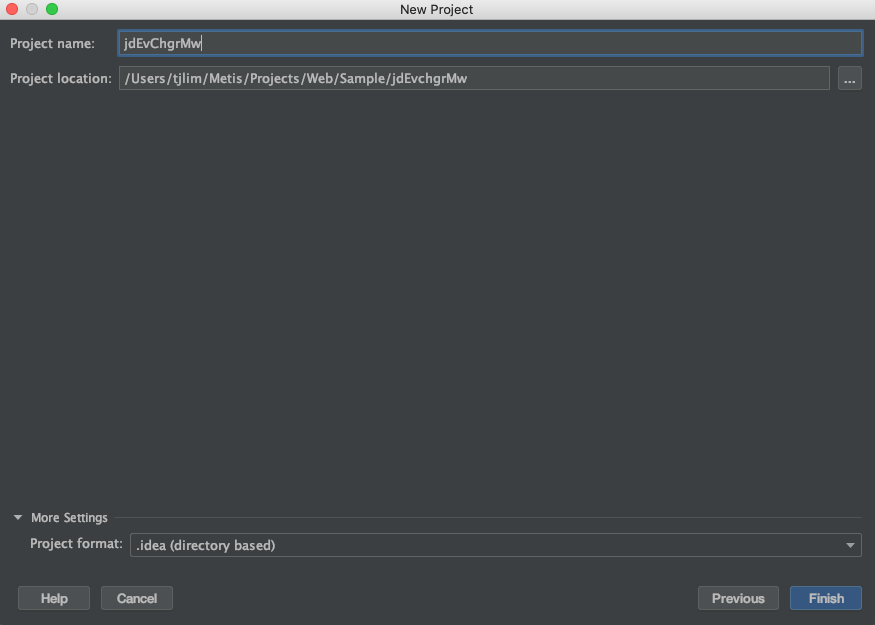
⌙▶︎ Project name, Project loacation 지정후 Finish
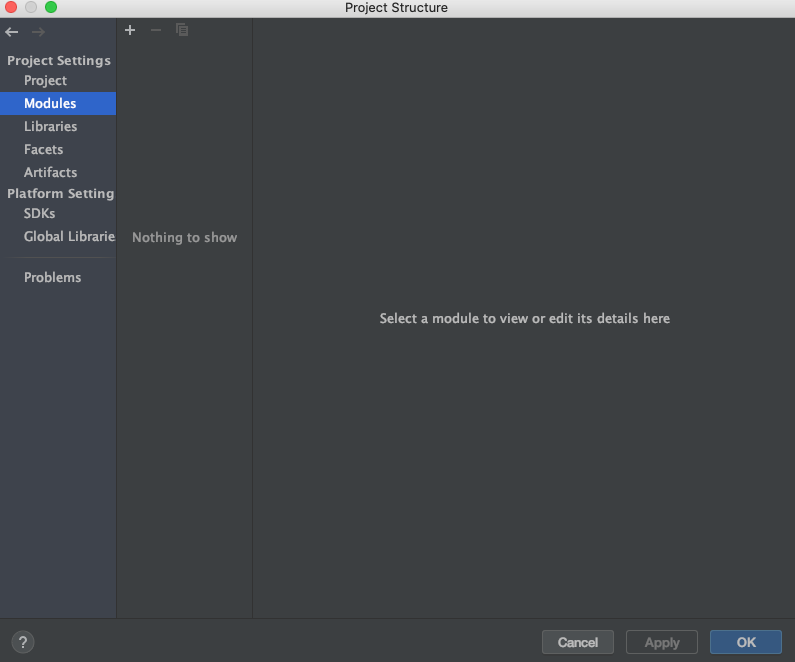
⌙▶︎ 새 프로젝트가 만들어지는데, 여기서 일단 좌측에 Project 선택
 |
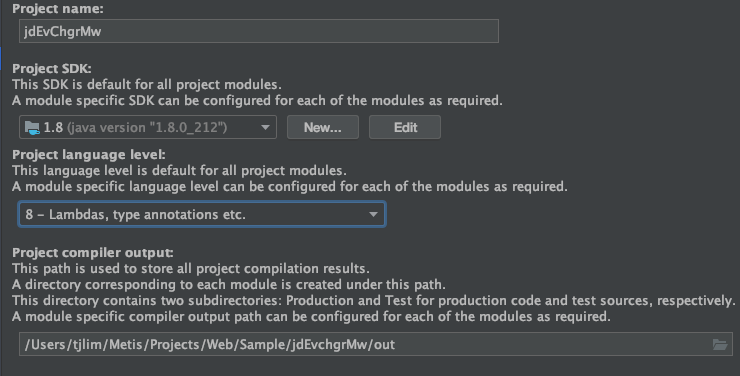 |
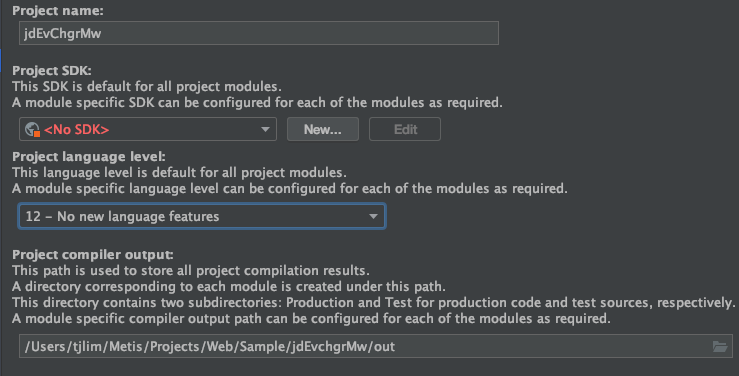
⌙▶︎ Project SDK 에서 사용할 SDK 선택 (저는 자바1.8 사용할 거라 Java 1.8 선택했습니다.)
⌙▶︎ Project language level 에서 사용할 level 선택하고 Apply
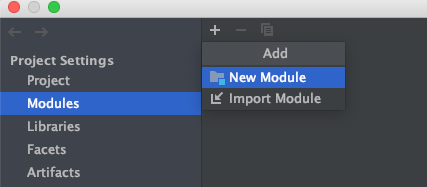
⌙▶︎ 좌측에서 Module 선택 -> + 버튼 -> New Module 선택
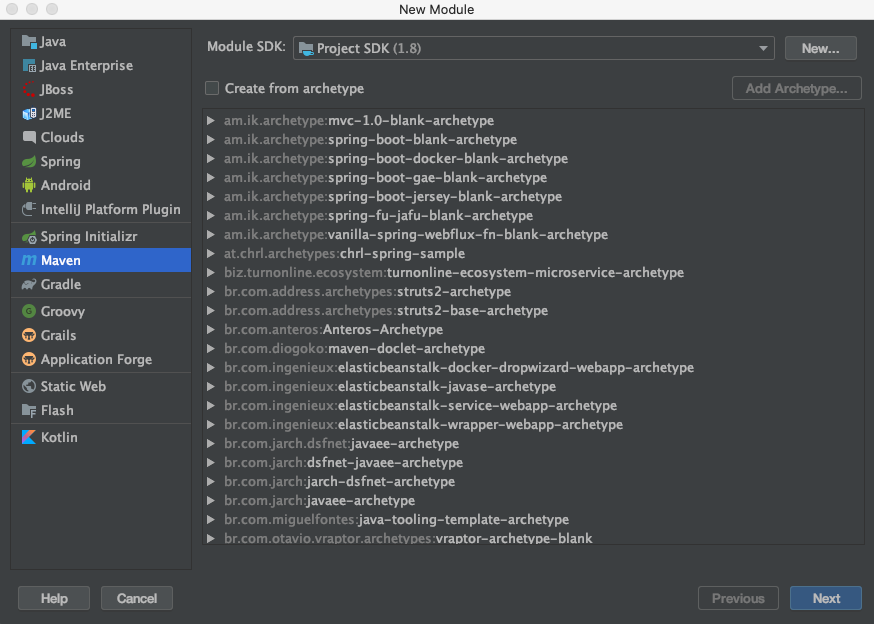
⌙▶︎ Module 창이 뜨면, 좌측에서 Maven 선택 후 Next
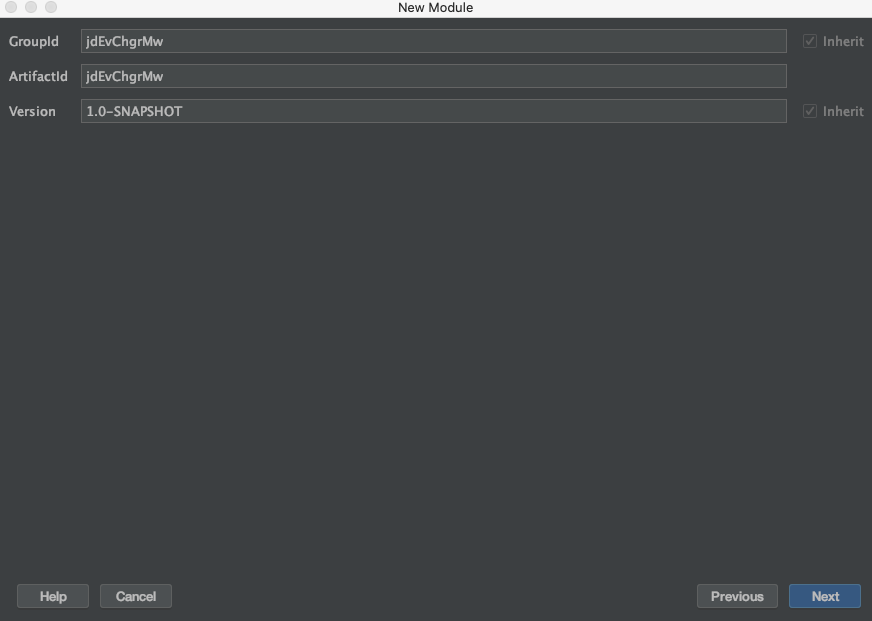
⌙▶︎ GroupId, ArtifactId, Version 에 맞는 이름을 입력하고 Next (추후 pom.xml 에서 수정가능)
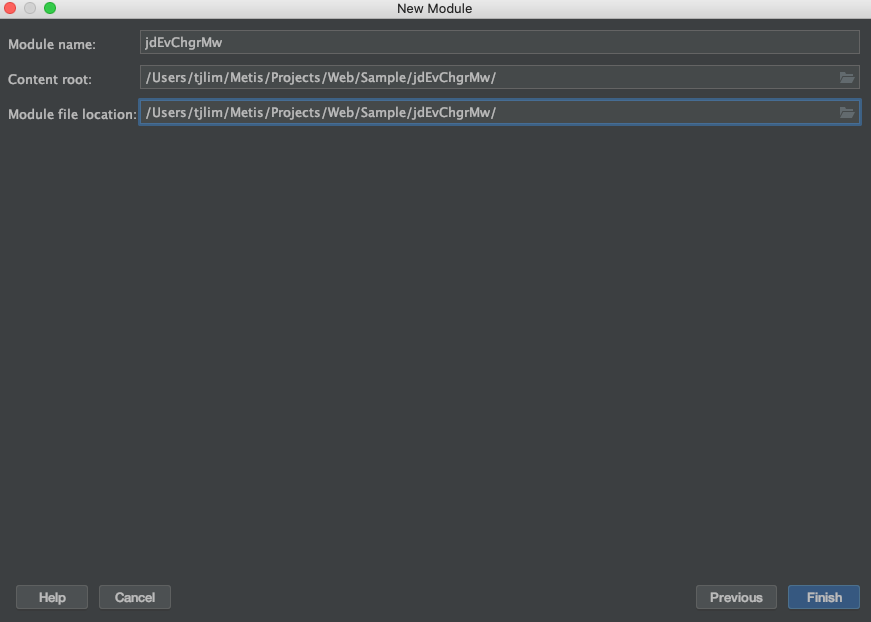
⌙▶︎ 경로 확인후 Finish (Content root, Module file loacation 경로에 Module name 이 두번 써져 있으면 아마 실제 경로에도 폴더가 두개가 될거에요 저는 그게 싫어서 하나로 지정)
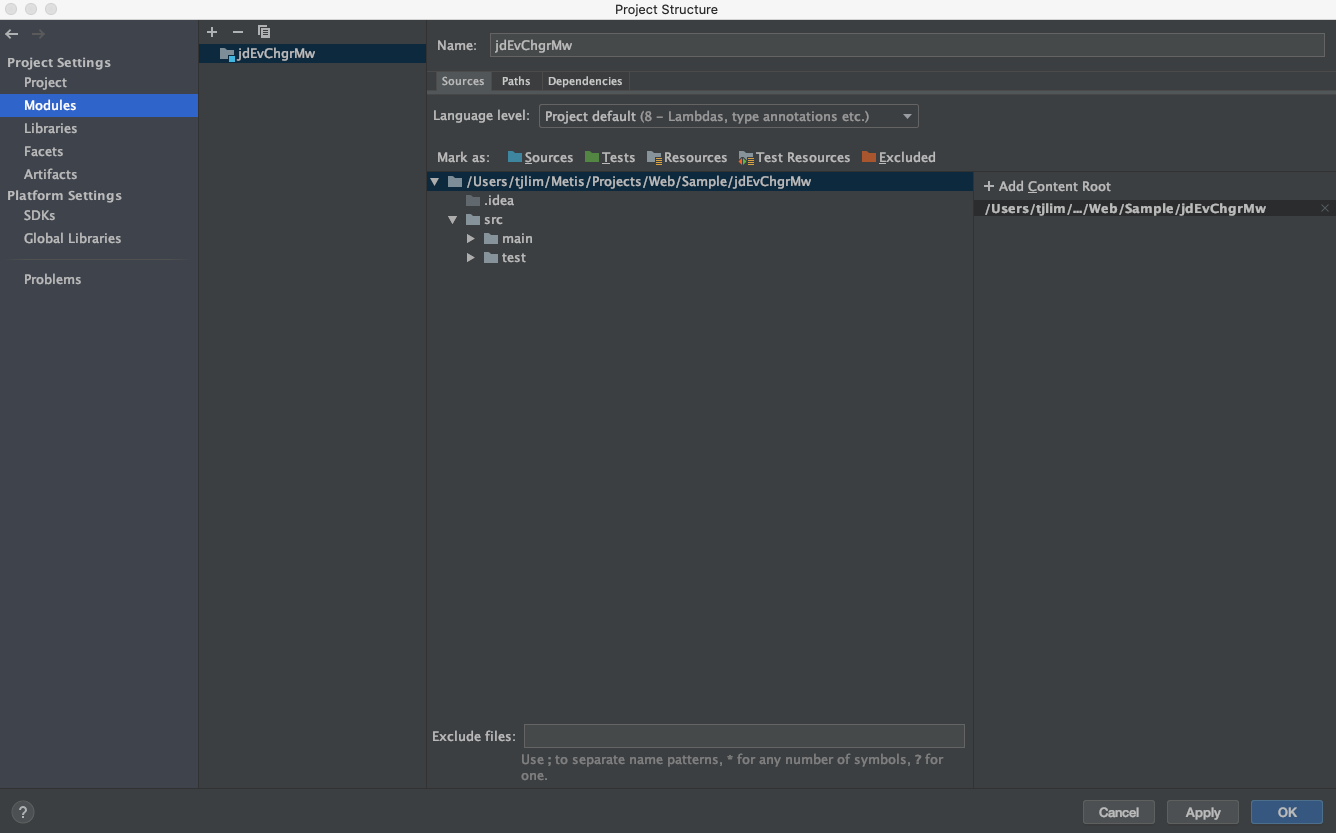
⌙▶︎ OK 클릭

⌙▶︎ OK 누르고 창을 나오면 우측 하단에 위 사진처럼 뜹니다. Enable Auto-Import 클릭 -> pom.xml 에 추가할 때마다 자동으로 Import 되는 설정입니다.

⌙▶︎ 압축푼 곳의 pom.xml 파일을 열고 전체 복사합니다.
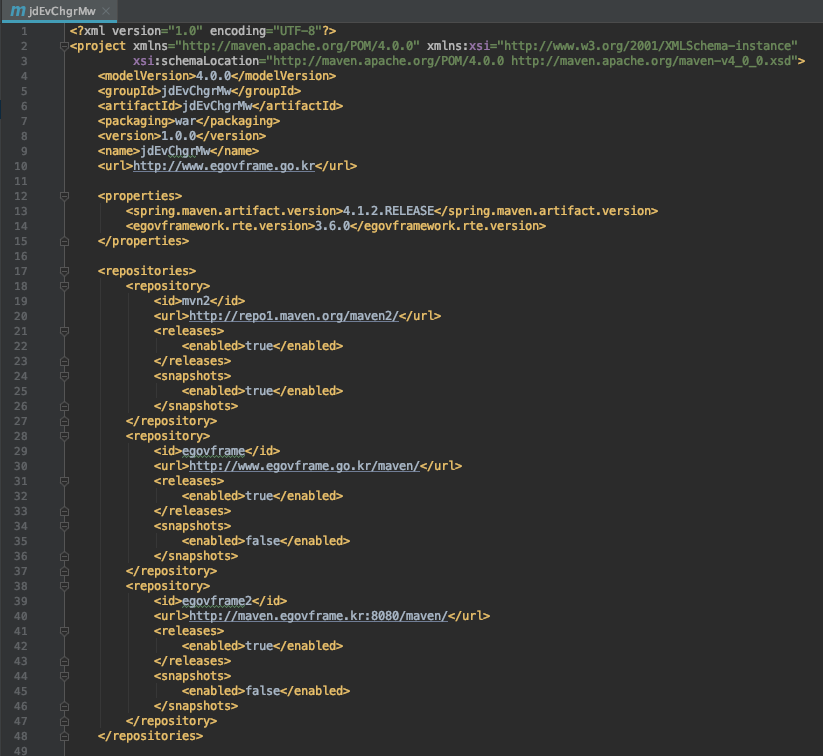
⌙▶︎ 새로 세팅하고 있는 pom.xml 에 전체 드래그 후 붙여넣습니다.
⌙▶︎ 아까 Enable Auto-Import 를 선택했다면 여러 라이브러리가 다운로드가 될 것 입니다.
(저의 pom.xml 파일은 전자정부 환경 관련 라이브러리를 다운 받습니다. 전자정부 환경이 아닌 Spring + Maven 프로젝트를 세팅하는거면 글 상단의 링크를 참고해주세요.)

⌙▶︎ 압축푼 파일 경로에 기준하여 파일을 붙여 넣습니다.
⌙▶︎ 아마 프로젝트 경로에 webapp 폴더가 없을건데 일단 webapp 폴더 통째로 붙여 넣으면 알아서 경로가 잡힙니다.


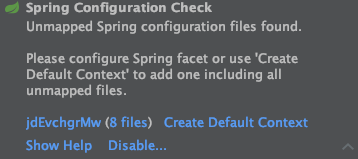
⌙▶︎ 파일 붙여넣기를 완료하면 우측 하단에 저런 문구가 뜨면 일단 닫고 Project Structure 를 실행합니다.
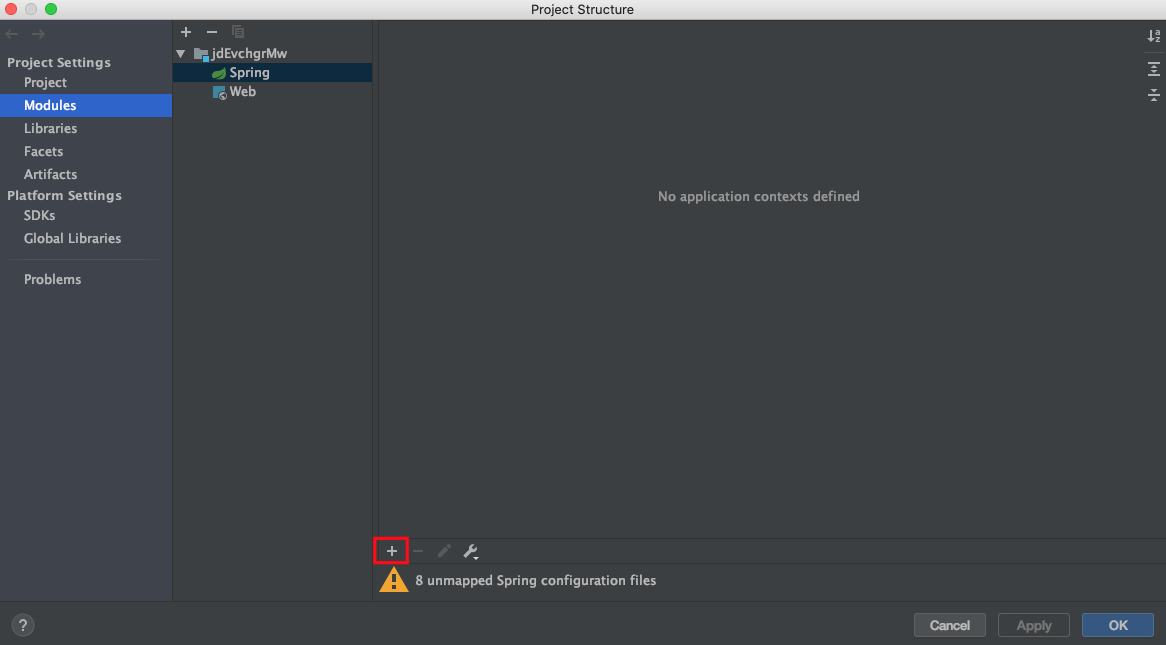
⌙▶︎ 하단에 보면 Spring 설정 파일이 매핑되지 않았다고 하는데 + 버튼을 클릭합니다.
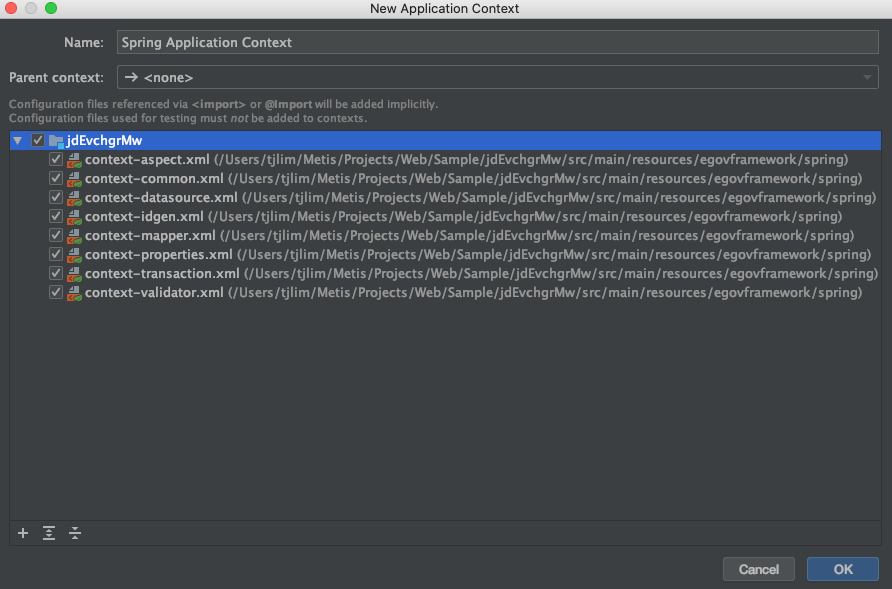
⌙▶︎ 전부 체크하고 OK
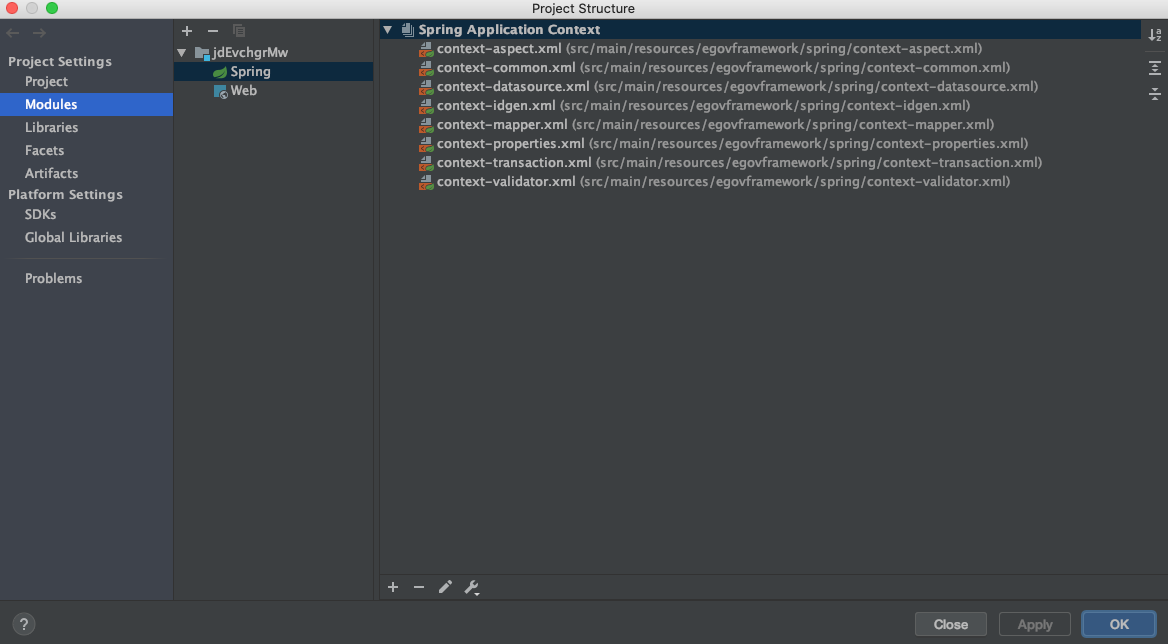
⌙▶︎ Apply 하고 Spring 밑에 Web 을 클릭
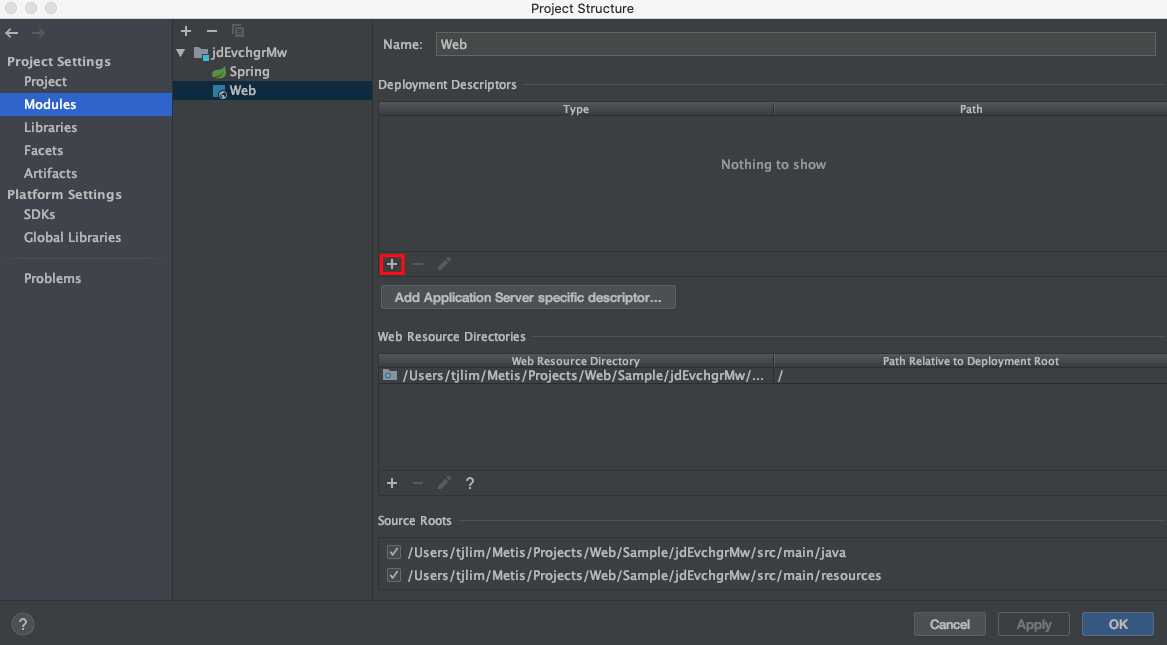
⌙▶︎Web 설정을 해줄건데 + 버튼을 클릭하고 web.xml 파일을 선택합니다.
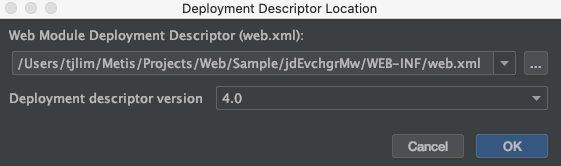
⌙▶︎ 경로 확인후 OK
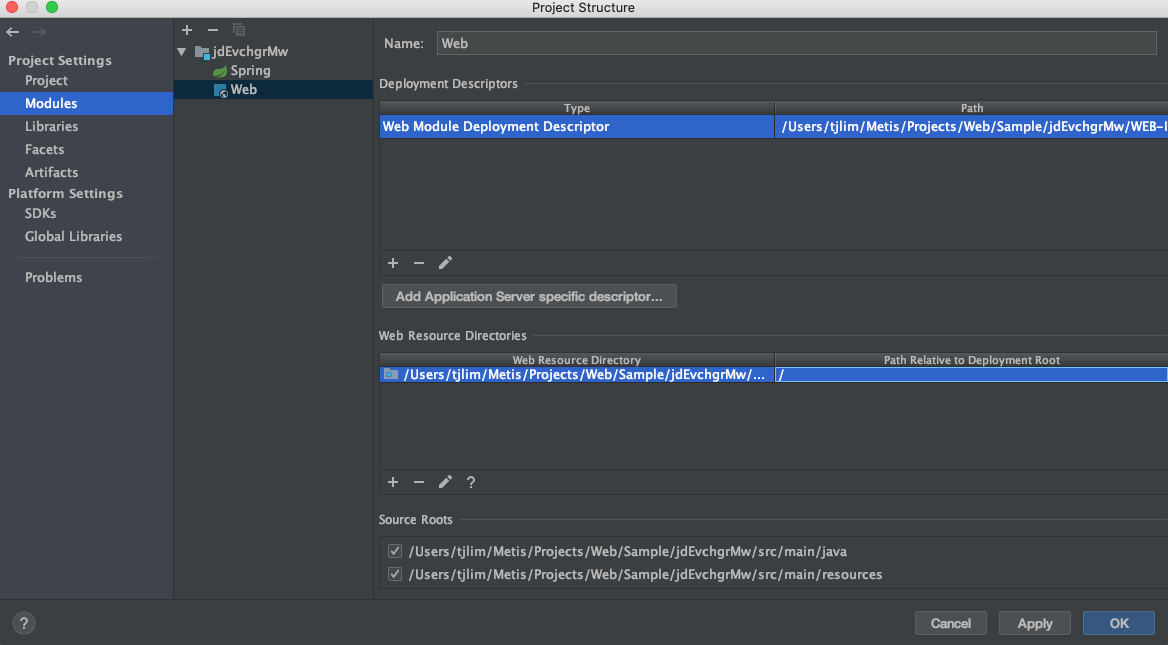
⌙▶︎ 경로가 저처럼 되었으면 Apply 누르고 OK
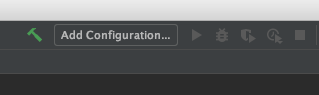
⌙▶︎ 창으로 나오고, 우측 상단을 보면 망치 모양 옆에 Add Configuration 클릭
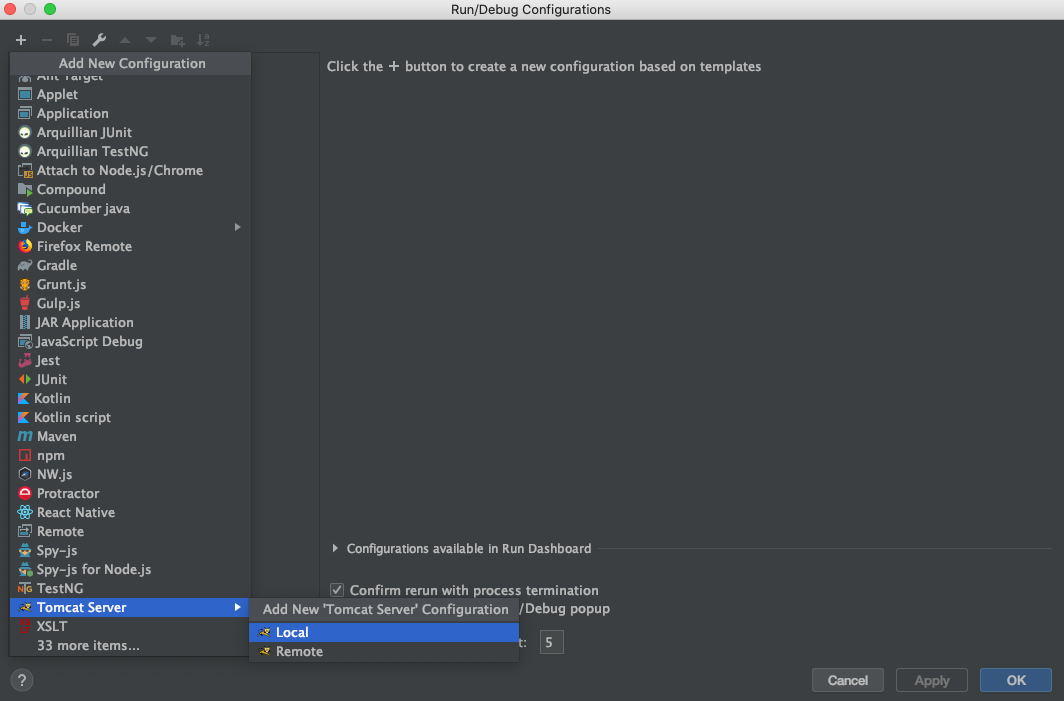
⌙▶︎ + 버튼을 클릭하고 아래 Tomcat Server -> Local 클릭 (안보이시면 33 more items... 클릭하면 나옴)
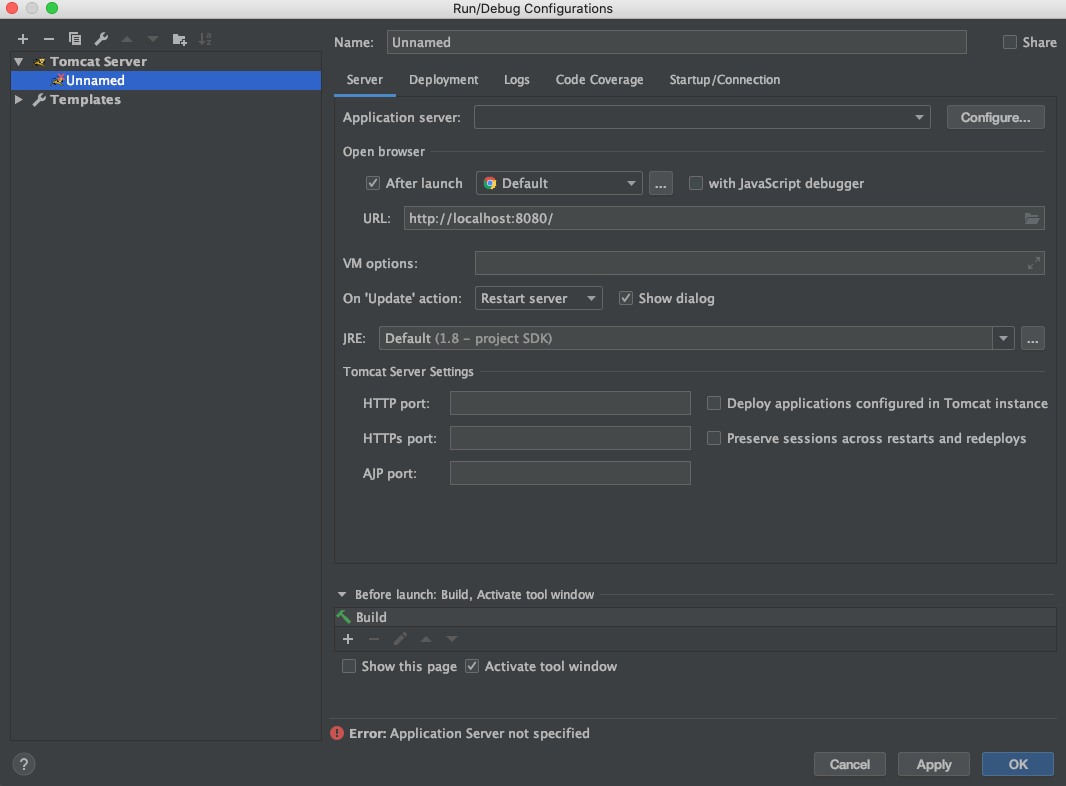
⌙▶︎ Configure 클릭
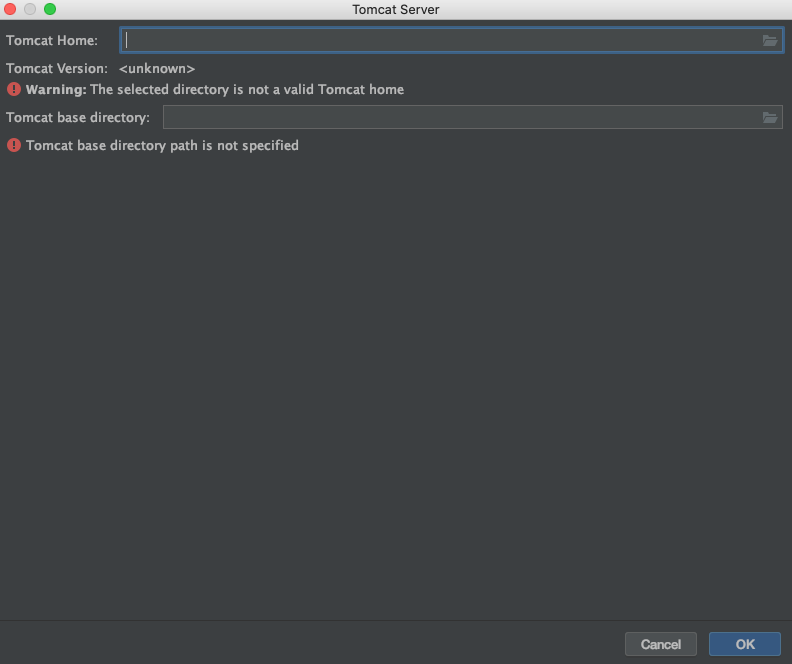
⌙▶︎ Tomcat Home 부분의 폴더 모양 클릭
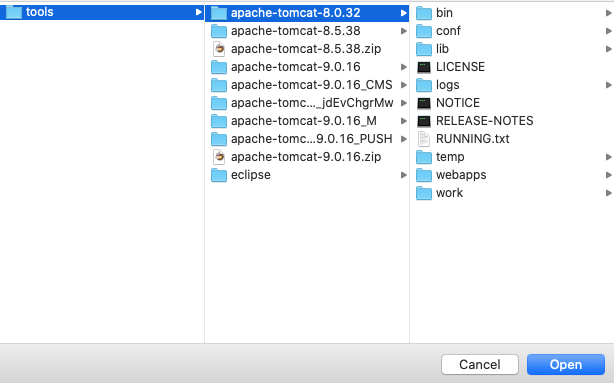
⌙▶︎ 톰캣 폴더까지만 선택하고 Open 클릭
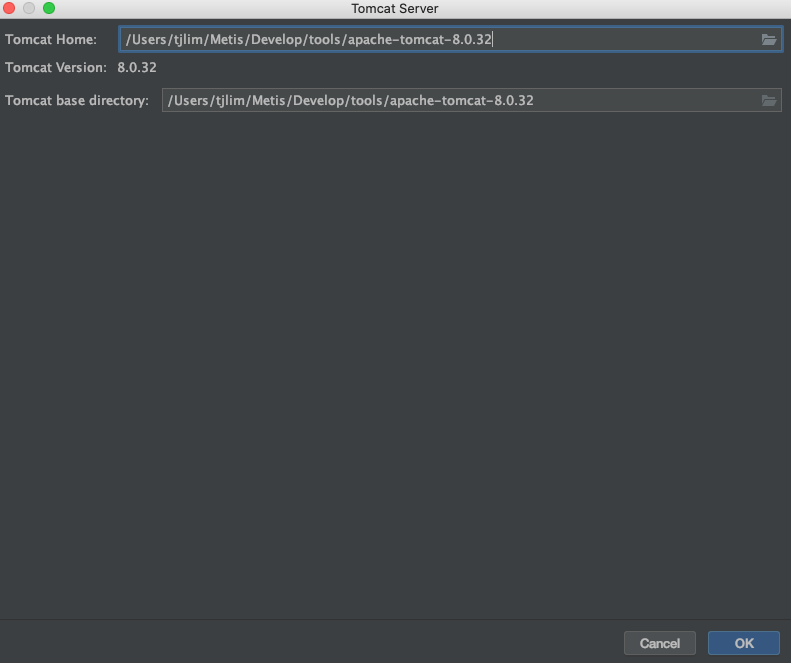
⌙▶︎ 확인 후 OK
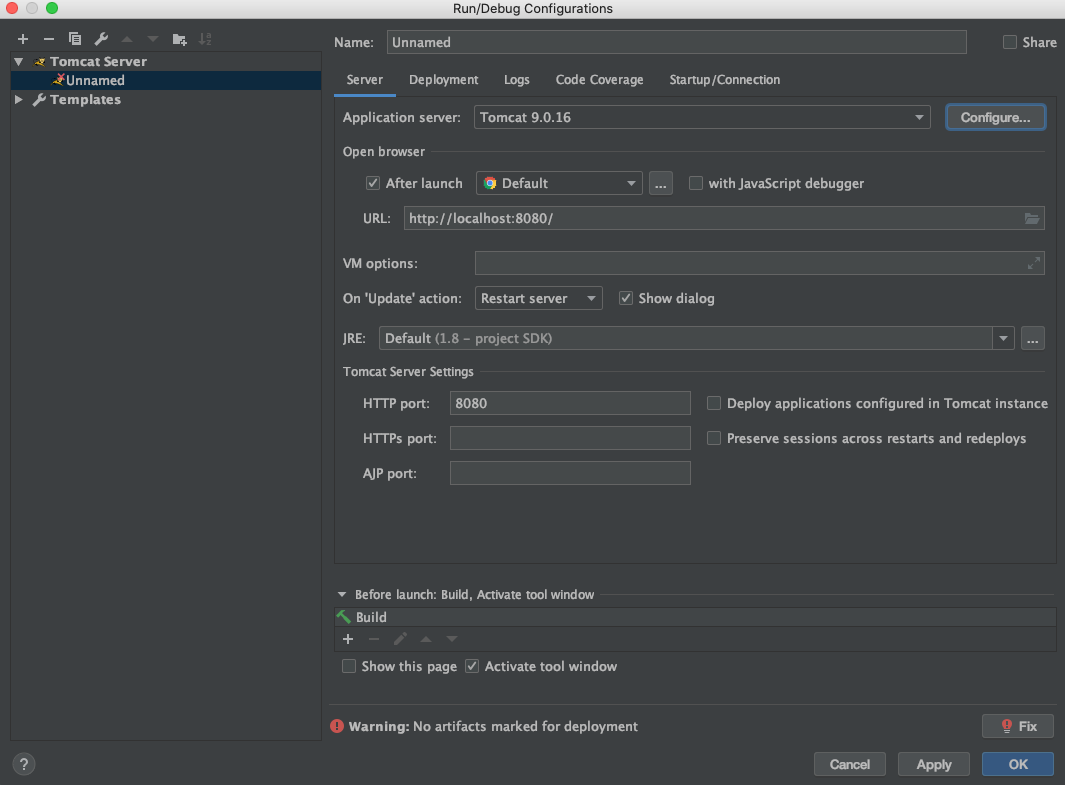
⌙▶︎ Port 번호 확인후 우측 하단에 Fix 클릭
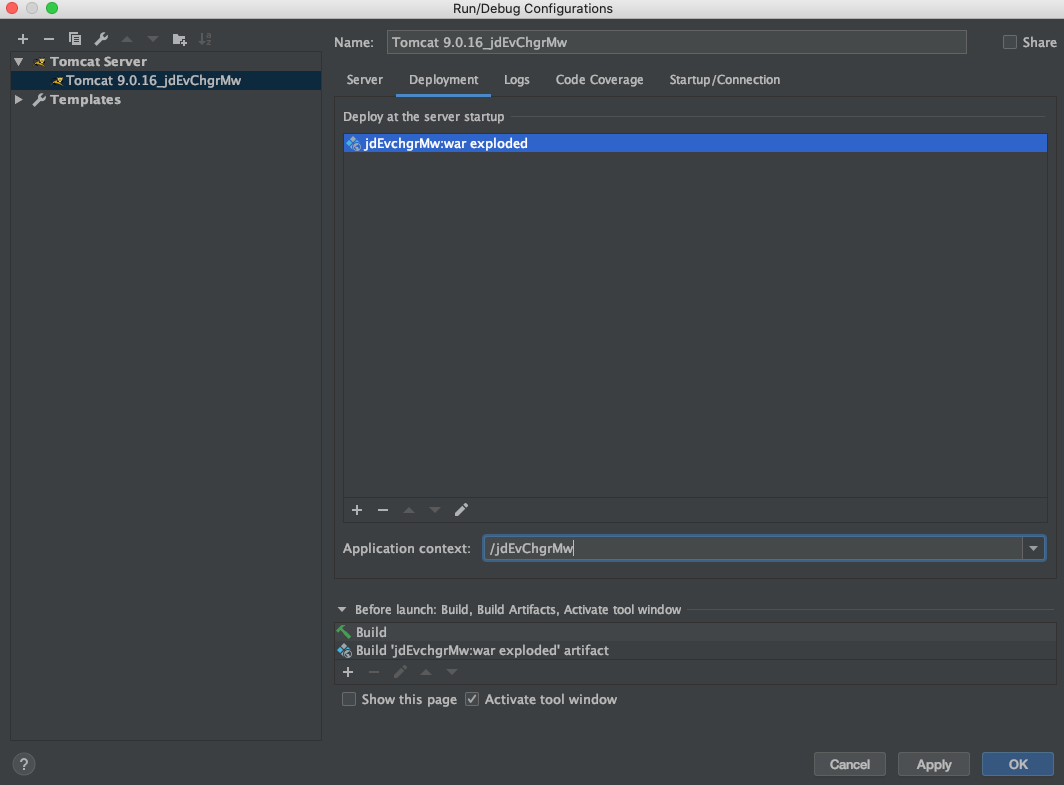
⌙▶︎ Context 경로 수정후 OK 클릭
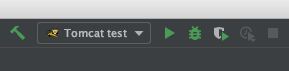
⌙▶︎ 톰캣 실행

⌙▶︎ 위와 같은 로그가 찍히면 성공입니다.
[출처] https://teerjwi21.tistory.com/7
광고 클릭에서 발생하는 수익금은 모두 웹사이트 서버의 유지 및 관리, 그리고 기술 콘텐츠 향상을 위해 쓰여집니다.
