MS 오피스 (엑셀, 파워포인트, 워드) 한영 자동고침 해제하기

오피스 제품군을 사용할 때 한영자동고침 기능이라는 것이 매우 유용할 경우가 있습니다. 커서가 위치한 화면을 보지않고 입력할 문서나 다른곳을 보면서 입력을 할때, [한/영]키가 눌러져 있지 않은 경우 한글이 마구 입력했다면, 한참 입력하고 나서 화면을 봤을때 처음부터 다시 입력해야 하는 번거로움을 해결하는데 큰 도움을 줍니다.


사실 이 한영 자동고침 기능은 문자를 입력하고 나서 스페이스바나 엔터키를 입력했을때 다른 언어라고 판단될때 자동으로 변환을 해줍니다. 그래서 매우 편합니다. 그런데 간혹 원하지 않는데 작동하는 경우가 있습니다. 예를 들어 "sms" 같은 영문 텍스트는 영어로 봤을때 오타로 보여지는지 한글의 "는"으로 변환이 되어 버립니다. 그래서 이것 삭제하고 다시 입력하고, 또 바뀌고 하다보면 스트레스 지수가 팍팍 올라 갑니다. 


오피스 2010으로 테스트 하였습니다.


1. 한영 자동고침 간단한 해결 방법

우선 급하게 해결을 하는 방법은 한영자동고침이 적용되자 마자, Ctrl + Z 를 눌러서 원상 복구 시킬 수 있습니다.

예를 들어 "sms 전송"을 입력하려고 "sms"를 입력하고 스페이스키를 누르면, "sms"가 "는"으로 바뀌는데, 이 때 Ctrl + Z 를 눌러서 "는"을 "sms"로 변경하고 나서 "전송"을 입력 하면 됩니다.

 

한영자동고침 해결법


이 방식은 급하게 사용하는 방식이며, 개별 오피스 프로그램에서 한영자동고침 옵션을 사용하지 않을 수 ㅇ


2. 파워포인트 (PowerPoint) 한영자동고침 옵션 

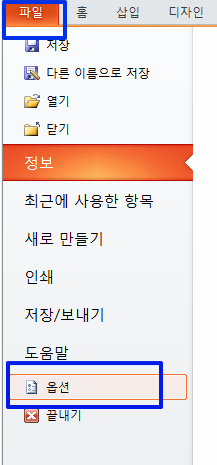
MS파워포인트의 [파일]메뉴를 선택하고, 하단에 작게 [옵션]이라고 되어 있는 메뉴를 클릭 합니다.


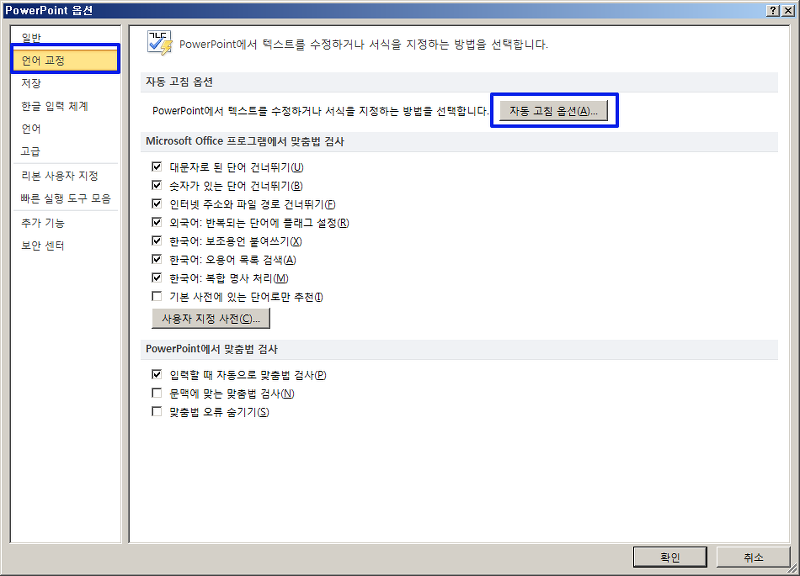
옵션창에서 왼쪽의 [언어교정]이라는 메뉴를 클릭 합니다. 

그리고, 우측에서 [자동고침옵션]을 클릭 합니다.


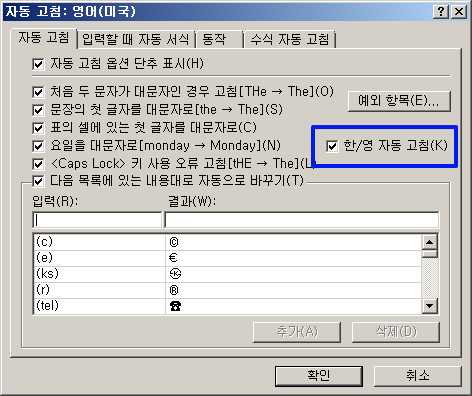
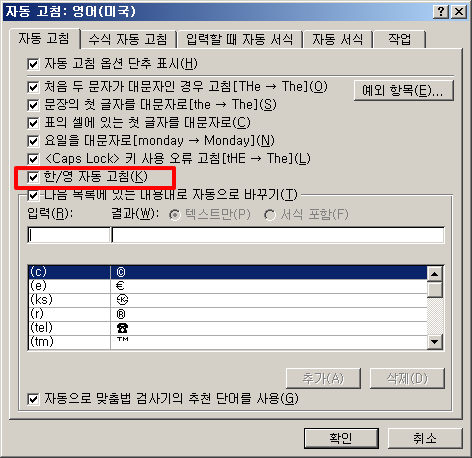
자동고침 옵션창에서 [한/영 자동 고침]의 체크박스를 풀어 줍니다.


이렇게 하면, 파워포인트에서는 자동고침이 적용되지 않아 사용이 편리해 집니다.

3. 엑셀 (Excel) 한영자동고침 옵션 

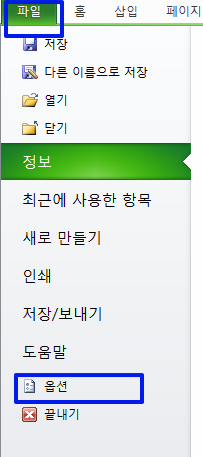
MS엑셀의 [파일]메뉴를 선택 하고, 하단의 [옵션]을 클릭 합니다.


경축! 아무것도 안하여 에스천사게임즈가 새로운 모습으로 재오픈 하였습니다.
어린이용이며, 설치가 필요없는 브라우저 게임입니다.
https://s1004games.com


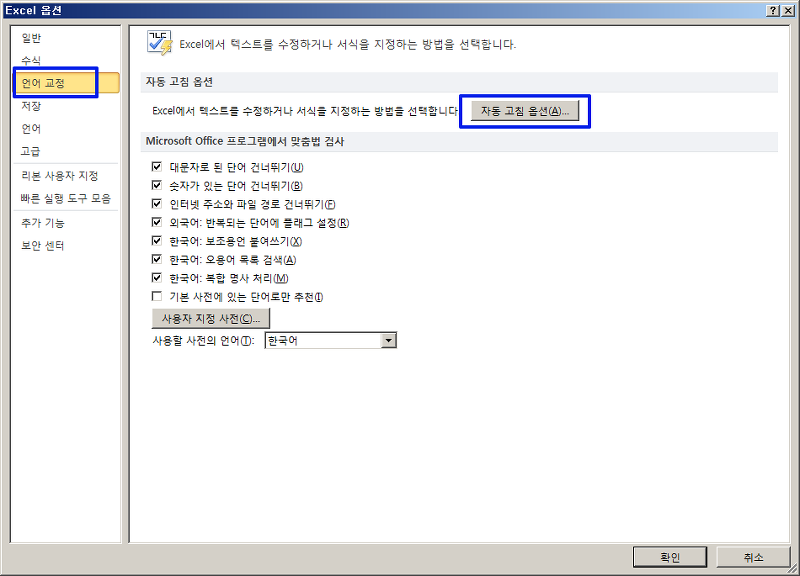
옵션창에서 왼쪽의 [언어교정]이라는 메뉴를 클릭 합니다. 

그리고, 우측에서 [자동고침옵션]을 클릭 합니다.


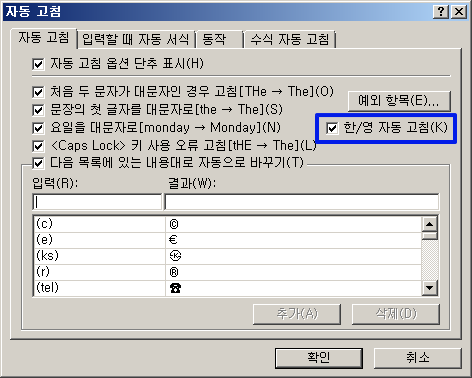
자동고침 옵션창에서 [한/영 자동 고침]의 체크박스를 풀어 줍니다.


4. 워드 (Word) 한영자동고침 옵션 

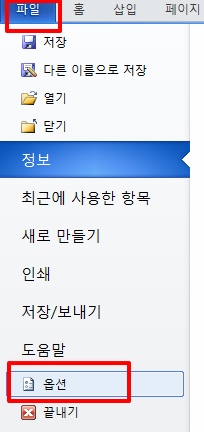
MS워드의 [파일]메뉴를 선택 하고, 하단의 [옵션]을 클릭 합니다.


옵션창에서 왼쪽의 [언어교정]이라는 메뉴를 클릭 합니다. 

그리고, 우측에서 [자동고침옵션]을 클릭 합니다.
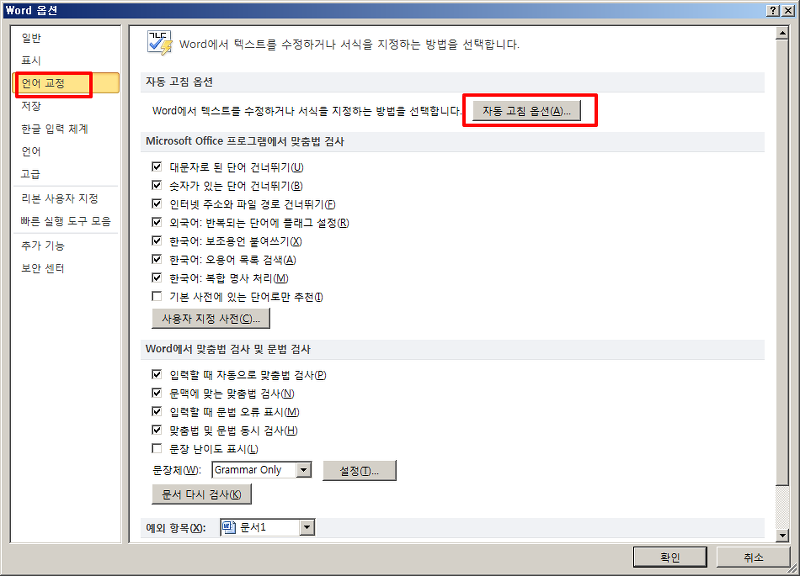


자동고침 옵션창에서 [한/영 자동 고침]의 체크박스를 풀어 줍니다. 

오피스의 다른제품과는 다르게, 한/영자동고침이 아랫쪽에 있네요.


지금까지 Microsoft Office 제품군인 Powerpoint, Excel, Word 의 한영자동고침 해제 방법을 살펴 보았습니다.

앞으로 불편한 상황 그냥 참지 마시고, 옵션 수정으로 편리하게 사용 하세요.


[출처] https://guideyou.tistory.com/entry/MS-%EC%98%A4%ED%94%BC%EC%8A%A4-%EC%97%91%EC%85%80-%ED%8C%8C%EC%9B%8C%ED%8F%AC%EC%9D%B8%ED%8A%B8-%EC%9B%8C%EB%93%9C-%ED%95%9C%EC%98%81-%EC%9E%90%EB%8F%99%EA%B3%A0%EC%B9%A8-%ED%95%B4%EC%A0%9C%ED%95%98%EA%B8%B0

본 웹사이트는 광고를 포함하고 있습니다.
광고 클릭에서 발생하는 수익금은 모두 웹사이트 서버의 유지 및 관리, 그리고 기술 콘텐츠 향상을 위해 쓰여집니다.
번호 제목 글쓴이 날짜 조회 수
107 [자유게시판] [MS-DOS] MS-DOS창에서 코드 페이지 변경하는 방법 졸리운_곰 2024.02.08 125
106 [자유게시판] 이것만 알면 되는 도스박스 핵심 사용법 file 졸리운_곰 2024.01.15 1651
105 [자유게시판] 윈도우 네트워크 windows network : win98 과 win xp 네트워크 공유 방법 file 졸리운_곰 2024.01.14 125
104 한국의 실제 범죄수사 이야기 - `범죄는 흔적을 남긴다. file 졸리운_곰 2023.10.17 67
103 게임보이의 소달한 감동 "역전재판" file 졸리운_곰 2023.10.17 74
102 [hwp 아래한글] 한컴오피스 한글 특수문자로 체크 박스 표시 하기 file 졸리운_곰 2023.09.21 9331
101 [Windows] 파일 경로 길이 제한 풀기, 260자 이상 경로 만들기 file 졸리운_곰 2023.08.22 405
100 [자유게시판] 윈도우 10의 최대 경로 길이 (260 글자) 제한 해제 방법 file 졸리운_곰 2023.08.22 240
99 google 사의 IP [구글이 사용하는 ip] Google IP ranges 졸리운_곰 2023.07.27 83
98 [자유게시판] 젯브레인즈 intelliJ 툴에서 터미널 로그 라인 제한 헤제 jetbrains ide terminal log line limit off How to change the buffer size of the Terminal in IntelliJ IDEA? 졸리운_곰 2023.05.07 86
97 [자유게시판] dos : start 명렬어 사용법 : unix/linux nice 와 유사 졸리운_곰 2023.03.27 125
96 [자유게시판] 안지워지는 폴더 도스명령어로 지우기 file 졸리운_곰 2023.03.18 123
95 [자유게시판] 폴더 파일 목록 추출, 엑셀로 3초 안에 해결하는 법 (정말 쉬움!) file 졸리운_곰 2023.02.25 425
94 [자유게시판] 같이 일하기 힘든 뛰어난 개발자 - 입개발자, 손개발자, 뇌개발자 file 졸리운_곰 2023.02.09 61
93 [시놀로지 NAS] 다운로드 스테이션 부분완료, 임시폴더에서 꺼내기 file 졸리운_곰 2023.01.17 146
92 [자유게시판] 우리가 알던 프로그래밍의 종말, 개발자의 새 역할은 : (옮긴이 주 : 기승전결없이 중구난방글) file 졸리운_곰 2023.01.05 73
91 특정폴더 자동으로 백업하기 졸리운_곰 2022.12.20 71
» MS 오피스 (엑셀, 파워포인트, 워드) 한영 자동고침 해제하기 file 졸리운_곰 2022.12.07 110
89 파워포인트 작업 시에 한영이 자동 전환됩니다. 방지하는 방법은 없나요? file 졸리운_곰 2022.12.07 194
88 [포커게임 ] 게임용어 및 족보에 대해 간단히 알아보자 file 졸리운_곰 2022.11.11 562
대표 김성준 주소 : 경기 용인 분당수지 U타워 등록번호 : 142-07-27414
통신판매업 신고 : 제2012-용인수지-0185호 출판업 신고 : 수지구청 제 123호 개인정보보호최고책임자 : 김성준 sjkim70@stechstar.com
대표전화 : 010-4589-2193 [fax] 02-6280-1294 COPYRIGHT(C) stechstar.com ALL RIGHTS RESERVED