
- 전체
- 게임 일반 (make game basics)
- 모바일 기획 및 디자인
- GameMaker Studio
- Unity3D
- Cocos2D
- 3D Engine OGRE
- 3D Engine irrlicht
- copperCube
- corona SDK
- Windows Basic Game
- BaaS (Mobile Backend)
- phnegap & cordova
- ionic & anguler
- parse (backend)
- firebase (backend)
- Game Backend Server / Opt
- web assembly
- Smart Makers
- pyGame & Ren'Py
- 머드(MUD) 게임 만들기
- Xamarin(자마린)
- flutter (플루터 앱 개발)
- construct 2 / 3
- pocketbase
- RPG Maker 시리즈
- godot engine
- playmaker(unity)
- react native
Unity3D [Unity] Unity 3D Keyframe Animation 유니티 애니메이션
2022.12.19 22:44
[Unity] Unity 3D Keyframe Animation 유니티 애니메이션
유니티 키프레임 애니메이션(Keyframe Animation)
유니티 3D 에서 애니메이션 윈도우를 사용하여 간단한 회전 애니메이션을 작성하는 예
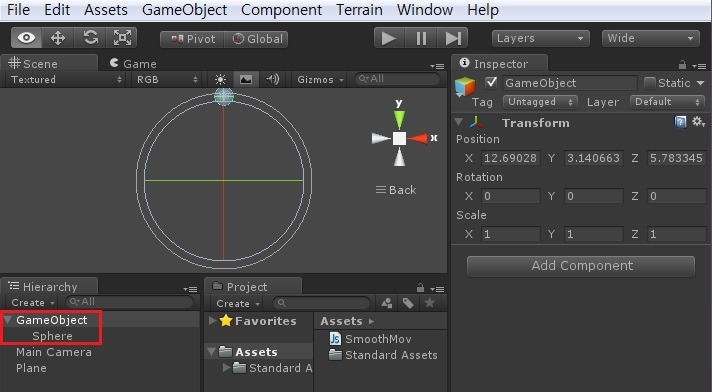
Scene 뷰에 아래 그림과 같이 빈 게임오브젝트를 추가하고 그 안에 자식 오브젝트로 Sphere 를 하나 포함시킨다.
부모 오브젝트의 Pivot 을 중심으로 Sphere 를 회전하는 애니메이션을 작성할 것이기 때문에 Sphere 를 부모의 Pivot 중심에서 떨어지도록 위쪽으로 이동하여 배치한다. 이 상태에서 부모의 오브젝트에 회전을 적용하거나 애니메이션을 적용하면 자식 오브젝트인 Sphere 는 부모의 Pivot 을 중심으로 상대적인 위치로 이동하게 된다.
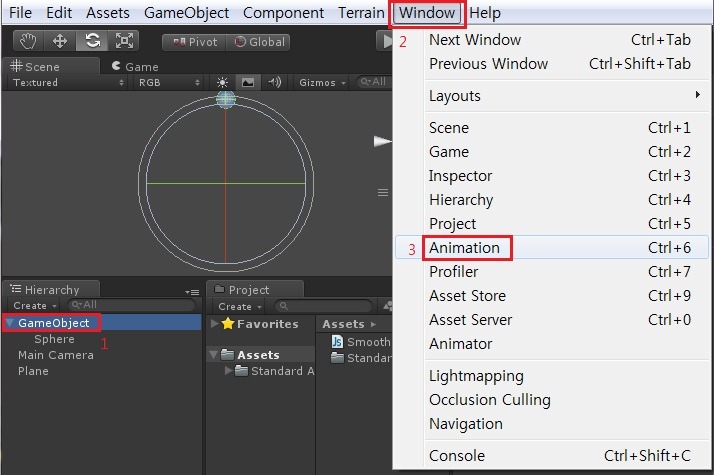
애니메이션을 적용할 오브젝트를 Hierarchy 뷰에서 선택하고 Window > Animation 을 선택하여 애니메이션 윈도우를 연다
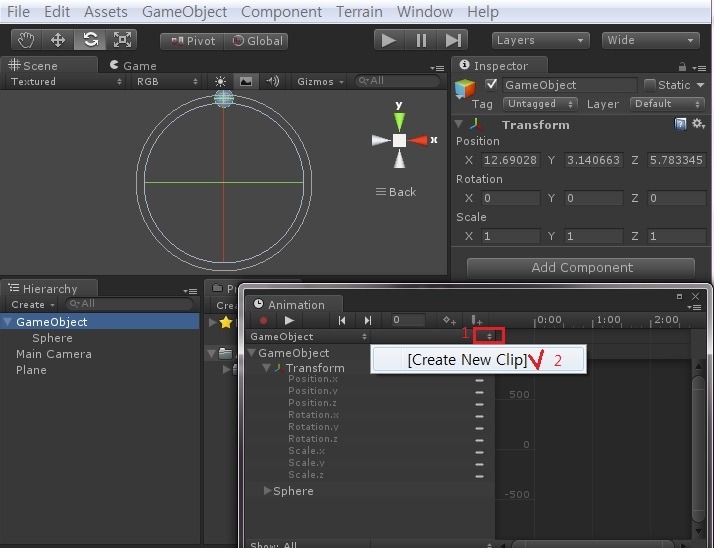
애니메이션 윈도우에는 현재 Hierarchy 뷰에서 선택된 오브젝트를 대상으로 애니메이션을 설정할 수 있도록 준비가 되어 있다.
가장 먼저 애니메이션 파일을 생성하는 것이 우선이므로 애니메이션 윈도우에서 아래 그림처럼 표시된 부분을 순서대로 클릭하여 애니메이션 파일을 생성하는 창을 연
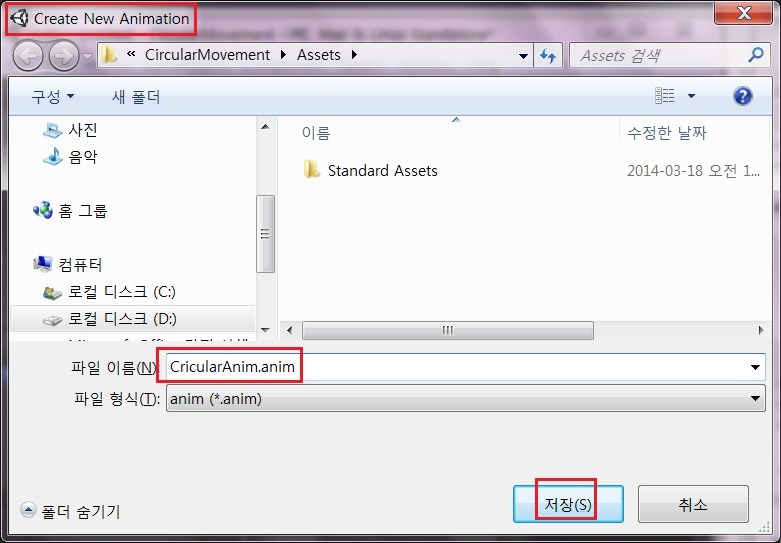
애니메이션 파일 이름을 지정하고 저장을 누르면 애니메이션 파일이 현재 프로젝트 뷰에 생성되고 지정한 게임 오브젝트에는 Animation 콤포넌트가 추가되어 Inspector 뷰에도 자동으로 설정을 위한 섹션이 나타난다
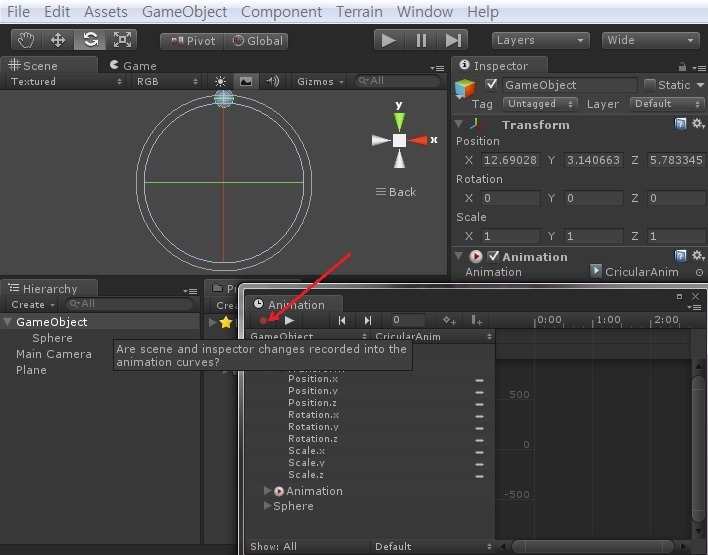
애니메이션 윈도우의 좌상단 모서리에 있는 적색 원형 아이콘에 마우스를 가져가면 아래와 같은 메시지가 나타나는데, 그 아이콘을 누르면 애니메이션 윈도우에서 설정하는 내용과 Inspector 뷰에서 설정하는 모든 내용이 애니메이션으로 저장된다는 내용이므로 눌러준다
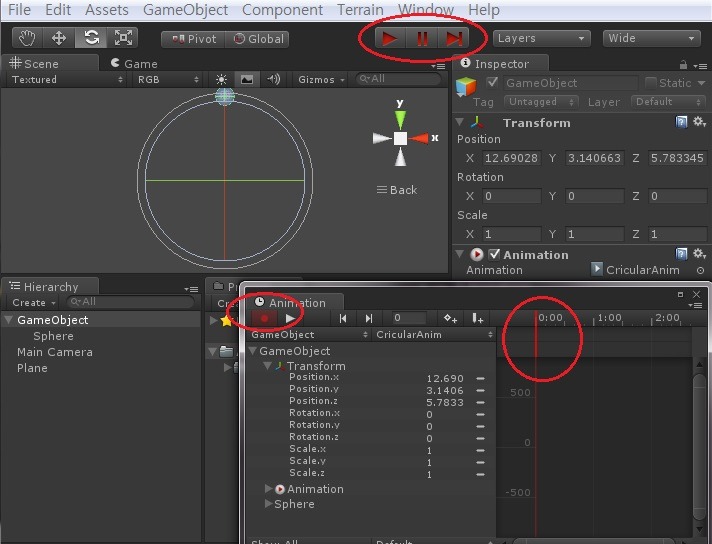
위에서 적색 원형 아이콘을 누르면 아래의 그림에 표시한 부분들이 변화가 있는데, 지금부터 애니메이션 윈도우에서나 Inspector뷰에서 설정하는 내용은 애니메이션에 적용된다는 의미이다
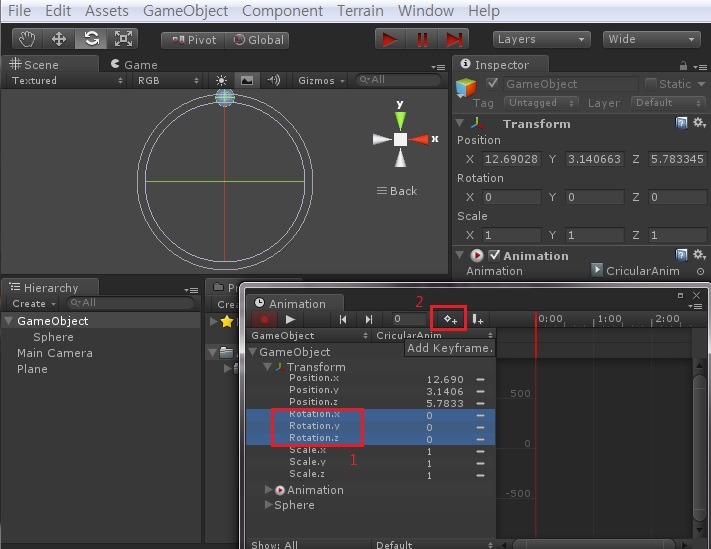
애니메이션 윈도우에 나타난 오브젝트의 애니메이션으로 설정할 속성을 모두 선택하고 Add Keyframe 아이콘을 누르면 우측 현재 Time Line 에 키프레임이 추가된다는 표시로 하얀 마름모 표시가 나타난다
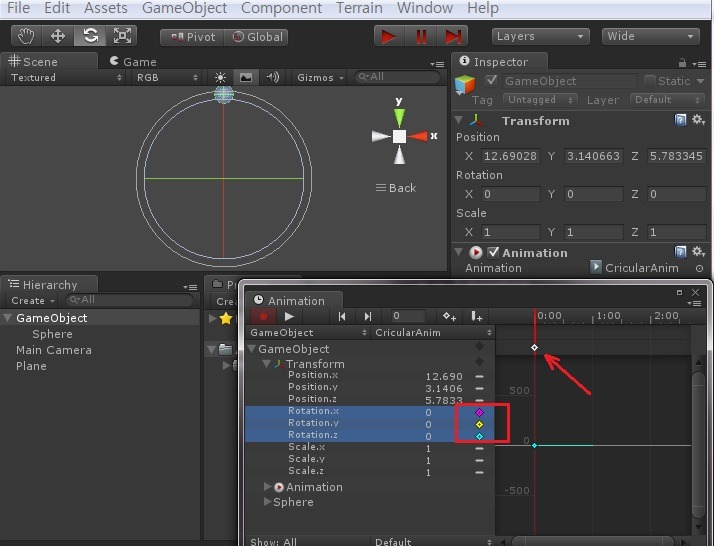
위에서 현재 Sphere 가 애니메이션의 첫번째 키프레임으로 설정되었으며 타임라인의 숫자를 클릭하여 애니메이션 시간을 변경하고 다른 키프레임을 설정하고 Scene 뷰에서 Sphere 를 회전하여 키프레임으로 사용할 위치를 지정하면 된다
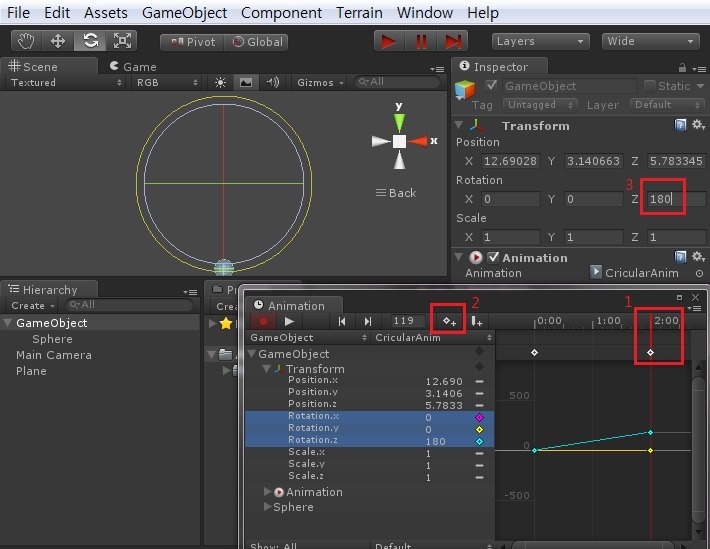
아래의 그림은 타임라인에서 2초를 클릭하고 키 프레임 추가 아이콘을 클릭한 다음 Inspector 뷰에서 Z축 회전각도를 180도로 설정한 상태이다


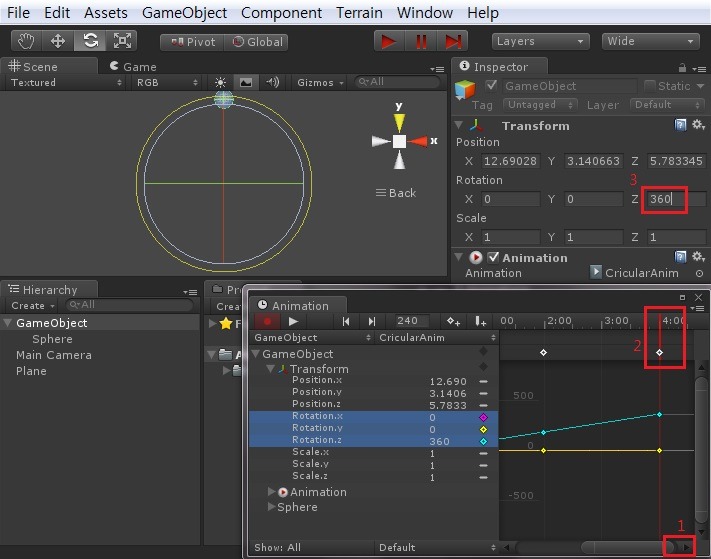
위와 같은 방법으로 4초에 키프레임을 추가하고 회전각도를 360도로 설정한다. 타임라인에서 4초를 선택하기 위해서는 처음에는 4초부분이 보이지 않으므로 아래 그림에 1번으로 표시한 수평 스크롤바의 오른쪽 방향 삼각형을 눌러서 4초부분이 보이도록 이동 하거나 마우스 휠을 사용하여 보여지는 타임라인의 범위를 확장할 수도 있다.
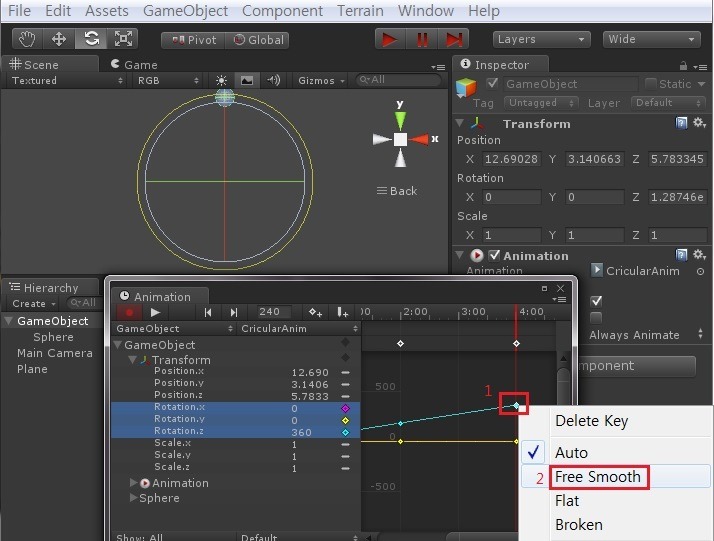
회전하는 구의 속도가 시작점에서 자연스럽게 속도가 증가하고 다시 원점으로 되돌아 올 때도 감속되어 도착할 수 있도록 그래프를 조정할 필요가 있는데, 키프레임이 설정된 위치에서 그래프 상의 마름모 아이콘을 마우스 우측을 클릭하여 Free Smooth 항목을 선택하면 곡선의 곡율을 조정할 수 있는 핸들이 나타나므로 부드러운 곡선으로 조정하여 Sphere 가 부드럽게 회전할 수 있도록 조정한다
아래의 그림은 그래프의 마지막 부분을 매끄러운 곡율로 조정한 상태이다.
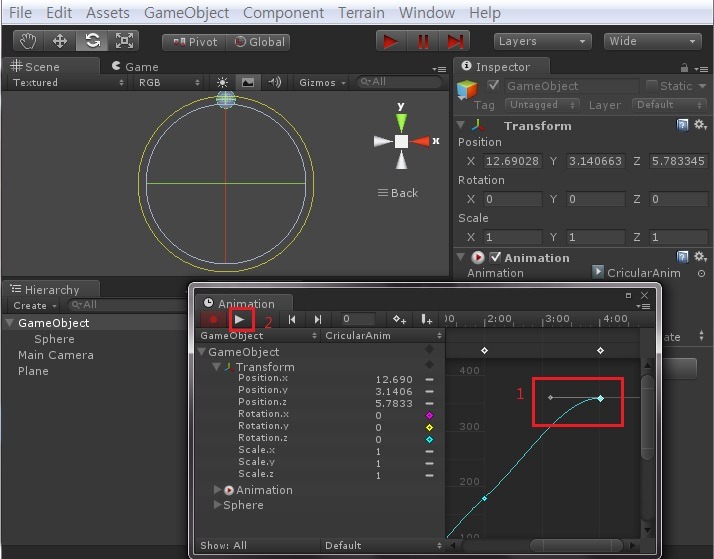
그래프의 중간 조절점을 조정하여 Sphere가 아래쪽을 지날 때 회전 속도가 최대가 되도록 설정한 경우는 다음과 같은 사인파 곡선 모양의 그래프가 될 것이다
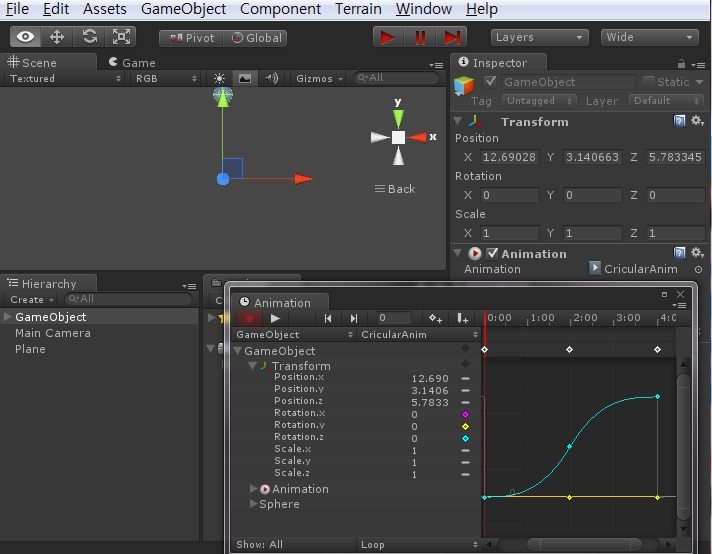
애니메이션이 무한히 반복해서 실행되기를 원한다면 애니메이션 윈도우 하단을 클릭하여 Loop 항목을 선택하면 된다
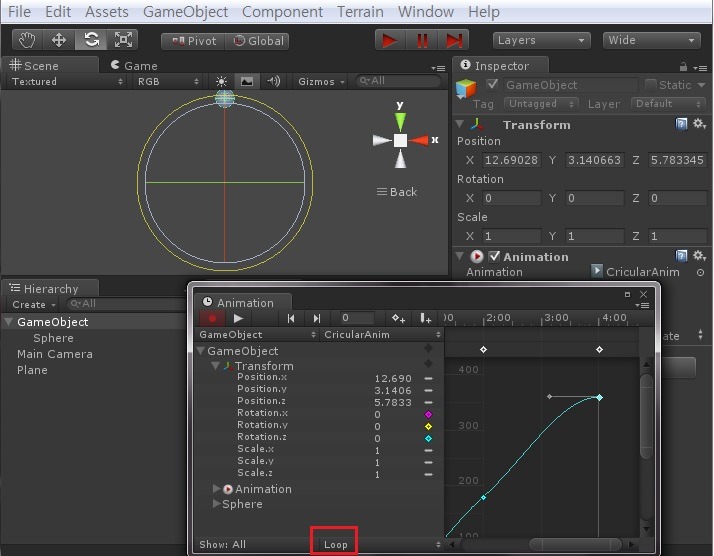
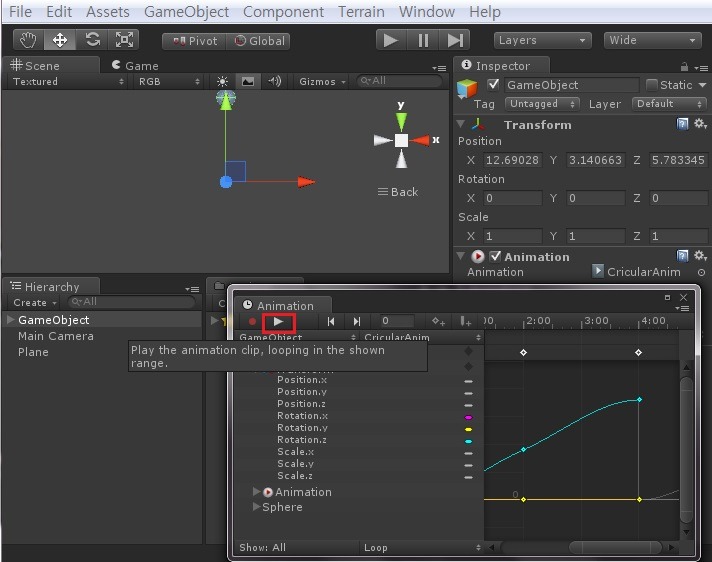
위와 같은 설정을 마쳤다면 애니메이션 윈도우에서 Play 아이콘을 클릭하여 현재 타임라인에 보여지는 부분에 대해서 애니메이션 실행을 테스트해 볼 수 있다.
그리고 다시 Play 아이콘을 누르면 애니메이션 실행이 종료된다.
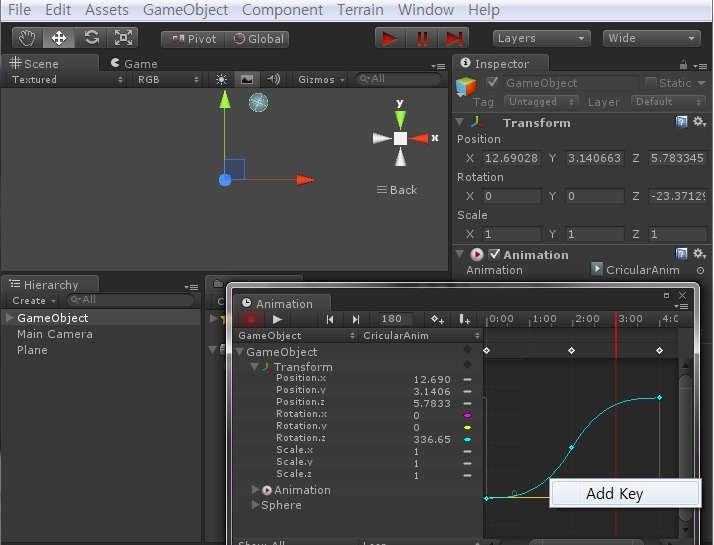
만약 곡선의 모양을 좀더 세밀하고 복잡하게 조정하고자 한다면 곡선 위의 임의의 위치에서 마우스 우측을 눌러 Add Key 항목을 선택하면 조절점을 생성할 수 있고 그 조절점을 이용하여 곡선의 곡율을 변경할 수 있다
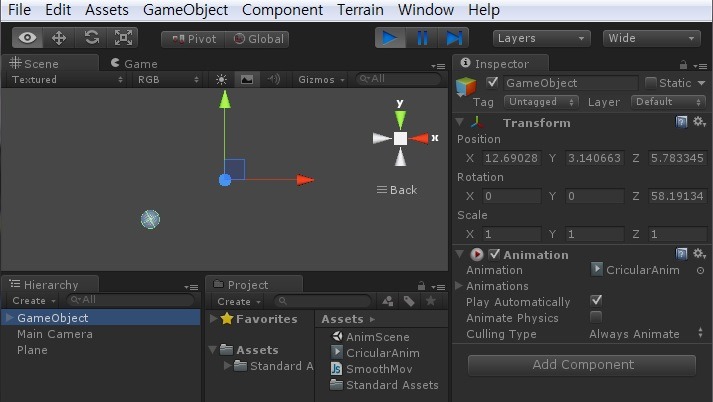
완성된 애니메이션 파일은 Hierarchy 뷰에서 적용할 오브젝트를 선택하고 Project 뷰에서 애니메이션 파일을 마우스로 드래그하여 Inspector 뷰의 Animation 콤포넌트의 Animation 항목에 할당해주고 Play 모드로 테스트하면 실행 상태를 확인할 수 있다
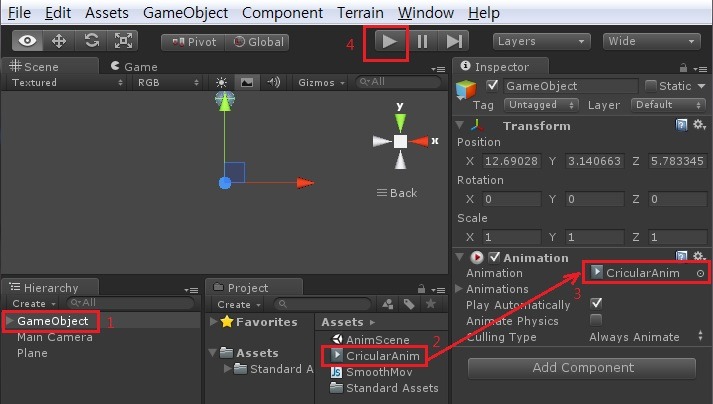
애니메이션 실행 테스트
[출처] https://micropilot.tistory.com/2319
광고 클릭에서 발생하는 수익금은 모두 웹사이트 서버의 유지 및 관리, 그리고 기술 콘텐츠 향상을 위해 쓰여집니다.
