
[ 一日30分 인생승리의 학습법] [Windows] FreeProxy를 이용한 HTTP Proxy 구성
2023.08.15 16:39
[ 一日30分 인생승리의 학습법] [Windows] FreeProxy를 이용한 HTTP Proxy 구성
테스트 환경
Windows Server 2012 R2 64Bit
사전 다운로드 파일 - FreeProxy
사용 방안
- Database 서버 같은 보안 서버는 폐쇄망 있지만, 공인망 서버와 사설 네트워크가 연결돼있는 경우 사용 가능합니다.
FreeProxy 설치 - Proxy Server
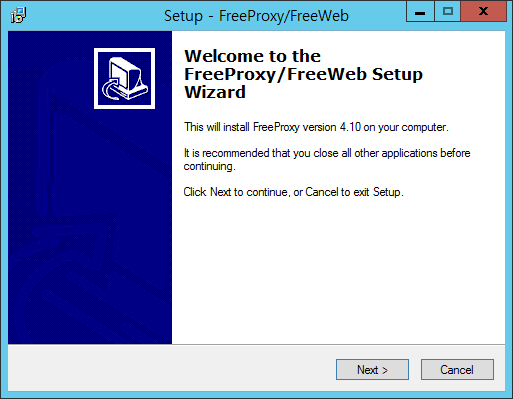
- 사전 다운로드한 FreeProxy.zip 파일의 압축을 해제하고 Proxy Server에서 setup.exe 파일을 실행합니다.
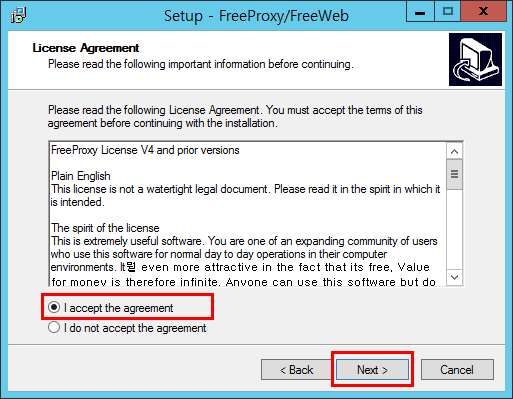
- 약관에 대한 동의 후 Next를 눌러 다음으로 넘어갑니다.
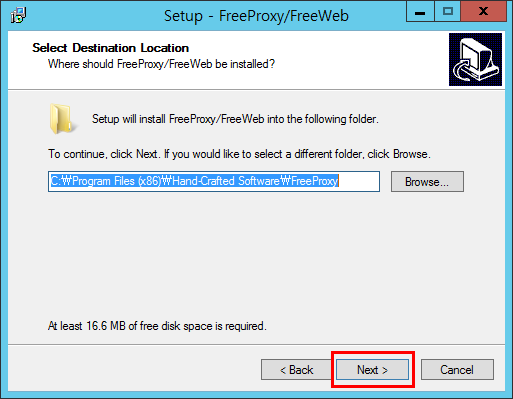
- 설치 위치를 지정한 뒤 Next를 눌러 다음으로 넘어갑니다.
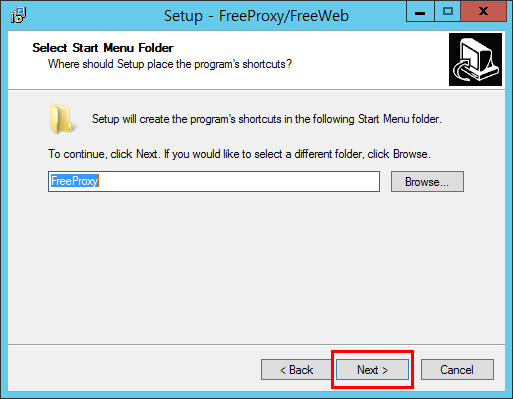
- Start Menu로 지정될 폴더를 지정하고 Next를 눌러 다음으로 넘어갑니다.
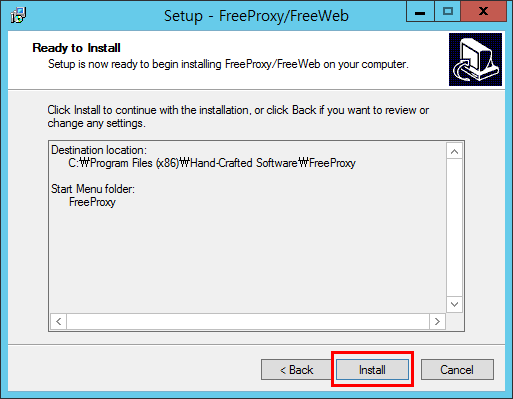
- 설치 옵션을 확인한 뒤 Install을 눌러 설치를 진행합니다.
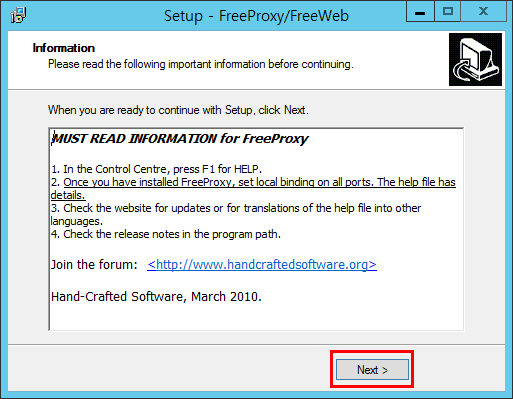
- 설치 완료 후 참고 자료를 확인한 후 Next를 눌러 다음으로 넘어갑니다.
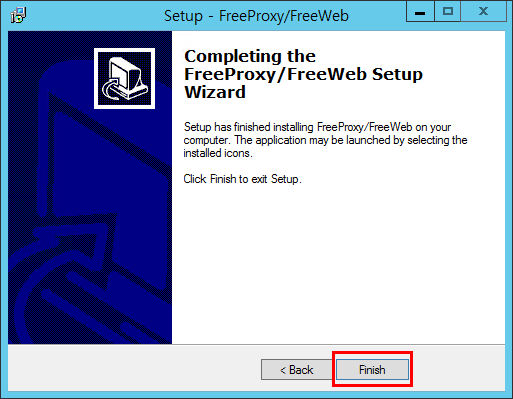
- 해당 창에서 Finish를 눌러 설치를 종료합니다.
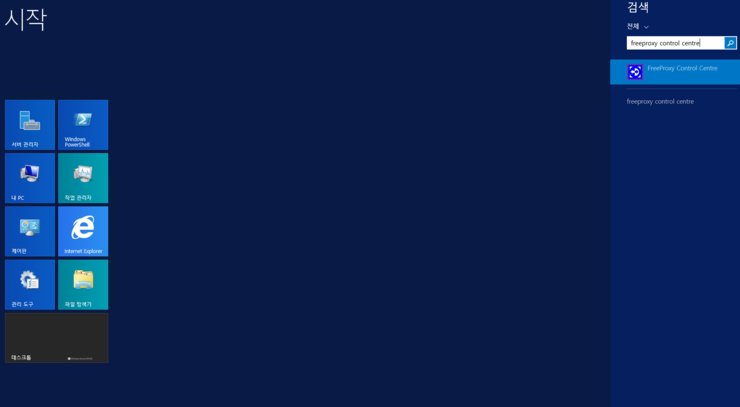
- Windows 키를 눌러 검색을 이용하여 FreeProxy Control Centre를 찾아 실행합니다.
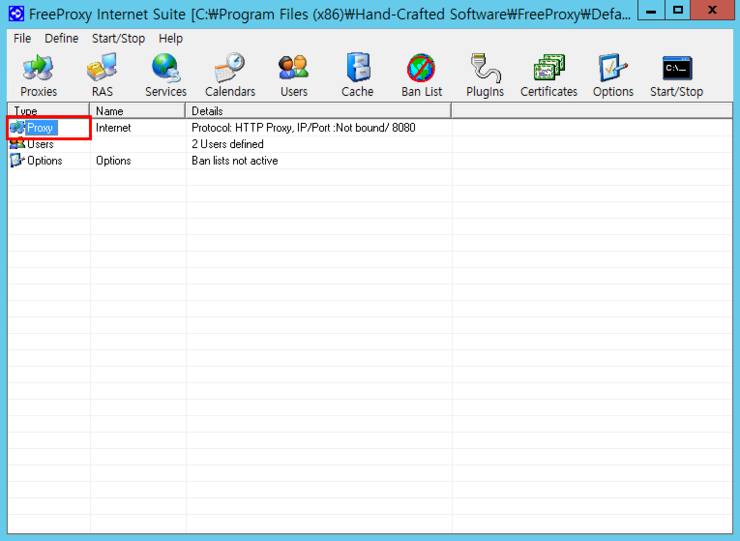
- Proxy를 더블클릭하여 Proxy 설정으로 진입합니다.
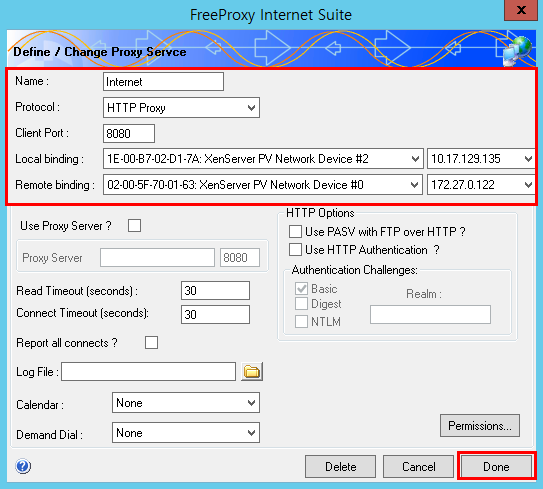
- 빨간색으로 표기된 부분을 아래와 같이 기입합니다.


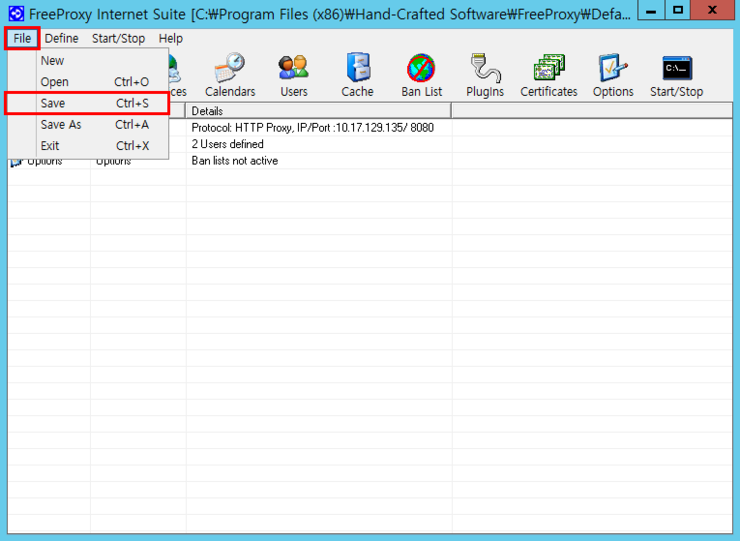
- 설정이 완료된 후 File 클릭 후 Save를 눌러 현 상태를 저장합니다.
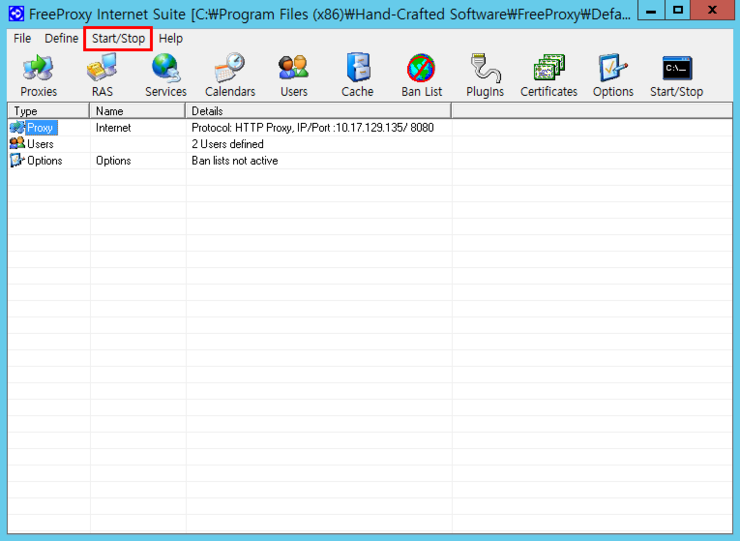
- Start/Stop 버튼을 눌러 시작/정지 상태 변경 팝업에 접근합니다.
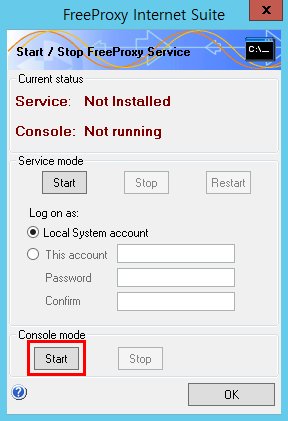
- 시작/정지 상태 변경 팝업에서 Console mode에 Start 버튼을 클릭합니다.
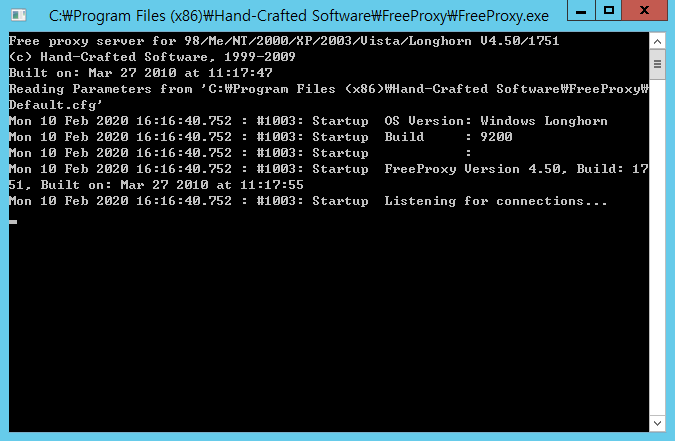
- Console mode로 실행되어 CMD 창을 통해 현재 상태를 확인 가능합니다.
- 정상적으로 실행되었다면 Proxy Server 설정은 완료되었습니다.
HTTP Proxy 연결 - Client Server
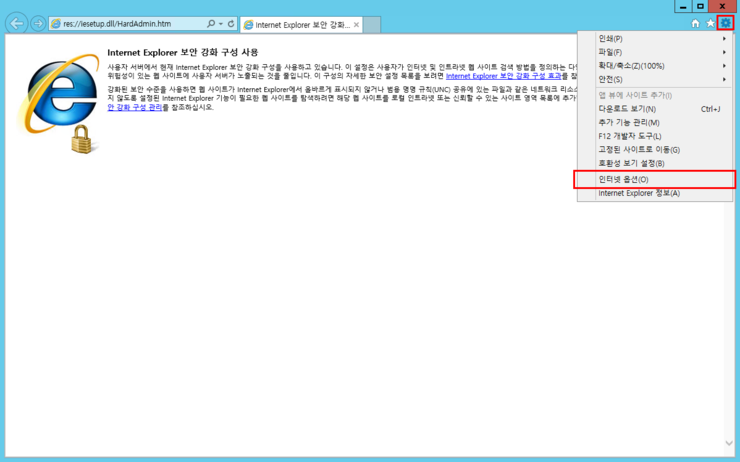
- Internet Explorer를 실행한 뒤 톱니바퀴 메뉴 클릭 후 인터넷 옵션 메뉴를 열어줍니다.
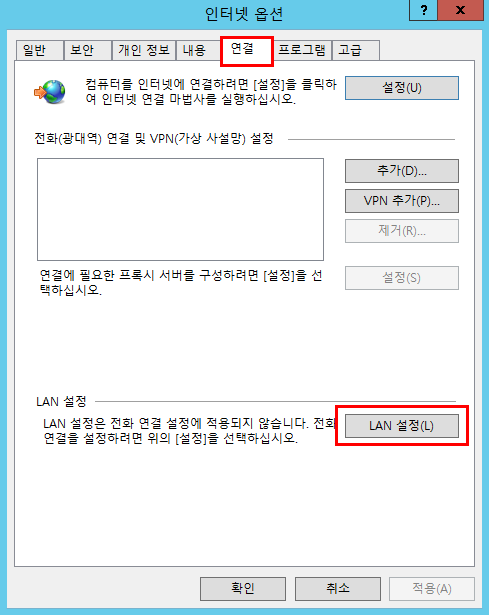
- 인터넷 옵션에서 연결란으로 이동한 뒤 LAN 설정을 열어줍니다.
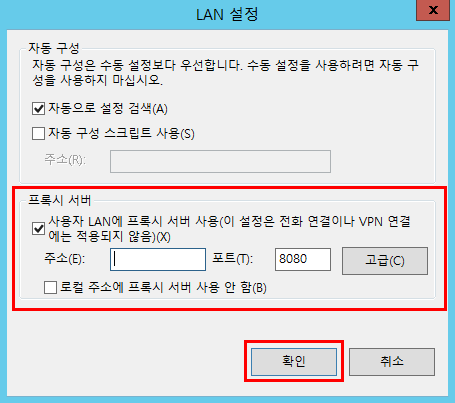
- 프록시 서버에 사용자 LAN에 프록시 서버 사용을 체크해준 뒤,
이전 Proxy 서버의 주소와 설정한 포트(8080)을 입력한 뒤 확인을 눌러줍니다.
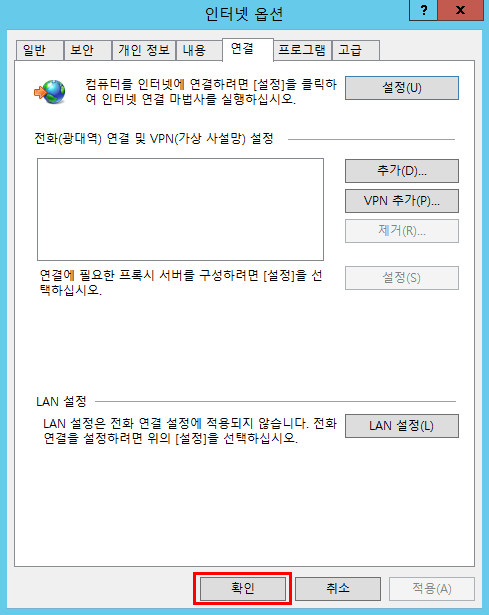
- 인터넷 옵션으로 넘어와 확인을 눌러 저장해줍니다.
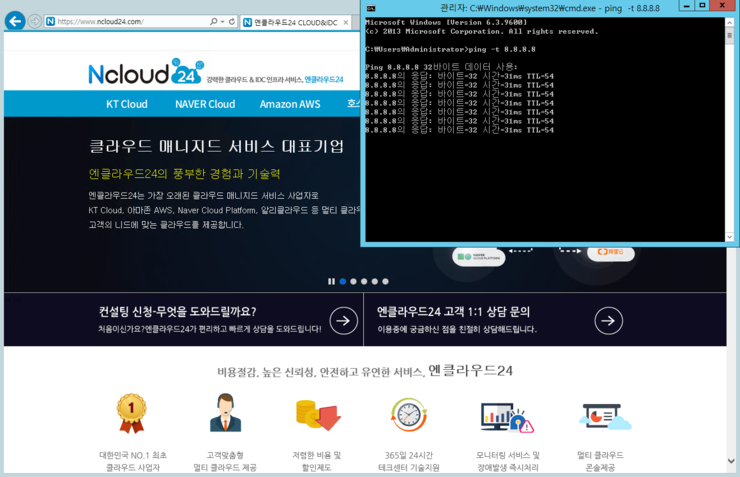
- 설정 완료 후 인터넷에 접근하는 경우 정상적으로 페이지 접근이 가능한 것 확인하실 수 있습니다.
- (위 사진은 저희 홈페이지(https://www.ncloud24.com)와 Google DNS에 Ping 상태를 확인한 것입니다.)
감사합니다.
광고 클릭에서 발생하는 수익금은 모두 웹사이트 서버의 유지 및 관리, 그리고 기술 콘텐츠 향상을 위해 쓰여집니다.
