[인공지능 기술] Stable Diffusion AUTOMATIC1111 GUI: 초보자 가이드
2023.09.04 01:20
[인공지능 기술] Stable Diffusion AUTOMATIC1111 GUI: 초보자 가이드
AUTOMATIC1111(줄여서 A1111) Stable Diffusion webui는 고급 사용자를 위한 사실상의 GUI입니다. 열정적인 커뮤니티 덕분에 대부분의 새로운 기능이 이 무료 Stable Diffusion GUI에 먼저 제공됩니다. 그러나 사용하기 가장 쉬운 소프트웨어는 아닙니다. 문서가 부족합니다. 그것이 제공하는 광범위한 기능 목록은 위협적일 수 있습니다.
Google Colab , Windows 또는 Mac 에서 AUTOMATIC1111을 사용할 수 있습니다 . 처음 사용하는 경우 사용할 Stable Diffusion을 결정하려면 빠른 시작 가이드를 읽으십시오 .
이 안내서는 AUTOTMATIC1111 GUI를 사용하는 방법을 알려줍니다. 튜토리얼로 사용할 수 있습니다. 단계별로 따를 수 있는 많은 예가 있습니다.
이 가이드를 참조 매뉴얼로 사용할 수도 있습니다. 그것을 건너 뛰고 거기에 무엇이 있는지보십시오. 실제로 기능을 사용해야 할 때 다시 방문하십시오.
이것이 설정을 명확하게 하는 유일한 방법이라고 믿기 때문에 설정의 효과를 보여주는 많은 예를 보게 될 것입니다.
내용 [ 숨기기 ]
텍스트를 이미지로 탭
GUI를 처음 시작하면 txt2img 탭이 표시됩니다 . 이 탭은 Stable Diffusion의 가장 기본적인 기능인 텍스트 프롬프트를 이미지로 변환합니다.
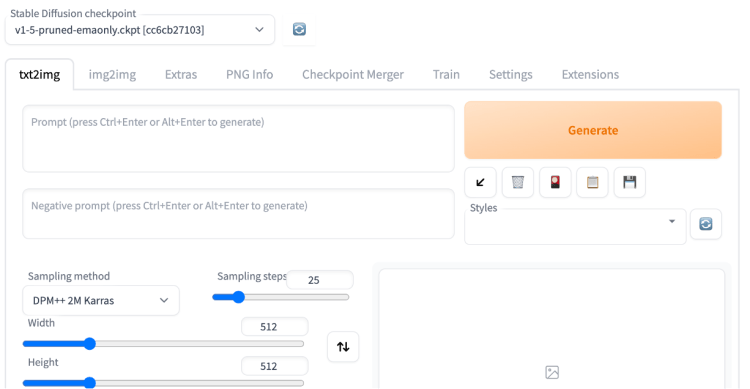
기본 사용법
AUTOMATIC1111을 처음 사용하는 경우 변경할 수 있는 설정입니다.
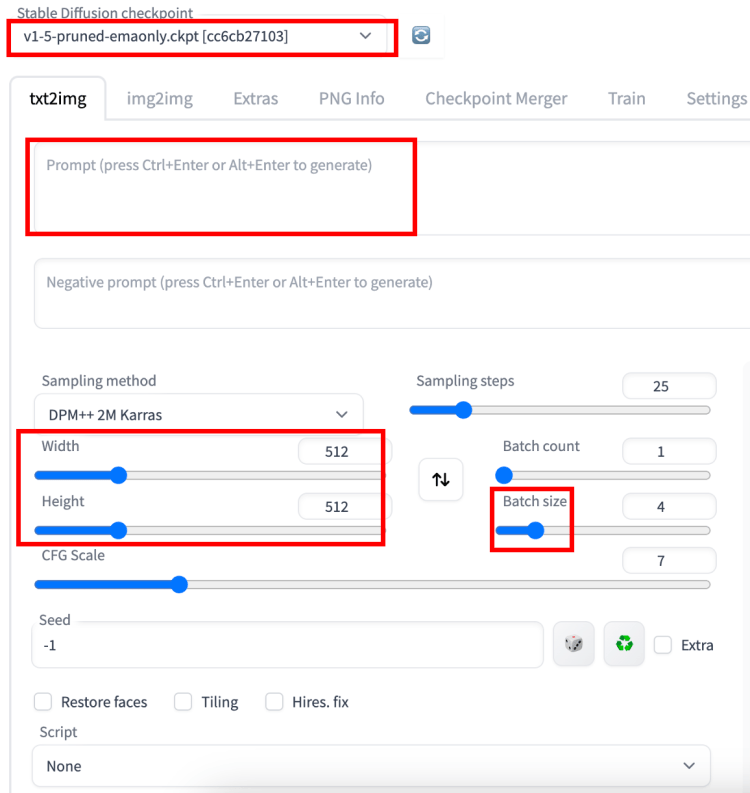
안정적인 확산 체크포인트 : 원하는 모델을 선택합니다. 처음 사용자는 v1.5 기본 모델을 사용할 수 있습니다 .
Prompt : 이미지에서 보고 싶은 것을 설명하십시오. 아래는 예시입니다. 자습서에 대한 프롬프트 빌드 에 대한 전체 가이드를 참조하세요 .
살바도르 달리의 초현실주의 고양이 그림
너비 및 높이 : 출력 이미지의 크기입니다. v1 모델을 사용하는 경우 최소 한 면을 512픽셀로 설정해야 합니다. 예를 들어 종횡비가 2:3인 세로 이미지의 경우 너비를 512로, 높이를 768로 설정합니다.
배치 크기 : 매번 생성되는 이미지의 수입니다. 각각이 다르기 때문에 프롬프트를 테스트할 때 최소한 몇 개는 생성하려고 합니다.
마지막으로 생성 버튼을 누르십시오. 잠시 기다리면 이미지가 나타납니다!
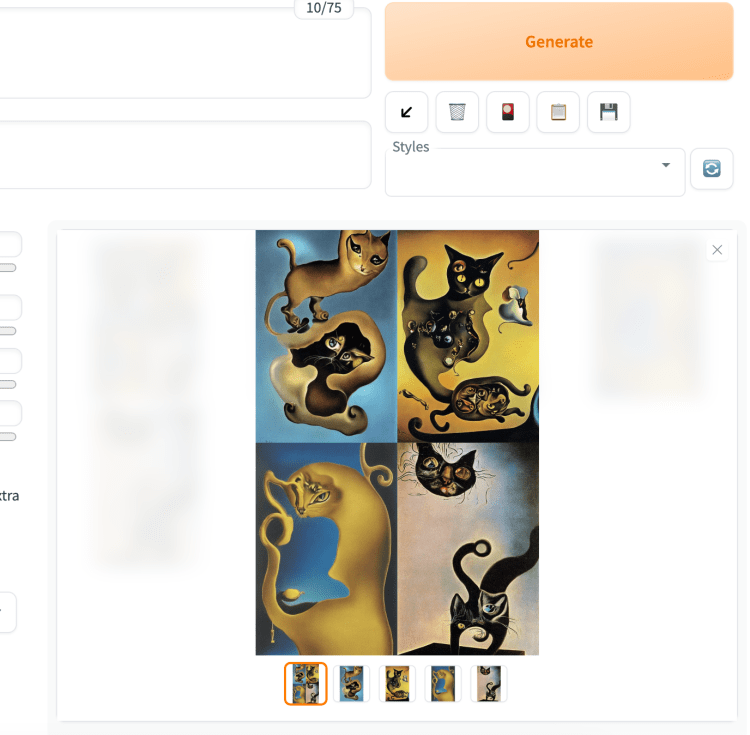
기본적으로 합성 썸네일의 추가 이미지를 받게 됩니다.
이미지를 로컬 저장소에 저장할 수 있습니다 . 먼저 기본 이미지 캔버스 아래의 축소판을 사용하여 이미지를 선택합니다. 이미지를 마우스 오른쪽 버튼으로 클릭하여 상황에 맞는 메뉴를 불러옵니다. 이미지를 저장하거나 이미지를 클립보드에 복사하는 옵션이 있어야 합니다.
기본에 대해 알아야 할 모든 것입니다! 이 섹션의 나머지 부분에서는 각 기능에 대해 자세히 설명합니다.
이미지 생성 매개변수
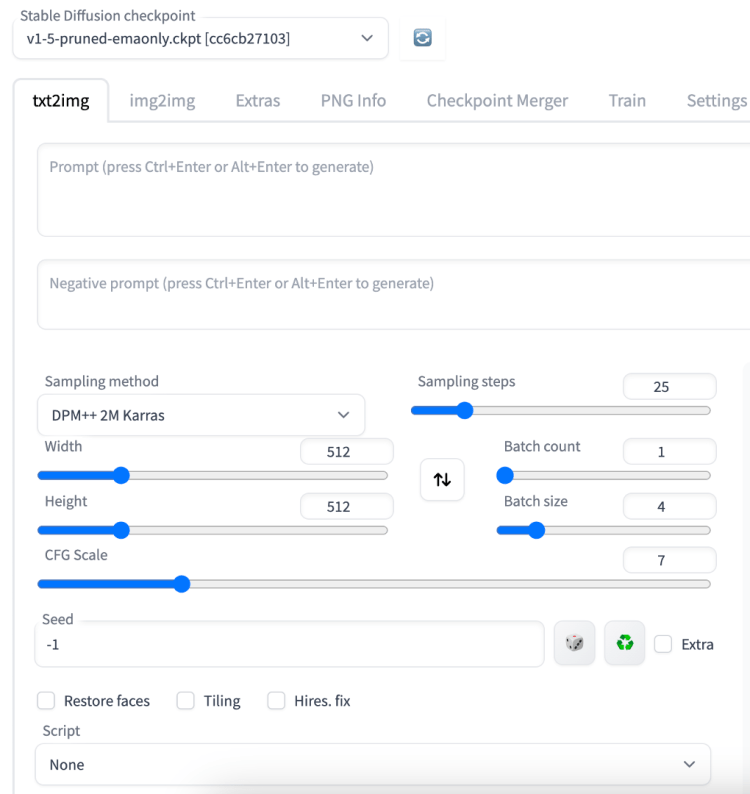
Txt2img 탭.
Stable Diffusion 체크포인트 는 모델 선택을 위한 드롭다운 메뉴입니다 . stable-diffusion-webui> models> 폴더에 모델 파일을 넣어야 합니다 Stable-diffusion. 모델 설치 에 대해 자세히 알아보십시오 .
드롭다운 메뉴 옆에 있는 새로 고침 버튼은 모델 목록을 새로고침하기 위한 것입니다. 모델 폴더에 새 모델을 넣고 목록을 업데이트하고 싶을 때 사용합니다.
프롬프트 텍스트 상자: 보고 싶은 것을 이미지에 넣습니다. 자세하고 구체적으로 작성하십시오. 몇 가지 검증된 키워드를 사용하십시오. 여기에서 짧은 목록을 찾 거나 프롬프트 생성기 에서 더 광범위한 목록을 찾을 수 있습니다 .
부정적인 프롬프트 텍스트 상자: 보고 싶지 않은 내용을 입력합니다. v2 모델을 사용하는 경우 부정적인 프롬프트를 사용해야 합니다. 보편적인 부정 프롬프트를 사용할 수 있습니다. 자세한 내용은 이 문서를 참조하세요 .
Sampling method : 노이즈 제거 프로세스를 위한 알고리즘입니다. 속도와 품질의 균형이 잘 맞기 때문에 DPM++ 2M Karras를 사용합니다 . 자세한 내용은 이 섹션을 참조하십시오 . 큰 샘플링 단계에서도 이미지가 불안정하기 때문에 조상 샘플러 ( a 가 있는 샘플러 )를 피하는 것이 좋습니다 . 이로 인해 이미지 조정이 어려웠습니다.
Sampling steps : 노이즈 제거 프로세스의 샘플링 단계 수입니다. 많을수록 좋지만 더 오래 걸립니다. 대부분의 경우 25단계가 작동합니다.
너비 및 높이 : 출력 이미지의 크기입니다. v1 모델의 경우 최소 한 면을 512픽셀로 설정해야 합니다. 예를 들어 종횡비가 2:3인 세로 이미지의 경우 너비를 512로, 높이를 768로 설정합니다. v2-768px 모델을 사용하는 경우 최소 한 면을 768로 설정합니다.
배치 수 : 이미지 생성 파이프라인을 실행하는 횟수입니다.
배치 크기 : 파이프라인을 실행할 때마다 생성할 이미지 수입니다.
생성된 총 이미지 수는 배치 수에 배치 크기를 곱한 것과 같습니다. 더 빠르기 때문에 일반적으로 배치 크기를 변경합니다. 메모리 문제가 발생하는 경우에만 배치 수를 변경합니다.
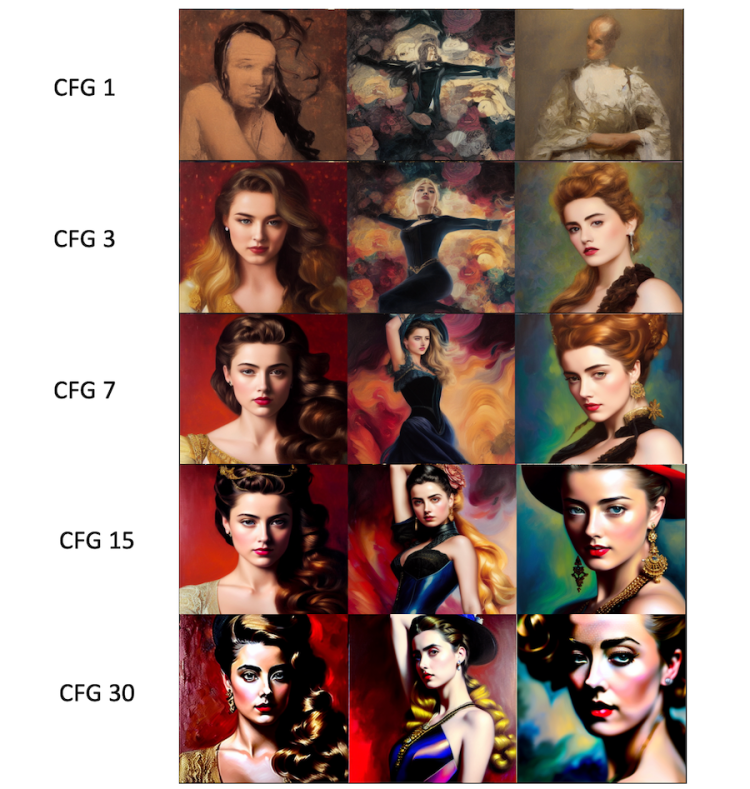
CFG scale : Classifier Free Guidance scale은 모델이 프롬프트를 얼마나 존중해야 하는지를 제어하는 매개변수입니다.
1 - 대부분 프롬프트를 무시합니다.
3 – 더 창의적이 되십시오.
7 - 프롬프트를 따르는 것과 자유 사이의 적절한 균형.
15 – 프롬프트를 더 많이 준수하십시오.
30 – 프롬프트를 엄격히 따르십시오.
아래 이미지는 고정 시드 값으로 CFG를 변경한 효과를 보여줍니다. CFG 값을 너무 높거나 낮게 설정하고 싶지 않습니다. CFG 값이 너무 낮으면 Stable Diffusion이 프롬프트를 무시합니다. 너무 높으면 이미지의 색상이 포화됩니다.
씨앗
Seed : 잠재 공간에서 초기 랜덤 텐서를 생성하는 데 사용되는 시드 값입니다. 실제로 이미지의 내용을 제어합니다. 생성된 각 이미지에는 고유한 시드 값이 있습니다. AUTOMATIC1111은 -1로 설정된 경우 임의의 시드 값을 사용합니다.
시드를 수정하는 일반적인 이유는 이미지의 콘텐츠를 수정하고 프롬프트를 조정하기 위한 것입니다. 다음 프롬프트를 사용하여 이미지를 생성했다고 가정해 보겠습니다.
여자, 드레스, 도시의 밤 배경 사진
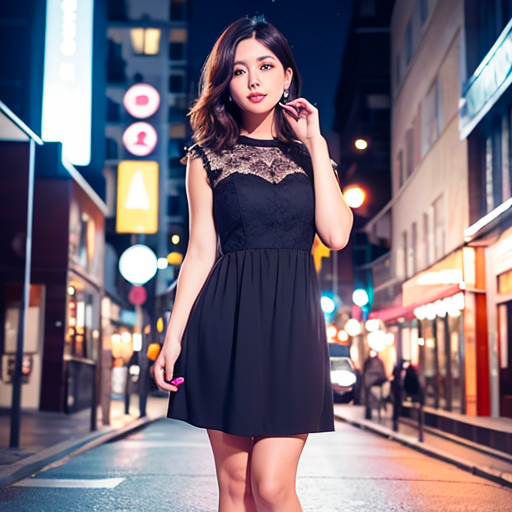
저는 이 이미지가 마음에 들고 그녀의 손목에 팔찌를 추가하라는 프롬프트를 조정하고 싶습니다. 시드를 이 이미지의 값으로 설정합니다. 시드 값은 이미지 캔버스 아래의 로그 메시지에 있습니다.
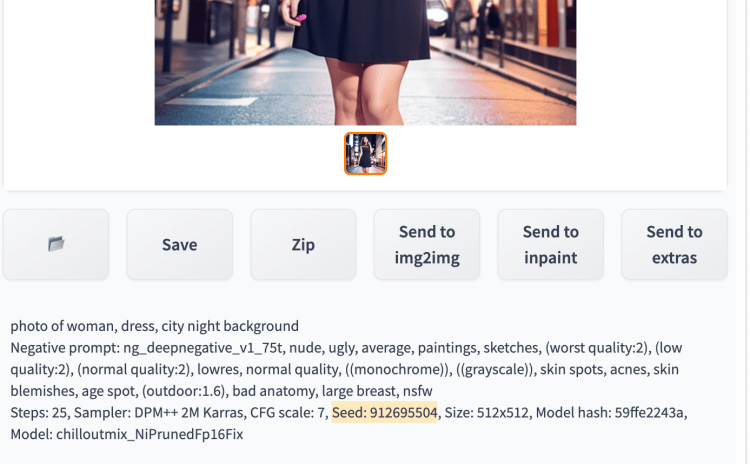
이미지의 시드 값(강조 표시됨)은 로그 메시지에 있습니다.
이 값을 시드 값 입력 상자에 복사합니다. 또는 재활용 버튼을 사용하여 시드 값을 복사합니다.

이제 프롬프트에 "bracelet"이라는 용어를 추가하십시오.
여자, 드레스, 도시의 밤 배경, 팔찌 사진
그녀의 손목에 팔찌가 있는 비슷한 사진을 얻을 수 있습니다.
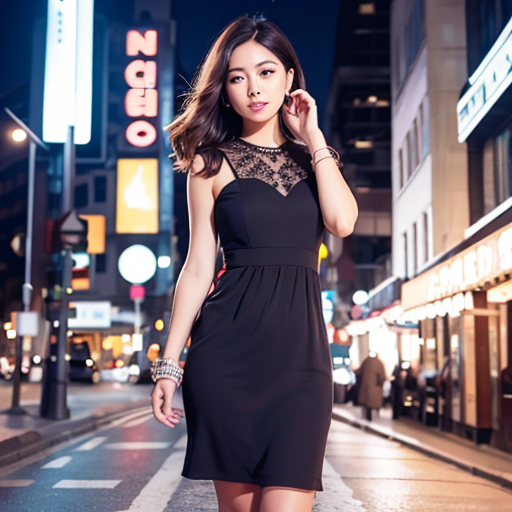
일부 키워드는 구성을 변경할 수 있을 만큼 강력하기 때문에 장면이 완전히 바뀔 수 있습니다. 이후의 샘플링 단계에서 키워드 교체를 실험해 볼 수 있습니다 .
주사위 아이콘을 사용하여 시드를 다시 -1(무작위)로 설정합니다.

추가 시드 옵션
Extra 옵션을 선택하면 Extra Seed 메뉴가 나타납니다.
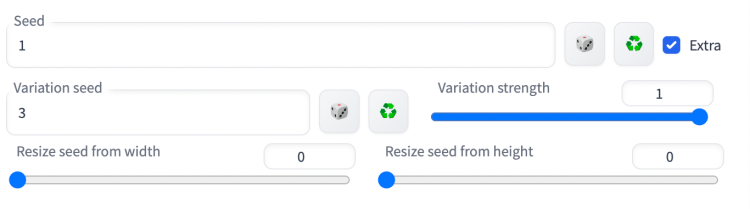
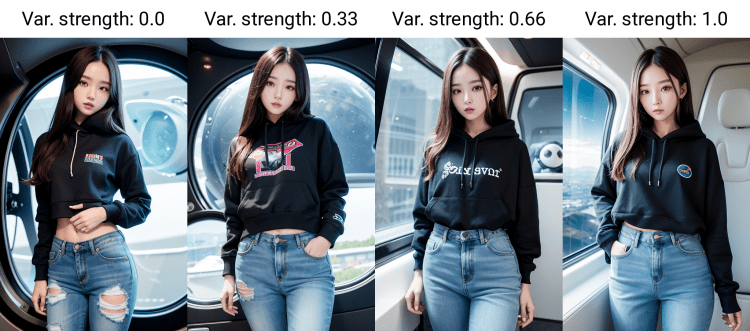
변형 시드 : 사용하려는 추가 시드 값입니다.
변형 강도: 시드 와 변형 시드 사이의 보간 정도입니다 . 0으로 설정하면 시드 값을 사용합니다. 1로 설정하면 변형 시드 값이 사용됩니다.
여기에 예가 있습니다. 동일한 프롬프트 및 설정에서 2개의 이미지를 생성했다고 가정해 보겠습니다. 고유한 시드 값인 1과 3이 있습니다.
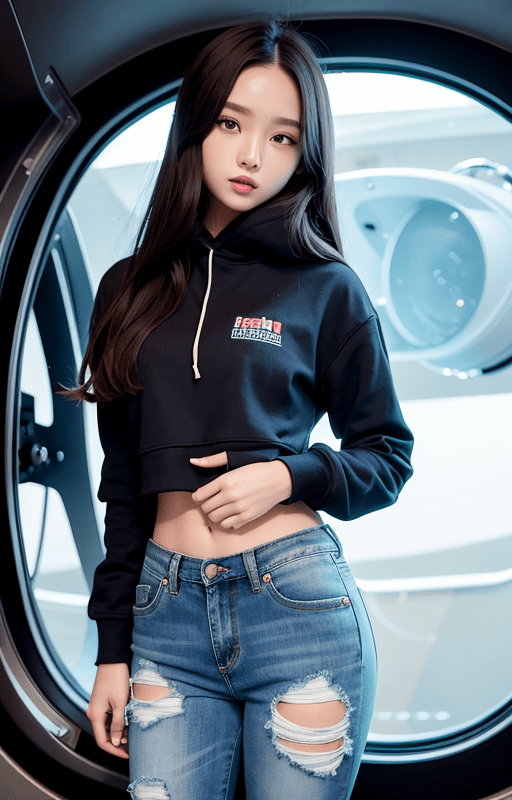
첫 번째 이미지: 시드 값은 1입니다.
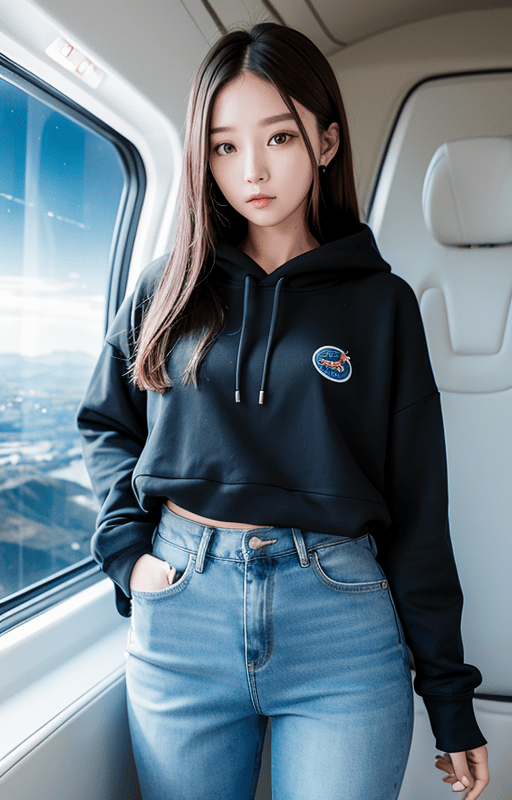
두 번째 이미지: 시드 값은 3입니다.
이 두 이미지의 혼합을 생성하려고 합니다. 시드를 1로 설정하고 변형 시드를 3으로 설정하고 변형 강도를 0과 1 사이로 조정합니다. 아래 실험에서 변형 강도를 사용하면 두 시드 간에 이미지 콘텐츠 전환을 생성할 수 있습니다. 변형 강도가 0에서 1로 증가하면 소녀의 포즈와 배경이 점차 변경됩니다.
너비/높이에서 시드 크기 조정: 동일한 시드를 사용하더라도 이미지 크기를 변경하면 이미지가 크게 변경됩니다. 이 설정은 이미지 크기를 조정할 때 이미지 내용을 수정하려고 시도합니다. 너비 와 높이 슬라이더에 새 크기를 입력하고 여기에 원본 이미지의 너비와 높이를 입력합니다 . 시드 입력란에 원래 시드 값을 입력합니다. 변형 시드를 무시하려면 변형 강도를 0으로 설정합니다.
시드 값이 3인 512×800 이미지가 마음에 든다고 가정해 보겠습니다.
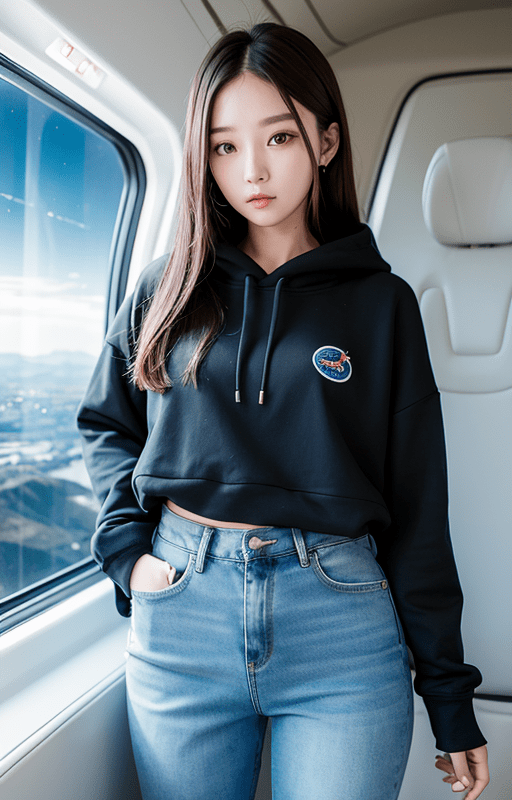
512×800
동일한 시드 값을 유지하더라도 이미지 크기를 변경하면 구성이 크게 변경됩니다.
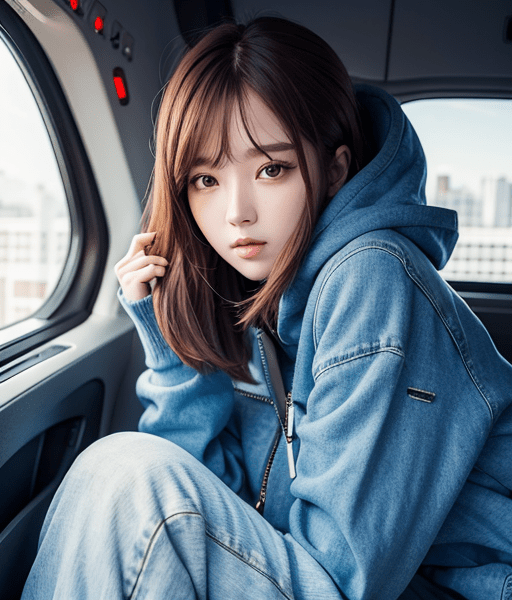
512×600
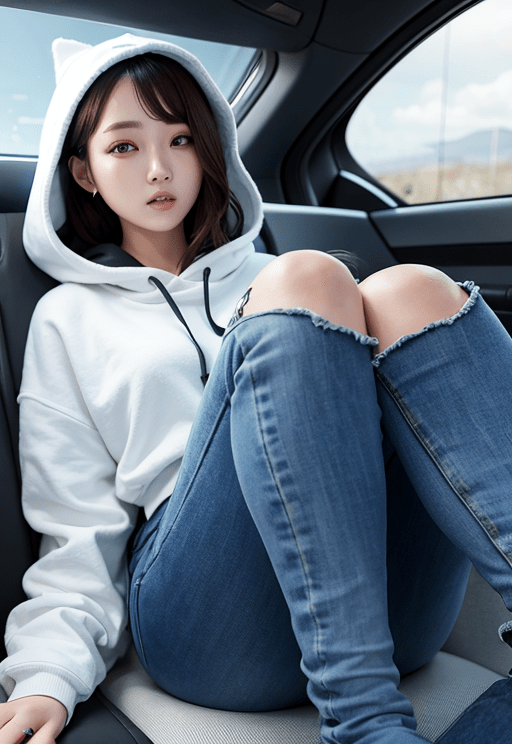
512×744다른 크기를 설정하면 이미지가 크게 바뀝니다.
높이 및 너비 설정에서 크기 조정 시드를 켜면 새 크기로 원래 크기에 훨씬 더 가까운 것을 얻을 수 있습니다 . 완벽하게 동일하지는 않지만 가깝습니다.
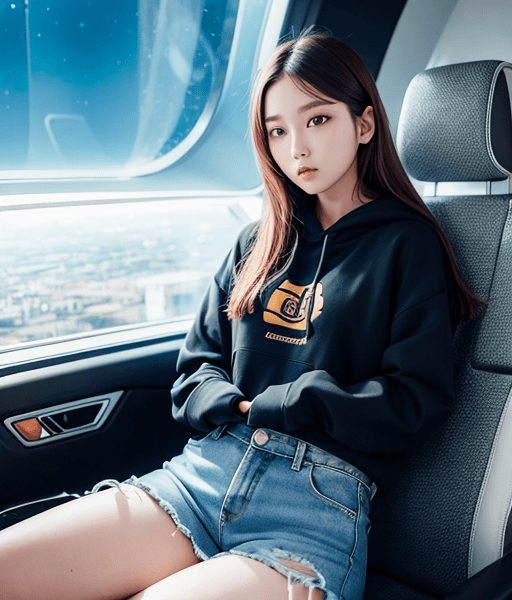
512×600
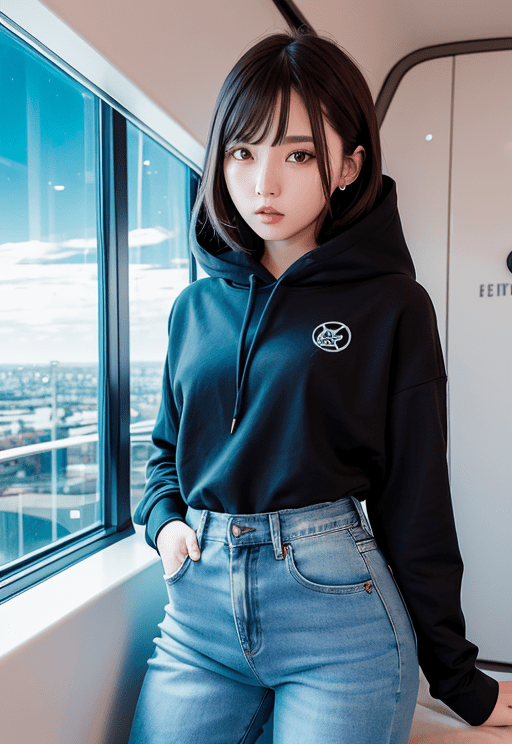
512×744크기 조정 시드 옵션을 사용하면 이미지가 원래 이미지에 훨씬 더 가깝습니다.
얼굴 복원
얼굴 복원은 얼굴의 결함을 복원하기 위해 훈련된 추가 모델을 적용합니다. 아래는 전후 예입니다.
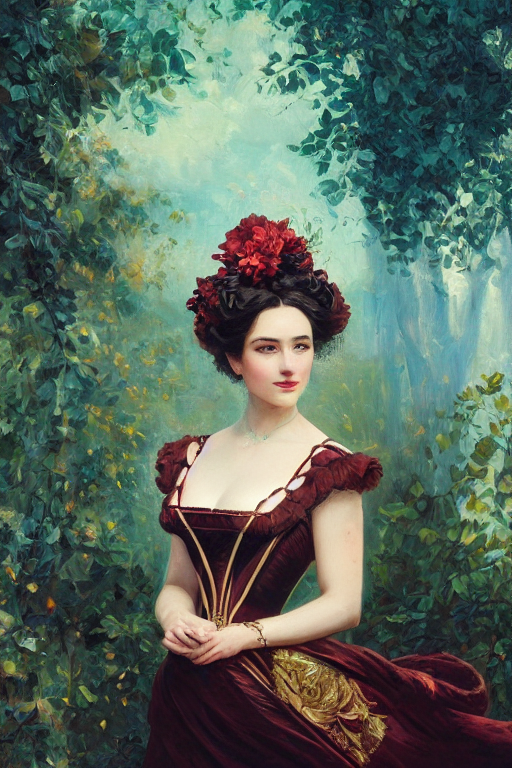
원래의
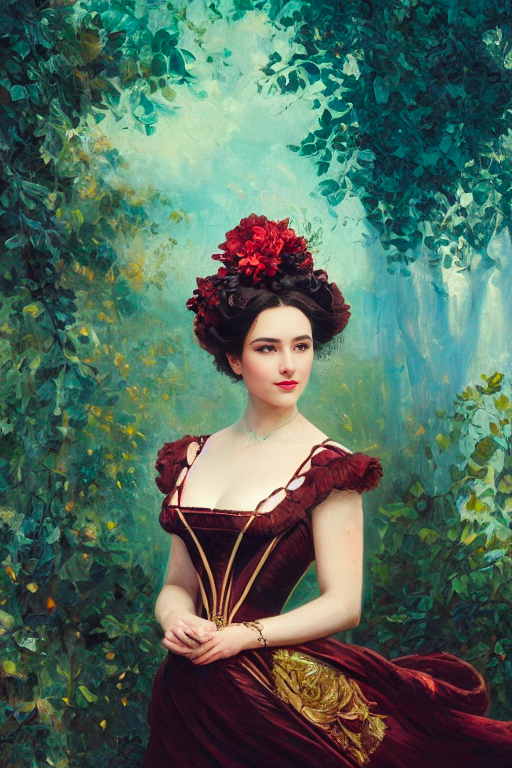
얼굴 복원
얼굴 복원 을 사용하기 전에 사용할 얼굴 복원 모델을 지정해야 합니다 . 먼저 설정 탭을 방문하십시오. 얼굴 복원 섹션 으로 이동합니다 . 얼굴 복원 모델을 선택합니다. CodeFormer 는 좋은 선택입니다. 최대 효과를 위해 CodeFormer 가중치를 0으로 설정합니다. 설정 적용 버튼을 클릭하여 설정을 저장하는 것을 잊지 마십시오!
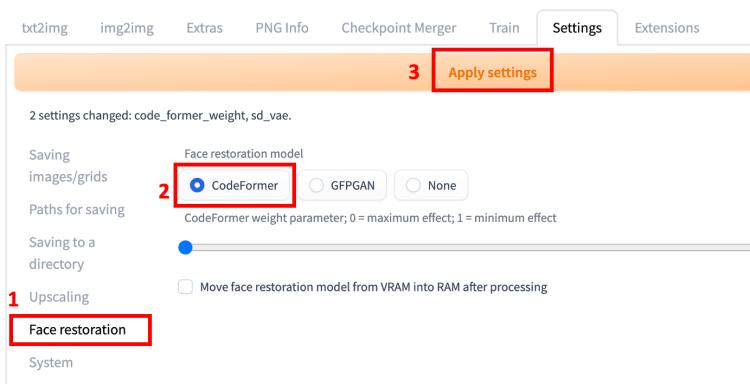
txt2img 탭 으로 돌아갑니다 . 얼굴 복원을 확인하십시오 . 얼굴 복원 모델은 생성하는 모든 이미지에 적용됩니다.
응용 프로그램이 얼굴의 스타일에 영향을 주는 경우 얼굴 복원을 해제할 수 있습니다. 또는 CodeFormer 가중치 매개변수를 늘려 효과를 줄일 수 있습니다.
기와
타일링 옵션을 사용하여 타일링할 수 있는 주기적인 이미지를 생성합니다. 아래는 예시입니다.
꽃 패턴
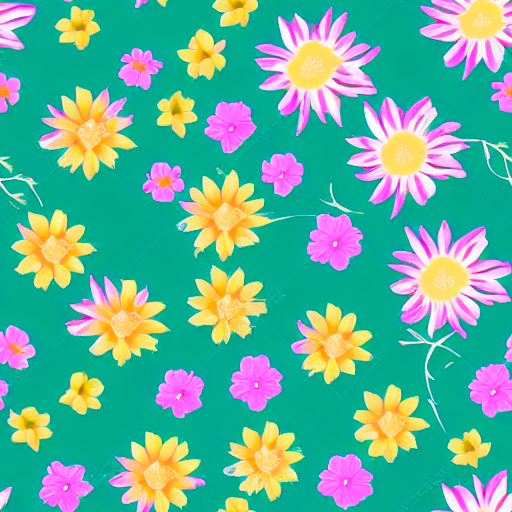
이 이미지는 배경 화면처럼 바둑판식으로 배열할 수 있습니다.
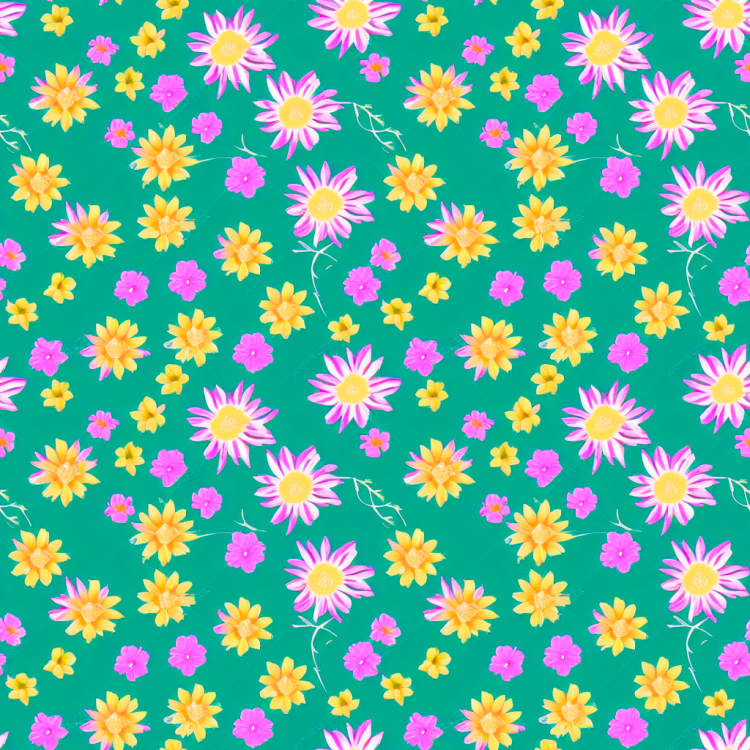
2×2 타일.
Stable Diffusion 사용의 진정한 보물은 전통적인 패턴뿐만 아니라 모든 이미지의 타일을 만들 수 있다는 것입니다. 필요한 것은 텍스트 프롬프트를 제시하는 것입니다.
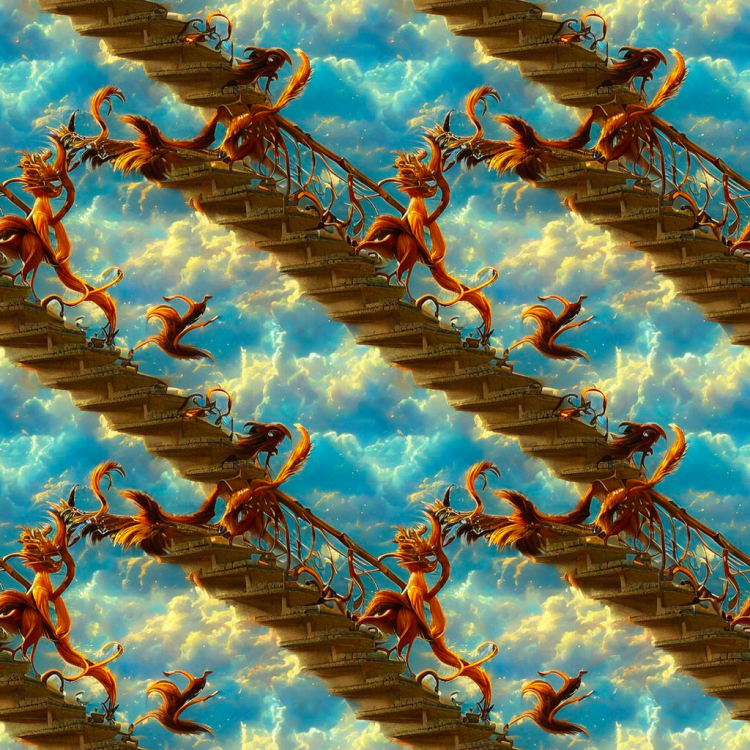
고용. 고치다.
고해상도 수정 옵션은 upsacler를 적용하여 이미지를 확장합니다. Stable Diffusion의 기본 해상도가 512픽셀(또는 특정 v2 모델의 경우 768픽셀)이기 때문에 이것이 필요합니다. 많은 용도에 사용하기에는 이미지가 너무 작습니다.
너비와 높이를 1024픽셀과 같이 더 높게 설정할 수 없는 이유는 무엇입니까? 기본 해상도에서 벗어나면 컴포지션에 영향을 미치고 두 개의 헤드 로 이미지를 생성하는 것과 같은 문제가 발생합니다 .
따라서 먼저 양쪽에 512픽셀의 작은 이미지를 생성해야 합니다. 그런 다음 더 큰 것으로 확장하십시오.
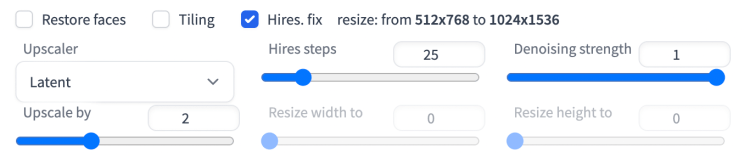
고용을 확인하십시오 . 고해상도 수정을 활성화하도록 수정합니다 .
업스케일러 : 사용할 업스케일러를 선택합니다. 입문서는 이 문서를 참조하십시오 .
다양한 잠재 업스케일러 옵션은 잠재 공간 에서 이미지의 크기를 조정합니다 . 텍스트-이미지 생성의 샘플링 단계 후에 수행됩니다. 프로세스는 image-to-image 와 유사합니다 .
다른 옵션으로는 기존 및 AI 업스케일러가 혼합되어 있습니다. 자세한 내용은 AI 업스케일러 문서를 참조하십시오.
고용 단계 : 잠재 업스케일러에만 적용됩니다. 잠상을 업스케일링한 후 샘플링 단계의 수입니다.
노이즈 제거 강도 : 잠재적 업스케일러에만 적용됩니다. 이 매개변수는 image-to-image와 동일한 의미를 갖습니다. Hires 샘플링 단계를 수행하기 전에 잠상에 추가되는 노이즈를 제어합니다.
이제 잠재성을 업스케일러로 사용하여 아래 이미지를 2배로 업스케일링한 효과를 살펴보겠습니다 .
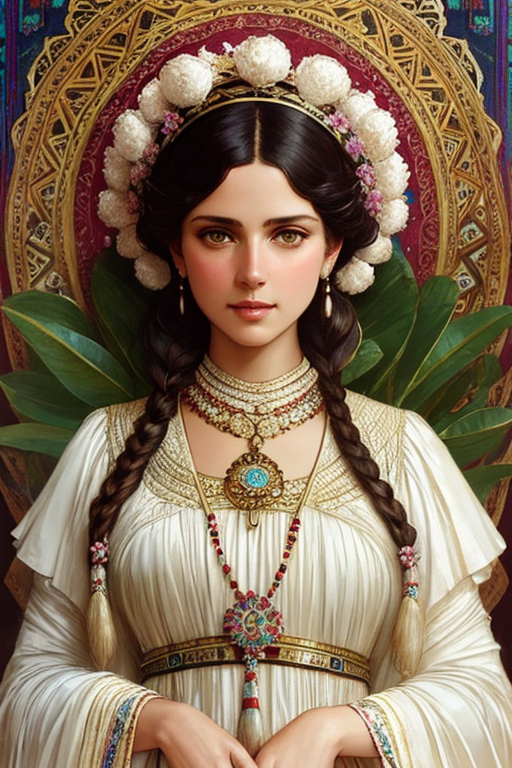
원본 이미지
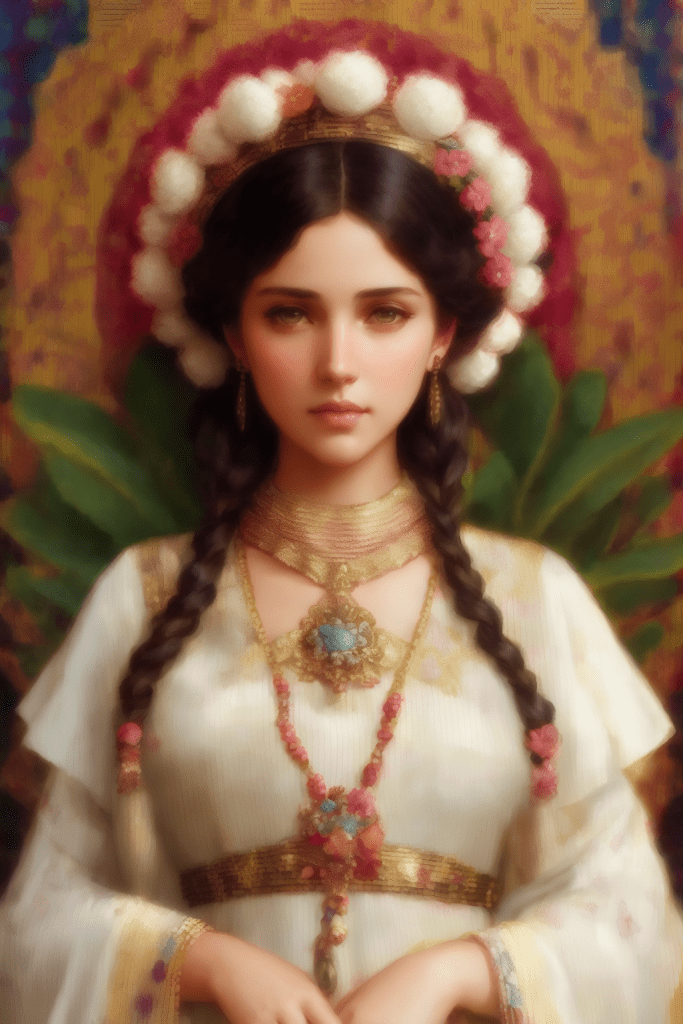
0.4
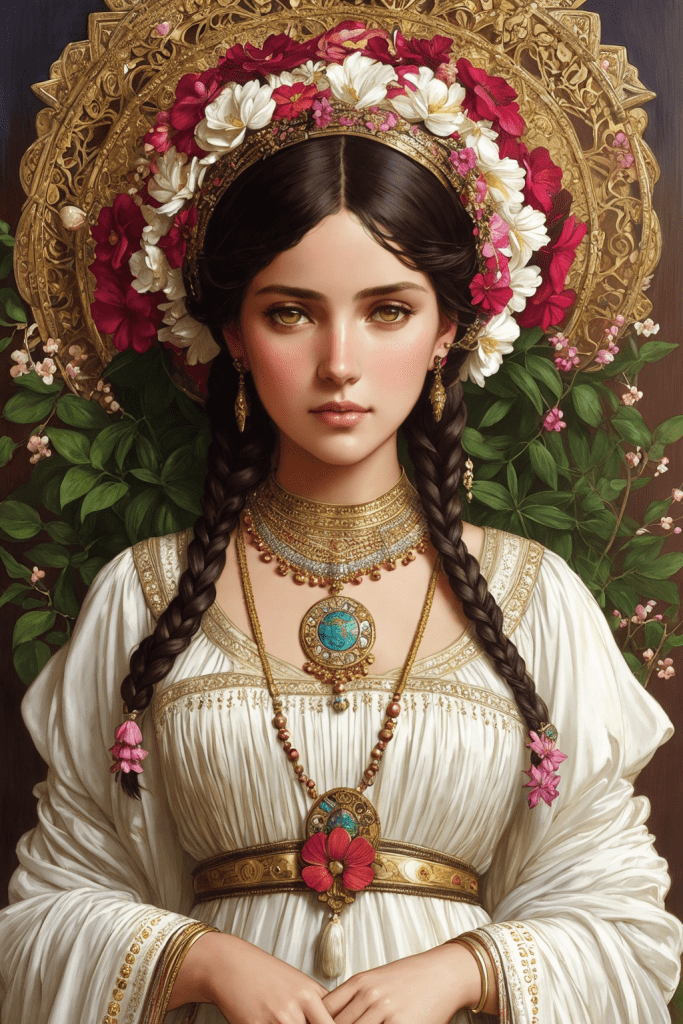
0.65
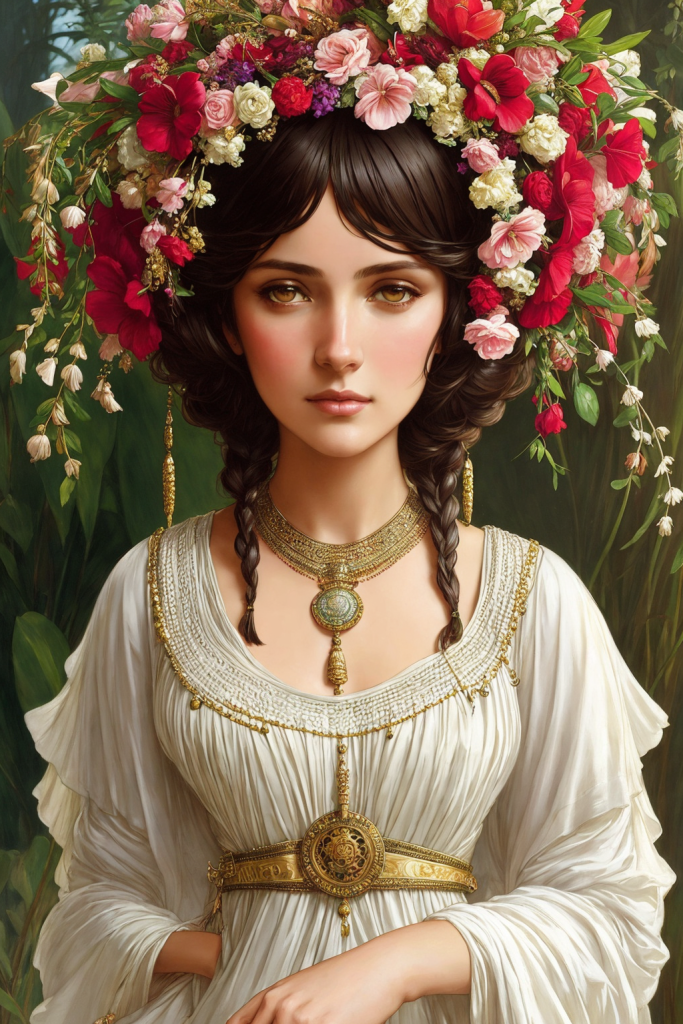
0.9잠재 업스케일러의 노이즈 제거 강도는 0.5보다 높아야 합니다. 그렇지 않으면 흐릿한 이미지가 나타납니다.


어떤 이유로 선명한 이미지를 얻으려면 0.5보다 커야 합니다. 너무 높게 설정하면 이미지가 많이 변경됩니다.
잠재적 업스케일러를 사용하는 이점은 ESRGAN과 같은 다른 업스케일러가 도입할 수 있는 업스케일링 아티팩트가 없다는 것입니다. Stable Diffusion의 디코더는 스타일이 일관되도록 이미지를 생성합니다. 단점은 노이즈 제거 강도 값에 따라 이미지가 어느 정도 변경된다는 것입니다.
업 스케일 요소는 이미지가 몇 배 더 커질 것인지를 제어합니다. 예를 들어 2로 설정하면 512 x 768 픽셀 이미지가 1024 x 1536 픽셀로 조정됩니다.
또는 "resize width to" 및 "resize height to" 값을 지정하여 새 이미지 크기를 설정할 수 있습니다.
ESRGAN과 같은 AI 업스케일러를 사용하면 올바른 노이즈 제거 강도를 설정하는 문제를 피할 수 있습니다. 일반적으로 txt2img와 업스케일링을 두 단계로 분리하면 더 많은 유연성을 얻을 수 있습니다. 저는 고해상도 수정 옵션을 사용하지 않고 대신 추가 페이지를 사용하여 업스케일링을 수행합니다.
생성 버튼 아래의 버튼
왼쪽에서 오른쪽으로:
- 마지막 매개변수 읽기 : 생성 버튼을 누를 때 동일한 이미지를 생성하도록 모든 필드를 채웁니다. 시드와 모델 재정의가 설정됩니다. 이것이 원하는 것이 아닌 경우 시드를 -1로 설정하고 재정의를 제거하십시오.
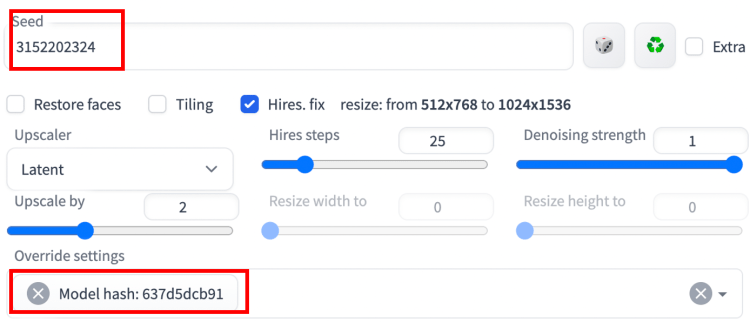
시드 값과 모델 재정의가 강조 표시됩니다.
2. 휴지통 아이콘 : 현재 프롬프트와 부정적인 프롬프트를 삭제합니다.
3. 모델 아이콘 : 추가 네트워크를 표시합니다. 하이퍼네트워크, 임베딩 , LoRA 구문을 프롬프트에 삽입하기 위한 버튼입니다 .
다음 두 버튼을 사용하여 프롬프트 및 부정적인 프롬프트를 로드하고 저장할 수 있습니다. 세트를 스타일이라고 합니다. 아티스트 이름과 같은 짧은 문구일 수도 있고 완전한 프롬프트일 수도 있습니다.
4. 스타일 불러오기 : 아래 스타일 드롭다운 메뉴에서 여러 스타일을 선택할 수 있습니다. 프롬프트와 부정 프롬프트에 삽입하려면 이 버튼을 사용하십시오.
5. 스타일 저장 : 프롬프트와 네거티브 프롬프트를 저장합니다. 스타일의 이름을 지정해야 합니다.
이미지 파일 작업
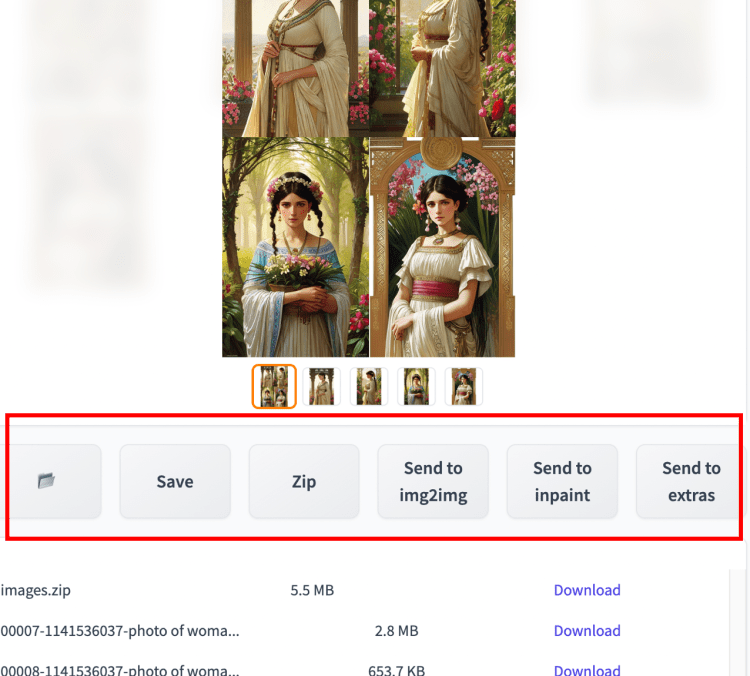
생성된 이미지에서 다양한 기능을 수행하기 위한 일련의 버튼을 찾을 수 있습니다. 왼쪽에서 오른쪽으로…
폴더 열기 : 이미지 출력 폴더를 엽니다. 모든 시스템에서 작동하지 않을 수 있습니다.
저장 : 이미지를 저장합니다. 클릭하면 버튼 아래에 다운로드 링크가 표시됩니다. 이미지 그리드를 선택하면 모든 이미지가 저장됩니다.
Zip : 다운로드할 이미지를 압축합니다.
img2img로 보내기: 선택한 이미지를 img2img 탭으로 보냅니다.
인페인팅으로 보내기 : 선택한 이미지를 img2img 탭의 인페인팅 탭으로 보냅니다.
엑스트라로 보내기 : 선택한 이미지를 엑스트라 탭으로 보냅니다.
Img2img 탭
img2img 탭은 이미지 대 이미지 기능을 사용하는 곳입니다. 대부분의 사용자는 이미지를 인페인팅하고 다른 이미지로 바꾸기 위해 이 탭을 방문합니다.
이미지 대 이미지
img2img 탭의 일상적인 사용 사례는 이미지 대 이미지를 수행하는 것입니다. 기본 이미지의 구성을 따르는 새 이미지를 만들 수 있습니다.
1단계 : 기본 이미지를 img2img 페이지 의 img2img 탭 으로 끌어다 놓습니다 .
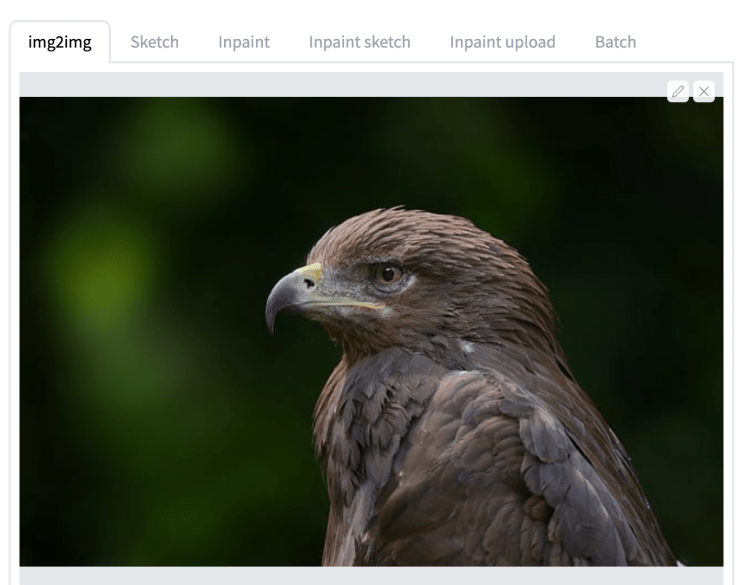
기본 이미지.
2단계 : 너비 또는 높이를 조정하여 새 이미지의 종횡비가 동일하도록 합니다. 종횡비를 나타내는 이미지 캔버스에 직사각형 프레임이 표시되어야 합니다. 위의 풍경 이미지에서 높이를 512로 유지하면서 너비를 760으로 설정했습니다 .
3단계 : 샘플링 방법 및 샘플링 단계를 설정합니다 . 저는 일반적으로 25단계의 DPM++ 2M Karass를 사용합니다.
4단계 : 배치 크기를 4로 설정합니다.
5단계 : 새 이미지에 대한 프롬프트를 작성합니다. 다음 프롬프트를 사용하겠습니다.
용의 사실적인 그림
6단계 : 생성 버튼을 눌러 이미지를 생성합니다. 노이즈 제거 강도를 조정하고 반복합니다. 아래는 노이즈 제거 강도가 다양한 이미지입니다.
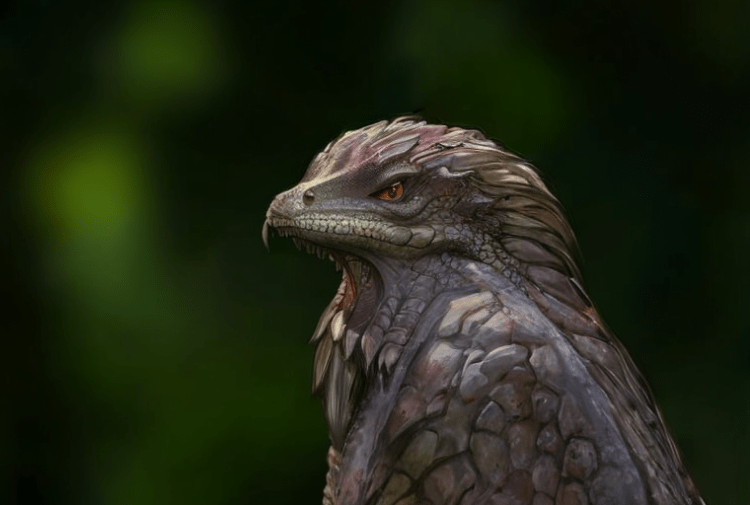
0.4
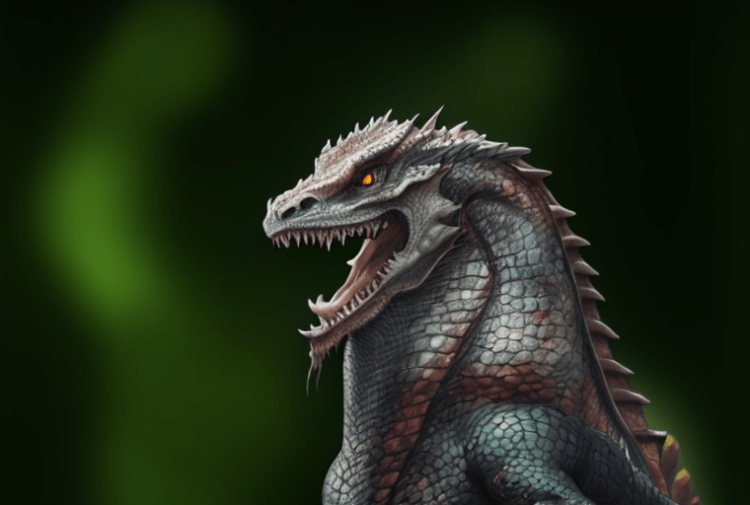
0.6
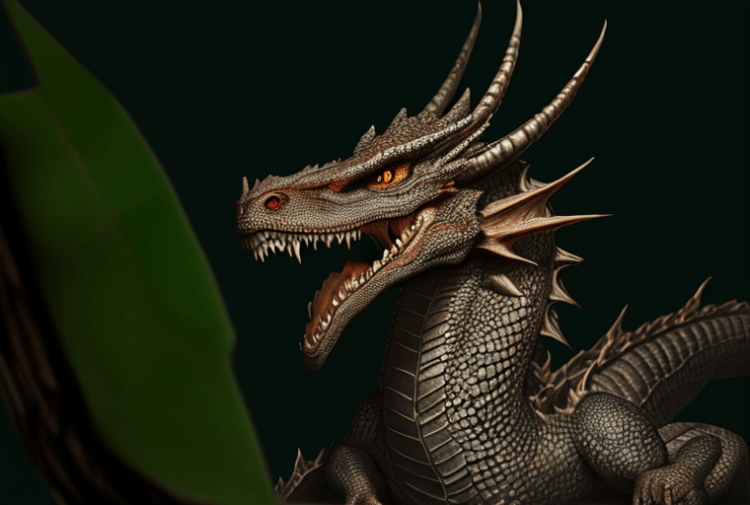
0.8다양한 노이즈 제거 강도로 img2img로 생성된 이미지.
많은 설정이 txt2img와 공유됩니다. 신차에 대해서만 설명드리겠습니다.
크기 조정 모드 : 새 이미지의 가로 세로 비율이 입력 이미지의 가로 세로 비율과 동일하지 않은 경우 차이를 조정할 수 있는 몇 가지 방법이 있습니다.
- " Just resize "는 새 이미지 크기에 맞게 입력 이미지의 크기를 조정합니다. 이미지가 늘어나거나 짜집니다.
- " 자르기 및 크기 조정 "은 새 이미지 캔버스를 입력 이미지에 맞춥니다. 맞지 않는 부분은 제거됩니다. 원본 이미지의 종횡비가 유지됩니다.
- "크기 조정 및 채우기"는 입력 이미지를 새 이미지 캔버스에 맞춥니다. 여분의 부분은 입력 이미지의 평균 색상으로 채워집니다. 종횡비가 유지됩니다.
- "Just resize(latent upscale)"는 "Just resize"와 유사하지만, 잠재 공간에서 스케일링이 이루어집니다. 흐릿한 이미지를 방지하려면 0.5보다 큰 노이즈 제거 강도를 사용하십시오.
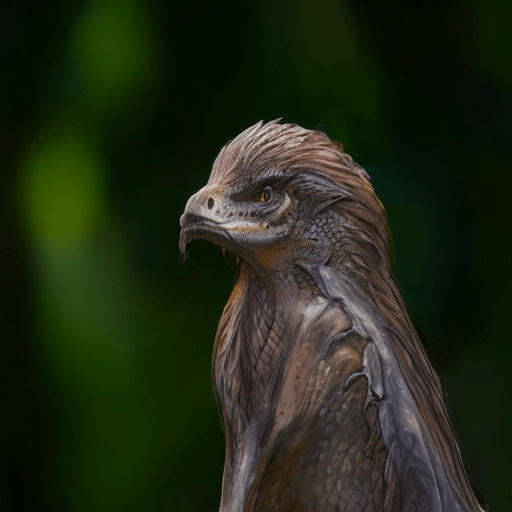
그냥 크기를 조정
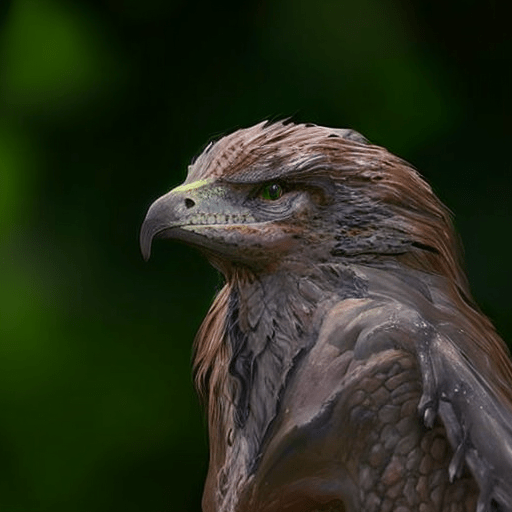
자르기 및 크기 조정
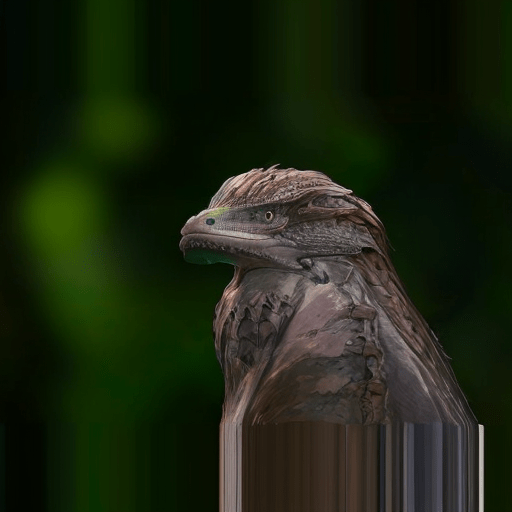
크기 조정 및 채우기
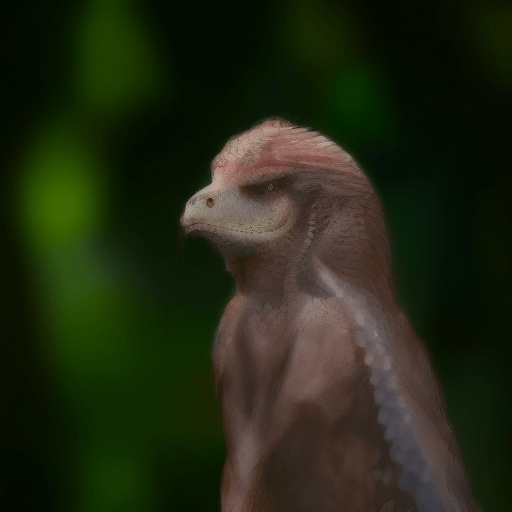
그냥 크기 조정 (잠재적 업스케일)크기 조정 모드
노이즈 제거 강도 : 이미지가 변경되는 정도를 제어합니다. 0으로 설정하면 아무것도 변경되지 않습니다. 1로 설정하면 새 이미지가 입력 이미지를 따르지 않습니다. 0.75는 많은 변화가 있는 좋은 시작점입니다.
내장 스크립트인 poor man's outpainting을 사용할 수 있습니다 . 이미지 확장용입니다. 아웃페인팅 가이드를 참조하십시오 .
스케치
이미지를 업로드하는 대신 초기 그림을 스케치할 수 있습니다. webui를 시작할 때 다음 인수를 사용하여 색상 스케치 도구를 활성화해야 합니다. ( 빠른 시작 가이드 의 Google Colab 노트북 에 이미 활성화되어 있습니다. )
--gradio-img2img-tool color-sketch
1단계 : img2img 페이지의 스케치 탭으로 이동합니다.
2단계 : 배경 이미지를 캔버스에 업로드합니다. 아래의 검은색 또는 흰색 배경을 사용할 수 있습니다.
3단계 : 작품을 스케치합니다. 색상 스케치 도구를 활성화하면 색상으로 스케치할 수 있습니다.
4단계 : 프롬프트를 작성합니다.
수상 경력에 빛나는 집
5단계 : 생성을 누릅니다 .
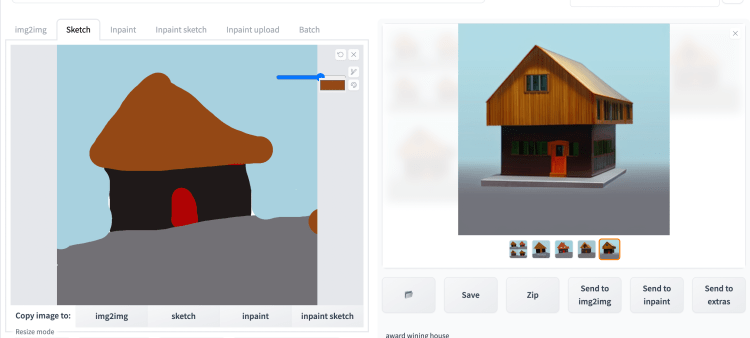
이미지 대 이미지를 위해 자신의 그림을 스케치하십시오.
처음부터 무언가를 그릴 필요가 없습니다. 스케치 기능을 사용하여 이미지를 수정할 수 있습니다. 아래는 땋은 머리 위에 페인팅을 하고 이미지 대 이미지를 반복하여 땋은 머리를 제거하는 예입니다. 스포이드 도구를 사용하여 주변 영역에서 색상을 선택합니다.
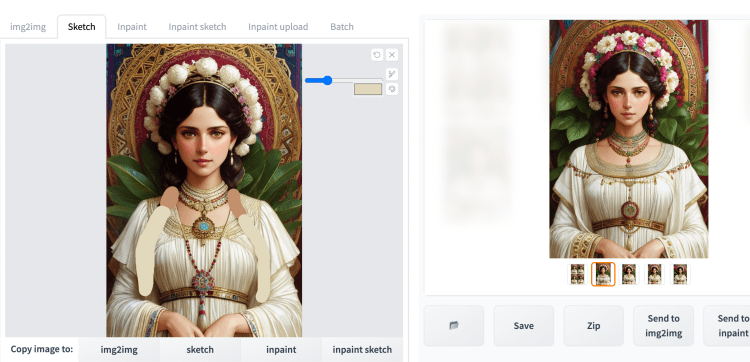
인페인팅
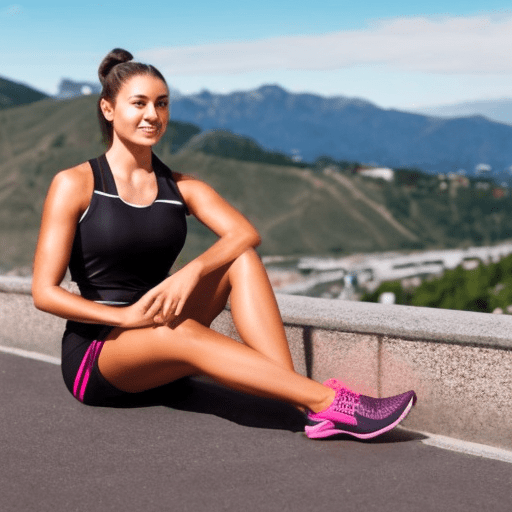
아마도 img2img 탭 에서 가장 많이 사용되는 기능은 인페인팅일 것입니다. txt2img 탭에서 원하는 이미지를 생성했습니다. 하지만 사소한 결함이 있어 재생성하려고 합니다.
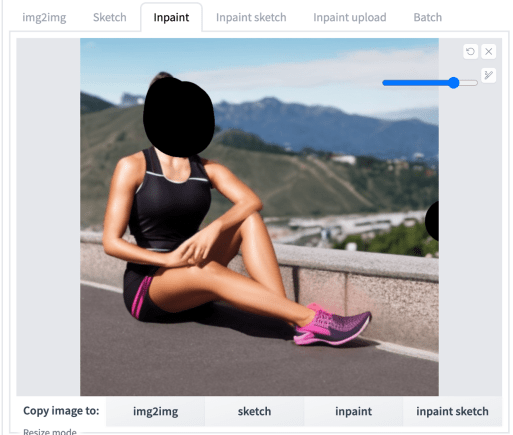
txt2img 탭 에서 다음 이미지를 생성했다고 가정해 보겠습니다 . 얼굴이 깨져서 재생하려고 합니다. Inpaint로 보내기 버튼을 사용하여 txt2img 탭 에서 img2img 탭으로 이미지를 보낼 수 있습니다 .
img2img 페이지의 Inpaint 탭으로 전환하면 이미지가 표시되어야 합니다. 페인트 브러시 도구를 사용하여 재생성할 영역 위에 마스크를 만듭니다 .
" Inpaint로 보내기 " 기능 을 사용했기 때문에 이미지 크기와 같은 매개 변수가 올바르게 설정되었습니다 . 보통 조정하시겠지만
- 노이즈 제거 강도: 0.75에서 시작합니다. 더 많이 변경하려면 줄입니다. 덜 변경하려면 늘리십시오.
- 마스크 내용: 원본
- 마스크 모드: 인페인트 마스크
- 배치 크기: 4
생성 버튼을 누릅니다 . 당신이 좋아하는 것을 선택하십시오.
인페인트 스케치
인페인트 스케치는 인페인팅과 스케치를 결합한 것입니다. 스케치 탭에서처럼 칠할 수 있지만 칠해진 영역만 재생성됩니다. 도색되지 않은 영역은 변경되지 않습니다. 아래는 예시입니다.
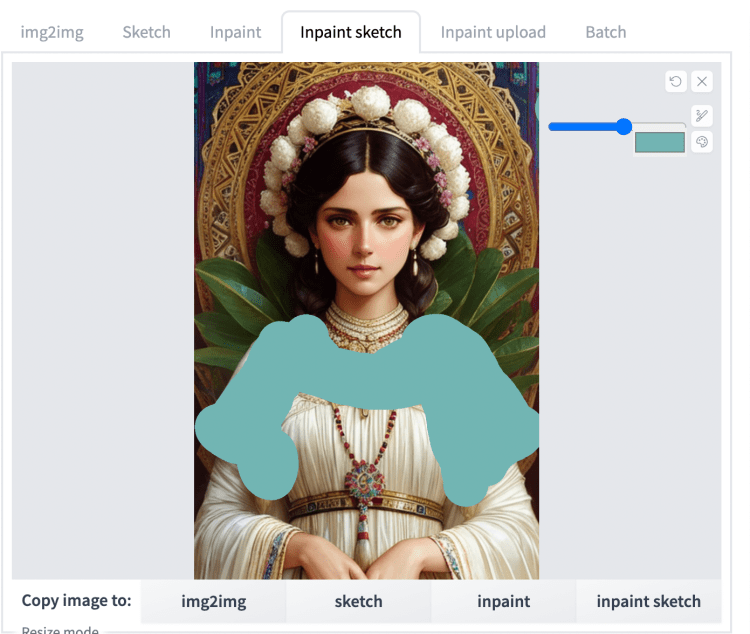
인페인트 스케치.
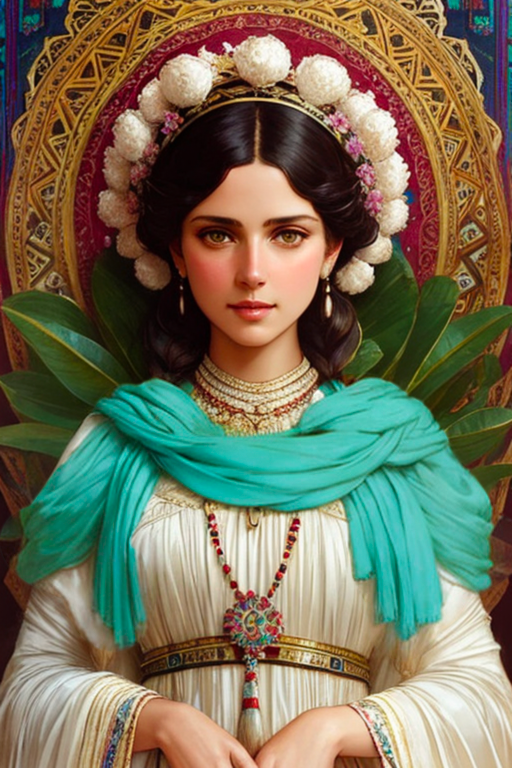
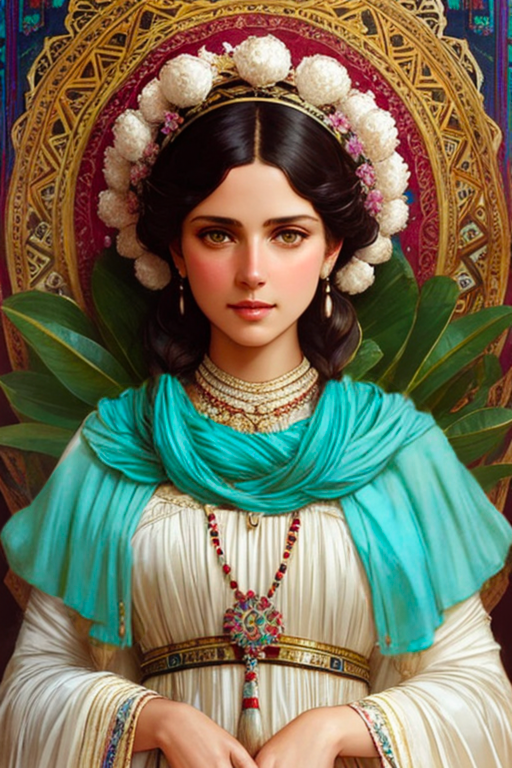
인페인트 스케치 결과.
인페인트 업로드
Inpaint 업로드를 사용하면 그리는 대신 별도의 마스크 파일을 업로드할 수 있습니다.
일괄
Batch를 사용하면 여러 이미지에 대해 이미지를 이미지로 인페인트하거나 수행할 수 있습니다.
이미지에서 프롬프트 얻기
AUTOMATIC1111의 Interogate CLIP 버튼은 img2img 탭에 업로드한 이미지를 가져와 프롬프트를 추측합니다. 프롬프트를 모르는 이미지 작업을 할 때 유용합니다. 이미지에서 추측된 프롬프트를 얻으려면:
1단계 : img2img 페이지 로 이동합니다 .
2단계 : 이미지를 img2img 탭 에 업로드합니다 .
3단계 : CLIP 문의 버튼을 클릭합니다.
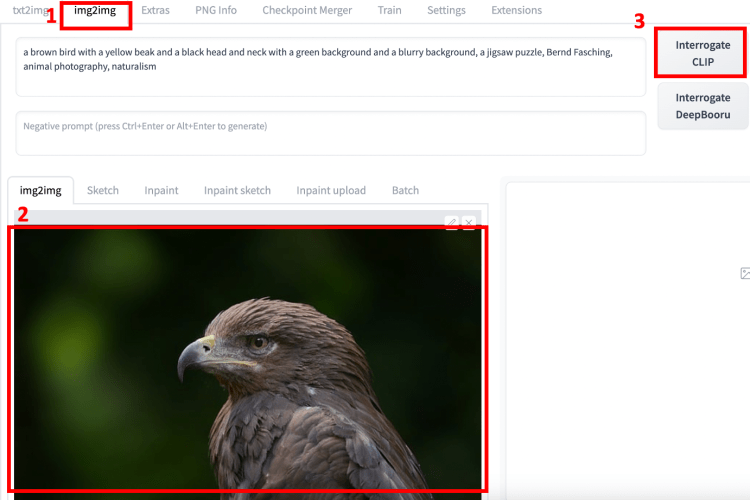
프롬프트 텍스트 상자에 프롬프트가 표시됩니다.
Interrogate DeepBooru 버튼은 애니메이션 이미지 용으로 설계되었다는 점을 제외하면 유사한 기능을 제공합니다 .
업스케일링
이미지 확대를 위한 추가 페이지 로 이동합니다 . 이미지를 확대하기 위해 AUTOMATIC1111이 필요한 이유는 무엇입니까? 평소에 PC에서 사용할 수 없는 AI 업스케일러를 사용할 수 있습니다 . AI 업스케일링 서비스 비용을 지불하는 대신 여기에서 무료로 할 수 있습니다.
기본 사용법
이미지를 확대하려면 다음 단계를 따르십시오.
1단계 : 추가 페이지로 이동합니다.
2단계 : 이미지 캔버스에 이미지를 업로드합니다.
3단계 : 크기 조정 레이블 에서 배율 기준을 설정합니다 . 새 이미지는 각 면에서 이만큼 커집니다. 예를 들어 200×400 이미지는 배율이 4인 800×1600이 됩니다.
4단계 : 업스케일러 선택 1. 널리 사용되는 범용 AI 업스케일러는 R-ESRGAN 4x+입니다.
5단계 : 생성을 누릅니다 . 오른쪽에 새 이미지가 표시되어야 합니다.
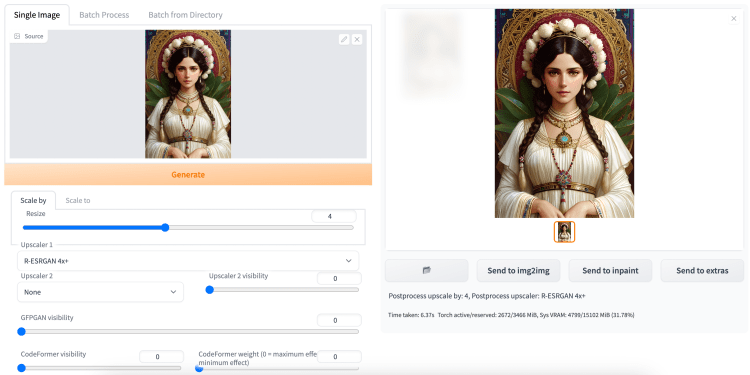
새 이미지를 전체 해상도로 검사 해야 합니다 . 예를 들어 새 탭에서 새 이미지를 열고 자동 맞춤을 비활성화할 수 있습니다. 업스케일러는 축소된 경우 간과할 수 있는 아티팩트를 생성할 수 있습니다.
예를 들어 4배 더 크게 필요하지 않더라도 여전히 4배로 확대하고 나중에 크기를 조정할 수 있습니다. 이것은 선명도를 향상시키는 데 도움이 될 수 있습니다.
Scale to : 배율을 설정하는 대신 " scale to " 탭에서 크기를 조정할 치수를 지정할 수 있습니다.
업스케일러
AUTOMATIC1111은 기본적으로 몇 가지 업스케일러를 제공합니다.
업스케일러 : 업스케일러 드롭다운 메뉴에는 몇 가지 기본 제공 옵션이 나열됩니다. 직접 설치할 수도 있습니다. 지침은 AI 업스케일러 문서를 참조하십시오 .
Lanczos 와 Nearest 는 구식 업스케일러입니다. 강력하지는 않지만 동작을 예측할 수 있습니다.
ESRGAN , R-ESRGAN , ScuNet 및 SwinIR 은 AI 업스케일러입니다. 말 그대로 콘텐츠를 구성하여 해상도를 높일 수 있습니다. 일부는 파티클 스타일에 대해 훈련되었습니다. 이미지에 적합한지 확인하는 가장 좋은 방법은 테스트하는 것입니다. 지금은 망가진 레코드처럼 들릴지 모르지만 이미지를 전체 해상도로 자세히 살펴보십시오.
업스케일러 2 : 때때로 두 업스케일러의 효과를 결합하고 싶을 때가 있습니다. 이 옵션을 사용하면 두 업스케일러의 결과를 결합할 수 있습니다. 블렌딩 양은 Upscaler 2 Visibility 슬라이더로 제어합니다. 값이 높을수록 업스케일러 2가 더 많이 표시됩니다.
원하는 업스케일러를 찾을 수 없습니까? 모델 라이브러리 에서 추가 업스케일러를 설치할 수 있습니다 . 설치 지침을 참조하십시오 .
얼굴 복원
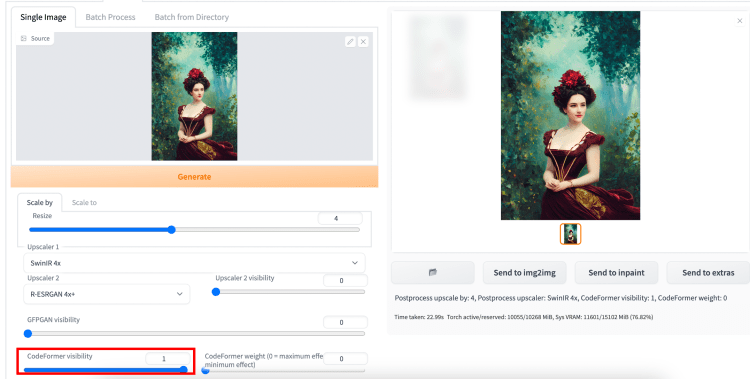
업스케일링 프로세스에서 선택적으로 얼굴을 복원할 수 있습니다. (1) GFPGAN 및 (2) CodeFormer의 두 가지 옵션을 사용할 수 있습니다. 보정을 적용하려면 둘 중 하나의 가시성을 설정하십시오. 썸네일의 원칙에 따라 이미지의 스타일에 영향을 미치지 않도록 최대한 낮은 값을 설정해야 합니다.
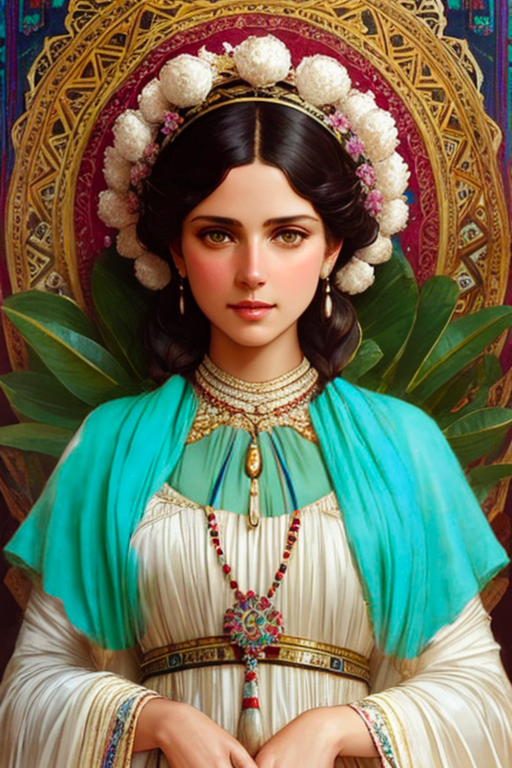
PNG 정보
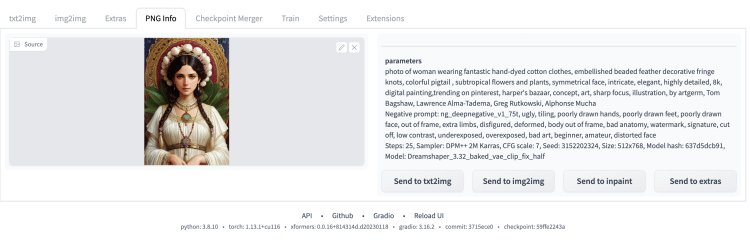
AUTOMATIC1111을 포함한 많은 Stable Diffusion GUI는 생성 매개변수를 이미지 png 파일에 기록합니다. 이것은 생성 매개변수를 빠르게 되돌리기 위한 편리한 기능입니다.
이미지가 AUTOMATIC1111에 의해 생성된 경우 Send to 버튼을 사용하여 매개변수를 다양한 페이지에 빠르게 복사할 수 있습니다.
웹에서 이미지를 찾고 파일에 프롬프트가 남아 있는지 확인하고 싶을 때 유용합니다.
이 기능은 생성되지 않은 이미지에도 도움이 될 수 있습니다. 이미지와 해당 크기를 페이지로 빠르게 보낼 수 있습니다.
검문소 합병
AUTOMATIC1111의 체크포인트 병합은 둘 이상의 모델을 결합하기 위한 것입니다. 최대 3개의 모델을 결합하여 새 모델을 만들 수 있습니다. 일반적으로 두 개 이상의 모델 스타일을 혼합하기 위한 것입니다. 그러나 병합 결과는 보장되지 않습니다. 때로는 바람직하지 않은 아티팩트가 생성될 수 있습니다.
기본 모델(A, B, C) : 입력 모델입니다. 표시된 공식에 따라 병합이 수행됩니다. 수식은 선택한 보간 방법에 따라 변경됩니다.
보간 방법 :
- 보간 없음 : 모델 A만 사용하십시오. 이것은 파일 변환 또는 VAE 교체를 위한 것입니다 .
- 가중 합계 : 두 모델 A와 B를 병합하고 승수 가중치 M을 B에 적용합니다. 공식은 A * (1 – M) + B * M입니다.
- 차이 추가 : A + (B – C) * M 공식을 사용하여 세 가지 모델을 병합합니다.
체크포인트 형식
- ckpt : 원래 체크포인트 모델 형식입니다.
- safetensors : SafeTensors는 Hugging Face에서 개발한 새로운 모델 형식입니다. ckpt 모델과 달리 Safe Tensor 모델을 로딩하면 모델에 있어도 악성코드가 실행되지 않기 때문에 안전합니다.
VAE에서 굽기 : VAE 디코더를 선택한 것으로 교체합니다. 원래의 것을 Stability에서 출시한 더 나은 것으로 교체하기 위한 것입니다.
기차
학습 페이지는 학습 모델용입니다. 현재 텍스트 반전 (임베딩) 및 하이퍼네트워크를 지원합니다. 나는 훈련을 위해 AUTOMATIC1111을 사용하는 행운이 없기 때문에 이 섹션을 다루지 않을 것입니다.
설정
AUTOMATIC1111의 설정 페이지에는 광범위한 설정 목록이 있습니다. 이 기사에서 개별적으로 살펴볼 수는 없습니다. 확인하고 싶은 것이 있습니다.
설정을 변경한 후에는 설정 적용을 클릭해야 합니다 .
얼굴 복원
기본 얼굴 복원 방법을 선택해야 합니다. CodeFormer 는 좋은 것입니다.
안정적인 확산
v1 모델에서 눈과 얼굴을 개선하기 위해 Stability에서 출시한 VAE를 다운로드하고 선택합니다 .
[출처] https://zzambab98.tistory.com/258
광고 클릭에서 발생하는 수익금은 모두 웹사이트 서버의 유지 및 관리, 그리고 기술 콘텐츠 향상을 위해 쓰여집니다.